هل تبحث عن دليل حول كيفية إرسال إشعارات آلية؟
الإشعارات الآلية هي إشعارات ويب فردية أو سلسلة من إشعارات الدفع التي تستمر في العمل في الخلفية. على عكس بث إشعارات الدفع، فإنها تعمل دون أي إجراء يدوي من جانبك. يمكنك ببساطة إعدادها مرة واحدة وستستمر في العمل إلى الأبد.
ولكن ما هي الإشعارات التي يجب عليك إرسالها؟ كيف تعرف ما إذا كانت ستعمل لعملك؟ وكيف تبدأ؟
في هذه المقالة، سنوضح لك كيفية استخدام حيل بسيطة وقابلة للتنفيذ لجلب الزيارات والمبيعات تلقائيًا.
يبدو جيدًا؟ دعنا نتعمق في الأمر.
البث مقابل الحملات المشغلة مقابل الإشعارات الآلية
البث هو إشعارات دفع ترسلها كإشعار واحد. يمكنك جدولتها، لكنها ستُرسل مرة واحدة فقط. تتضمن الحملات المشغلة إعداد إشعار دفع، وتحديد مشغل لتشغيله، وسير عمل للتحكم في جدولة. الإشعارات الآلية هي سلسلة من الإشعارات التي يتم تشغيلها تلقائيًا في أوقات محددة أو عند استيفاء شروط معينة.
لجميع الأغراض العملية، تبدو متشابهة من الخارج. الفرق الحاسم هو أن الحملات المشغلة أكثر مرونة وقابلية للتخصيص. إذا كنت تفكر في أن تكلفة إشعارات الدفع أقل بكثير من معظم القنوات الأخرى، فإن الحملات المشغلة هي الخيار الأفضل.
ومع ذلك، تتطلب معظم الحملات المشغلة بعض الخبرة في التطوير. ستحتاج إلى استخدام واجهة برمجة تطبيقات (API) للاستفادة القصوى من الإشعارات المشغلة. إذا كنت فضوليًا، تحقق من مقالتنا حول إشعارات الدفع للتجارة الإلكترونية للحصول على فكرة أفضل.
ما الخدمة التي يجب أن تستخدمها لإرسال الإشعارات الآلية؟
لنبدأ بالقول إن معظم "خدمات إشعارات الدفع المجانية" المتاحة هي في الواقع تجارب مجانية. بعض المزودين الذين أدرجناهم هنا هم برامج تجريبية، بينما يمتلك البعض الآخر خطة مجانية دائمة يمكنك اختيارها.
هناك بعض الخيارات المجانية الأخرى مثل Firebase Cloud Messaging (FCM)، ولكن هذا ليس خيارًا جيدًا على الإطلاق. يمكنك قراءة المزيد حول سبب عدم قدرة FCM على المنافسة مع مزود خدمة مثل PushEngage. ولكن في الوقت الحالي، خذ كلمتنا واذهب إلى الخيارات الأفضل.
نوصي باستخدام PushEngage.

PushEngage هي أفضل خدمة إشعارات دفع في العالم. ونحن لا نتحدث فقط عن النسخة المجانية. إنها تتيح لك التواصل مع الزوار بعد مغادرتهم موقعك برسائل دفع مستهدفة.
لماذا؟ إنها...
- سهلة للغاية للمبتدئين والمستخدمين المتقدمين على حد سواء للإعداد؛
- فعالة على مواقع HTTP و HTTPS؛
- تحتوي على مجموعة من حملات إشعارات الدفع الآلية التي يمكنك استخدامها (في الإصدارات المدفوعة)؛
- مليئة بالخيارات لإرسال إشعارات دفع مخصصة (في الإصدار المدفوع)؛
- مجهزة بتتبع الأهداف وتحليلات متقدمة (في الإصدار المدفوع)؛
وهذا بالكاد يخدش السطح. تحقق من القائمة الكاملة لميزات PushEngage قبل المتابعة.
ولكن الجزء الأكثر جاذبية في PushEngage هو أنه يمكنك البدء بخطة مجانية دائمة. ويمكنك استخدامه لتنمية عملك بالفعل باستخدام خيارات تخصيص متعددة.
تسمح النسخة المجانية بما يصل إلى 200 مشترك و 30 إشعارًا مدى الحياة. هذا جيد بما يكفي للوصول بعملك إلى نقطة يمكنك فيها تحمل خطط مدفوعة بسهولة. تبدأ من 9 دولارات شهريًا للسنة الأولى (1000 مشترك، يتم فوترتها سنويًا) وتتوسع مع عدد المشتركين لديك؛ 100000 مشترك هي خطة Premium، والأرقام الحالية موجودة على صفحة الأسعار.
ولا تقلق إذا كنت لا تعرف شيئًا على الإطلاق عن البرمجة. يمكنك تثبيت PushEngage باستخدام أحد أدلة التثبيت العديدة لأي موقع ويب ونظام إدارة محتوى.
كيفية إرسال الإشعارات الآلية
الآن بعد أن عرفت ما هي الإشعارات الآلية وما هي الخدمة التي تحتاجها لإرسالها، فقد حان الوقت لمعرفة كيفية إرسال إشعارات مختلفة. لأغراض عملية، نحن لا نتحدث عن حملات مشغلة مخصصة يمكنك إنشاؤها باستخدام خدمة واجهة برمجة التطبيقات هنا. إذا كنت مهتمًا بالإشعارات المخصصة، فيجب عليك التحقق من وثائقنا.
#1. إشعار الدفع الترحيبي الآلي
إشعار الترحيب هو إشعار دفع بسيط يهدف إلى تقدير أي مشترك جديد.
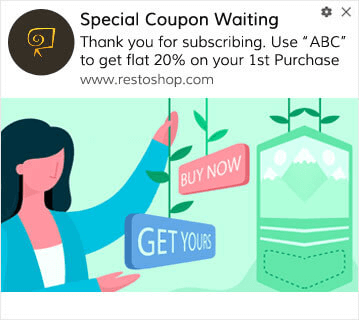
يمكنك أيضًا تقديم عرض أو هدية للاشتراك في إشعارات الدفع الخاصة بك. هذا شائع جدًا مع العديد من عملائنا. يمكنك استخدام إشعارات الدفع الترحيبية الخاصة بك لـ:
- مشاركة كوبون ترحيبي
- تقديم ميزات مميزة
- إرسال توصيل مجاني
- تقديم هدايا مجانية
- توجيه المشترك الخاص بك من خلال جولة تعريفية
الآن، دعنا نعدّ إشعار الدفع الترحيبي الأول الخاص بك باستخدام PushEngage.
إليك كيفية تمكين الإشعارات الترحيبية في PushEngage. انتقل إلى لوحة تحكم PushEngage وتوجه إلى الحملة » الردود الآلية للتنقيط وانقر على إنشاء رد آلي جديد للتنقيط:

بعد ذلك، قم بتسمية حملتك (نقترح شيئًا مثل رسالة ترحيب متسلسلة)، وتحت المحتوى، حدد الخيار الذي يقول، “إرسال إشعار فور اشتراك المستخدم“):

في هذه المرحلة، يمكنك النقر فوق السهم بجوار الإشعار لتعديل محتوى إشعارك. إذا كان لديك خطة Premium أو Enterprise مع PushEngage، فستتمكن من إضافة أكثر من إشعار واحد لإنشاء سلسلة من رسائل الترحيب الآلية. فقط انقر فوق إضافة إشعار جديد وقم بتحرير المحتوى.
بمجرد الانتهاء، انقر فوق إعدادات الحملة التلقائية وحدد الخيار لإرسال حملة الترحيب الخاصة بك إلى جميع المشتركين:

بعد ذلك، قم بالتمرير لأسفل لتعيين معلمات UTM الخاصة بك لـ تتبع الإشعارات الفورية:

وعندما تنتهي، قم بالتمرير لأعلى مرة أخرى وانقر فوق الزر تفعيل الرد الآلي:

الآن أنت تعرف لماذا إشعار الدفع الترحيبي مهم. أنت تعرف أيضًا كيفية إعداده. انطلق وقم بتنشيط إشعارات الدفع الترحيبية لإعادة إشراك المشتركين الجدد أو تحقق من هذه المقالة حول رسائل الترحيب بالموقع للحصول على الإلهام.
#2. حملات سلة التسوق المهجورة
يحدث التخلي عن سلة التسوق عندما يضيف عميل محتمل منتجًا إلى سلة التسوق ولا يكمل عملية الدفع.
وظيفتك هي تقليل التخلي عن سلة التسوق قدر الإمكان.
إحدى طرق استعادة مبيعاتك المفقودة هي استخدام حملات إشعارات الدفع للتخلي عن سلة التسوق. حملات استعادة التخلي عن سلة التسوق تستهدف المشتركين الذين لديهم سلة تسوق مهجورة وترسل لهم متابعات وتذكيرات وعروضًا وكوبونات وخصومات.
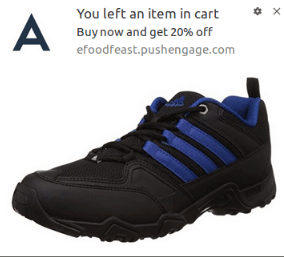
فكرة بسيطة: اجعل أكبر عدد ممكن من الأشخاص يشترون شيئًا.
لإشعارات الدفع الخاصة بالتخلي عن سلة التسوق تأثير حقيقي جدًا على أرباحك. على سبيل المثال، تحقق WickedWeasel ما بين 2000 دولار و 4000 دولار أسبوعيًا من المبيعات الإضافية من حملة إشعارات الدفع الخاصة بالتخلي عن سلة التسوق.
الآن، دعنا نقم بإعداد أول حملة تخلي عن سلة التسوق الخاصة بك مع PushEngage.
انتقل إلى لوحة تحكم PushEngage وتوجه إلى Campaign » Triggered Campaigns وانقر على Create New Triggered Campaign:

ثم، حدد قالب Cart Abandonment وانقر على Create New:

ويمكنك البدء في صياغة رد آلي لسلة التسوق المهجورة. ضمن علامة التبويب المحتوى، يمكنك إنشاء سلسلة من إشعارات الدفع:

لتعديل إشعار، ما عليك سوى النقر على السهم المجاور له ويمكنك تخصيص إشعار الدفع:

لمزيد من الدروس التعليمية، تحقق من هذه المقالة حول كيفية إعداد إشعارات الدفع لسلة التسوق المهجورة.
#3. حملات التصفح المهجور
التخلي عن التصفح هو بالضبط ما يبدو عليه. يحدث عندما يتصفح زائر موقعك الإلكتروني ثم يقرر المغادرة فجأة. تُعرف هذه الحوادث أيضًا باسم التخلي عن مسار التحويل من قبل بائعين آخرين.
يعد التخلي عن التصفح حدثًا شائعًا جدًا في كل الصناعات تقريبًا.
ومن الصعب جدًا تقليله أو التحكم فيه لأنه لا توجد طريقة لتحفيز مستخدم عشوائي للبقاء على موقعك الإلكتروني. هذا هو المكان الذي تكون فيه حملات التخلي عن التصفح قوية جدًا.
إليك مثال على إشعارات الدفع الخاصة بالتخلي عن التصفح لناشر:
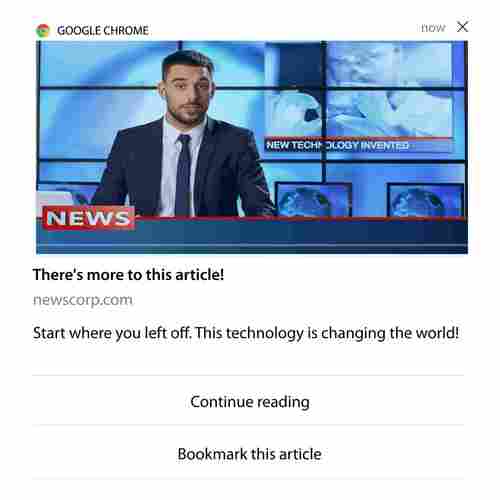
الجزء المثير للإعجاب في PushEngage هو أنه يمكنك إعداد حملات لأي صناعة تقريبًا. لذلك، يمكنك إرسال إشعارات دفع خاصة بالتخلي عن التصفح لمواقع SaaS والسفر أيضًا.
إذًا، كيف تقوم بإعداد حملات التخلي عن التصفح؟
مع التخلي عن سلة التسوق، يوجد معيار واضح جدًا لتشغيل إشعارات الدفع الخاصة بك. بالنسبة للتخلي عن التصفح، قد ترغب في النظر في معايير مثل:
- تمت إضافة المنتج إلى قائمة الرغبات
- تم النظر في نفس المنتج أكثر من X مرات
- تم تصفح أكثر من X منتجات في نفس الفئة
- بحثوا في الموقع عن منتج معين
- البقاء على الموقع لمدة X دقائق على الأقل قبل المغادرة
الفكرة وراء هذه الحملة لموقع تجارة إلكترونية هي جعل المشترك يضيف المنتج إلى سلة التسوق الخاصة به. بالنسبة للناشرين، يمكن أن يكون نقرة أو تنزيلًا للمقال الذي كانوا يقرؤونه.
توجه إلى لوحة تحكم PushEngage مرة أخرى وانتقل إلى الحملة » الحملات المشغلة لإنشاء حملة مشغلة جديدة:

بعد ذلك، قم بإنشاء حملة تصفح مهجورة جديدة بالنقر فوق الزر إنشاء جديد:

بعد ذلك، ستتمكن من إعداد تسلسل إشعارات الدفع بالكامل مع تأخير بين كل إشعار:

إذا كنت جديدًا على الإشعارات الفورية، فيجب عليك الاطلاع على مقالتنا حول أفضل ممارسات الإشعارات الفورية. عندما تكون راضيًا عن محتوى إشعارك الفوري، انقر فوق إعدادات المشغل. سترى أن الشروط الخاصة بحملة التخلي عن التصفح قد تم تكوينها مسبقًا في التسلسل.

انقر فوق الزر رمز التكامل للحصول على مقتطف الرمز الذي تحتاجه لتضمين حملة التخلي عن التصفح على موقعك.
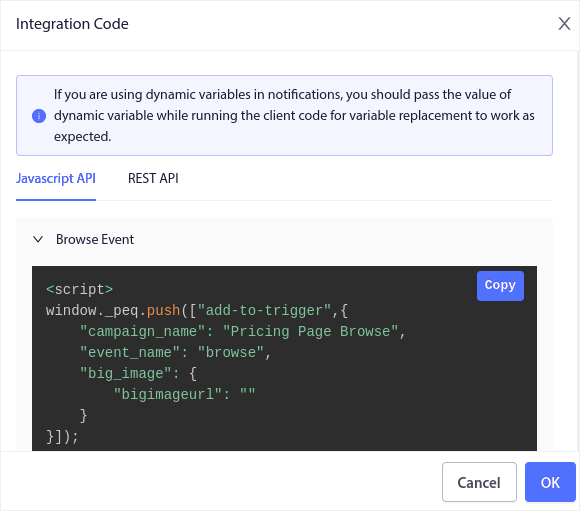
بعد ذلك، انسخ الرمز والصقه في موقعك. تريد لصق هذا الرمز في قسم <head> في HTML للصفحة التي تريد تتبعها. أخيرًا، انقر فوق الزر تفعيل الحملة المشغلة:

وأنت انتهيت!
#4. حملات موجز RSS
يتيح لك RSS Auto Push أتمتة إشعاراتك عبر RSS.
يتحقق PushEngage كل 10 دقائق من وجود منشور جديد مضاف إلى موجز RSS الخاص بك. إذا تم العثور على منشور جديد، يقوم PushEngage بتحويله إلى إشعار دفع ويرسله إلى جميع المشتركين لديك. أفضل جزء هو أن هذا يحدث تلقائيًا بالكامل.
حملات موجز RSS مثالية للناشرين ومواقع الأخبار:
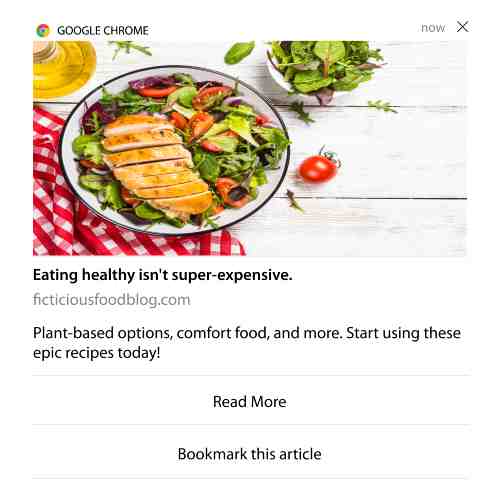
إذا كنت ناشرًا كبيرًا وتنشر أكثر من منشور واحد كل 30 دقيقة، فإن PushEngage يحتفظ بفاصل زمني قدره 5 دقائق بين إشعاري منشورين.
قبل أن ننتقل إلى أي شيء آخر، يجب عليك الاطلاع على هذه المقالة حول كيفية استخدام خلاصات RSS لمزيد من النصائح والحيل الرائعة.
الآن، دعنا نقم بإعداد حملة خلاصات RSS على PushEngage.
توجه إلى الحملات » دفع RSS تلقائي وقم بتشغيله ببساطة:

ستحتاج إلى لصق عنوان URL لخلاصة RSS الخاصة بك. بالنسبة لموقع WordPress، يكون عادةً بالتنسيق التالي:
بعد ذلك، انقر فوق التحقق من RSS. وأخيرًا، انقر فوق حفظ.
هذا كل شيء! لقد تم إعدادك. في كل مرة تنشر فيها منشورًا جديدًا، سيتم إرساله تلقائيًا إلى جميع المشتركين لديك.
#5. إشعارات إعادة المشاركة الآلية
يمكنك إعداد حملات إعادة مشاركة آلية للمشتركين الذين لم يتفاعلوا مع المحتوى الخاص بك لفترة.
ولكن لماذا قد تفعل ذلك في المقام الأول؟
ماذا عن هذا:
- تكلفة اكتساب عملاء جدد تزيد بـ 5 مرات عن تكلفة الاحتفاظ بالعملاء الحاليين
- من السهل استهداف وإعادة تسويق جمهور معروف نفهم تفضيلاته الشخصية بالفعل.
- على المدى الطويل، يقدم العملاء المتفاعلون المزيد من الأعمال للشركة مقارنة بشخص بالكاد يتواصل مع علامتك التجارية.
تمكنت Ofertia من زيادة المستخدمين المتكررين بنسبة 39% باستخدام إشعارات الدفع التي تقدم عروضًا مخصصة. هم ليسوا الوحيدين أيضًا. يمكنك استخدام هذا لموقع تجارة إلكترونية لتحقيق تأثير كبير:
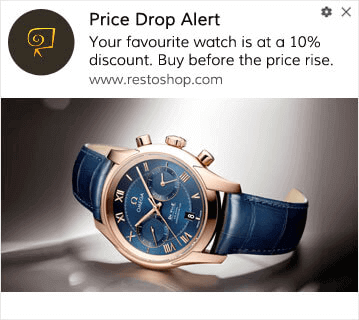
هناك العديد من الطرق لإعادة إشراك المشتركين لديك.
ولكن واحدة من أكثر الطرق فعالية هي استخدام التجزئة. باستخدام الشرائح الديناميكية، يمكنك اكتشاف الكثير عن المشتركين لديك وإرسال محتوى مخصص لهم سيحبونه.
في لوحة تحكم PushEngage الخاصة بك، توجه إلى التجزئة وأنشئ شريحة جديدة:

يتيح لك هذا إنشاء شرائح بناءً على سلوك وأنماط التصفح. يمكنك بالفعل إعداد تسلسل من عمليات AND/OR التي تحدد متى تتلقى شرائح معينة إشعارات فورية آلية.
يمكنك حتى تقسيم المستخدمين عند اشتراكهم في الإشعارات الفورية. توجه إلى التصميم » نوافذ منبثقة وحدد نمط سفاري كبير مع شريحة.

إذا كنت بحاجة إلى المزيد من الطرق لتقسيم المستخدمين لديك، يمكنك إنشاء شرائح مخصصة بناءً على إجراءات المستخدم باستخدام واجهة برمجة تطبيقات JavaScript الخاصة بـ PushEngage.
#6. حملات مشغل زيارة الصفحة
مشغلات زيارة الصفحة هي امتداد لشرائح إشعارات الدفع. كل ما عليك فعله هو إنشاء شريحة عندما يتصفح زائر الويب عنوان URL يحتوي على عبارة أو نمط معين.
بعد ذلك، توجه ببساطة إلى الجمهور » الشرائح واضبط جمهورك على شريحة معينة:

يتيح لك هذا إنشاء إشعارات دفع مخصصة وآلية حقًا.
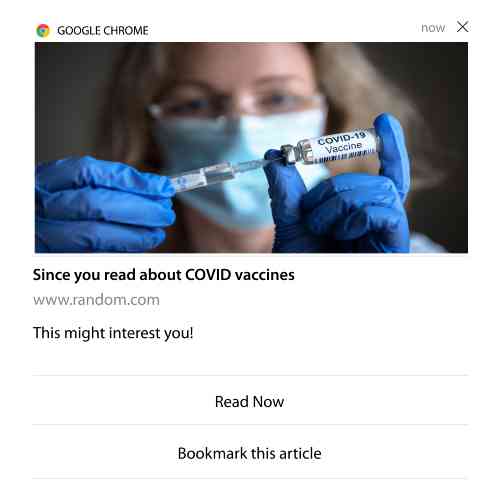
وأفضل جزء هو أنه يمكنك إنشاء شرائح مخصصة في PushEngage في غضون دقيقتين.
#7. إشعارات فورية آلية من النقرات
لا يمكنك إنشاء إشعارات دفع يتم تشغيلها عندما ينقر المشتركون على إشعار تم تسليمه باستخدام PushEngage.
ولكن هناك حل بديل ذكي جدًا.
يمكنك إنشاء شريحة بناءً على عنوان URL الذي يؤدي إليه إشعار معين. في كل مرة يصل فيها شخص ما إلى عنوان URL هذا، تتم إضافته إلى الشريحة ويمكنك استخدام هذه الشريحة لإرسال إشعارات مستهدفة.
تعد حملات النقر على إشعارات الدفع في الأساس امتدادًا لتقسيم الجمهور القياسي لحملات التنقيط.
اطلع على هذا البرنامج التعليمي حول كيفية إنشاء زر للنقر للاشتراك.
#8. إشعارات فورية آلية متكررة
تخيل أن لديك...
- بيع أسبوعي لسوق السلع المستعملة؛
- أو بيع نهاية الأسبوع؛
- أو بيع لتصفية المخزون؛
- أو بيع فلاش شهري.
ما مدى عدم ملاءمة إنشاء إشعارات دفع لكل حدث يدويًا؟
لحسن الحظ، يمكنك تعيين إشعارات متكررة مع PushEngage.
الإشعارات المتكررة هي إشعارات دفع مجدولة وآلية لحدث متكرر. يمكنك إعدادها مرة واحدة، وتحديد جدول زمني، وتنتهي.
هذه مجرد إحدى الطرق التي يستخدم بها MyDeal إشعارات الدفع. تأكد من قراءة دراسة الحالة الكاملة!
توجه إلى الحملة وأضف إشعارًا آليًا في لوحة تحكم PushEngage الخاصة بك. ثم، قم بالتمرير لأسفل إلى قسم الجدولة وانتقل إلى علامة التبويب إرسال/جدولة:

فقط قم بإعداد التوقيت وانتهيت!
#9. إشعارات المنطقة الزمنية للمشترك
إشعارات المنطقة الزمنية للمشترك هي بالضبط ما تبدو عليه. أنت ترسل إشعارات دفع آلية لمشتركيك في منطقتهم الزمنية.
لماذا هذا أمر مهم جدًا؟
تحصل إشعارات المنطقة الزمنية للمشترك على معدلات فتح أعلى. عادةً، يتم تسليم أي إشعار دفع حتى لو كان مشتركك غير متصل بالإنترنت. تتراكم هذه الإشعارات بعد ذلك ويتم تجاهلها عندما يتصل مشتركك بالإنترنت أخيرًا.
من ناحية أخرى، يتم تسليم إشعارات المنطقة الزمنية للمشترك عندما تعلم أن مشتركك على الأرجح متصل بالإنترنت.
نصيحة احترافية: استخدم اختبار A/B لمعرفة الوقت المثالي لإرسال إشعار دفع لمشتركيك.
تبدو إشعارات المنطقة الزمنية للمشترك أكثر تخصيصًا. وإذا كنت ذكيًا بشأن ذلك، يمكنك دمجها مع بيانات تحديد الموقع الجغرافي لتخصيص إشعاراتك بشكل أكبر. هذا بالضبط ما فعله Phooto عندما استخدموا اللغات المحلية لزيادة معدلات الفتح لديهم بشكل كبير.
لنقم بإعداد إشعارات المنطقة الزمنية للمشترك في PushEngage الآن.
عند إنشاء إشعار جديد، توجه إلى خيارات الجدولة وانقر فوق مربع الاختيار الذي يقول إرسال الإشعارات في المنطقة الزمنية للمشترك:

هذا كل شيء! سيتعين عليك القيام بنفس الشيء لحملات التنقيط الخاصة بك أيضًا، ولكن النتائج تستحق الجهد المبذول للنقر على زر واحد لكل حملة.
نصيحة احترافية: كانت آخر تكتيكين تدور حول جدولة إشعارات الدفع. ولكن هاتين الطريقتين ليستا الوحيدتين لجدولة إشعارات الدفع الآلية. اطلع على مقالتنا حول كيفية جدولة إشعارات الدفع لمزيد من الحيل الرائعة.
#10. إشعارات الاشتراك عبر البريد الإلكتروني
لطالما كان التسويق عبر البريد الإلكتروني أفضل طريقة لتوليد العملاء المحتملين ورعايتهم. أفضل جزء في إشعارات الدفع الآلية هو أنه يمكنك توليد المزيد من المشتركين عبر البريد الإلكتروني باستخدامها.
من السهل حقًا إعدادها، واستخدام مزيج من إشعارات البريد الإلكتروني والدفع أكثر فعالية من استخدام أحدهما أو الآخر.
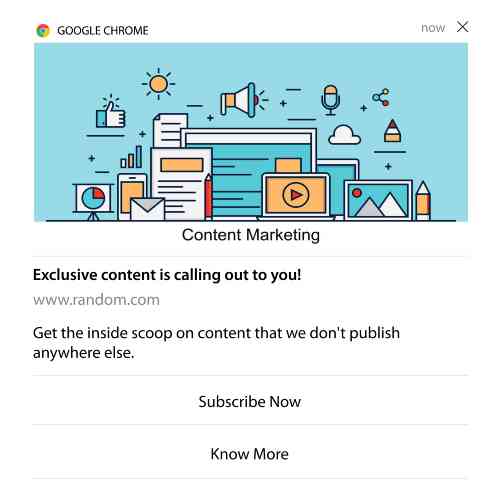
كل ما عليك فعله هو إرسال إشعار مشغل يطلب من المستخدم الاشتراك في إشعارات البريد الإلكتروني.
ما عليك سوى إنشاء زر دعوة مخصصة للإجراء (CTA) وإدراج رابط اشتراك كعنوان URL للزر. هذا كل ما تحتاجه حقًا. إذا لم تكن متأكدًا من كيفية الحصول على زر اشتراك، فما عليك سوى المتابعة.
في أي إشعار، يمكنك التمرير لأسفل وتشغيل الأزرار متعددة الإجراءات:

يجب أن يكون عنوان URL رابطًا إلى نموذج اشتراك البريد الإلكتروني. يمكنك إنشاء واحد باستخدام أي مزود خدمة بريد إلكتروني تقريبًا مثل Drip. كل ما عليك فعله هو النقر على خيارات المشاركة لنموذج الاشتراك ونسخ عنوان URL هذا. ثم، الصقه في عنوان URL للزر الخاص بإشعار الدفع الخاص بك.
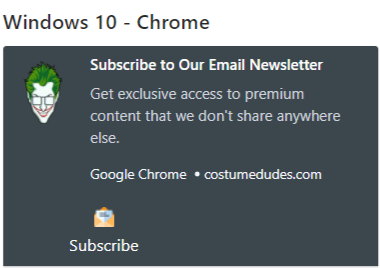
اطلع على برنامجنا التعليمي حول الأزرار متعددة الإجراءات لمزيد من التفاصيل. يمكنك حتى إضافة أيقونة بريد إلكتروني إلى زر الخاص بك لجعله واضحًا جدًا أنك تطلب من المستخدمين الاشتراك في إشعارات البريد الإلكتروني الخاصة بك:
نصيحة احترافية: يمكنك استخدام نفس الفكرة لتنمية قناة YouTube الخاصة بك أيضًا. فقط أضف ‘?sub_confirmation=1’ في نهاية عنوان URL الخاص بقناتك والصقه في عنوان URL لزر إشعار الدفع الخاص بك.
في كل مرة ينقر فيها شخص ما على زر الاشتراك في إشعار الدفع الخاص بك، سيتم إعادة توجيهه إلى قناة YouTube الخاصة بك وسيتم مطالبتهم بالاشتراك فيها.
ماذا تفعل بعد إعداد الإشعارات الآلية
لا تضمن الإشعارات الآلية النجاح. كما هو الحال مع أي أداة تسويق، تحتاج إلى اختبار وتحسين رسائلك وشرائحك. لسوء الحظ، لا يمكنك اختبار الإشعارات الآلية مباشرةً. ولكن هذه الموارد ستساعدك على الانطلاق بسرعة:
- كيفية تثبيت إضافة ووردبريس للإشعارات على موقعك
- كيفية إجراء اختبارات A/B لإشعارات الدفع (أفضل الممارسات)
- 7 من أفضل ممارسات الإشعارات الفورية للحصول على زيارات فورية
- 21 أفضل إضافات ووردبريس للتجارة الإلكترونية في عام 2022 (مجانية ومدفوعة)
- 7 أفضل إضافات ووردبريس للأخبار في عام 2022 (مقارنة)
أيضًا، يأتي PushEngage مع مجموعة من التكاملات. يمكنك حتى إعداد بعض المشغلات المخصصة باستخدام Zapier. هذه حملات متقدمة جدًا ونوصي بإعدادها فقط بمجرد أن تكون على دراية بأتمتة أخرى مدمجة لدينا.
يجب أن تعرف أيضًا أن واجهة برمجة تطبيقات PushEngage Javascript مرنة للغاية ويمكنك إعداد مشغلات مخصصة لأي إجراء تقريبًا على موقعك.
بمجرد مرورك بكل هذه الموارد، ستدرك أن PushEngage هو البرنامج رقم 1 لإشعارات الدفع في السوق.
لذا، إذا لم تكن قد فعلت ذلك بالفعل، ابدأ مع PushEngage اليوم!


