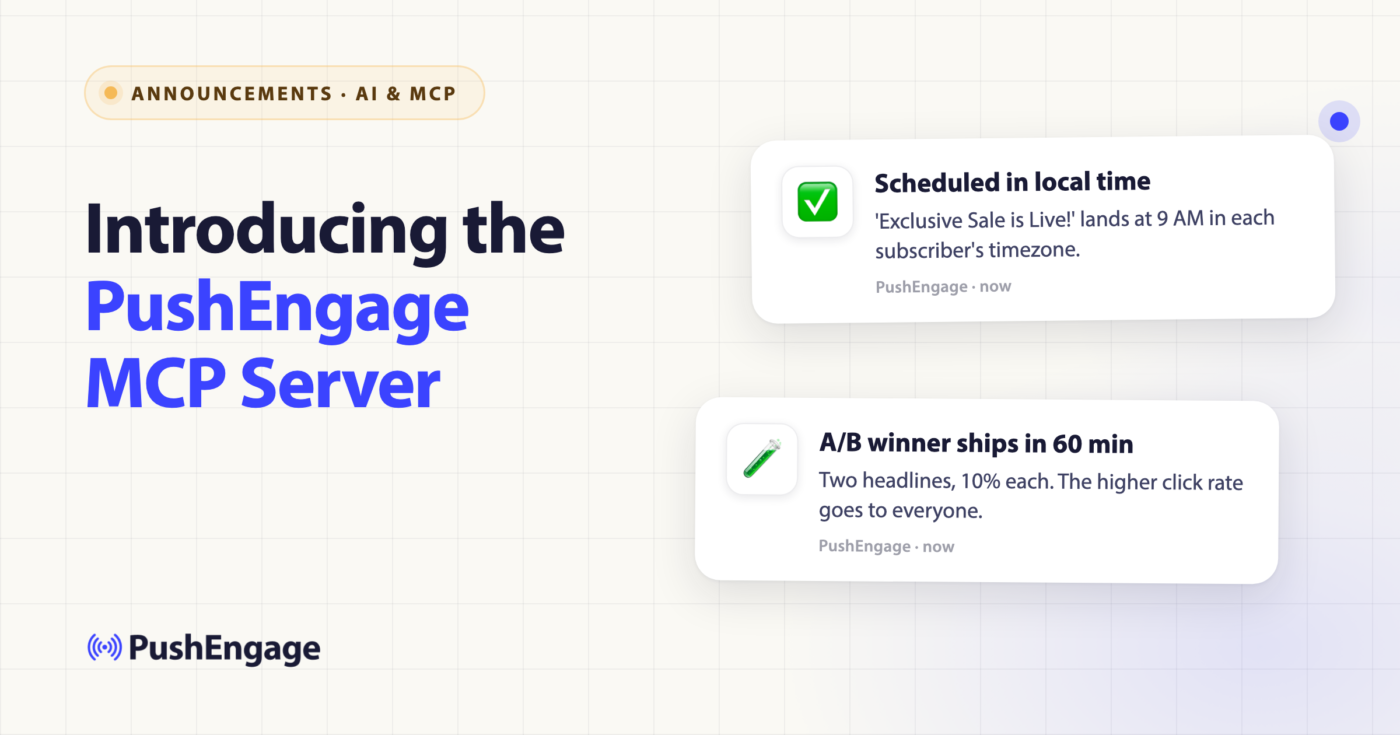
خادم PushEngage MCP متاح الآن في كل خطة من خطط PushEngage، بما في ذلك الخطة المجانية.
إنه موصل مجاني ومفتوح المصدر يتيح لمساعدي الذكاء الاصطناعي العمل داخل حساب PushEngage الخاص بك من خلال بروتوكول سياق النموذج (MCP). اطلب من Claude أو Cursor أو Codex أو عميل MCP آخر إرسال إشعار، أو بناء جمهور، أو تشغيل اختبار A/B، أو سحب معدل النقر للشهر الماضي. يقوم الخادم بذلك في حسابك، بنفس الشرائح والتحليلات وحدود الخطة كما في لوحة التحكم.
تم بناؤه لفرق الاحتفاظ ودورة حياة العملاء في العلامات التجارية للتجارة الإلكترونية في السوق المتوسطة والمؤسسات، وللمطورين والوكالات الذين يعملون معهم. يعمل على جهاز الكمبيوتر الخاص بك باستخدام npx. تقوم بتسجيل الدخول من خلال متصفحك، لذلك لا توجد مفاتيح API للصقها في أي مكان. يغطي 27 أداة عبر سبعة مجالات في حسابك، من الإرسال والجدولة إلى الجماهير، وتقارير الحملات، والتحليلات، وإعدادات الموقع.
احصل عليه هنا: خادم PushEngage MCP. يستغرق الإعداد ثلاث خطوات، مرة واحدة لكل جهاز كمبيوتر.
لماذا بنينا خادم PushEngage MCP
تعمل العديد من الفرق بالفعل داخل مساعد ذكاء اصطناعي لجزء من اليوم. غالبًا ما يكون لدى المطورين والوكالات العديد من خوادم MCP المتصلة بالفعل. أردنا أن يكون PushEngage شيئًا يمكن للمساعد تشغيله فعليًا، وليس مجرد التحدث عنه.
جملة واحدة بدلاً من خمس شاشات
لا تزال لوحة التحكم هي المكان الذي تبني فيه أي شيء يدويًا. ولكن العديد من المهام اليومية صغيرة: جدولة إشعار الغد، والتحقق من الحملات المشغلة النشطة، وتغيير انتهاء صلاحية الإشعار الافتراضي. عندما تكون جملة واحدة أسرع من خمس شاشات، يقوم المساعد بالنقر ويخبرك بما فعله.
نفس الحساب، نفس القواعد، نفس الحدود
كل شيء يعمل مقابل مواقعك الفعلية وشرائحك ومجموعات جمهورك. لا يتم نسخ أي شيء إلى أداة منفصلة أو قائمة مشتركين ثانية. تنطبق حدود خطتك، ولا يمكن للمساعد سوى القيام بما تسمح به خطتك وتسجيل دخولك إلى PushEngage، تمامًا كما يمكنك في لوحة التحكم.
محلي ومفتوح المصدر، لذا يمكنك قراءة كل سطر
يعمل الخادم كعملية على جهازك الخاص، يتم تشغيلها بواسطة عميل MCP الخاص بك عبر npx. لا يوجد نقطة نهاية PushEngage MCP مستضافة أو بعيدة. الكود مرخص بموجب MIT و موجود على GitHub، منشور على npm باسم @pushengage/mcp، ومدرج في سجل MCP الرسمي باسم io.github.awesomemotive/pushengage-mcp.
تسجيل الدخول عبر المتصفح، لا مفاتيح API
توافق على الوصول في صفحة تفويض PushEngage. لا يرى المساعد كلمة المرور الخاصة بك أبدًا، ولا توجد مفاتيح API للصقها في محادثة.
كل ما يمكن لخادم PushEngage MCP القيام به
يكشف الخادم عن 27 أداة عبر سبعة مجالات في حسابك. أنت لا تستدعي الأدوات بالاسم. أنت تصف المهمة، ويختار المساعد الأداة. عندما يحتاج إلى تفاصيل، مثل مجموعة الجمهور التي تقصدها، فإنه يسأل.
| المنطقة | ما يمكن لمساعدك القيام به | من الجيد معرفته |
|---|---|---|
| الإرسال | إرسال الآن، جدولة لوقت لاحق، جدولة في المنطقة الزمنية لكل مشترك، إعداد عمليات إرسال متكررة، حفظ المسودات، وتشغيل اختبارات A/B التي تختار الفائز بناءً على معدل النقر. سرد الإشعارات السابقة والمجدولة والمسودات مع إحصائياتها. | يتم إرسال الإشعارات إلى جميع المشتركين أو إلى مجموعات الجمهور المحفوظة. تتطلب الجدولة ومجموعات الجمهور خطة الأعمال أو أعلى؛ تتطلب اختبارات A/B والإرسال حسب المنطقة الزمنية خطة مميزة أو أعلى. |
| الجمهور | قائمة وإنشاء شرائح قائمة على عناوين URL، ومجموعات جمهور (بلد، جهاز، شريحة، تفاعل، تواريخ، وسمات مخصصة)، وسمات مشترك مخصصة. | ما يصل إلى 50 سمة مخصصة لكل موقع. |
| الحملات والأتمتة | قائمة حملات التنقيط، والحملات المشغلة (التخلي عن سلة التسوق والتصفح، انخفاض الأسعار، والمزيد)، وحملات RSS، بالإضافة إلى سير العمل، مع تحليلاتها. | للقراءة فقط. قم ببنائها وتعديلها في لوحة التحكم أو في منشئ سير العمل. |
| التحليلات | إجمالي العمر للمشتركين، وعمليات الإرسال، والمشاهدات، والنقرات، والأهداف، بالإضافة إلى اتجاهات اليوم أو الأسبوع أو الشهر مع معدل النقر وإلغاء الاشتراك. | تحتاج أرقام الأهداف إلى تتبع الأهداف، على خطة مميزة أو أعلى. |
| إعدادات الموقع | قراءة وتحديث اسم الموقع، والمنطقة الزمنية، والموقع الجغرافي، ومعلمات UTM الافتراضية، والإشعار الاحتياطي، وانتهاء صلاحية الإشعار، وإعدادات عامل الخدمة. | تتداخل التحديثات فوق قيمك الحالية، لذا فإن التغيير الجزئي يترك الباقي كما هو. |
| عناصر واجهة الدردشة | قائمة عناصر واجهة الدردشة الخاصة بك مع حالتها وقنواتها وأجهزتها وساعات العمل واستهداف الصفحات. | للقراءة فقط. تدعم أداة الدردشة 21 قناة بالإضافة إلى روابط مخصصة. |
| الحساب والمواقع | تسجيل الدخول، والتحقق من الحالة، وتسجيل الخروج، وسرد مواقعك، واختيار الموقع الذي ستعمل عليه. | قم بتسمية موقع مختلف في طلب للعمل عليه دون التبديل. |
إليك كل أداة، مجالًا بمجال، بلغة واضحة.
إرسال الإشعارات (3 أدوات)
pushengage_send_notificationيرسل أو يجدول إشعارًا. تغطي أداة واحدة ثلاثة أوضاع تسليم: الإرسال الآن، وجدولة لمرة واحدة (اختياريًا في المنطقة الزمنية المحلية لكل مشترك)، والإرسال المتكرر. يتم إرساله إلى جميع المشتركين ما لم تسمي مجموعات جمهور محفوظة.pushengage_send_ab_notificationيرسل إشعار اختبار A/B مع نسختين. قم بتشغيل اختبار A/B الذكي وسيقوم بأخذ عينات من كل نسخة، واختيار الفائز حسب نسبة النقر بعد تأخير تحدده، ونشر الفائز للباقي.pushengage_list_notificationsيسرد الإشعارات المرسلة والمجدولة والمسودات، الأحدث أولاً. قم بالتصفية حسب الحالة، ونطاق تاريخ الإرسال، أو العلامات، واطلب التحليلات للحصول على إحصائيات مجمعة لاختبارات A/B والإرسال حسب المنطقة الزمنية.
إذا كنت ترغب في مراجعة إشعار في لوحة التحكم قبل إرساله، فاطلب من المساعد حفظه كمسودة أولاً.
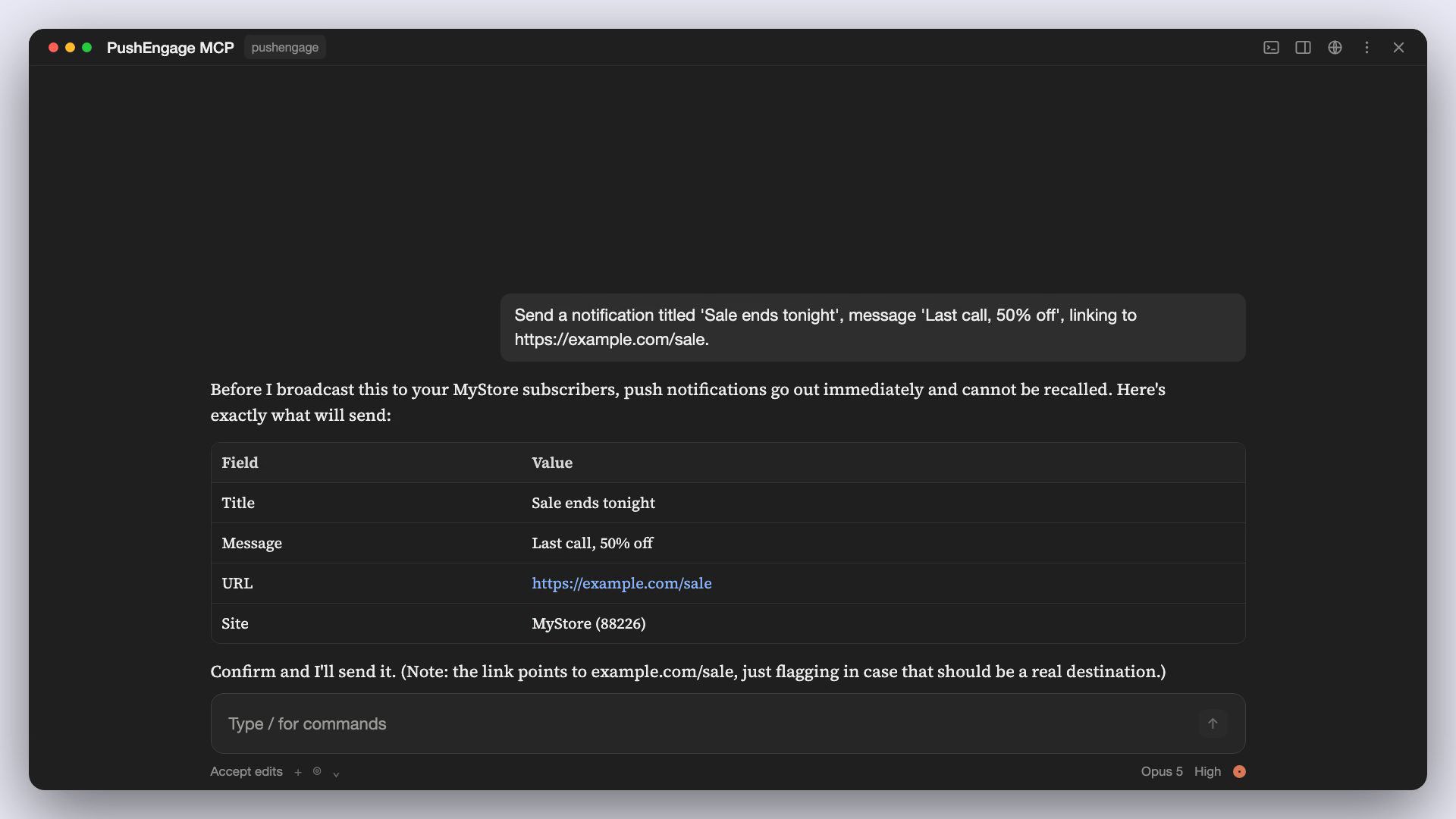
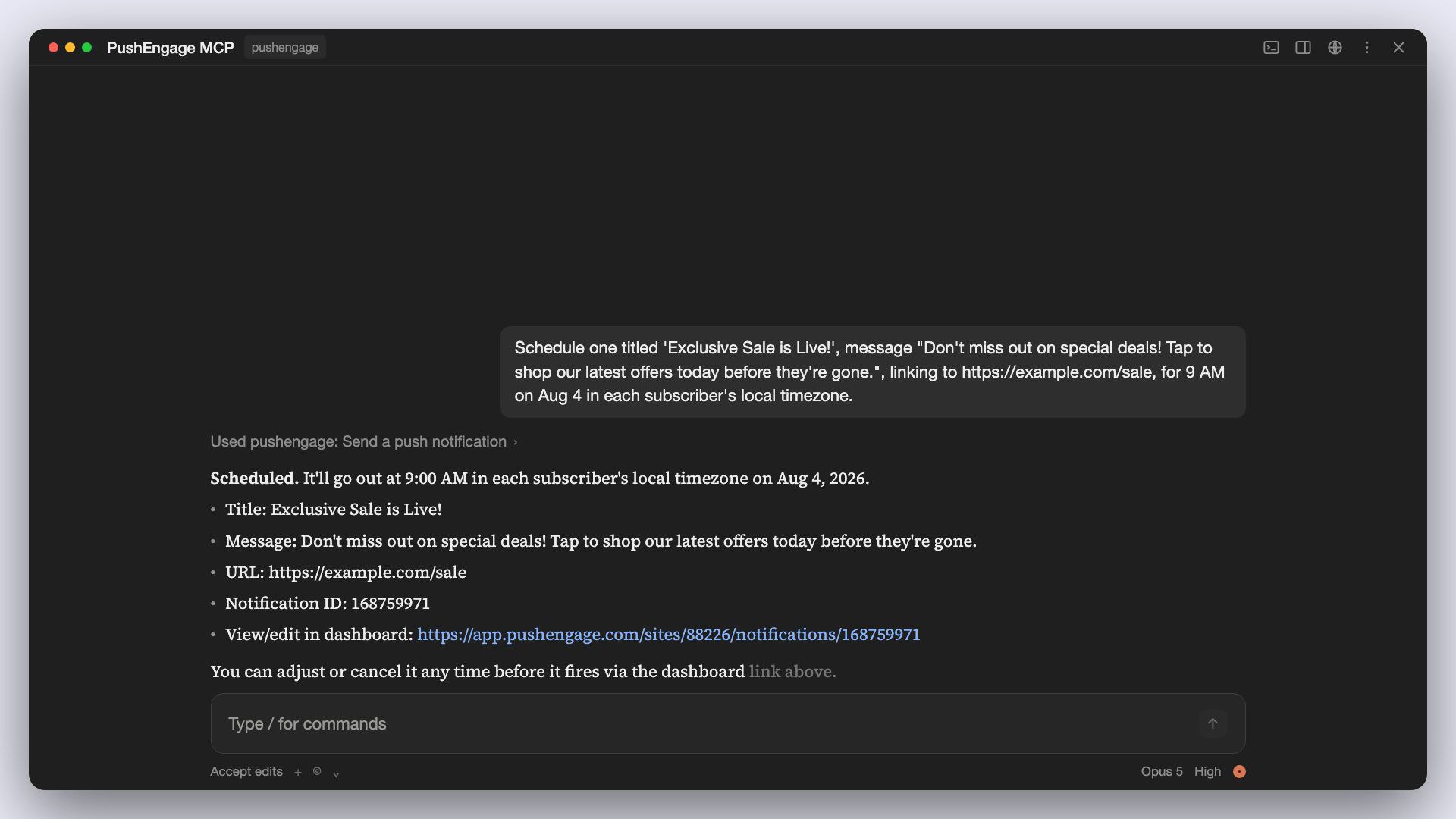
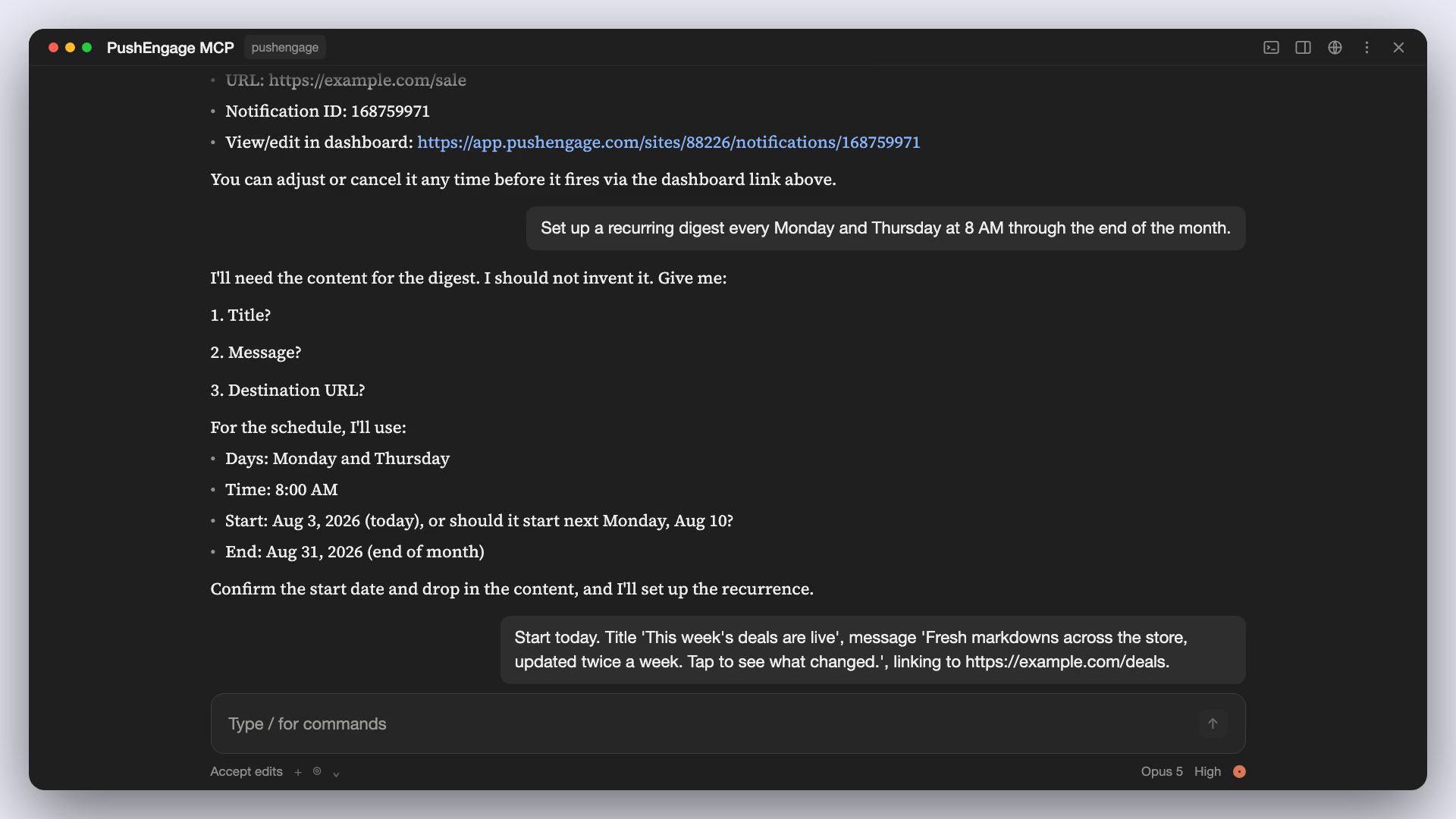
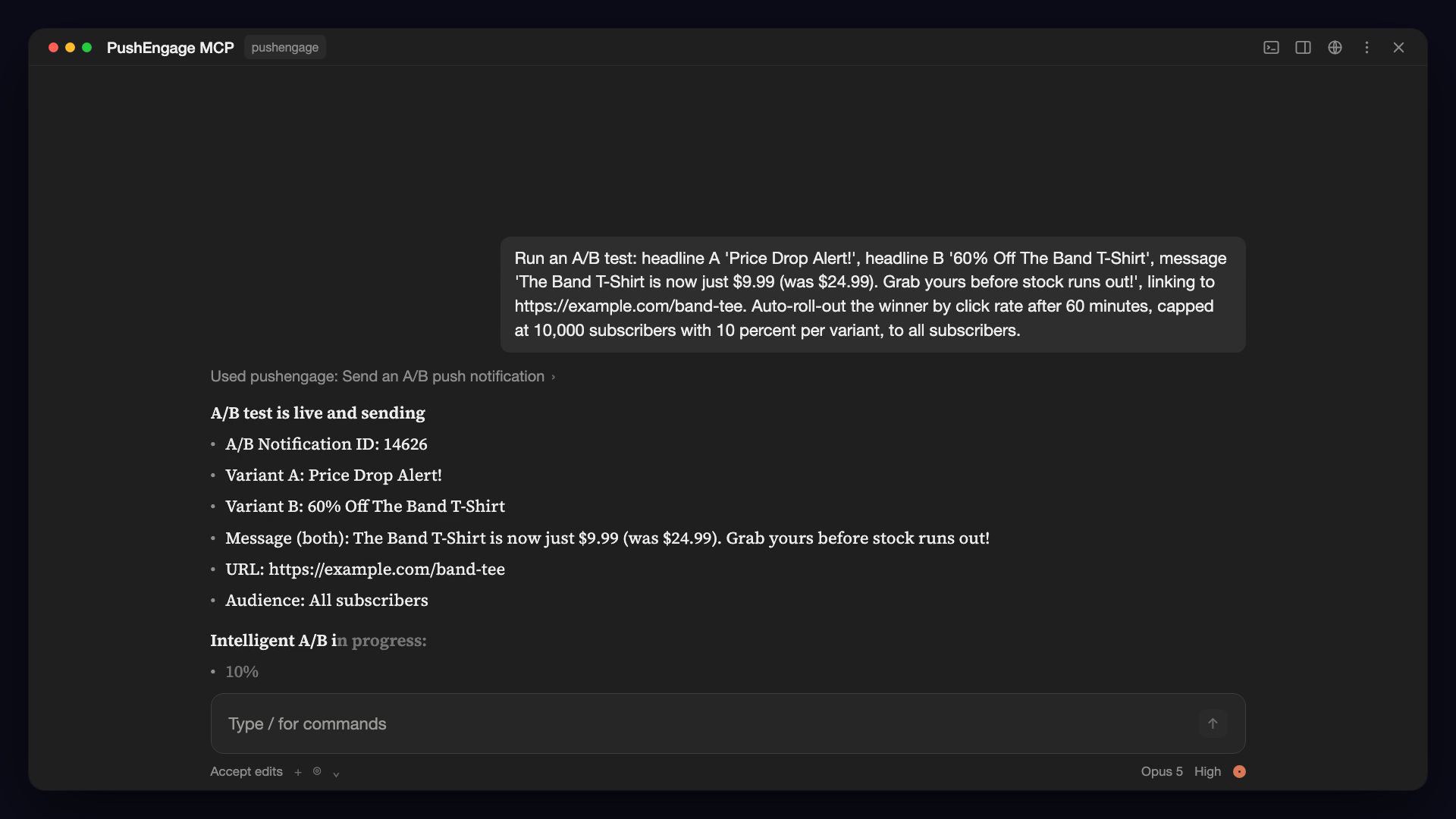
ملاحظة حول النص: خادم MCP لا يكتب إشعاراتك لك. إذا تركت العنوان أو الرسالة، يسألك المساعد عنها. إذا كنت تريد نصًا مكتوبًا بالذكاء الاصطناعي داخل PushEngage، فهذا هو منشئ النصوص بالذكاء الاصطناعي، وهو إضافة مدفوعة منفصلة في خطط الأعمال والمميزة والنمو، ومضمنة في خطة المؤسسة.
الجمهور (6 أدوات)
pushengage_list_segmentsوpushengage_create_segmentيسردان وينشئان شرائح مشتركين تستند إلى قواعد URL، مثل كل من يزور صفحة تحتوي على /sale في عنوان URL.pushengage_list_audience_groupsوpushengage_create_audience_groupيسردان وينشئان مجموعات استهداف محفوظة مبنية من الجهاز، والبلد، والشرائح، والمشاركة، والتواريخ، والسمات. تستهدف أدوات الإرسال هذه المجموعات بالاسم.pushengage_list_attributesوpushengage_create_attributeتسرد وتنشئ مفاتيح السمات المخصصة للمشتركين التي تستخدمها في قواعد مجموعات الجمهور، بحد أقصى 50 لكل موقع.
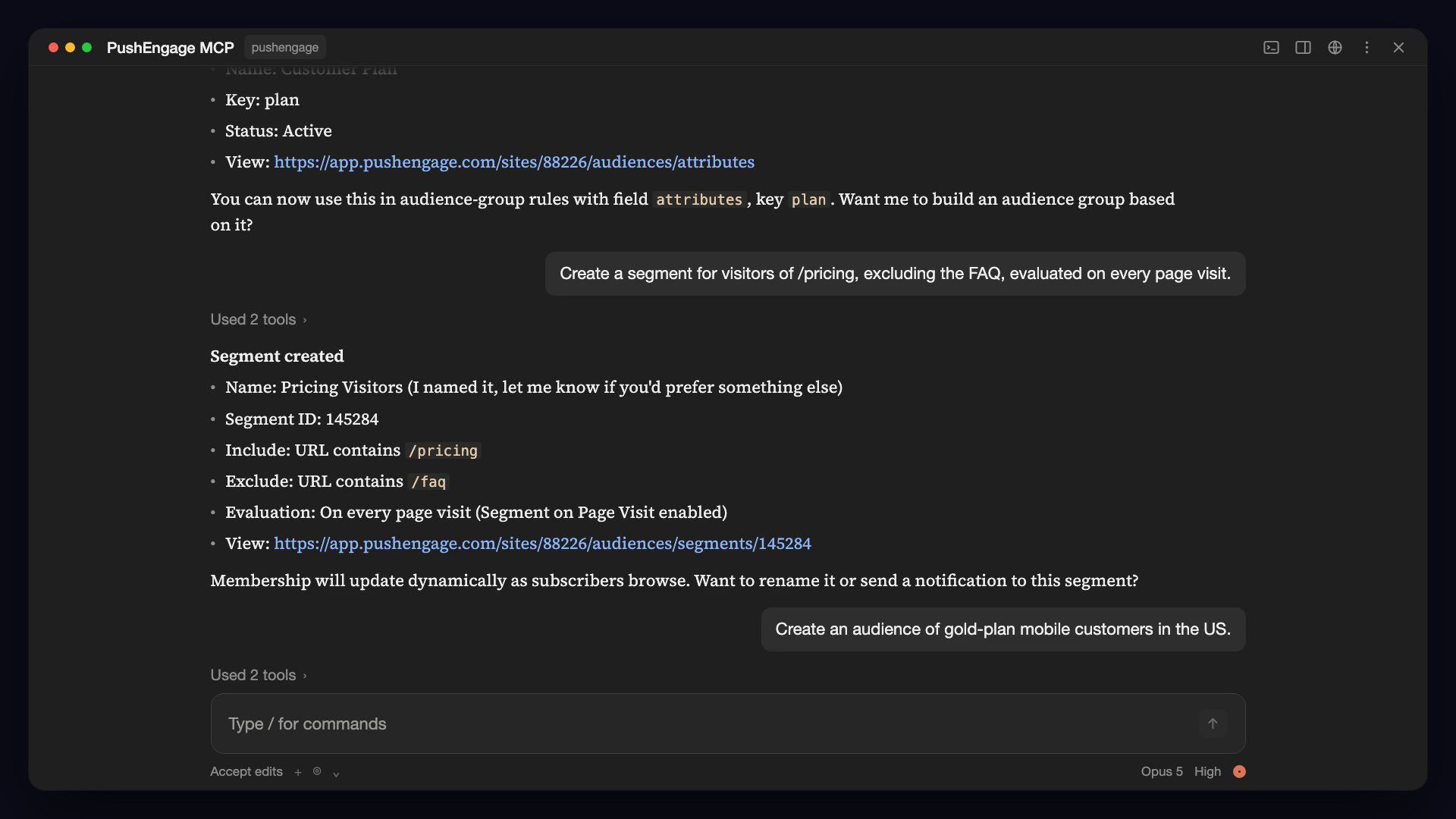
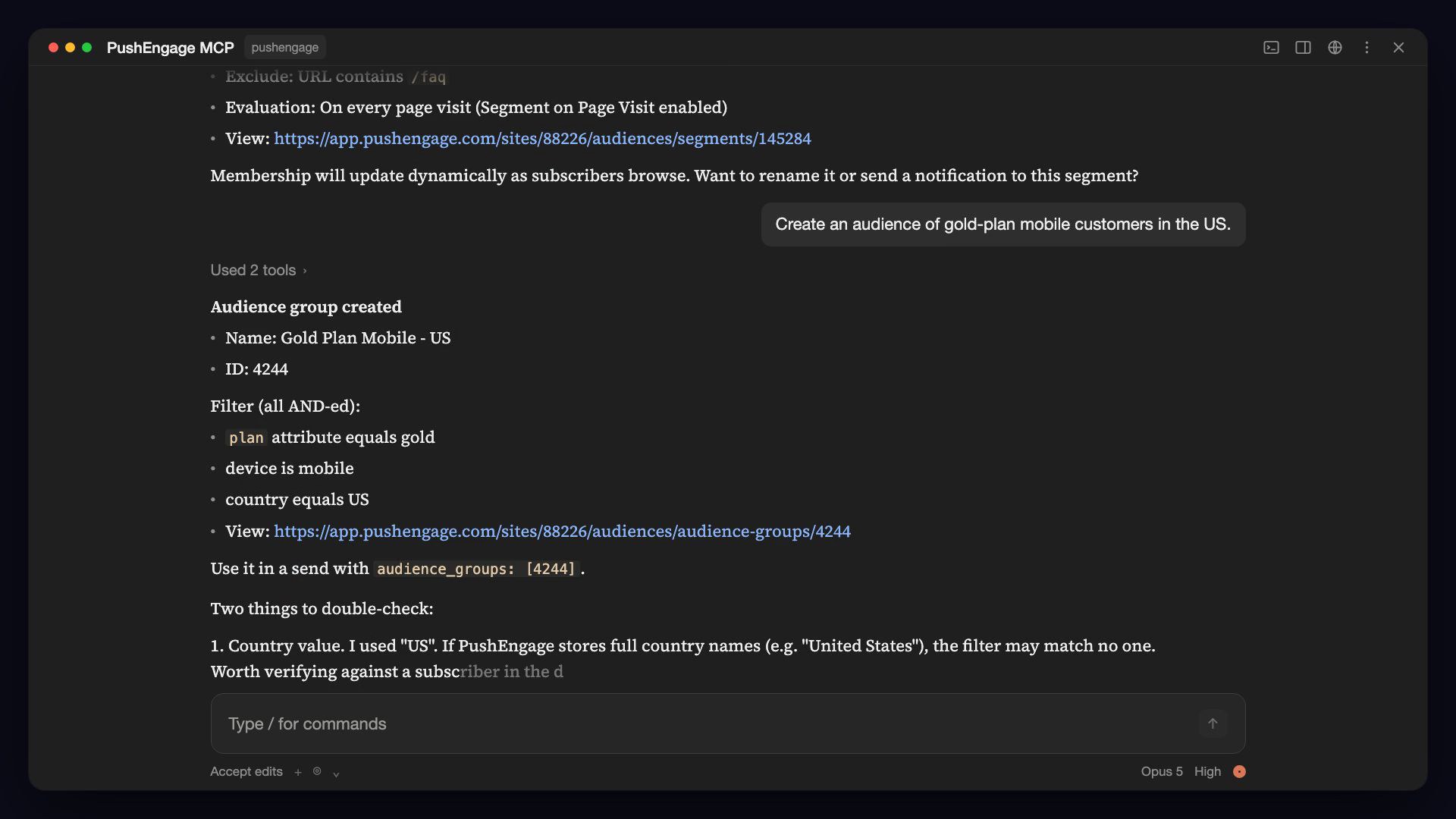
لإلقاء نظرة أعمق، اقرأ كيفية بناء شرائح الإشعارات الفورية بمساعدة الذكاء الاصطناعي.
الحملات والأتمتة (4 أدوات، للقراءة فقط)
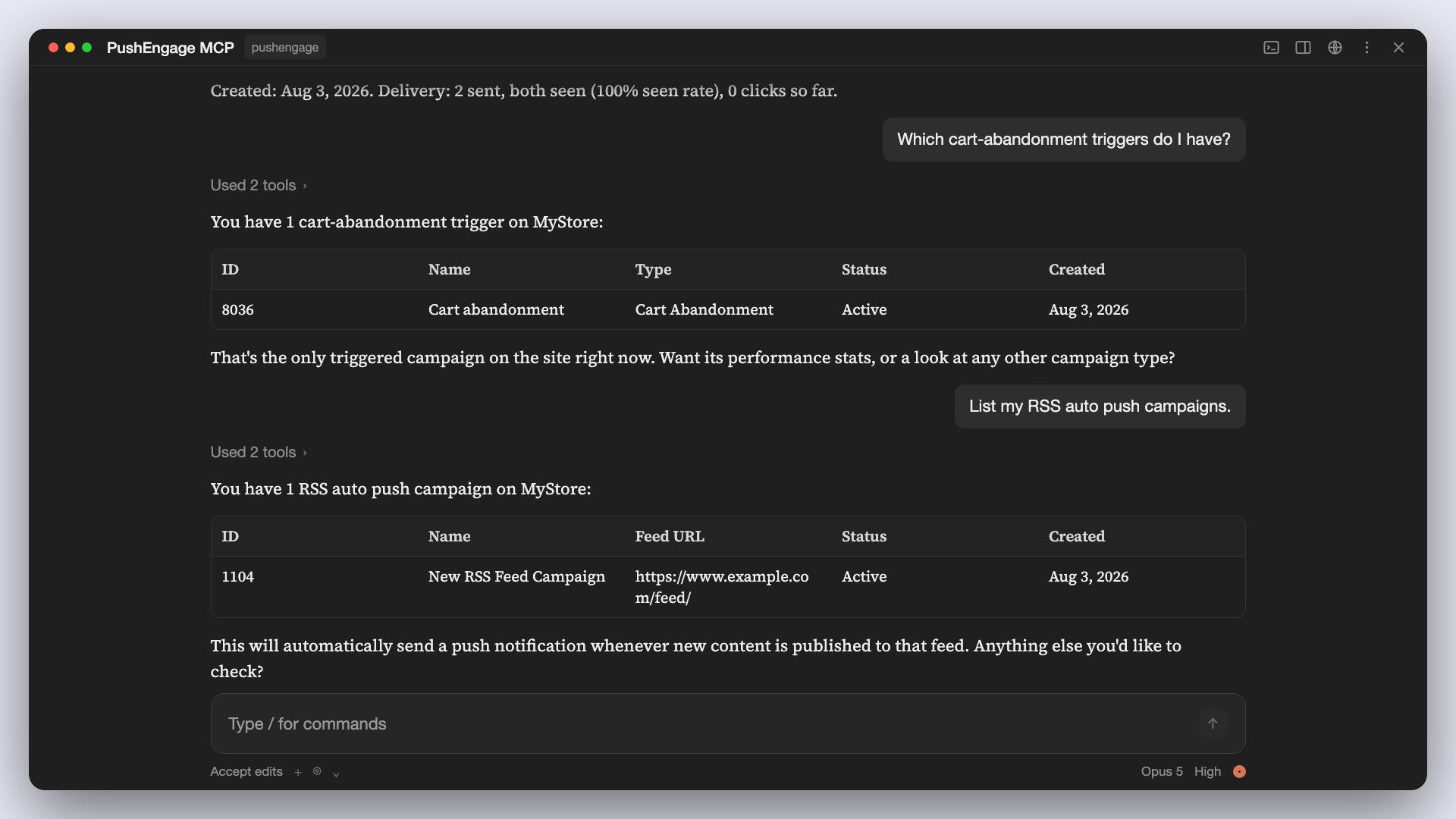
pushengage_list_drip_campaignsتسرد حملات الرد الآلي المتسلسلة. قم بالتصفية حسب الحالة، واطلب إحصائيات لكل حملة.pushengage_list_triggered_campaignsتسرد الحملات المشغلة: التخلي عن سلة التسوق، التخلي عن التصفح، انخفاض السعر، والمزيد. قم بالتصفية حسب الحالة، مع تحليلات اختيارية.pushengage_list_rss_campaignsتسرد حملات الدفع التلقائي عبر RSS. قم بالتصفية حسب الحالة.pushengage_list_workflowsتسرد أتمتة سير العمل الخاصة بك. قم بالتصفية حسب الحالة، واطلب تحليلات لمعرفة عدد المشتركين الذين دخلوا، أو النشطين، أو المكتملين، أو الفاشلين، بالإضافة إلى إحصائيات الأهداف.
هذه الأربعة هي أدوات تقارير. يتم بناء وتعديل الحملات المتسلسلة، والحملات المتسلسلة، وحملات RSS، وسير العمل في لوحة التحكم و منشئ سير العمل. يمكن لمساعدك سردها وتقديم تقارير عنها. لتحويل ذلك إلى روتين، راجع كيفية تدقيق الحملات المتسلسلة وسير العمل باستخدام الذكاء الاصطناعي.
التحليلات (أداتان)
pushengage_get_analytics_summaryتُرجع الإجماليات مدى الحياة: المشتركون، الإشعارات المرسلة، المشاهدات، النقرات، وعدد الأهداف وقيمتها.pushengage_get_analytics_timeseriesتُرجع مجموعات يومية أو أسبوعية أو شهرية على مدى فترة زمنية، مع المشتركين، والإرسالات، والمشاهدات، والنقرات، ومعدل النقر، وإلغاء الاشتراك.
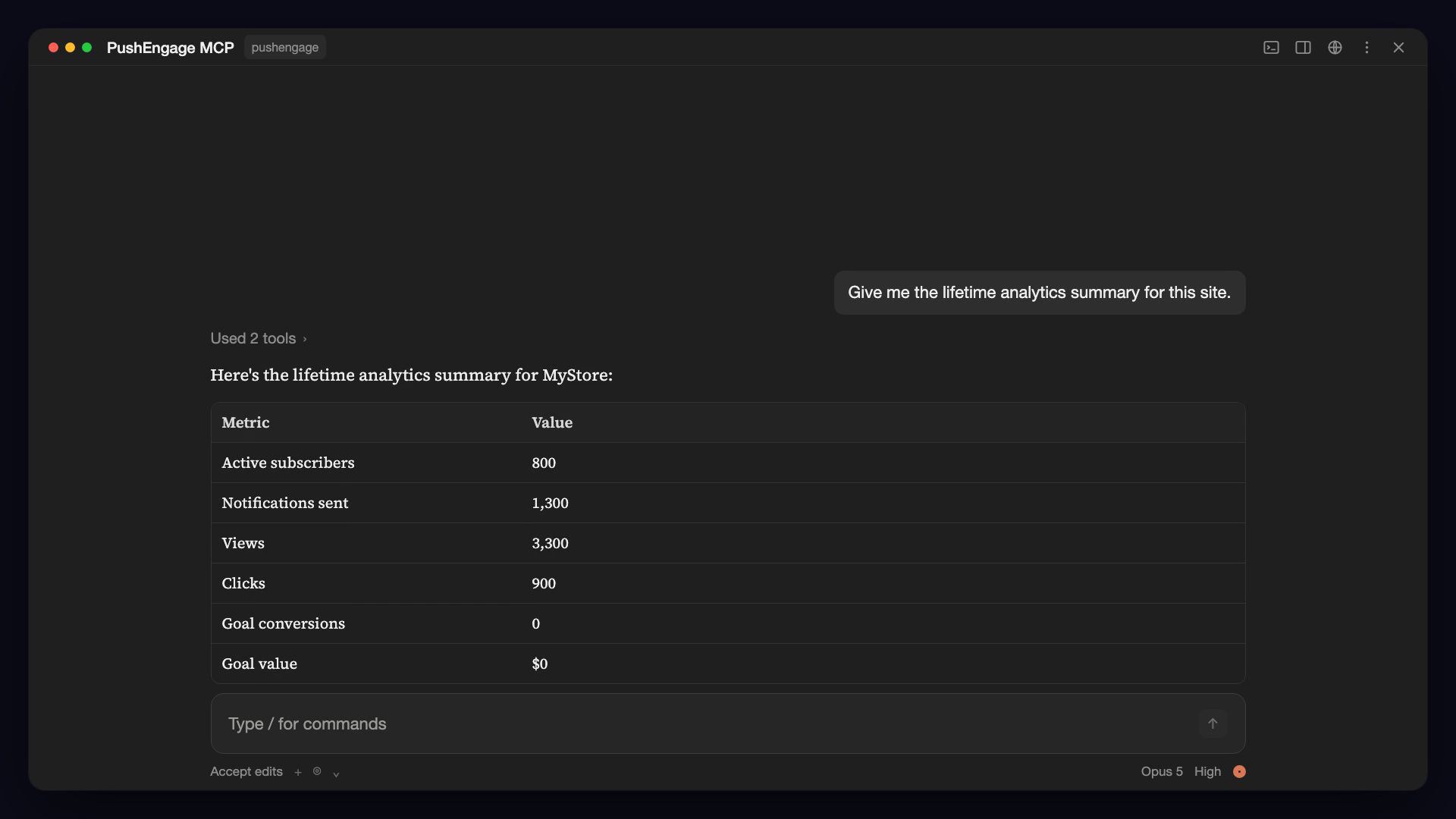
المزيد حول هذا في تحليلات الدفع باللغة الإنجليزية البسيطة بمساعدة الذكاء الاصطناعي.
إعدادات الموقع (6 أدوات)
pushengage_get_site_detailsوpushengage_update_site_detailsتقرأ وتغير اسم الموقع، وعنوان URL، والمنطقة الزمنية، والموقع الجغرافي، وزر تبديل العلامة التجارية "Powered By PushEngage".pushengage_get_campaign_defaultsوpushengage_update_campaign_defaultsتقرأ وتغير معلمات UTM، والإشعار الاحتياطي، والسمات الاحتياطية، وانتهاء صلاحية الإشعار الافتراضي.pushengage_get_service_worker_settingsوpushengage_update_service_worker_settingsتقرأ وتغير تسجيل عامل الخدمة، ودعم المجلدات الفرعية، ومسار ملف العامل.
تتداخل التحديثات مع قيمك الحالية، لذا فإن "تعيين انتهاء صلاحيتي الافتراضي إلى 7 أيام" يغير فقط انتهاء الصلاحية. راجع إدارة إعدادات موقع PushEngage باستخدام الذكاء الاصطناعي.
عناصر واجهة المستخدم للدردشة (أداة واحدة، للقراءة فقط)
pushengage_list_chat_widgetsتسرد عناصر واجهة المستخدم الموجودة على الموقع والتي تعرض WhatsApp و Messenger وقنوات أخرى. تعرض حالة كل عنصر واجهة مستخدم، والقنوات، والأجهزة، وقيود ساعات العمل، والاستهداف.
جولة إرشادية: تحقق من عناصر واجهة المستخدم للدردشة الخاصة بك من مساعد ذكاء اصطناعي.
الحساب والمواقع (5 أدوات)
pushengage_auth_loginيفتح متصفحك إلى PushEngage ويخزن الرمز المميز عند التفويض.pushengage_auth_statusيعرض ما إذا كنت مسجلاً الدخول، والموقع المحدد، ومتى تنتهي صلاحية الرمز المميز الخاص بك.pushengage_auth_logoutيحذف الرمز المميز المخزن محليًا.pushengage_list_sitesيسرد مواقع PushEngage التي يمكنك الوصول إليها.pushengage_select_siteيحدد الموقع الحالي الذي تعمل عليه الأدوات الأخرى. يتم تذكر الاختيار عبر عمليات إعادة التشغيل.
حالات الاستخدام حسب الصناعة
تستخدم جميع السيناريوهات أدناه الأدوات التي يمتلكها خادم MCP اليوم. اكتب المطالبات كما هي مكتوبة أو بكلماتك الخاصة.
تجارة إلكترونية وتجزئة مباشرة للمستهلك
بالنسبة لفرق الاحتفاظ بالعملاء في التجارة الإلكترونية، فإن العمل اليومي هو عربات التسوق، وجلسات التصفح، وتغييرات الأسعار، وتقويم المبيعات.
- فحص صباحي لحملات الاسترداد. "ما هي الحملات المشغلة النشطة حاليًا، وكيف يؤدي كل منها؟" يسرد المساعد حملات التخلي عن عربة التسوق، والتخلي عن التصفح، وانخفاض الأسعار، والعودة إلى المخزون مع تحليلاتها. تقوم بإصلاح أي شيء يبدو غير صحيح في لوحة التحكم. (هذه الأنواع من الحملات موجودة في خطة النمو.)
- إرسال تخفيضات في الوقت المحلي المناسب. "أنشئ شريحة تسمى متصفحي التخفيضات لأي شخص يزور صفحة تحتوي على /sale في عنوان URL، ثم مجموعة جمهور من تلك الشريحة." ثم: "جدولة إشعار دفع بنسبة 20٪ خصم لمجموعة جمهور متصفحي التخفيضات في الساعة 7 مساءً في المنطقة الزمنية لكل مشترك." يتم إنشاء الشريحة ومجموعة الجمهور، ويتم جدولة الإرسال لكل منطقة زمنية للمشترك. إذا لم تمنحه العنوان والرسالة وعنوان URL، فسيسأل المساعد. (تحتاج مجموعات الجمهور إلى خطة الأعمال وما فوق؛ تحتاج عمليات الإرسال حسب المنطقة الزمنية إلى خطة Premium وما فوق.)
- اختبار عنوان رئيسي قبل الإطلاق. "اختبار A/B لعنوانين رئيسيين لإطلاق يوم الجمعة على 20٪ من المشتركين، ثم إرسال الفائز إلى الآخرين بعد ساعتين." يقوم المساعد بإجراء اختبار A/B ذكي وينشر الفائز حسب معدل النقر (Premium وما فوق).
الأسواق وتجارة التجزئة متعددة العلامات التجارية
عندما تدير عدة واجهات متاجر، فإن الجزء الصعب هو تتبع الموقع الذي تعمل عليه.
- فحص مشترك عبر العلامات التجارية. "اعرض مواقع PushEngage الخاصة بي." ثم: "لكل موقع، أعطني ملخص التحليلات مدى الحياة." تحصل على المشتركين، وعمليات الإرسال، والمشاهدات، والنقرات، والأهداف لكل علامة تجارية.
- العمل على علامة تجارية أخرى دون تبديل. "عرض الحملات النشطة التي تم تشغيلها على الموقع 12345." تسمية موقع مختلف في الطلب يعمل عليه دون تغيير اختيارك الحالي.
- إعدادات افتراضية متسقة عبر المتاجر. "عرض الإعدادات الافتراضية للحملة لكل موقع من مواقعي، ثم تعيين انتهاء صلاحية الإشعار الافتراضي إلى 7 أيام على المواقع التي تختلف." يقرأ المساعد معلمات UTM لكل موقع، والإشعار الاحتياطي، وانتهاء الصلاحية، ثم يقوم بتحديث انتهاء الصلاحية فقط.
الناشرون والإعلام
يعتمد الناشرون على حركة المرور المتكررة، لذا فإن الوظائف تتعلق بالإرسالات المجدولة، و RSS، ومراقبة إلغاء الاشتراك.
- ملخص أسبوعي. "إرسال دفعة 'جديد هذا الأسبوع' كل يوم اثنين الساعة 9 صباحًا حتى نهاية ديسمبر." يقوم المساعد بإعداد إرسال متكرر (يتطلب الجدولة مستوى الأعمال وما فوق). إذا لم تزوده بالرسالة والرابط، فإنه يسأل.
- فحص حالة RSS. "سرد حملات دفع RSS النشطة الخاصة بي." ترى حملات RSS الخاصة بك، مفلترة حسب الحالة.
- اكتشاف الإرهاق مبكرًا. "كيف تغير معدل النقر وإلغاء الاشتراك أسبوعًا بعد أسبوع على مدار التسعين يومًا الماضية؟" يسحب المساعد مجموعات أسبوعية حتى تتمكن من معرفة ما إذا كانت المزيد من الإرسالات تكلفك مشتركين.
البرمجيات كخدمة والخدمات عبر الإنترنت
بالنسبة لفرق البرمجيات كخدمة، تجلب الدفعات المستخدمين مرة أخرى إلى المنتج. خادم MCP يجعل الاستهداف وإعداد التقارير سريعًا.
- استهداف المقيمين. "إنشاء شريحة لزوار / التسعير." ثم: "إنشاء مجموعة جمهور من تلك الشريحة وإرسال إشعار بعنوان 'أسئلة حول الخطط؟' يربط بصفحة الأسئلة الشائعة الخاصة بنا." ترسل مجموعات الجمهور المستهدفة المحفوظة، والتي تتطلب مستوى الأعمال وما فوق.
- إعادة إشراك المستخدمين الهادئين. "بناء مجموعة جمهور من المشتركين في الولايات المتحدة الذين لم ينقروا على إشعار في 30 يومًا، ثم إرسال عرض استعادة لهم." تتطلب مجموعات الجمهور مستوى الأعمال وما فوق.
- تقارير الإعداد. "ما هي مسارات العمل النشطة، وكم عدد المشتركين الذين أكملوا كل منها وحققوا هدفها؟" يقدم المساعد عدد الإدخالات، والنشطين، والمكتملين، والفاشلين، بالإضافة إلى إحصائيات الأهداف.
التعليم عبر الإنترنت
تعتمد شركات الدورات على التذكيرات وصفحات التسجيل.
- تذكيرات الفصول الدراسية. "إعداد تذكير متكرر كل ثلاثاء وخميس الساعة 6 مساءً حتى نهاية الشهر: العنوان 'تبدأ الفصول المباشرة بعد ساعة'، يربط بصفحة الفصول الدراسية الخاصة بنا." إذا كان هناك تفصيل مفقود، مثل الرسالة، يسأل المساعد قبل إعداد الجدول. (يتطلب الجدولة مستوى الأعمال وما فوق.)
- استهداف متصفحي الدورات "إنشاء شريحة باسم متصفحي الدورات لأي شخص يزور صفحة تحتوي على /courses في عنوان URL."
- التحقق من تسلسل الترحيب. "سرد حملات التنقيط النشطة الخاصة بي مع إحصائيات الإرسال والمشاهدة والنقر." تحصل على أرقام الإرسال والمشاهدة والنقر لكل حملة تنقيط.
المنظمات غير الربحية وجمع التبرعات
تعتمد المناشدات على التوقيت ومعرفة الإرسالات التي حققت هدفها.
- نداء في وقت معقول في كل مكان. "جدولة إرسال دفعة بعنوان 'ساعدنا في تحقيق هدفنا بحلول منتصف الليل' في الساعة 10 صباحًا غدًا في المنطقة الزمنية المحلية لكل مشترك." (مميز وما فوق).
- الوصول إلى زوار صفحة التبرع. "إنشاء شريحة لزوار /donate." ثم أضفها إلى مجموعة جمهور لنداء مستهدف (تتطلب مجموعات الجمهور أعمالًا وما فوق).
- التقرير عن الأهداف. "ما هو عدد أهدافي مدى الحياة وقيمة الهدف؟" يتضمن ملخص التحليلات عدد الأهداف وقيمتها عند إعداد تتبع الأهداف (مميز وما فوق).
الوكالات التي تدير العديد من العملاء
تستفيد الوكالات كثيرًا من ذلك، لأن نفس عمليات التحقق تتكرر عبر كل حساب عميل.
- مساعد واحد، عدة حسابات عملاء. سجل الخادم مرتين، مرة لكل عميل، كل منهما بملف رمزي خاص به (الإعداد أدناه). ثم: "باستخدام pushengage-client-a، أعطني عمليات الإرسال والنقرات ومعدل النقر للشهر الماضي." دليل الوكالة ودليل الإعداد متعدد العملاء يشرحان ذلك.
- تدقيق الإعدادات قبل الإطلاق. "اعرض إعدادات عامل الخدمة وإعدادات الحملة الافتراضية لهذا الموقع." تؤكد التسجيل، ودعم المجلدات الفرعية، ومسار العامل، ومعلمات UTM، وانتهاء الصلاحية في رد واحد.
- التقارير الشهرية. "اذكر كل إشعار تم إرساله الشهر الماضي مع التحليلات، بما في ذلك إحصائيات الإرسال A/B والإرسال حسب المنطقة الزمنية." تحصل على نقطة انطلاق لتقرير العميل.
كيفية إعداد خادم PushEngage MCP
ثلاث خطوات، مرة واحدة لكل جهاز كمبيوتر: أضف إدخالًا واحدًا إلى عميل MCP الخاص بك، وقم بتسجيل الدخول عبر متصفحك، ثم اختر موقعًا. للحصول على نسخة أبطأ، شاشة بشاشة، اقرأ دليل إعداد PushEngage MCP. المرجع الكامل موجود في وثائق وكلاء الذكاء الاصطناعي الخاصة بنا.
المتطلبات
- حساب PushEngage (مجاني أو مدفوع) مع موقع واحد على الأقل.
- Node.js 18 أو أحدث. يقوم مساعدك بتشغيل الخادم عبر
npx. - عميل قادر على MCP يقوم بتشغيل خوادم محلية عبر stdio، مثل Claude Desktop أو Claude Code أو Cursor أو أي عميل آخر.
لا يوجد شيء لتثبيته عالميًا. يقوم npx بجلب الخادم كلما بدأ مساعدك تشغيله.
Claude Desktop (حزمة بنقرة واحدة)
أسهل مسار على Claude Desktop هو حزمة MCP:
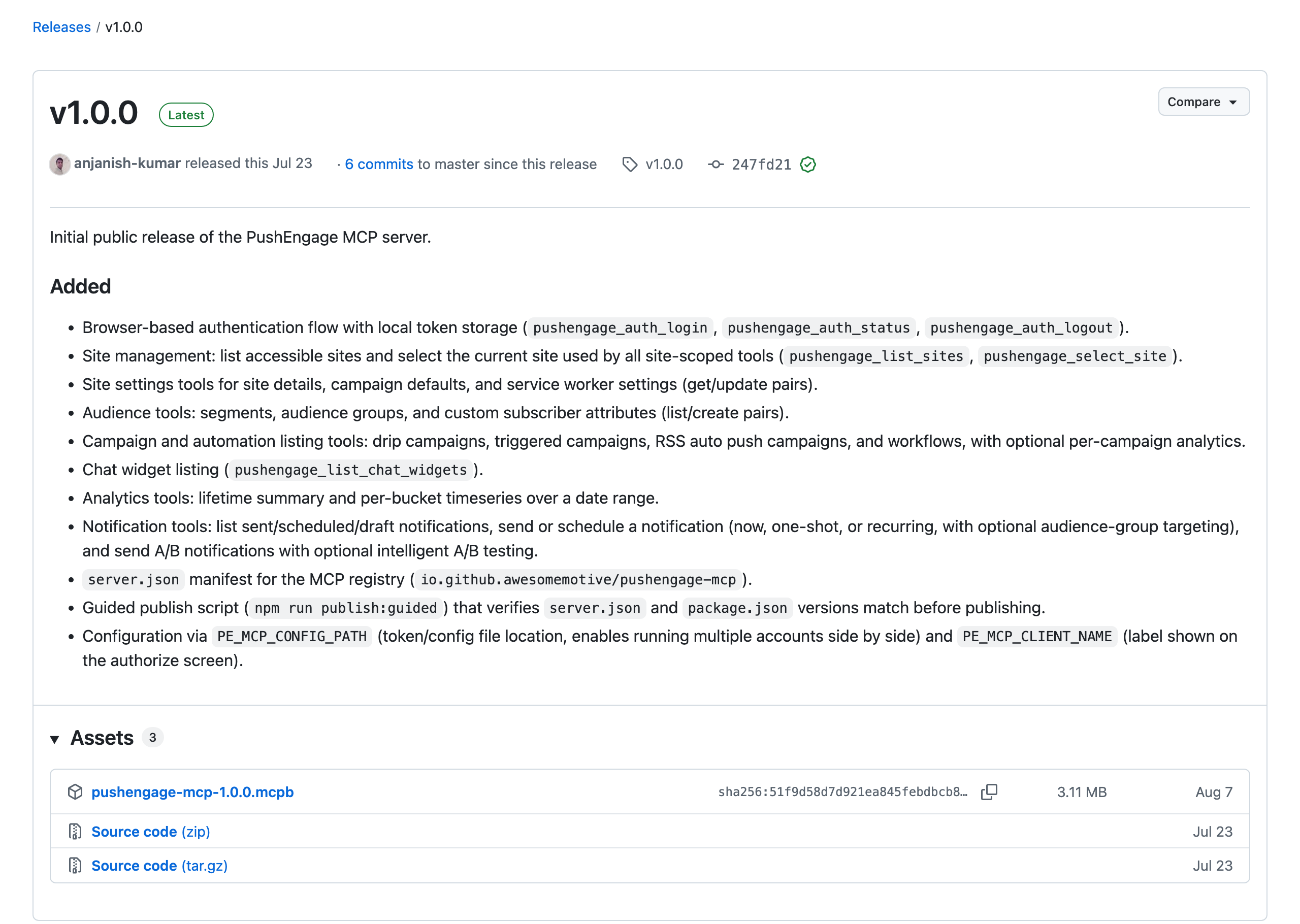
- قم بتنزيل أحدث ملف
pushengage-mcp-<version>.mcpbمن صفحة إصدارات GitHub. - افتحه باستخدام Claude Desktop (انقر عليه نقرًا مزدوجًا، أو اسحبه إلى النافذة) وانقر فوق تثبيت.
كل شيء مجمع، لذلك لا يوجد ملف JSON لتعديله. يتيح لك مربع حوار التثبيت اختياريًا تعيين التسمية المعروضة على شاشة تفويض PushEngage ومسار ملف رمزي مخصص، وهو مفيد لتشغيل أكثر من حساب واحد.
Claude Desktop (تكوين يدوي)
قم بتحرير ~/Library/Application Support/Claude/claude_desktop_config.json (macOS) أو ما يعادله على نظامك الأساسي:
{
  "mcpServers": {
    "pushengage": {
      "command": "npx",
      "args": ["-y", "@pushengage/mcp"]
    }
  }
}
أعد تشغيل Claude Desktop. يجب أن يظهر خادم “pushengage” في قائمة أدواتك.
كلود كود
قم بتشغيل هذا في الطرفية الخاصة بك:
claude mcp add pushengage -- npx -y @pushengage/mcpأو قم بتثبيت المكون الإضافي لمهارات وكيل PushEngage (الموضح أدناه)، والذي يقوم بتهيئة خادم MCP لك تلقائيًا.
Cursor
استخدم زر إضافة إلى المؤشر بنقرة واحدة في المستندات. أو قم بتحرير ~/.cursor/mcp.json (أو افتح لوحة الأوامر، ثم إعدادات المؤشر، ثم MCP، ثم إضافة خادم MCP عام جديد):
{
  "mcpServers": {
    "pushengage": {
      "command": "npx",
      "args": ["-y", "@pushengage/mcp"]
    }
  }
}
Codex
يقوم Codex بتشغيل خوادم MCP محلية في امتداد Codex CLI و IDE. قم بتشغيل هذا في الطرفية الخاصة بك:
codex mcp add pushengage -- npx -y @pushengage/mcpأو أضفه إلى ~/.codex/config.toml:
[mcp_servers.pushengage]
command = "npx"
args = ["-y", "@pushengage/mcp"]
VS Code مع Copilot
استخدم زر التثبيت في VS Code بنقرة واحدة في المستندات. أو قم بتشغيل MCP: إضافة خادم من لوحة الأوامر، أو أضف هذا إلى .vscode/mcp.json في مساحة العمل الخاصة بك:
{
  "servers": {
    "pushengage": {
      "type": "stdio",
      "command": "npx",
      "args": ["-y", "@pushengage/mcp"]
    }
  }
}
Gemini CLI
أضف هذا إلى ~/.gemini/settings.json:
{
  "mcpServers": {
    "pushengage": {
      "command": "npx",
      "args": ["-y", "@pushengage/mcp"]
    }
  }
}
Windsurf
أضف هذا إلى ~/.codeium/windsurf/mcp_config.json:
{
  "mcpServers": {
    "pushengage": {
      "command": "npx",
      "args": ["-y", "@pushengage/mcp"]
    }
  }
}
Warp
انتقل إلى الإعدادات، ثم الذكاء الاصطناعي، ثم خوادم MCP، وانقر فوق + إضافة، ثم الصق:
{
  "pushengage": {
    "command": "npx",
    "args": ["-y", "@pushengage/mcp"]
  }
}
OpenCode
أضف هذا إلى opencode.json:
{
  "$schema": "https://opencode.ai/config.json",
  "mcp": {
    "pushengage": {
      "type": "local",
      "command": ["npx", "-y", "@pushengage/mcp"],
      "enabled": true
    }
  }
}
Devin
افتح الإعدادات، ثم الاتصالات، ثم خوادم MCP، وانقر فوق إضافة خادم MCP مخصص، ثم الصق:
{
  "mcpServers": {
    "pushengage": {
      "command": "npx",
      "args": ["-y", "@pushengage/mcp"]
    }
  }
}
أي عميل MCP آخر يتحدث عبر stdio
يعمل أي عميل يتحدث MCP عبر stdio. قم بتهيئته للتشغيل:
npx -y @pushengage/mcpهل تستخدم ChatGPT؟ يربط دردشة ChatGPT فقط بخوادم MCP عن بُعد، لذا لا يمكنه تشغيل هذا الخادم. يقوم Codex (CLI أو امتداد IDE) بتشغيل خوادم محلية. استخدم خطوات Codex أعلاه.
دع وكيلك يقوم بإعداد نفسه
تم بناء مستنداتنا ليتم قراءتها بواسطة وكلاء الذكاء الاصطناعي وكذلك الأشخاص. كل صفحة مستندات لها إصدار markdown (أضف .md إلى عنوان URL). يقوم llms.txt بفهرسة كل صفحة، ويحتوي llms-full.txt على الوثائق بأكملها في ملف واحد. لتأهيل وكيل ترميز، الصق مطالبة مثل هذه:
Read https://www.pushengage.com/api/ai-agents.md and set up the PushEngage MCP server and Agent Skills in this project.التشغيل الأول: تسجيل الدخول، التفويض، اختيار موقع
يحدث المصادقة في متصفحك، لذا فإن بيانات الاعتماد الخاصة بك لا تلمس المساعد أبدًا.
- اسأل: "سجلني في PushEngage." يفتح الخادم علامة تبويب في المتصفح إلى صفحة تفويض PushEngage.
- انقر فوق تفويض. تؤكد علامة التبويب النجاح، ويتم حفظ رمز الوصول على جهاز الكمبيوتر الخاص بك.
- اسأل: "أظهر مواقع PushEngage الخاصة بي،" ثم "استخدم الموقع 12345" (مع معرف موقعك الخاص) لاختيار الموقع المراد العمل معه. يتم تذكر الاختيار عبر عمليات إعادة التشغيل.
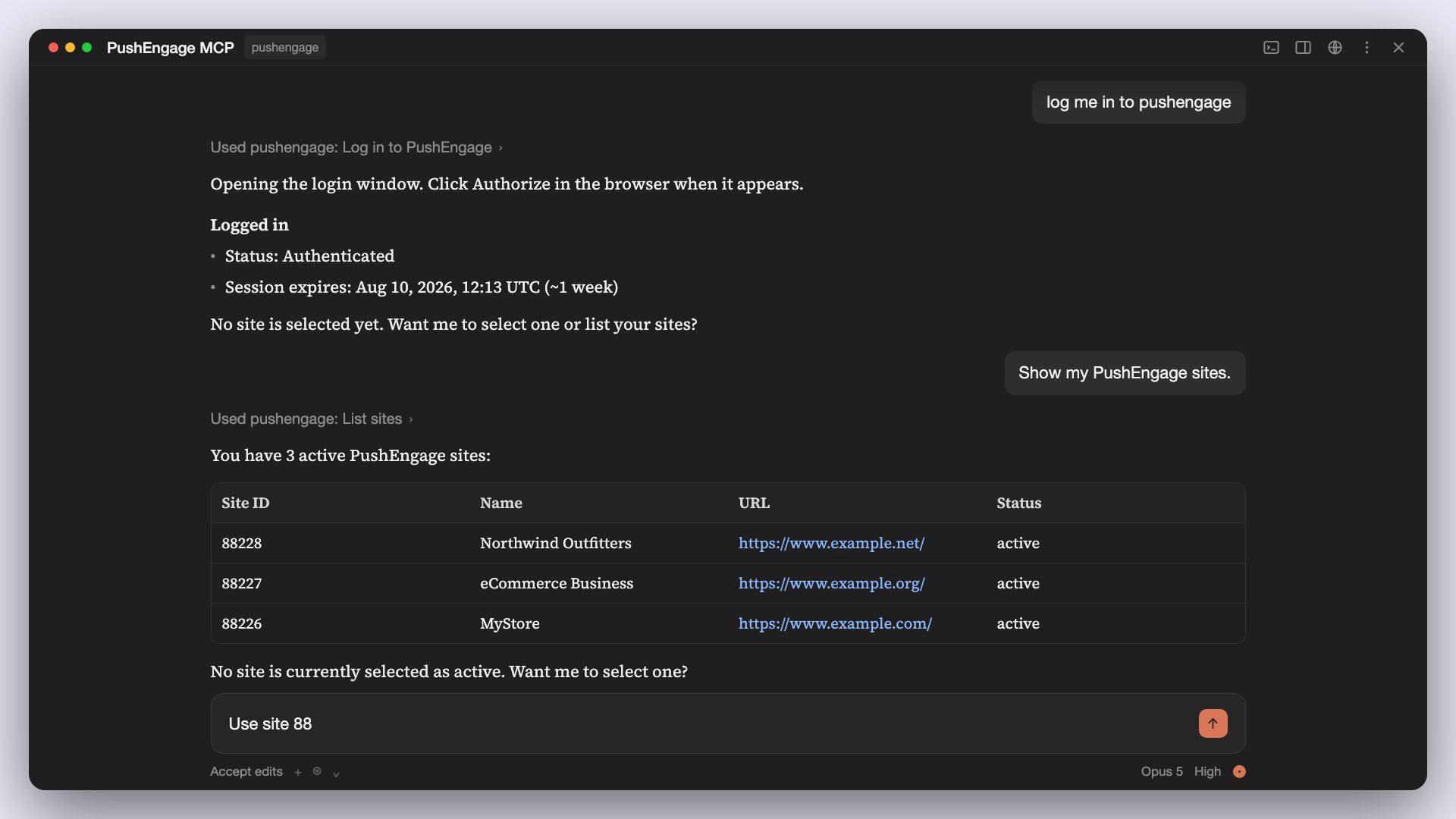
منذ ذلك الحين فصاعدًا، تعمل كل أداة خاصة بالموقع على موقعك الحالي ما لم تسمي موقعًا آخر. صف ما تريد: إرسال، شريحة، تقرير. إذا كنت جديدًا في هذا، فإن دليل المبتدئين لـ PushEngage MCP هو قراءة تالية جيدة.
تشغيل حسابات PushEngage متعددة
يمكن للوكالات والفرق التي لديها أكثر من حساب تسجيل الخادم تحت اسمين، لكل منهما ملف رمزي خاص به، حتى لا تتصادم الرموز. متغيران بيئيان يتحكمان في هذا:
| الإعداد | افتراضي | ماذا يفعل |
|---|---|---|
PE_MCP_CONFIG_PATH | ~/.pushengage/mcp.json | حيث يتم تخزين الرمز. قم بتعيين مسار مختلف لكل حساب. يجب أن يكون مسارًا مطلقًا، ويستخدم كما هو بالضبط، بدون توسيع ~. |
PE_MCP_CLIENT_NAME | مساعد الذكاء الاصطناعي | التسمية المعروضة على شاشة التفويض كتطبيق طالب، على سبيل المثال "Claude Desktop". |
{
  "mcpServers": {
    "pushengage-client-a": {
      "command": "npx",
      "args": ["-y", "@pushengage/mcp"],
      "env": {
        "PE_MCP_CONFIG_PATH": "/Users/you/.pushengage/mcp-client-a.json",
        "PE_MCP_CLIENT_NAME": "Claude Desktop (Client A)"
      }
    },
    "pushengage-client-b": {
      "command": "npx",
      "args": ["-y", "@pushengage/mcp"],
      "env": {
        "PE_MCP_CONFIG_PATH": "/Users/you/.pushengage/mcp-client-b.json",
        "PE_MCP_CLIENT_NAME": "Claude Desktop (Client B)"
      }
    }
  }
}
اطلب من المساعد تسجيل الدخول تحت كل اسم خادم على حدة. كل واحد يفوض ضد أي حساب PushEngage تختاره في المتصفح.
الأمان وتخزين الرموز
- تسجيل الدخول عبر المتصفح. توافق على الوصول على صفحة تفويض PushEngage. لا يرى المساعد كلمة مرور PushEngage الخاصة بك أبدًا.
- الرمز محفوظ بعيدًا عن عناوين URL. يقوم لوحة التحكم بتسليم الرمز إلى الخادم في طلب POST، لذلك لا يظهر أبدًا في عنوان URL أو سجل المتصفح أو سجل الوصول.
- مخزن على جهاز الكمبيوتر الخاص بك. يتم حفظ الرمز في
~/.pushengage/mcp.jsonبأذونات0600، قابلة للقراءة فقط من قبل حساب المستخدم الخاص بك. يقوم PushEngage بتعيين تاريخ انتهاء صلاحيته، ويعرضهpushengage_auth_status. - سهل الإلغاء. اطلب من المساعد تسجيل خروجك، أو إنهاء جميع الجلسات في PushEngage ضمن الإعدادات، ثم الأمان.
- يعمل محليًا. لا يوجد نقطة نهاية مستضافة تحتفظ بالرمز الخاص بك. الخادم هو عملية على جهازك.
استكشاف الأخطاء وإصلاحها
الخادم لن يتصل (“تم إغلاق الاتصال”). إذا كان npx -y @pushengage/mcp يعمل بشكل جيد في طرفية ولكن عميلك يظهر الخادم كغير متصل، أو يسجل شيئًا مثل MCP error -32000: Connection closed، فهذه دائمًا مشكلة PATH تقريبًا. العملاء الذين تم تشغيلهم من Dock أو Finder لا يقومون بتحميل ملفات بدء تشغيل shell الخاصة بك، لذلك إذا جاء Node من مدير إصدارات (nvm، fnm، volta)، فلن يتمكن العميل من العثور على npx. قم بتشغيل which npx في طرفيتك، ثم وجه العميل إلى هذا المسار المطلق ومرر نفس المجلد كـ PATH:
{
  "mcpServers": {
    "pushengage": {
      "command": "/absolute/path/from/which-npx",
      "args": ["-y", "@pushengage/mcp"],
      "env": {
        "PATH": "/absolute/folder/containing/that/npx:/usr/bin:/bin:/usr/sbin:/sbin"
      }
    }
  }
}
أعد تشغيل العميل بعد التحرير. إذا طبع which npx شيئًا تحت /usr/local/bin أو /opt/homebrew/bin، فإن تثبيت Node الخاص بك لا يعتمد على مدير الإصدارات، لذا تحقق من سجلات MCP الخاصة بالعميل لمعرفة الخطأ الحقيقي.
AUTH_EXPIRED. انتهت صلاحية الرمز الخاص بك. اطلب من المساعد تسجيل دخولك مرة أخرى.
NO_SITE_SELECTED. اطلب من المساعد سرد مواقعك، ثم أخبره أي موقع يجب استخدامه قبل تشغيل طلب نطاق الموقع.
المتصفح لا يفتح. يحدث هذا في الجلسات غير المراقبة أو البعيدة، مثل عبر SSH. يتم طباعة عنوان URL للتفويض في الطرفية التي تشغل الخادم. افتحه يدويًا.
شيء آخر. كل خطأ يعيده الخادم يبدأ بعلامة [CODE] وشرح باللغة العادية. شارك ذلك مع الدعم إذا كنت بحاجة إلى مساعدة.
مطالبات شائعة للتجربة
كل من هذه يتوافق مع أداة يمتلكها الخادم اليوم. تنطبق حدود الخطة كما هو موضح.
إرسال وجدولة
- "أرسل إشعارًا بعنوان 'ينتهي العرض الليلة'، والرسالة 'الدعوة الأخيرة، خصم 50%'، مع رابط إلى https://example.com/sale."
- “جدولة ذلك للساعة 9 صباحًا حسب المنطقة الزمنية المحلية لكل مشترك.” (مميز وما فوق)
- “جدولة إشعار فوري للساعة 8 مساءً غدًا لمجموعة جمهور زوار سلة التسوق الخاصة بي.” (أعمال وما فوق)
- “إعداد ملخص دوري كل يوم اثنين وخميس الساعة 8 صباحًا حتى نهاية الشهر.” (أعمال وما فوق)
- “إرسال إشعار فوري ‘جديد هذا الأسبوع’ كل يوم اثنين الساعة 9 صباحًا حتى نهاية ديسمبر.” (أعمال وما فوق)
- “حفظ هذا كمسودة حتى أتمكن من مراجعته في لوحة التحكم.”
- “تشغيل اختبار A/B لعنوانين رئيسيين وتوزيع الفائز تلقائيًا حسب معدل النقر.” (مميز وما فوق)
- “عرض الإشعارات المجدولة الخاصة بي.”
- “سرد الإشعارات التي أرسلتها الأسبوع الماضي، مع الإحصائيات.”
- “سرد الإشعارات الخاصة بي المصنفة ‘black-friday’ مع إحصائيات اختبار A/B والإرسال حسب المنطقة الزمنية.”
الجمهور
- “إنشاء شريحة للزوار الذين يزورون /pricing.”
- "أنشئ شريحة تسمى متصفحو التخفيضات لأي شخص يزور صفحة تحتوي على /sale في عنوان URL."
- “سرد الشرائح الخاصة بي.”
- “بناء جمهور من عملاء الخطة الذهبية في الولايات المتحدة وإرسال الإشعارات لهم فقط.” (أعمال وما فوق)
- “إنشاء مجموعة جمهور للمشتركين عبر الهاتف المحمول في الولايات المتحدة.” (أعمال وما فوق)
- “بناء مجموعة جمهور للمشتركين في الولايات المتحدة الذين لم ينقروا على إشعار في 30 يومًا.” (أعمال وما فوق)
- “سرد مجموعات الجمهور الخاصة بي.”
- “إنشاء سمة مخصصة تسمى plan.”
- “ما هي السمات المخصصة التي يمتلكها هذا الموقع؟ ”
التحليلات
- “كم عدد المشتركين لدي، وما هو معدل النقر الخاص بي خلال آخر 30 يومًا؟ ”
- “أعطني ملخص التحليلات مدى الحياة لهذا الموقع.”
- "كيف تغير معدل النقر وإلغاء الاشتراك أسبوعًا بعد أسبوع على مدار الـ 90 يومًا الماضية؟"
- “عرض عمليات الإرسال والمشاهدات والنقرات اليومية لآخر أسبوعين.”
- “عرض نمو المشتركين الشهري هذا العام.”
- “ما هو عدد أهدافي وقيمتها مدى الحياة؟ ” (يتطلب تتبع الأهداف، مميز وما فوق)
تقارير الحملات
- "ما هي الحملات المشغلة النشطة حاليًا، وكيف يؤدي كل منها؟"
- “ما هي مشغلات التخلي عن سلة التسوق الخاصة بي؟ ”
- “سرد حملات التنقيط النشطة الخاصة بي مع إحصائيات الإرسال والمشاهدة والنقر.”
- “سرد حملات الإشعارات الفورية التلقائية عبر RSS.”
- "ما هي مسارات العمل النشطة، وكم عدد المشتركين الذين أكملوا كل منها وحققوا هدفها؟"
- “ما هي مسارات العمل التي فشلت إدخالاتها؟ ”
إعدادات الموقع
- “تعيين انتهاء صلاحية الإشعار الافتراضي الخاص بي إلى 7 أيام.”
- “تغيير المنطقة الزمنية لموقعي إلى Asia/Kolkata وتشغيل تحديد الموقع الجغرافي.”
- “ما هي معلمات UTM الافتراضية الخاصة بي؟ ”
- “تعيين utm_source الافتراضي إلى pushengage.”
- “أظهر إشعار الاستبدال الخاص بي.”
- “أظهر إعدادات عامل الخدمة الخاص بي.”
- “هل تم تشغيل دعم المجلدات الفرعية لعامل الخدمة؟
عناصر واجهة الدردشة
- “أدرج أدوات الدردشة الخاصة بي.”
- “ما هي القنوات التي تعرضها كل أداة دردشة؟
- “ما هي أدوات الدردشة المقيدة بساعات العمل؟
- “ما هي الأجهزة والصفحات التي تستهدفها أداة الدردشة الرئيسية الخاصة بي؟
الحساب
- “سجل دخولي إلى PushEngage.”
- “هل أنا مسجل الدخول، وأي موقع تم تحديده؟
- “متى تنتهي صلاحية الرمز الخاص بي؟
- “أظهر مواقع PushEngage الخاصة بي.”
- “استخدم الموقع 12345.”
- “سجل خروجي من PushEngage.”
لمزيد من المعلومات حول الإرسال، اقرأ كيفية إرسال إشعارات الدفع من مساعد ذكاء اصطناعي.
مهارات الوكيل لمطوري التطبيقات
يقوم خادم MCP بتشغيل حسابك. مهارات وكيل PushEngage تقوم بعمل مختلف: فهي تعلم وكيل ترميز ذكاء اصطناعي لدمج وتصحيح SDK لإشعارات الدفع PushEngage في تطبيقات iOS و Android و Flutter و React Native.
تتبع المهارات معيارين مفتوحين، مهارات الوكيل (SKILL.md) وتنسيق إضافات الوكيل، لذا فهي تعمل مع أي وكيل يدعم أياً منهما، بما في ذلك Claude Code و Cursor و Codex و Copilot و Windsurf و VS Code. الحزمة تشمل ست مهارات:
| مهارة | ماذا يفعل |
|---|---|
pushengage | مهارة الدخول. تكتشف منصتك وتوجه إلى المنصة الصحيحة. |
pushengage-ios | تكامل وتصحيح أخطاء iOS. |
pushengage-android | تكامل وتصحيح أخطاء Android. |
pushengage-flutter | تكامل وتصحيح أخطاء Flutter. |
pushengage-react-native | تكامل وتصحيح أخطاء React Native. |
pushengage-debug | مهارة تشخيص مشتركة للتكاملات المعطلة. |
تحتاج إلى حساب PushEngage مع تطبيق تم تكوينه في لوحة التحكم، ووكيل ترميز ذكاء اصطناعي يدعم مهارات الوكيل (يوصى بـ Claude Code).
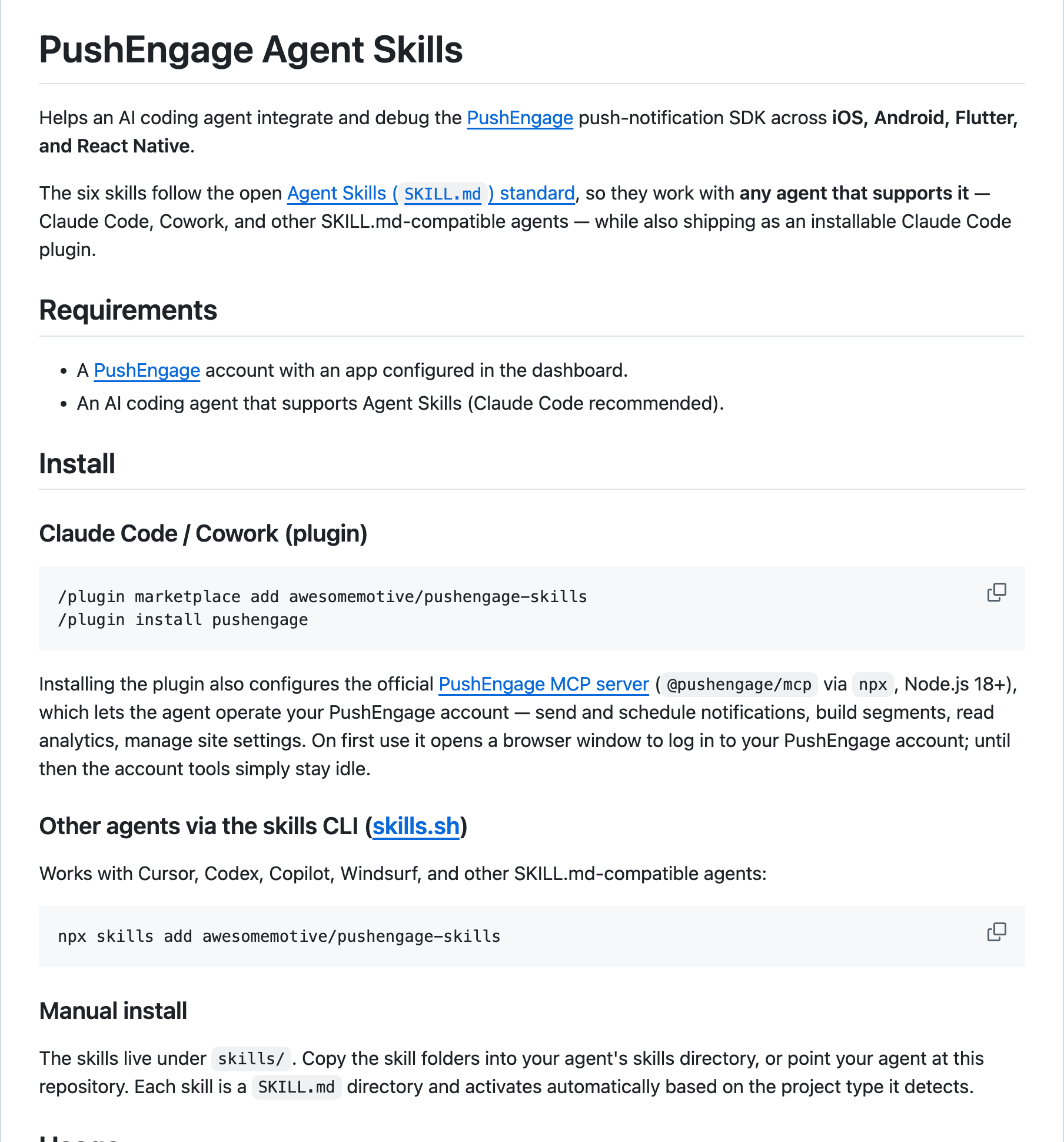
Claude Code أو Cowork (إضافة):
/plugin marketplace add awesomemotive/pushengage-skills
/plugin install pushengage
يقوم تثبيت الإضافة أيضاً بتكوين خادم PushEngage MCP، لذا يمكن لنفس الوكيل تشغيل حساب PushEngage الخاص بك أيضاً. عند الاستخدام الأول، يفتح نافذة متصفح لتسجيل الدخول. حتى ذلك الحين، تظل أدوات الحساب خاملة.
Cursor و Codex و Copilot و Windsurf والوكلاء الآخرون المتوافقون مع SKILL.md (أدوات سطر الأوامر للمهارات):
npx skills add awesomemotive/pushengage-skillsيدوي: تعيش المهارات تحت skills/ في المستودع. انسخ مجلدات المهارات إلى دليل مهارات الوكيل الخاص بك، أو وجه وكيلك إلى المستودع. يتم تنشيط كل مهارة تلقائياً بناءً على نوع المشروع الذي تكتشفه.
بعد التثبيت، تحدث فقط إلى وكيلك:
- “ساعدني في دمج PushEngage في هذا التطبيق.” يقوم بتشغيل تدفق التكامل الكامل.
- “إشعارات PushEngage لا تصل إلى هاتفي الآيفون.” يقوم بتشغيل تدفق التشخيص.
- “دقق إعداد PushEngage الخاص بي.” يقوم بتشغيل التدقيق الثابت.
تكتشف الإضافة منصتك وتمررها إلى مهارة التكامل أو التصحيح المطابقة.
أسئلة متكررة
هل أحتاج إلى أن أكون مطورًا لاستخدامه؟
لا. الإعداد هو إدخال تكوين واحد تم نسخه وتسجيل دخول عبر المتصفح، وبعد ذلك يحدث كل شيء بلغة واضحة. تحتاج إلى Node.js 18 أو أحدث على جهاز الكمبيوتر الخاص بك، لأن مساعدك يبدأ الخادم باستخدام npx. تحتوي وثائق الإعداد على خطوات نسخ ولصق لكل عميل.
ما هي المساعدين الذكاء الاصطناعي الذين يعملون معه؟
أي عميل MCP يقوم بتشغيل خوادم محلية عبر stdio. تغطي وثائقنا 10 عملاء: Claude Desktop و Claude Code و Cursor و Codex و VS Code مع Copilot و Gemini CLI و Windsurf و Warp و OpenCode و Devin.
هل يعمل مع ChatGPT؟
ليس في دردشة ChatGPT. تتصل دردشة ChatGPT بخوادم MCP عن بُعد، ويعمل خادم PushEngage MCP فقط كعملية محلية على جهاز الكمبيوتر الخاص بك. يعمل OpenAI’s Codex، في واجهة سطر الأوامر لـ Codex وامتداد IDE، على تشغيل خوادم MCP محلية، وخطوات إعداد Codex موجودة أعلاه.
هل هناك نقطة نهاية MCP مستضافة أو عن بُعد؟
لا. يعمل الخادم محليًا على نفس الكمبيوتر الذي يعمل عليه مساعدك، ويتم تشغيله باستخدام npx -y @pushengage/mcp. لا يوجد عنوان URL للاتصال به ولا نقطة نهاية PushEngage مستضافة تحتفظ برمزك.
ما هي خطط PushEngage التي تتضمن خادم MCP؟
كل خطة، بما في ذلك المجانية، بدون تكلفة إضافية. لا تزال خطتك تحدد ما يمكن للمساعد القيام به، تمامًا كما في لوحة التحكم:
- مجاني: إرسال حملات، وإنشاء شرائح، والسؤال عن التحليلات لموقع أو تطبيق واحد، مع ما يصل إلى 200 مشترك و 30 حملة في المجموع.
- أعمال: حملات غير محدودة، وجدولة، ومجموعات جمهور.
- مميز: اختبارات A/B التي تطرح الفائز، وإرسال في المنطقة الزمنية لكل مشترك، وتتبع الأهداف والإيرادات التي يمكنك السؤال عنها.
- نمو: حملات سلة التسوق، والتصفح، وانخفاض الأسعار، وإعادة توفر المخزون التي يمكن لمساعدك الإبلاغ عنها، بالإضافة إلى الحملات التي يتم تشغيلها بواسطة أحداث مخصصة.
منشئ النصوص بالذكاء الاصطناعي منفصل عن خادم MCP. إنه إضافة مدفوعة على خطط الأعمال والمميزة والنمو (10 دولارات تشتري 5000 رصيد ذكاء اصطناعي، صالحة لمدة عام)، ومضمنة في خطة المؤسسات.
هل بياناتي آمنة، وأين يتم تخزين رمز تسجيل الدخول؟
نعم. تقوم بتسجيل الدخول من خلال متصفحك، لذلك لا يرى المساعد كلمة مرورك أبدًا، ويتم تخزين الرمز المميز في ~/.pushengage/mcp.json، ولا يمكن قراءته إلا بواسطة حساب المستخدم الخاص بك. لإلغائه، اطلب من المساعد تسجيل خروجك، أو إنهاء جميع الجلسات ضمن الإعدادات، ثم الأمان. التفاصيل في قسم الأمان أعلاه.
هل يمكن لوكالة إدارة عدة حسابات PushEngage؟
نعم. أضف الخادم إلى عميلك مرتين تحت أسماء مختلفة، كل منها برمز ملف خاص به تم تعيينه عبر PE_MCP_CONFIG_PATH، وقم بتسجيل الدخول إلى كل حساب مرة واحدة. دليل الوكالة يشرح ذلك.
قم بإعداده مرة واحدة. ثم اطلب فقط.
خادم PushEngage MCP مفتوح المصدر، ويعمل على جهاز الكمبيوتر الخاص بك، ويعمل على كل خطة PushEngage، بما في ذلك المجانية. أضف إدخالًا واحدًا إلى عميل MCP الخاص بك، وقم بتسجيل الدخول من خلال متصفحك، واختر موقعًا، وابدأ في السؤال.
إذا كنت تفضل العمل من علامة تبويب المتصفح أو من WordPress، فإن PushEngage يغطي ذلك أيضًا: امتداد المتصفح لـ Chrome و Firefox و تكامل واجهة برمجة تطبيقات WordPress Abilities.
إعداد خادم PushEngage MCP أو مقارنة الخطط. أنت تدفع فقط مقابل المشتركين النشطين، والخطط المدفوعة تحمل ضمان استرداد الأموال لمدة 14 يومًا: إذا لم يكن PushEngage هو الخيار الأفضل، فإننا نعيد 100%.


