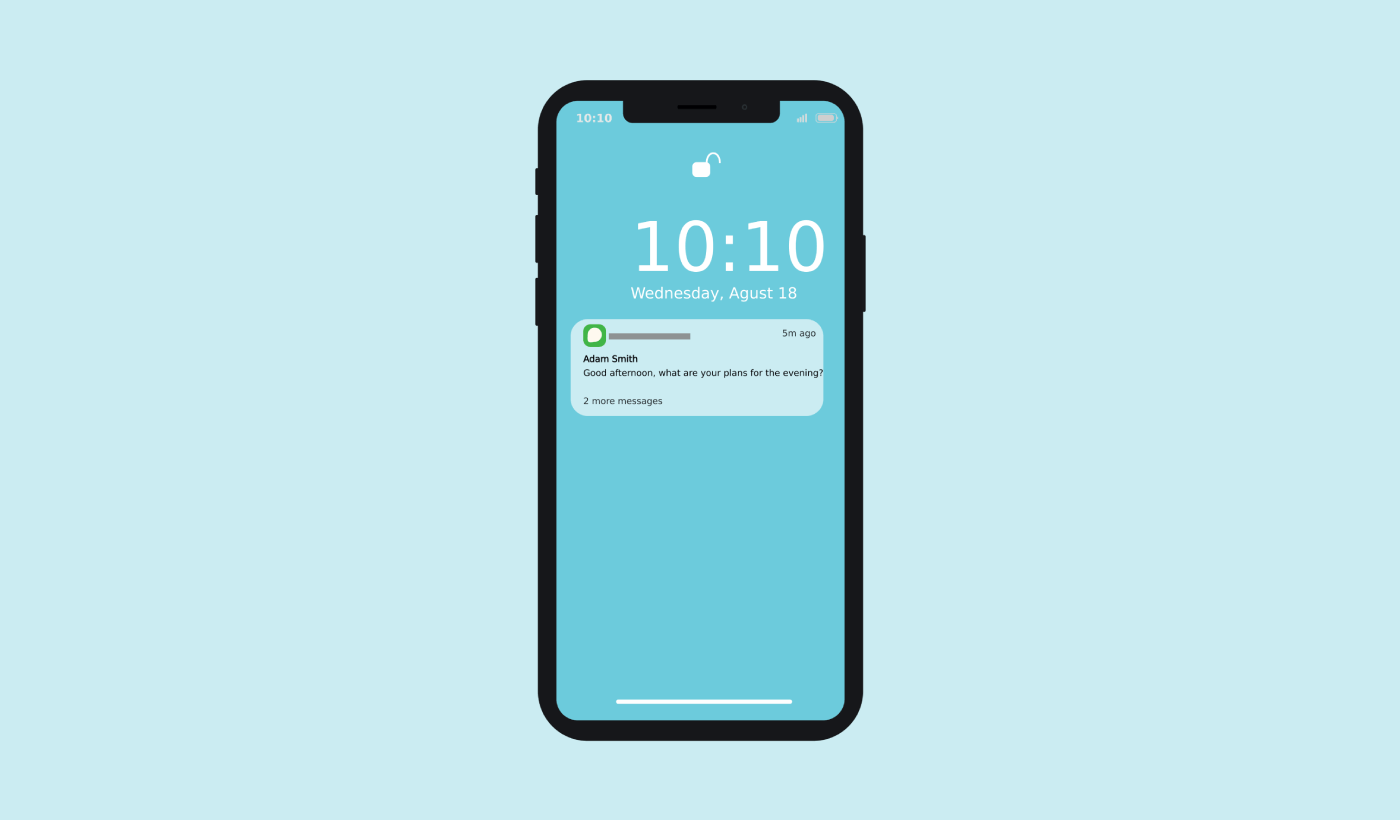
هل ما زلت تكافح لإعادة إشراك مستخدمي تطبيق Android الخاص بك بمجرد إغلاقهم لتطبيقك؟ لست وحدك. يتخلى معظم المستخدمين عن التطبيقات في غضون أيام، وبدون الأدوات المناسبة لإعادتهم، فإنهم يذهبون إلى الأبد. هذا هو المكان الذي تتألق فيه رسائل الدفع لنظام Android.
يمكن لهذه التنبيهات الصغيرة وفي الوقت المناسب إعادة إشراك المستخدمين، وتعزيز الجلسات المتكررة، وزيادة التحويلات - حتى عندما لا يستخدمون تطبيقك بنشاط.
في هذا الدليل، سنقوم بتقسيم:
- ما هي رسائل الدفع لنظام Android
- كيف تعمل (مع صور)
- لماذا هي مهمة لنمو التطبيق
- وكيف تبدأ في استخدامها بفعالية
دعنا نتعمق ونحول تطبيقك إلى محرك للاحتفاظ بالمستخدمين.
إرسال إشعارات التطبيق عبر الهاتف المحمول اليوم!
تعد إشعارات الدفع أداة تسويقية فعالة للغاية ومنخفضة التكلفة لمساعدتك على زيادة حركة المرور المتكررة والمشاركة والمبيعات تلقائيًا.
- ما هي رسائل الدفع لنظام Android؟
- أي خدمة رسائل دفع لنظام Android يجب أن تختار؟
- كيفية تثبيت رسائل الدفع لنظام Android على موقعك الإلكتروني
- كيفية إرسال رسائل دفع التطبيق على Android
- كيف تعمل رسائل الدفع عبر الويب لنظام Android؟
- كيف تعمل رسائل الدفع عبر الهاتف المحمول لنظام Android؟
- ما هي الأجزاء المختلفة لرسائل الدفع لنظام Android؟
- أنواع مختلفة من خيارات الاشتراك في إشعارات الدفع
- كيفية تخصيص رسائل الدفع لنظام Android الخاص بك
- كيفية إنشاء رسائل دفع مستهدفة لنظام Android
- كيفية إرسال رسائل دفع مستهدفة لنظام Android
- كيفية إنشاء نوافذ منبثقة لرسائل الدفع لنظام Android
- ماذا تفعل قبل إرسال رسائل دفع مستهدفة لنظام Android
- ماذا تفعل بعد إرسال رسائل Android Push
ما هي رسائل الدفع لنظام Android؟
رسالة Android Push هي رسالة منبثقة قصيرة قابلة للنقر تظهر على جهاز المشترك وتعيد توجيهه إلى المحتوى الخاص بك بنقرة واحدة.
بشكل عام، يمكنك إرسال نوعين من رسائل Android Push:
- رسائل Android Web Push: رسائل دفع المتصفح التي يتم تسليمها إلى متصفح المشترك. طالما أن خدمة إشعارات الدفع الخاصة بك متوافقة مع متصفحات متعددة، يمكنك استهداف المشتركين على جهاز Android.
- رسائل Android Mobile Push: رسائل دفع يتم تسليمها عبر تطبيق Android للجوال الخاص بك باستخدام خدمة Firebase Cloud Messaging (FCM) من Google.
لذلك، يمكنك إرسال رسائل Android Push باستخدام تطبيق أو موقع ويب بسيط. إذا كنت تدير تطبيق ويب تقدمي (PWA)، يمكنك إرسال رسائل دفع إلى كلا الجمهورين في نفس الوقت.
إذا اخترت إرسال إشعار دفع عبر الويب، فستظهر رسالة الدفع حتى لو لم يكن المشترك يستخدم متصفحًا. إنه مثل إرسال بريد إلكتروني جماعي، ولكن مع إشعار دفع عبر الويب؛ لا يحتاج المشتركون إلى استخدام تطبيق لرؤية رسالتك.

ولكن إذا كنت تدير أعمالًا تجارية تعتمد على تطبيق وتريد إرسال رسائل Android Push لمستخدمي تطبيقك، فيمكنك القيام بذلك أيضًا.
باختصار: رسالة Android Push هي طريقة بسيطة لإرسال رابط عميق قابل للنقر أو عنوان URL قابل للنقر إلى المحتوى الخاص بك لأي شخص وافق على تلقيها.
مع تسلسلات الإشعارات الفورية، لم يعد لدى جمهورك أي عذر لتجاهلك. وعلى عكس مواقع التواصل الاجتماعي، لا يوجد خوارزمية تحد من وصولك لدفعك إلى الدفع مقابل الإعلانات.
هام: تعمل رسائل الدفع عبر الويب والتطبيقات بطرق مختلفة جوهريًا لأي جهاز. يتطلب دفع الويب موافقة يدوية من زوار موقعك قبل أن تتمكن من إرسال رسالة دفع. لا يحتاج دفع التطبيق إلى أي موافقة كهذه. إذا قام شخص ما بتنزيل تطبيقك، يمكنك إرسال رسالة إليه طالما أن الإشعارات ممكّنة على جهازه.
أي خدمة رسائل دفع لنظام Android يجب أن تختار؟
أوصي بشدة باستخدام PushEngage لإرسال رسائل Android Push.
لنبدأ بالقول إن معظم خدمات المراسلة المجانية المتاحة هي في الواقع تجارب مجانية. يقدم بعض المزودين برامج تجريبية، بينما يمتلك البعض الآخر خطة مجانية دائمة يمكنك الاختيار من بينها. ولكن قبل القيام بذلك، يجب عليك الاطلاع على مقالتنا حول تحليل تكلفة إشعارات الدفع.
لقد أمضيت الكثير من الوقت في مقارنة أفضل تطبيقات إشعارات الدفع وتفصيل ما تقدمه بالفعل.
في الوقت الحالي، سألخص بسرعة سبب اختيارك لـ PushEngage.
احصل على حل منخفض التعليمات البرمجية لرسائل الدفع لنظام Android
حتى الآن، كان عليك استخدام SDKs هيكلية لإرسال إشعارات فورية للتطبيقات. المشكلة في استخدام هذه الـ SDKs هي أنها بسيطة للغاية.
نظريًا، يمكنك إرسال أي نوع من حملات الدفع لتطبيقات الهاتف المحمول بها. ولكن بعد ذلك، يتعين عليك أيضًا بناء:
- واجهة لإدارة حملاتك
- مجموعة أدوات تحليلية لتتبع أداء حملتك
- دعم أفضل للوسائط الغنية وروابط إعادة التوجيه داخل التطبيق (أو الروابط العميقة)
- عمليات للتنسيق بين فرق التسويق والتطوير
كل ذلك من أجل إدخال قناة نمو واحدة. استخدام الأدوات القديمة لإرسال إشعارات تطبيقات الجوال أمر ممل ومكلف ويتطلب موارد كثيرة ويستغرق وقتًا طويلاً. وبالطبع، يتطلب مهارات ترميز عميقة في فريقك لتطوير وإدارة كل ما تبنيه.
مع حزم تطوير البرامج (SDKs) الجديدة من PushEngage لنظامي Android و iOS، يمكنك إرسال دفعات تطبيقات الجوال باستخدام نفس البرنامج الموثوق به للحصول على معدلات تسليم رائعة. لكننا بنينا عدة طبقات إضافية تجعل من السهل للغاية بناء عمليات تكامل مخصصة مع تطبيقك. وتدير PushEngage حزمة SDK بأكملها. لذلك، لا تحتاج حتى إلى قضاء الكثير من الوقت والمال لإدارة عمليات التكامل الخاصة بك.
كل ما عليك فعله هو البناء!
يمكنك إرسال إشعارات البث مباشرة من لوحة تحكم PushEngage الخاصة بك بمجرد إعداد تطبيقك لإرسال إشعارات دفع لتطبيقات الهاتف المحمول باستخدام SDK الخاص بـ PushEngage. نعم، لا يزال يتعين عليك إضافة رمز إلى تطبيقك وتطوير الموصلات بين تطبيقك وواجهة برمجة تطبيقات PushEngage. ولكن بمجرد الانتهاء من ذلك، يمكنك بسهولة إنشاء حملات دفع لتطبيقات الهاتف المحمول من واجهة برنامج مُعدة مسبقًا تأتي أيضًا مع:
- أنواع حملات دفع جذابة للغاية
- قوالب حملات مثبتة ذات معدلات تحويل عالية
- حملات آلية للترويج لمحتواك كلما نشرت
- خيارات استهداف وجدولة حملات متعددة
- حملات الدفع عبر الويب كقناة نمو تكميلية
- زيادة الاحتفاظ بالجمهور باستخدام التخصيص القائم على البيانات
- تتبع الأهداف وتحليلات متقدمة
- اختبار A/B ذكي
- مدير نجاح مخصص
وغيرها الكثير. لقد أزلنا للتو عبء تطوير حملات دفع لتطبيقات Android و iOS لتطبيقك.
أسس هوية علامتك التجارية
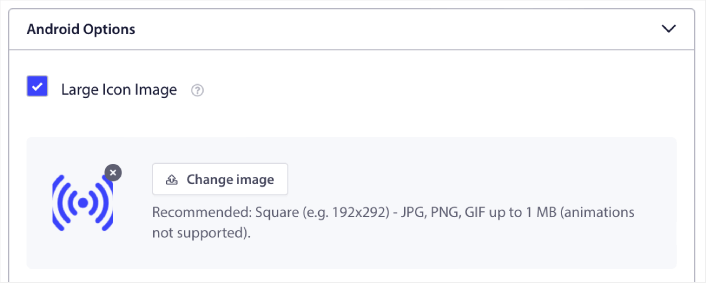
يمكنك بسهولة تعيين أيقونة لدفعات تطبيقات Android للجوال:
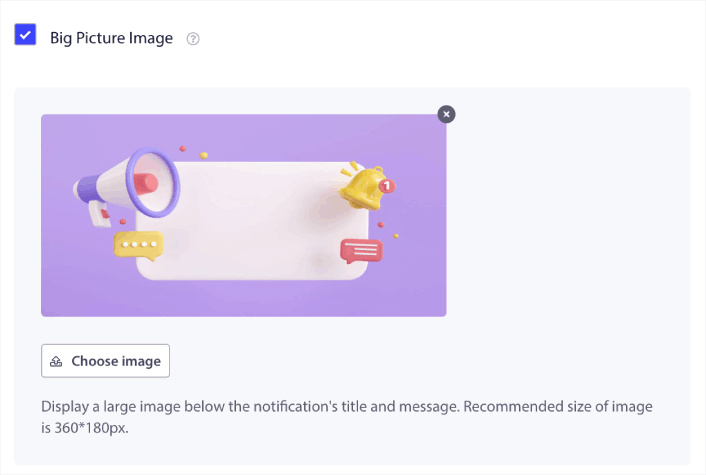
بالإضافة إلى صورة عرض لجعل إشعارات دفع تطبيقات الجوال الخاصة بك أكثر قابلية للنقر:
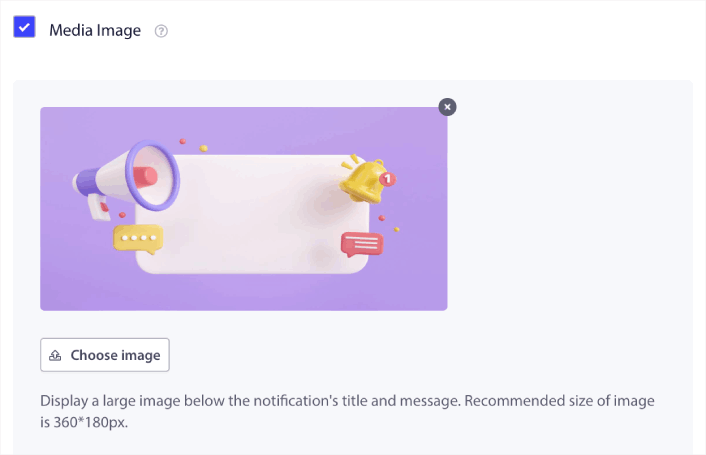
يمكنك فعل الشيء نفسه لدفعات تطبيقات iOS للجوال أيضًا. قم بتعيين صورة وسائط لإشعار دفع تطبيق iOS الخاص بك لجعل حملتك أكثر جاذبية:
بمعنى آخر، يمكنك الحفاظ على إرشادات تصميم علامتك التجارية بسهولة تامة عند إرسال إشعارات فورية للجوال. وكل ذلك، من واجهة سهلة الاستخدام لن تضطر إلى إدارتها أبدًا!
إرسال رسائل أكثر استهدافًا وشخصية
بالنسبة لإشعارات الدفع لتطبيقات Android، يمكنك إنشاء مجموعات وقنوات لتخصيص شكل ومظهر وصوت إشعاراتك بالضبط.
المجموعة هي مجموعة من أنواع الإشعارات باسم مشترك.
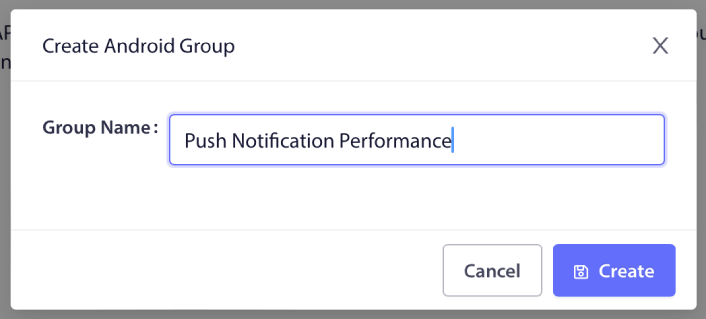
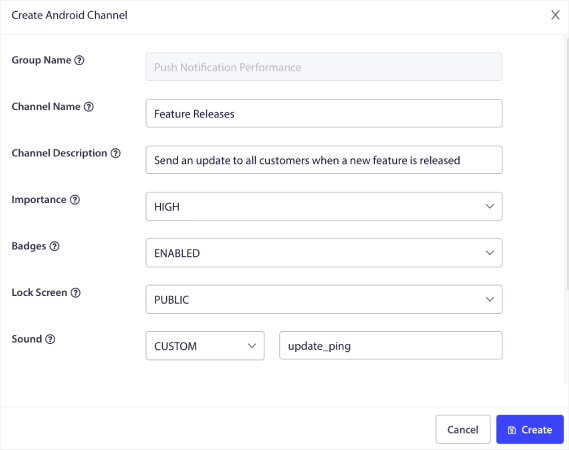
فكر في الأمر كفئات في مدونة. داخل كل مجموعة، يمكنك إضافة قنوات:

يصف القناة كيف ستتصرف إشعارات تطبيقك عندما يتلقى المستخدمون الإشعار. هل سيظهر فوق شاشة القفل؟ هل يجب أن يعرض أيقونة التطبيق كشارة؟ ما مستوى الأولوية الذي سيكون له لدى المستخدمين؟ هل تريد تشغيل صوت إشعار مخصص عندما يتلقاه المستخدمون؟
يمكن تكوين كل هذه الإعدادات داخل قناة.
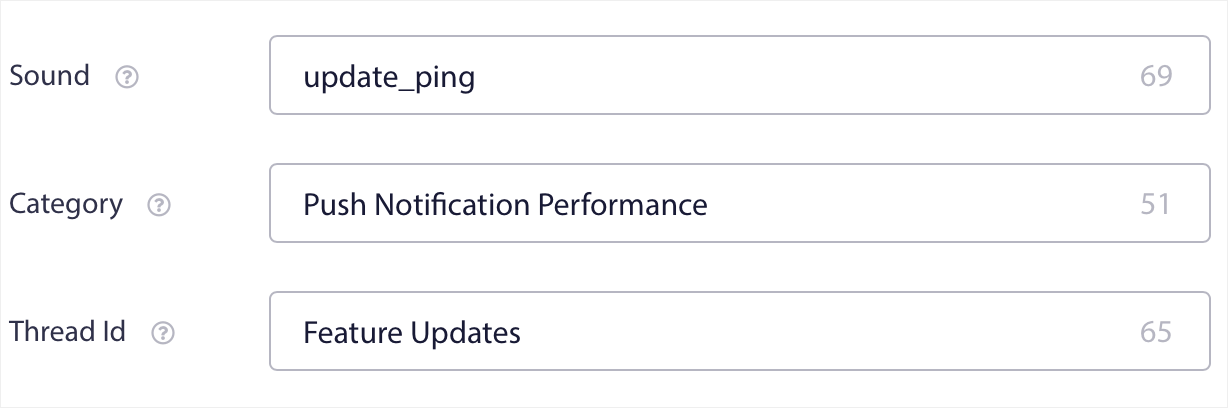
بالنسبة لإشعار تطبيق جوال iOS، لا يوجد مفهوم للمجموعة والقناة. ومع ذلك، يمكنك إنشاء إشعارات مخصصة باستخدام إعدادات أخرى. يمكنك تعيين صوت إشعار، وفئة لإشعاراتك، ومعرف سلسلة مشترك لدمجها معًا.
يمكنك حتى تعيين شارة مخصصة لهذا الإشعار توضح عدد الإشعارات غير المقروءة التي تلقاها المستخدم من تطبيقك.
إعادة توجيه المستخدمين إلى أي رابط داخل تطبيقك أو خارجه
يحتوي إشعارات الدفع لتطبيقات الجوال على ميزة فريدة تسمى الروابط العميقة. الروابط العميقة تشبه عناوين URL، ولكنها تشير إلى شاشة داخل تطبيقك. يمكنك إرسال المستخدمين إلى أي شاشة تريدها باستخدام رابط عميق من لوحة تحكم PushEngage، أو يمكنك إرسالهم إلى أي عنوان URL عادي على الويب.
هذا يعني أنه يمكنك جعل المستخدمين يفتحون تطبيقك عندما تريد ذلك.
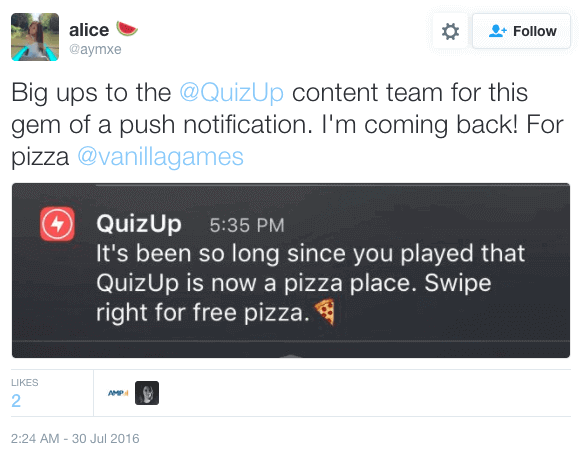
أو، حتى إعادة توجيههم إلى متجر التطبيقات أو موقع الويب الخاص بك لترك مراجعة لتطبيقك.
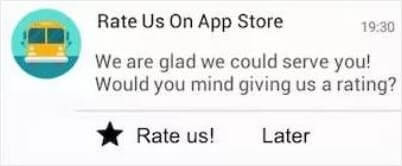
بالطبع، هذه مجرد أفكار أساسية. يمكنك استخدام هذه الروابط لتشغيل حملات مشاركة معقدة ومتعددة الخطوات داخل وخارج تطبيقك!
كيفية تثبيت رسائل الدفع لنظام Android على موقعك الإلكتروني
هل تتكامل مع مساعد ترميز ذكاء اصطناعي؟ تعلم مهارات وكيل PushEngage مفتوحة المصدر Claude Code و Cursor وأي وكيل متوافق مع SKILL.md للاندماج وتصحيح هذا SDK. وبمجرد الشحن، يتيح خادم PushEngage MCP لنفس المساعد تشغيل حملاتك - الشرائح، والإرسالات، واختبارات A/B، والتقارير. هل تبني في Replit أو Lovable أو Bolt؟ تتضمن مجموعات ترميز الاهتزازات مفتوحة المصدر متجر عرض تجريبي جاهز، وبادئ Flutter، وعروض توضيحية بطلب واحد مع PushEngage مسبق التوصيل.
نوصي باستخدام PushEngage للبدء برسائل دفع الويب لنظام Android مجانًا. في كل مرة تنشر فيها منشورًا على مدونة، سيرسل PushEngage تلقائيًا إشعارًا إلى جميع المشتركين لديك.
لنبدأ في تنمية جمهورك برسائل دفع لنظام Android مجانًا.
الخطوة رقم 1: إنشاء حساب PushEngage مجاني
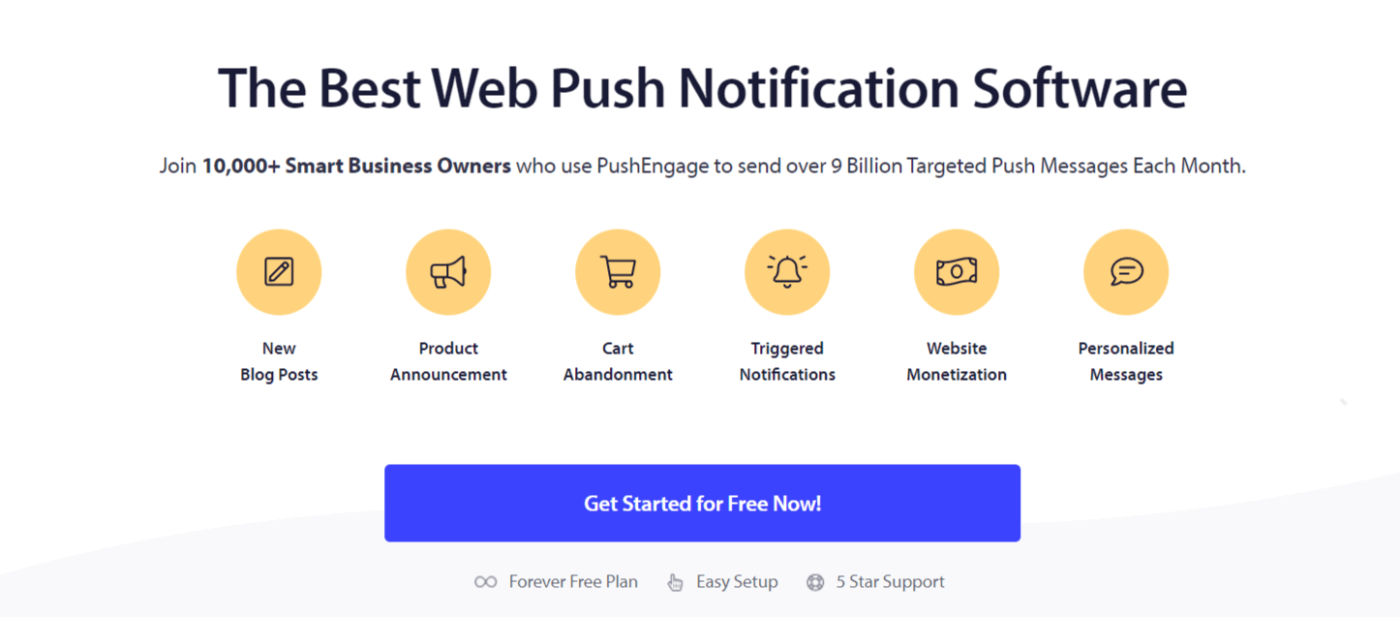
توجه إلى PushEngage وانقر على ابدأ مجانًا:
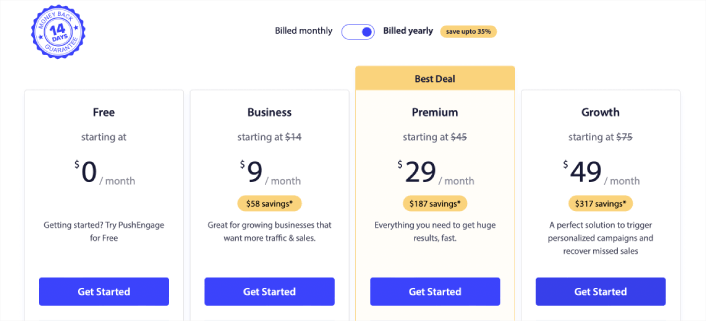
حدد الخطة المجانية أو أي خطة تناسب احتياجاتك بشكل أفضل:
الخطوة رقم 2: التسجيل في PushEngage
قم بالتسجيل في الإضافة باستخدام تفاصيل المستخدم الخاصة بك أو معرف Gmail الخاص بك:
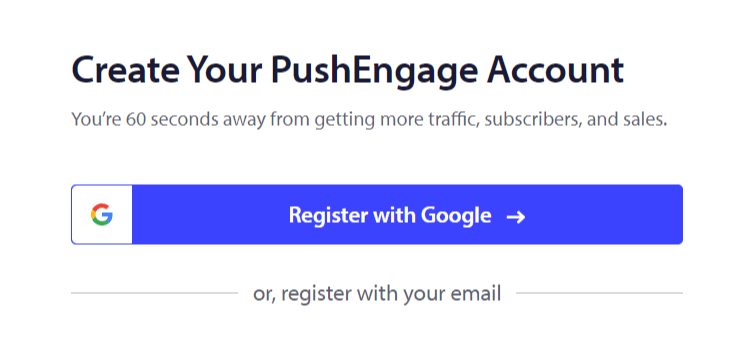
واتبع التعليمات وأكمل إعداد حسابك.
الخطوة #3: تثبيت إضافة WordPress
ملاحظة: إذا لم يتم إنشاء موقعك باستخدام WordPress، يمكنك تثبيت رسائل دفع لنظام Android باستخدام طرق أخرى. نحن لا نغطي هذه الطرق في هذه المقالة ولكن تحقق من دليل التثبيت الخاص بنا إذا كنت مهتمًا.
بمجرد التسجيل، سيتم نقلك إلى لوحة تحكم PushEngage:

توجه إلى إعدادات الموقع » تفاصيل الموقع:

انقر على زر انقر هنا للحصول على تعليمات الإعداد :

ثم، انقر على زر تثبيت إضافة ووردبريس:

إذا قمت بالفعل بإعداد عنوان URL لموقعك، فسيقوم PushEngage بتثبيته تلقائيًا على موقعك.
الخطوة رقم 4: ربط موقع WordPress الخاص بك بـ PushEngage
عند الانتهاء من تثبيت وتفعيل إضافة PushEngage لـ WordPress، سترى معالج الإعداد لـ PushEngage:

المعالج سهل الاستخدام للغاية. إذا كنت مستخدمًا جديدًا، فانقر على جديد؟ احصل على حسابك المجاني. وإذا كنت قد سجلت بالفعل، فانقر على ربط حسابك الحالي.
بعد ذلك، يمكنك تحديد موقعك من القائمة المنسدلة تحديد موقع ضمن ربط موقع مسجل إذا كنت قد سجلت موقعًا بالفعل أثناء التسجيل:

أو، يمكنك النقر على تسجيل موقع جديد لإضافة موقع جديد إذا كان لديك خطة تسعير مميزة أو أعلى. في الخطوة التالية، سيطلب منك معالج الإعداد تثبيت إضافات WordPress الضرورية الأخرى.

إذا اتبعت كل خطوة بشكل صحيح، فسترى رسالة النجاح هذه من المعالج:

أنت الآن جاهز لإنشاء حملات ونوافذ منبثقة لإشعارات الدفع. أفضل مكان للبدء هو تثبيت إضافة WordPress لإشعارات الويب.
كيفية إرسال رسائل دفع التطبيق على Android
أصبح تنفيذ إشعارات الدفع لتطبيق Android الخاص بك ممكنًا الآن مع PushEngage. ما عليك سوى دمج SDK مرة واحدة، وتمكين فريق التسويق الخاص بك من إرسال رسائل سياقية وشخصية لمستخدمي تطبيق Android الخاص بك. ستحتاج إلى مساعدة المطور الخاص بك لتشغيل هذا لك.
إعداد مشروع Firebase
قبل البدء في إشعارات دفع التطبيقات، تحتاج إلى التأكد من أن لديك حساب Firebase موجود. قم بتسجيل الدخول إلى وحدة تحكم Firebase، باستخدام حساب Google الخاص بك، وانقر فوق إضافة مشروع أو حدد مشروعًا موجودًا.

أدخل اسم مشروع وانقر فوق متابعة. في الشاشة التالية، انقر فوق إنشاء مشروع باسم مشروعك.

ثم، انقر فوق متابعة. بمجرد الانتهاء من Firebase من تكوين حسابك، يمكنك النقر فوق إنشاء مشروع.

أخيرًا، انقر فوق أيقونة Android لإضافة تطبيق Android إلى المشروع.

بعد ذلك، أدخل اسم حزمة تطبيق Android الخاص بك. أوصي باستخدام اسم تطبيق Android الذي تحاول دمجه، وانقر فوق تسجيل.

قم بتنزيل ملف google-services.json وضعه في الدليل الجذر لوحدة تطبيق Android الخاصة بك.

في وحدة تحكم Firebase، انقر فوق أيقونة الإعدادات بجوار نظرة عامة على المشروع في الجزء العلوي الأيسر وحدد إعدادات المشروع.
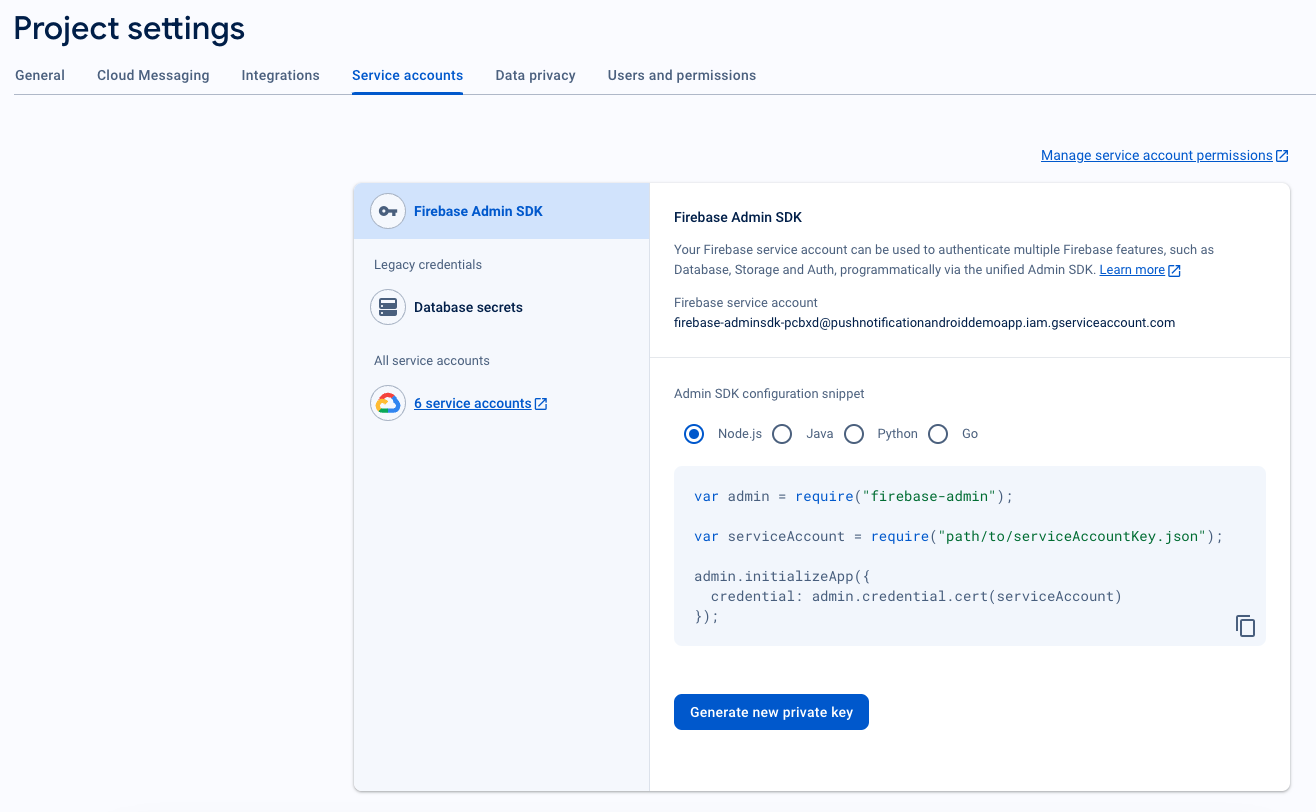
انقر فوق إنشاء مفتاح خاص جديد.
هام: قم بتخزين ملف .json الذي تم تنزيله من الخطوة السابقة في مكان آمن. ستحتاج إليه لتعيينه في لوحة تحكم PushEngage.
في وحدة تحكم Firebase، انقر فوق رمز الإعدادات بجوار نظرة عامة على المشروع في الجزء العلوي الأيسر وحدد "إعدادات المشروع". انتقل إلى علامة التبويب Cloud Messaging، وابحث عن معرف المرسل الخاص بك.
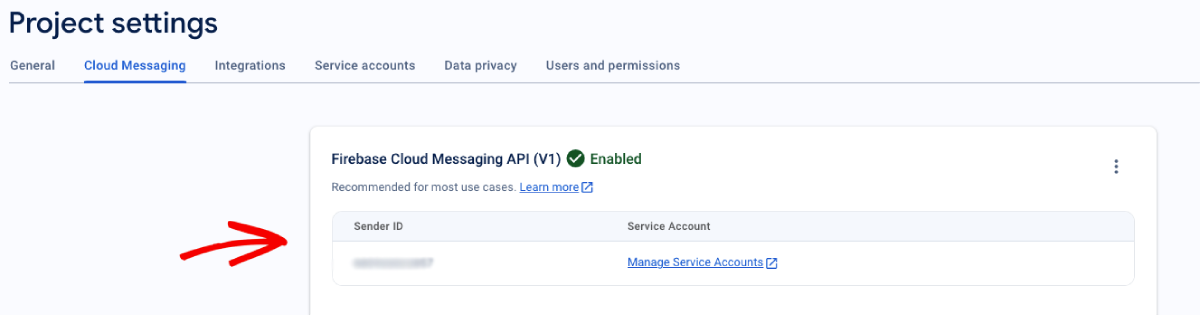
دمج FCM مع لوحة تحكم PushEngage
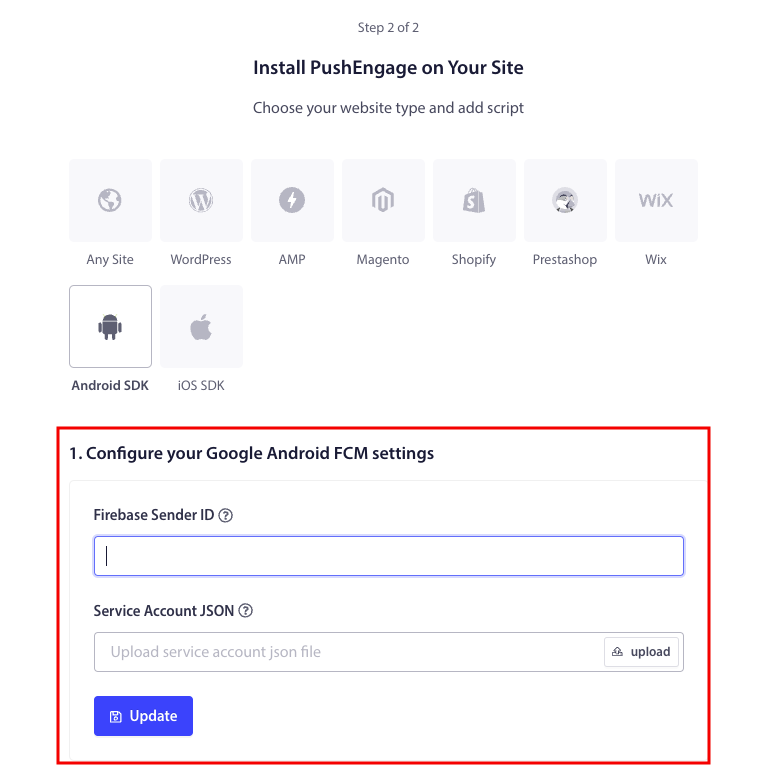
بمجرد إنشاء المشروع في Firebase، يمكنك بعد ذلك دمج معرف المرسل في لوحة تحكم PushEngage. في حساب PushEngage الخاص بك، انتقل إلى إعدادات الموقع » التثبيت وحدد علامة التبويب Android SDK.
هنا، يمكنك تكوين معرف المرسل و ملف JSON لحساب الخدمة:
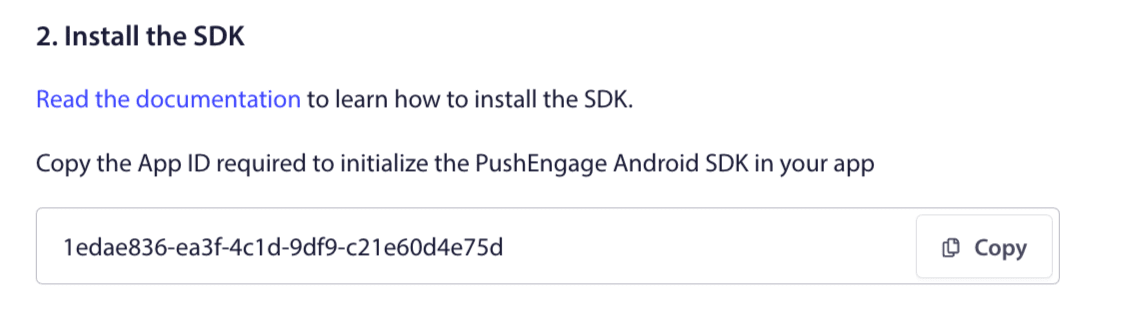
انسخ معرف التطبيق المطلوب لتهيئة PushEngage Android SDK في تطبيقك.
إضافة تبعيات SDK
حان الوقت الآن لإضافة تبعيات SDK. نضيف السطر التالي إلى ملف build.gradle الرئيسي الخاص بك.
1. إذا لم يكن مشروعك يستخدم إعلان مستودع مركزي، ففي ملف build.gradle على مستوى المشروع، أضف الأسطر التالية. بخلاف ذلك، يمكنك الانتقال إلى القسم الثاني.
// Project level build file where you can add configuration options common to all sub-projects/modules.
buildscript {
   repositories {
       google()
       jcenter()
   }
   dependencies {
       // ...
       // Add this line
       classpath "com.google.gms:google-services:4.3.10"

   }
}

allprojects {
   repositories {
      // ...
      // Check that you have the following line (if not, add it):
      google()
      maven {url 'https://jitpack.io' }
   }
}
إذا كان مشروعك يستخدم إعلان مستودع مركزي، فأضف ما يلي إلى ملف settings.gradle الخاص بك.
dependencyResolutionManagement {
    repositoriesMode.set(RepositoriesMode.FAIL_ON_PROJECT_REPOS)
    repositories {
        //add this line
        maven { url 'https://jitpack.io' }
    }
بعد ذلك، في ملف "build.gradle" على مستوى التطبيق، أضف ما يلي:
plugins {
   id 'com.android.application'
   // Add this line
   id 'com.google.gms.google-services'
}

dependencies {
   // ...
   // Add the following lines
   implementation 'com.github.awesomemotive:pushengage-android-sdk:0.0.5'
   implementation platform('com.google.firebase:firebase-bom:26.1.1')
}
تهيئة SDK لرسائل الدفع لنظام Android
أضف كتلة رمز تهيئة PushEngage SDK إلى طريقة onCreate في فئة التطبيق. يجب استبدال PUSHENGAGE_APP_ID بمعرف التطبيق الذي حصلت عليه من لوحة تحكم PushEngage.
ملاحظة: إذا لم يكن تطبيق الهاتف المحمول الخاص بك يحتوي على فئة مخصصة ترث من فئة التطبيق لـ PushEngage، فأنت بحاجة إلى إنشاء فئة ترث من فئة التطبيق.
إليك مثال في Java:
public class PEApplication extends Application {
@Override
public void onCreate() {
super.onCreate();

// PushEngage SDK Initialization code
PushEngage pushEngage = new PushEngage.Builder()
.addContext(getApplicationContext())
.setAppId("PUSHENGAGE_APP_ID")
.build();
// The small icon is displayed on the top status bar and in the notification.
// By default PushEngage displays a bell icon, however It is recommended to
// customize this so users easily recognize notifications from your app.
PushEngage.setSmallIconResource("your_icon_name");
}
}
إليك مثال في Kotlin:
class PEApplication : Application() {
   override fun onCreate() {
       super.onCreate()
       // PushEngage SDK Initialization code
       val pushEngage = PushEngage.Builder()
           .addContext(applicationContext)
           .setAppId("PUSHENGAGE_APP_ID")
           .build()
        // The small icon is displayed on the top status bar and in the notification.
       // By default PushEngage displays a bell icon, however It is recommended to
       // customize this so users easily recognize notifications from your app.
       PushEngage.setSmallIconResource("your_icon_name");
   }
}
لتسجيل اسم فئتك المخصصة، التي ترث من فئة التطبيق، انتقل إلى ملف Manifest.xml الخاص بتطبيقك. ابحث عن السطر الذي يقول "android:name=."PEApplication" ،" واستبدل "PEApplication" باسم فئتك المخصصة. هكذا يجب أن تبدو:
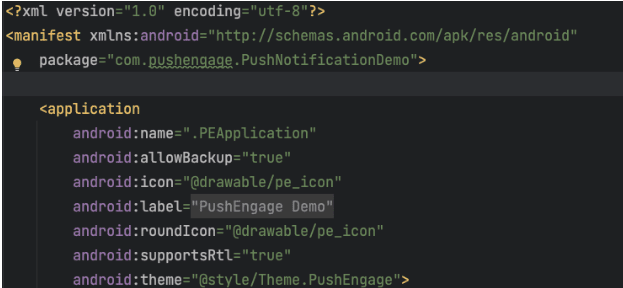
بمجرد تكوين جميع الخطوات المذكورة أعلاه، يمكنك إرسال إشعارات الدفع إلى تطبيق Android الخاص بك. قم ببناء وتشغيل التطبيق على جهاز فعلي وأرسل إشعارات دفع تجريبية من لوحة تحكم PushEngage.
التعامل مع أذونات الإشعارات لنظام Android 13 وما فوق
يتطلب Android 13 إذنًا لبعض الأجهزة قبل إرسال أي إشعارات إليها. لذا، إذا كنت تعمل على Android 13 أو أعلى، فإليك الرمز الذي تحتاجه للأذونات:
 @RequiresApi(api = Build.VERSION_CODES.TIRAMISU)
    private void requestNotificationPermissionIfNeeded() {
        int permissionState = ContextCompat.checkSelfPermission(this, android.Manifest.permission.POST_NOTIFICATIONS);

        if (permissionState == PackageManager.PERMISSION_DENIED) {
            ActivityCompat.requestPermissions(this, new String[]{android.Manifest.permission.POST_NOTIFICATIONS}, 100);
        }
    }
يمكنك التعامل مع نتيجة موجه إذن الإشعارات:
@Override
    public void onRequestPermissionsResult(int requestCode, String[] permissions, int[] grantResults) {
        super.onRequestPermissionsResult(requestCode, permissions, grantResults);
        if (requestCode == 100) {
            if (grantResults.length > 0 && grantResults[0] == PackageManager.PERMISSION_GRANTED) {
                PushEngage.subscribe();
            } else {
                Log.d("MainActivity", "onRequestPermissionsResult: Permission denied");
            }
        }
    }
وهذا كل شيء! لقد انتهيت. يمكنك الآن العودة إلى لوحة تحكم PushEngage وإرسال رسائل دفع Android مباشرة من نفس لوحة التحكم.
إذا كنت ترغب في استكشاف Android SDK الخاص بنا بشكل أكبر قليلاً، يمكنك الرجوع إلى وثائق واجهة برمجة التطبيقات المفصلة الخاصة بنا.
كيف تعمل رسائل الدفع عبر الويب لنظام Android؟
دعنا نتعمق قليلاً في الجانب التقني ونستكشف كيف تعمل رسائل دفع الويب لنظام Android.
النسخة المبسطة هي أنه في كل مرة يدخل فيها زائر جديد إلى موقعك على الويب، يتم مطالبته بأن يصبح مشتركًا في إشعارات الدفع.
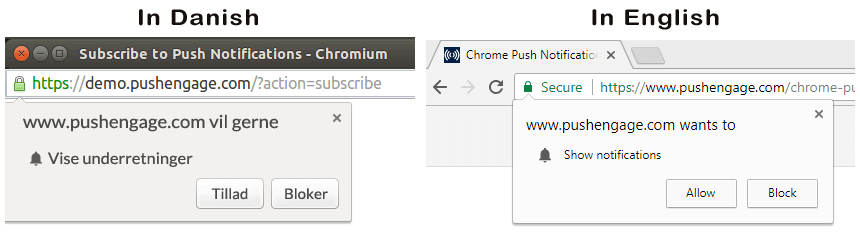
بعد ذلك، تستخدم خدمة إشعارات الدفع عبر الويب مثل PushEngage لإنشاء وجدولة رسائل الدفع لنظام Android التي تريد إرسالها إلى المشتركين لديك. يمكنك اختيار إرسالها إلى كل مشترك في قائمتك أو إلى شرائح محددة من المشتركين لديك.
ستبدأ بإنشاء مُستجيب تلقائي متسلسل (Drip Autoresponder):

أخيرًا، يتلقى المشتركون لديك رسائل الدفع الخاصة بك عندما يتصل جهازهم بالإنترنت ويتخذون الإجراء المقترح.

كل هذا صحيح تمامًا، ولكن هذا مجرد جزء صغير مما يحدث في الخلفية. لذا، دعنا نلقي نظرة على التفاصيل التقنية. ولكن أولاً، إذا لم تكن قد فعلت ذلك بالفعل، ابدأ مع PushEngage اليوم.
أولاً، تمتلك PushEngage خوادم تتصل بأجهزة المشتركين لديك وترسل لهم رسائل الدفع لنظام Android. الآن، هذه الخوادم لا تخزن أي معلومات شخصية مثل اسم أو عنوان البريد الإلكتروني لأي مشترك.
إذًا، ماذا تخزن هذه الخوادم؟
بالنسبة لـ PushEngage وخوادمنا، فإن المشتركين لديك هم رقم تجزئة فريد تم إنشاؤه بناءً على جهاز ومتصفح المشترك الخاص بك. بالإضافة إلى ذلك، يمكن للخادم أيضًا تخزين الموقع الجغرافي لمشتركيك.
الآن، لن يكون لديك وصول مباشر إلى هذه الخوادم. يمكنك فقط استخدام لوحة تحكم PushEngage لإنشاء حملات إشعارات الدفع وتحسينها وإدارتها.
بمعنى آخر، PushEngage هي مزود الخدمة الخاص بك. هذا يعني أنك لا تحتاج إلى معرفة أي شيء عن الترميز أو كيفية صيانة الخوادم الأصلية. نحن نتولى كل ذلك نيابة عنك. كل ما عليك القلق بشأنه هو إعداد حملاتك وتحقيق الربح!
حتى الآن، ربما تتساءل كيف تعمل إشعارات الدفع المخصصة إذا كانت الخوادم تخزن فقط رقم تجزئة ولا تفاصيل شخصية. هذا هو المكان الذي تلعب فيه واجهة برمجة تطبيقات مزود الخدمة دورًا. بالنسبة لك، ستكون واجهة برمجة تطبيقات PushEngage Javascript.
يمكنك استخدام واجهة برمجة التطبيقات هذه وربطها بأي نظام إدارة علاقات عملاء (CRM) أو قاعدة بيانات أخرى قد تكون لديك. يتيح لك ذلك استخدام التفاصيل الشخصية لمشتركيك لإرسال رسائل دفع مخصصة لنظام Android إليهم.
يمكنك أيضًا استخدام واجهة برمجة تطبيقات PushEngage لإرسال حملات متقدمة مثل حملات التخلي عن عربة التسوق.
كيف تعمل رسائل الدفع عبر الهاتف المحمول لنظام Android؟
يتم تسليم رسائل الدفع لنظام Android للمستخدمين عبر خدمة تسمى Firebase Cloud Messaging (FCM). إليك ما يحدث خلف الكواليس عندما يرسل تطبيقك إشعار دفع:
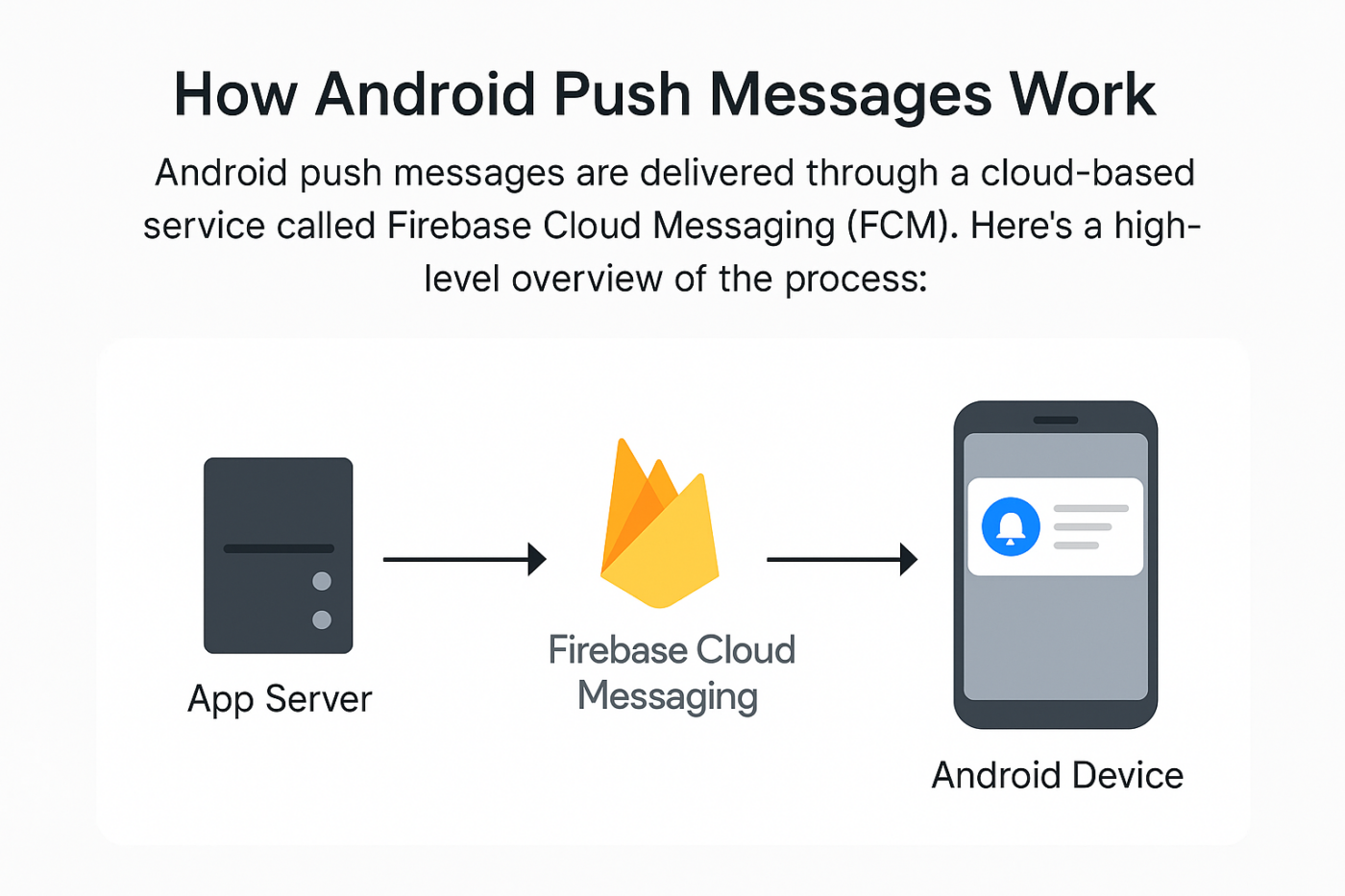
الخطوة #1: يقوم المستخدم بتثبيت تطبيقك
عندما يقوم المستخدم بتنزيل وفتح تطبيقك، يسجل التطبيق لدى Firebase Cloud Messaging (FCM) ويحصل على رمز جهاز فريد.
الخطوة #2: يقوم خادمك بإعداد إشعار
يقوم الواجهة الخلفية الخاصة بك (أو مزود الإشعارات مثل PushEngage) بإنشاء رسالة مع وسائط غنية ويختار المستخدم (المستخدمين) لتلقيها. كما يقوم بإعداد عمليات أتمتة واسعة النطاق لكل رسالة دفع.
الخطوة #3: ترسل PushEngage الرسالة إلى FCM
يتم إرسال الإشعار إلى Firebase Cloud Messaging، التي تعمل كوسيط بين خادمك وهاتف المستخدم.
الخطوة #4: تقوم FCM بتسليم الرسالة إلى جهاز Android
تقوم FCM بتوجيه رسالة الدفع بشكل آمن إلى جهاز Android الخاص بالمستخدم - حتى لو كان التطبيق مغلقًا.
الخطوة #5: يرى المستخدم الإشعار
يعرض نظام التشغيل Android إشعار الدفع في شريط الحالة أو شاشة القفل أو كشعار، اعتمادًا على إعدادات الجهاز.
ما هي الأجزاء المختلفة لرسائل الدفع لنظام Android؟
الآن بعد أن فهمنا كيفية عمل رسائل الدفع لنظام Android، دعنا نلقي نظرة على الأجزاء المختلفة لإشعار الدفع التي يمكنك تخصيصها (أو لا يمكنك):

#1. عنوان إشعار الدفع
العنوان هو النص الأكثر بروزًا في إشعار الدفع. يقتصر على 60-80 حرفًا للوضوح. الغرض من هذا العنوان هو جذب انتباه المشترك. لذا، من المهم أن يكون العنوان بأكمله مرئيًا بوضوح.
اطلع على دليل كتابة محتوى إشعارات الدفع الخاص بنا لإنشاء عناوين قاتلة سيحبها المشتركون.
#2. النطاق
نطاق إشعار الدفع هو ببساطة عنوان URL لموقعك على الويب. لا يمكنك تغيير هذا أيضًا. ولكن على عكس أيقونة المتصفح، يجب أن يكون نطاقك مرئيًا بوضوح لأنه يضيف إلى التعرف على علامتك التجارية.
الآن، هناك خيار لك لتخزين بيانات إشعار الدفع على نطاق فرعي لـ PushEngage. إذا استخدمت النطاق الفرعي، فسيعرض هذا الجزء من إشعار الدفع عنوان URL لنطاق فرعي لـ PushEngage بدلاً من علامتك التجارية.
لا نوصي باستخدام هذا الخيار لأنه يمكن أن يقلل من قيمة علامتك التجارية.
#3. محتوى إشعار الدفع
يحتوي محتوى الإشعار على الجزء الأكبر من النص في الإشعار بأكمله. يقتصر على 120-150 حرفًا للرؤية تمامًا مثل العنوان. بينما يمكنك العمل في المزيد من الأحرف، نوصي بإبقائه قصيرًا وموجزًا.
عادةً، يعمل هذا الجزء كوسيلة لتقديم المزيد من السياق حول العنوان أو لإكمال عرض. لا تهتم باستخدام دعوة لاتخاذ إجراء في النص نفسه. مع إشعارات الدفع، يمكنك إضافة أزرار دعوة لاتخاذ إجراء.
نصيحة احترافية: يمكنك استخدام اللغات الإقليمية لجعل إشعارات الدفع الخاصة بك تبدو أكثر تخصيصًا. اقرأ دراسة الحالة هذه حول كيف استخدمت Phooto اللغات المحلية في إشعارات الدفع لزيادة تفاعلها.
#4. صورة الإشعار الكبيرة
الصورة الكبيرة هي "جوهرة التاج" وهي أول ما تلاحظه في أي إشعار. إنها عادةً صورة بحجم 360 × 180 بكسل تعمل كالجزء الأكثر جاذبية في إشعار الدفع.
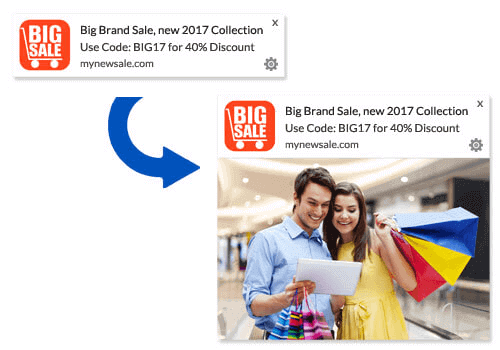
صورة الإشعار اختيارية تمامًا أيضًا. يمكنك اختيار عدم استخدام واحدة إذا أردت. يمكن أن يؤدي استخدام صورة الإشعار إلى جعل إشعار الدفع الخاص بك يبدو كإعلان. هذا يمكن أن يتسبب في تجاهل الإشعار من قبل العديد من المشتركين.
ولكن إذا قمت بذلك بشكل صحيح، يمكن للصور تحسين معدل النقر (CTR) بنسبة تصل إلى 62٪. اطلع على دراستنا حول تأثير الصور في إشعارات الدفع حسب الصناعة.
إذا لم تكن متأكدًا مما إذا كان يجب عليك استخدام صورة كبيرة، نقترح اختبار A/B للإشعار مع الصورة وبدونها.
#5. أيقونة إشعار الدفع
أيقونة إشعار الدفع تشبه أيقونة الموقع على موقعك الإلكتروني، ولكن لحملات الدفع الخاصة بك. إنها صورة بحجم 192 × 192 بكسل أو أكبر لتمثيل عملك. عادةً، ستكون هذه هي أيقونة موقعك ويمكنك تعيينها مرة واحدة فقط لجميع رسائل الدفع الخاصة بنظام Android.
نصيحة احترافية: إذا قمت بإعادة تسمية علامتك التجارية في أي وقت، فتذكر تغيير أيقونة إشعار الدفع في PushEngage أيضًا. وتذكر أيضًا أنه لا يمكنك استخدام صور متحركة لأيقونتك. لذلك، لن تعمل ملفات GIF هنا.
#6. أزرار الحث على اتخاذ إجراء
يدعم كل إشعار دفع ما يصل إلى زرين. نوصي باستخدام أزرار مخصصة للحث على اتخاذ إجراء لحملاتك. يمكنك حتى إضافة عناوين URL وأيقونات أزرار منفصلة لكل دعوة لاتخاذ إجراء.
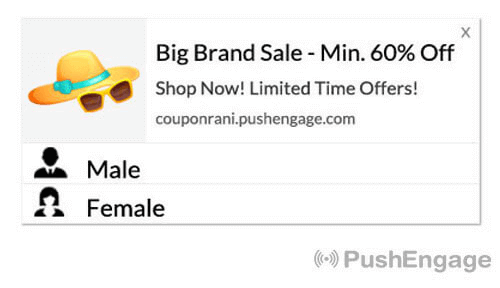
اطلع على هذه القائمة من حيل إشعارات الدفع عبر الويب للحصول على بعض الأفكار الرائعة للدعوة لاتخاذ إجراء.
#7. أيقونة المتصفح
أصغر جزء في إشعار الدفع هو أيقونة المتصفح التي تحدد المتصفح الذي يستخدمه مشتركك حاليًا. إنها واحدة من أكثر الأجزاء التي يتم تجاهلها لأنه لا يمكنك تغييرها بأي شكل من الأشكال، وفي الغالب، لن يلاحظ المشترك أيقونة المتصفح أيضًا.
#8. تسمية المتصفح
تسمية المتصفح هي مجرد النسخة النصية لأيقونة المتصفح. مثل الأيقونة، لا يمكنك تغيير تسمية اسم المتصفح.
#9. الطابع الزمني
الطابع الزمني هو طريقة بسيطة لمشتركيك لمعرفة وقت استلام الرسالة. يتم إنشاؤه بواسطة النظام ولا يمكنك تغييره أيضًا.
أنواع مختلفة من خيارات الاشتراك في إشعارات الدفع
تبدأ كل حملة إشعارات دفع ويب بالموافقة. إنها امتداد لفكرة سيث جودين عن التسويق بالإذن. الفكرة بسيطة جدًا: قبل أن ترسل لزوار موقعك أي محتوى قد يرغبون في رؤيته أو لا يرغبون فيه، اطلب الإذن.
تسمى عملية الحصول على إذن لإرسال أي إشعار دفع "الاشتراك". لذا، قبل أن تتمكن من إرسال حملة إشعارات دفع، تحتاج أولاً إلى أن يشترك زوار موقعك ويشتركوا في تلقي إشعاراتك.
إذا كنت منشئ محتوى على YouTube، فأنت على دراية بكيفية عمل المشتركين. الفرق الوحيد هو أنك لا تمتلك قائمة المشتركين على YouTube ولا يمكنك التحكم في الإشعارات التي ترسلها إليهم.
مع PushEngage، أنت تمتلك هذه القائمة لأن هذه المعلومات مخزنة على نطاقك. الآن، هناك نوعان من خيارات الاشتراك التي يمكنك استخدامها لموقعك:
- اشتراكات فردية
- اشتراكات مزدوجة
الفرق الأساسي بينهما واضح جدًا. خيارات الاشتراك الفردي تطلب الإذن لإرسال رسائل الدفع مرة واحدة فقط. خيارات الاشتراك المزدوج تطلب من كل مشترك تأكيد قراره.
إذًا، أي واحد يجب أن تختاره؟
لقد لاحظنا أن خيارات الاشتراك الفردي يمكن أن تحصل على ما يصل إلى 150٪ مشتركين أكثر من خيارات الاشتراك المزدوج. تحقق من مقالتنا حول كيفية زيادة معدل الاشتراك إذا كنت تواجه صعوبة في هذا الأمر.
من وجهة نظر قانونية، يتطلب منك القانون العام لحماية البيانات (GDPR) أن يكون لديك خيار موافقة واحد فقط. ولكن مع خيارات الموافقة المزدوجة، تحصل على تفاعل أفضل بكثير لأن المشتركين لديك يريدون بالفعل المزيد من المحتوى الخاص بك. من حيث أعداد خيارات الموافقة البحتة، فإن خيارات الموافقة ذات الخطوة الواحدة أكثر فعالية بكثير.
نقطة أخرى يجب مراعاتها هي أنك بحاجة إلى تثبيت شهادة SSL على موقعك الإلكتروني لتتمكن من استخدام خيارات الموافقة الأحادية. ولكن يمكنك تثبيت خيارات الموافقة ذات الخطوتين حتى بدون موقع ويب آمن.
لذلك، إذا كان لديك شهادة SSL مثبتة، فاستخدم خيارات الموافقة الأحادية. إذا لم يكن الأمر كذلك، فراجع هذه المقالة حول كيفية تثبيت شهادة SSL على مواقع ووردبريس.
ملاحظة: لا تحتاج إلى اشتراك لإشعارات دفع التطبيق ما لم تكن تستخدم Android 13 أو أعلى.
كيفية تخصيص رسائل الدفع لنظام Android الخاص بك
قبل إنشاء حملة، يجب عليك إعداد شرائح ومجموعات جمهور لإرسال رسائل دفع شخصية.
لا شيء يضاهي مستوى التخصيص الذي يمكنك الحصول عليه عن طريق إنشاء شرائح ومجموعات جمهور لمشتركي إشعارات الدفع الخاصة بك. انتقل إلى PushEngage » الجمهور وابدأ في إنشاء الشرائح ومجموعات الجمهور على الفور.
ضمن علامة التبويب الشرائح، يمكنك إنشاء شرائح جديدة أو تعديل الشرائح الحالية:

وإذا كنت بحاجة إلى تخصيص أعمق، فأنشئ مجموعة جمهور في علامة التبويب مجموعات الجمهور:

إذا كنت جديدًا على شرائح إشعارات الدفع و إشعارات الدفع المخصصة، فيجب عليك الاطلاع على مقالتنا حول كيفية إنشاء الشرائح وإعلاننا حول تجميع الجمهور المتقدم.
كيفية إنشاء رسائل دفع مستهدفة لنظام Android
انتقل إلى لوحة تحكم PushEngage وتوجه إلى الحملة » الردود الآلية المتسلسلة وانقر على إنشاء رد آلي متسلسل جديد:

بعد ذلك، قم بتسمية حملتك (نقترح شيئًا مثل رسالة ترحيب متسلسلة)، وتحت المحتوى، حدد الخيار الذي يقول، “إرسال إشعار فور اشتراك المستخدم“):

في هذه المرحلة، يمكنك النقر على السهم بجوار الإشعار لتعديل محتوى إشعارك.
إذا كان لديك خطة مميزة أو مؤسسية مع PushEngage، فستتمكن من إضافة أكثر من إشعار لإنشاء سلسلة من رسائل الترحيب الآلية. فقط انقر على إضافة إشعار جديد وعدّل المحتوى.
بمجرد الانتهاء، انقر فوق إعدادات الحملة التلقائية وحدد الخيار لإرسال حملة الترحيب الخاصة بك إلى جميع المشتركين:

بعد ذلك، قم بالتمرير لأسفل لتعيين معلمات UTM الخاصة بك لـ تتبع الإشعارات الفورية:

وعندما تنتهي، قم بالتمرير لأعلى مرة أخرى وانقر فوق الزر تفعيل الرد الآلي:

وأنت انتهيت!
كيفية إرسال رسائل دفع مستهدفة لنظام Android
توجه إلى لوحة تحكم PushEngage الخاصة بك، وانتقل إلى الحملة » بث الدفع، وانقر على زر إنشاء بث دفع جديد:

ضمن علامة التبويب المحتوى، أضف محتوى إشعار الدفع الخاص بك:

ويمكنك إعداد اختبار A/B لزيادة معدلات النقر لديك أو يمكنك جدولة بث إشعاراتك للحصول على المزيد من المشاهدات. في كلتا الحالتين، يجب عليك الاطلاع على أفضل ممارسات إشعارات الدفع للحصول على أفضل النتائج.
كيفية إنشاء نوافذ منبثقة لرسائل الدفع لنظام Android
نافذة منبثقة لإشعار الدفع هي نافذة صغيرة تظهر فوق واجهة موقع ويب أو تطبيق جوال لعرض رسالة أو إشعار لزائر موقع الويب.
يمكن تشغيل النافذة المنبثقة بواسطة أحداث مختلفة. يمكنك إعداد النوافذ المنبثقة ليتم تشغيلها عند زيارة الصفحة، أو عند الوصول إلى عمق معين في التمرير، وحتى عند إجراءات مخصصة مثل النقر على زر.
عادةً، سترى دعوة لاتخاذ إجراء في النافذة المنبثقة، مثل "اشتراك" أو "سماح" للحصول على موافقة من الزوار لإرسال رسائل دفع لنظام Android. إذا اتبعت هذا البرنامج التعليمي، يمكنك إنشاء نافذة منبثقة مثل هذه:

يمكنك إنشاء نوافذ منبثقة يمكنها تقسيم المشتركين مباشرة أو إنشاء نوافذ منبثقة عادية تجمع ببساطة المشتركين بالسمات الافتراضية مثل الموقع الجغرافي والمتصفح.
ارجع إلى لوحة تحكم ووردبريس الخاصة بك. انتقل إلى PushEngage » Design:

ويمكنك إعداد العديد من النوافذ المنبثقة كما تشاء. بالطبع، يمكنك التأكد من تشغيلها في أوقات مختلفة ضمن خيارات العرض لكل نافذة منبثقة.

الفكرة هنا هي منح زوارك سببًا وجيهًا للاشتراك. إذا كنت بحاجة إلى بعض المساعدة في ذلك، فراجع مقالتنا حول كيفية إنشاء خيار اشتراك مخصص للإشعارات الفورية.
وإذا كنت ترغب في إنشاء نوافذ منبثقة أكثر استهدافًا، يمكنك استخدام قواعد الاستهداف ضمن علامة التبويب قاعدة الاستهداف :

هذه هي قواعد الاستهداف العامة وستحظى بالأفضلية على قواعد الاستهداف للنوافذ المنبثقة الفردية. ولكن إذا كنت ترغب في ذلك، يمكنك إنشاء قواعد استهداف قوية لكل نافذة عن طريق تحريرها.

على سبيل المثال، يمكنك إنشاء نوافذ منبثقة بلغات مختلفة لاستهداف الزوار من بلدان مختلفة.
وإذا كنت ترغب في بعض القوالب ذات معدل النقر المرتفع للبدء، فيجب عليك الاطلاع على هذه المقالة حول خيارات اشتراك الإشعارات الفورية عالية التحويل.
ماذا تفعل قبل إرسال رسائل دفع مستهدفة لنظام Android
لقد أوشكت على الانتهاء.
قبل البدء في إرسال إشعارات الدفع، ستحتاج إلى إعداد خيار الاشتراك لموقعك. سيقوم خيار الاشتراك الخاص بك بتحويل زوار الويب إلى مشتركين في إشعارات الدفع. لذا، هذا عنصر حاسم.
إذا كنت بحاجة إلى بعض الإلهام، يمكنك الاطلاع على هذا المقال حول خيارات الاشتراك في إشعارات الدفع عالية التحويل. بمجرد الانتهاء من إعداد خيار الاشتراك، يمكن لموقعك جمع المشتركين. ولكن كيف تعرف أن خيار الاشتراك الخاص بك يعمل بشكل صحيح؟
لذلك، الشيء المنطقي الذي يجب فعله هو إعداد إشعار دفع ترحيبي.

نصيحة احترافية: يجب أن تقضي بعض الوقت في اختبار شامل لإشعارات الدفع الخاصة بك. سيؤدي هذا إلى استكشاف الأخطاء الأكثر شيوعًا وإصلاحها ولن تضيع وقتك في محاولة حل المشكلات لاحقًا.
ماذا تفعل بعد إرسال رسائل Android Push
هذا كل شيء لهذا اليوم أيها الأصدقاء!
إذا وجدت هذا المقال مفيدًا، فتأكد من ترك تعليق أدناه.
قد يبدو البدء برسائل دفع نظام Android مخيفًا. ولكن إذا راقبت تتبع الأهداف والتحليلات، فيجب أن تكون بخير. والأهم من ذلك، ستحقق المزيد من الأرباح بمساعدة حملات إشعارات الدفع. إليك بعض الموارد الرائعة لتبدأ بها:
- كيفية استخدام إشعارات الدفع لإعادة الاستهداف لمضاعفة إيراداتك
- كيفية فرز إشعارات الدفع الخاصة بك والعثور على الحملات الناجحة
- كيفية تنظيف قوائم المشتركين في الإشعارات الفورية (سهل)
- كيفية إرسال إشعارات دفع RSS تلقائيًا
- كيفية استخدام الإشعارات الفورية للترويج لموقع إخباري
- كيفية استخدام إشعارات البيع المتقاطع الفورية لمضاعفة مبيعاتك
- كيفية استخدام إشعارات الدفع للتخلي عن التصفح (4 خطوات)
إذا كنت جديدًا في الإشعارات الفورية، فيجب عليك تجربة PushEngage. وعندما تكون مستعدًا لبناء استراتيجية كاملة، فإن دليل تسويق الإشعارات الفورية عبر التطبيقات هو القراءة التالية. PushEngage هو البرنامج رقم 1 للإشعارات الفورية في السوق. وستكون حملاتك في أيد أمينة.
لذا، إذا لم تكن قد فعلت ذلك بالفعل، ابدأ مع PushEngage اليوم!


