
Bildirim simgenizi eklemenin ve düzenlemenin hızlı bir yolunu mu arıyorsunuz?
Aslında süper kolay. Bildirim simgesi, abonelerinize kim olduğunuzu söyler. Gönderdiğiniz her anında iletme bildiriminde bir marka işaretidir. Ve bu paha biçilmez olabilir çünkü hedef kitlenizin markanızı hatırlamasına yardımcı olur. (Android uygulamalarında daha ileri gidebilir ve marka renk paletinize uyacak şekilde bildirim rengini değiştirebilirsiniz.)
Gönderdiğiniz her anlık bildirimin sizi daha akılda kalıcı hale getirmesini sağlamanın maliyeti mi? 5 dakikadan az.
Bu makalede, bildirim simgenizi nasıl ekleyeceğinizi ve düzenleyeceğinizi göstereceğiz. Ve söylediğimiz gibi, süper kolay.
Hadi başlayalım.
Bildirim Simgesi Neden Eklenir?
Anlık bildirim simgesi, bir kullanıcının cihazındaki bir uygulamayı temsil eden küçük, ayırt edici bir görüntüdür. Mesajın veya uyarının kaynak uygulamasını görsel olarak tanımlamak için anlık bildirimlerin yanında görünür.
Bu simge, kullanıcıların bildirimin metnini okumak zorunda kalmadan kendileriyle hangi uygulama veya web sitesinin iletişim kurduğunu hızlı bir şekilde tanımasına yardımcı olur.
Bir bildirim simgesi eklemek birkaç nedenden dolayı akıllıca bir harekettir:
- Tanınma: Kalabalıkta tanıdık bir yüz görmek gibi, simgeleri anında tanırız. Uygulamanız bir bildirim gönderdiğinde, simge "Hey, benim!" diyen küçük bir el sallama gibi davranır. Bu, kullanıcıların dikkatlerini çeken uygulamayı hızlı bir şekilde tanımlamalarına yardımcı olur.
- Markalaşma: Simgesi, uygulamanız için küçük bir reklam panosu gibidir. Marka kimliğinizin bir parçasıdır. Her gördüklerinde, uygulamayı hatırlarlar. Bu, uygulamanızı akılda tutmaya yardımcı olabilir.
- Kullanıcı Deneyimi: Kullanıcıların genellikle birçok yüklü uygulaması vardır ve bu gerçek bir karmaşa olabilir. Benzersiz bir simge, bildirimlerini daha verimli yönetmelerine yardımcı olur. Hangi bildirimleri önce kontrol etmek istediklerini bir bakışta görebilirler.
- Profesyonellik: Kendi bildirim simgesi olan bir uygulama daha cilalı ve profesyonel görünür. Küçük ayrıntılara bile düşündüğünüzü gösterir, bu da genel kullanıcı memnuniyetini artırabilir.
- İşlevsellik: Bazen simge ek bilgi de iletebilir. Örneğin, bir mesajlaşma uygulaması yeni bir mesaj ile cevapsız bir çağrı için farklı simgeler gösterebilir. Bu, ek bir işlevsellik ve kullanıcı kolaylığı katmanı ekler.
Yani, bir bildirim simgesi küçük olabilir, ancak kullanıcıların uygulamanızla nasıl etkileşim kurduğu ve onu nasıl algıladığı konusunda büyük bir rol oynar!
Bildirim Simgesi Nasıl Eklenir
Bildirim simgesinin ne olduğunu ve neden eklemeniz gerektiğini anladığımıza göre, hiç kodlama yapmadan nasıl kolayca ekleyebileceğinize bakalım.
Adım #1: Bir Anlık Bildirim Hizmeti Seçin
Anlık bildirimler, web ziyaretçileri web sitenizden ayrıldıktan sonra bile onlarla bağlantı kurmanıza yardımcı olan bir pazarlama aracıdır. Anlık bildirim abonelerinize hedeflenmiş bildirimler gönderebilir ve hatta farklı müşteri segmentleri için bildirimlerinizi kişiselleştirebilirsiniz. Ancak hangi anlık bildirim hizmetini seçmelisiniz?
Anlık bildirim kampanyaları göndermek için PushEngage kullanmanızı öneririz.

PushEngage, dünyanın en iyi anlık bildirim hizmetidir. Ve sadece ücretsiz sürümünden bahsetmiyoruz. Ziyaretçiler sitenizden ayrıldıktan sonra hedefli anlık mesajlarla onlarla bağlantı kurmanıza olanak tanır.
Anlık bildirim hizmetleri ve araçları için ilk tercihimiz PushEngage çünkü:
- Kullanımı çok kolay
- HTTP ve HTTPS sitelerinde etkilidir
- Kurulum için çok az veya hiç kodlama gerektirmeyen görsel bir oluşturucu ile birlikte gelir
- Herhangi bir site türü için tamamen otomatik anlık bildirim kampanyaları kurulumunu kolayca yapın
- Daha yüksek tıklama oranları için kişiselleştirilmiş anlık bildirimler göndermek üzere birden fazla seçeneğe sahiptir
- Özel hedef takibi, UTM parametreleri ve gelişmiş analizlerle donatılmıştır
Ve bu sadece yüzeyin bir kısmı. Devam etmeden önce PushEngage'in özellikler tam listesini kontrol edin.
PushEngage hakkındaki en inanılmaz şey, bir satın alma kararı vermeden önce deneyebileceğiniz sonsuza dek ücretsiz bir plana sahip olmasıdır.
Profesyonel İpucu: Herhangi bir hizmet satın almadan önce anlık bildirim maliyeti analizimiz hakkındaki makalemizi inceleyin.
Adım #2: PushEngage Eklentisini Yükleyin
Hesabınızı oluşturmayı bitirdikten sonra, PushEngage kontrol paneline gidin ve takip edin:

Site Ayarları » Site Detayları'na tıklayın ve Kurulum Talimatları İçin Buraya Tıklayın düğmesine tıklayın:

WordPress sekmesine tıklayın ve eklentiyi web sitenize yüklemek için PushEngage WordPress Eklentisini Yükle düğmesine tıklayın.

İşte harika kısım: PushEngage hesabınızı oluşturduğunuzda, web sitenizi zaten PushEngage hesabınızla senkronize etmişsinizdir. Bu nedenle, PushEngage WordPress eklentisini web sitenize otomatik olarak yüklemek için PushEngage kontrol panelindeki yükleme bağlantısına tıklayın.
Ve işte bu kadar! Web sitenizde başarıyla bir web bildirimleri WordPress eklentisi kurdunuz. WordPress yönetici panelinize hiç giriş yapmanız gerekmiyor. Daha ayrıntılı bir kılavuz için, WordPress'e web bildirimleri nasıl kurulur hakkındaki makalemizi inceleyin.
Adım #3: Anlık Bildirim Simgesini Ekleyin veya Düzenleyin
PushEngage kontrol panelinize geri dönün. Site Ayarları » Site Detayları'na tıklayın ve Site Simgesini Yükle altında bir resim yükleyebilirsiniz:
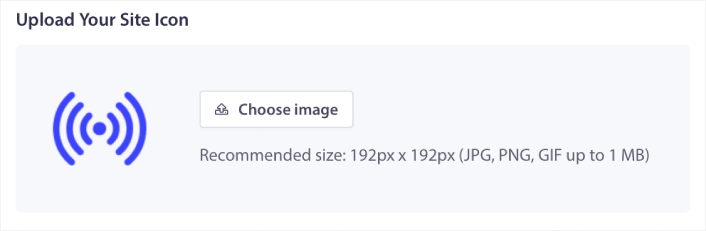
Yüklediğiniz resim, anlık bildirim simgenizdir. En iyi sonuçlar için resmin boyutlarını 192px x 192px tutun ve resim boyutunun 1MB'den az olduğundan emin olun. Animasyonlu marka işaretleri için JPG, PNG veya GIF bile kullanabilirsiniz. Sadece simgenin sosyal ağ sitelerinde kullandığınız marka işaretleriyle tutarlı olduğundan emin olun.
Simgesini daha sonra düzenlemeniz gerekirse, bunu buradan yaparsınız. Farklı bir resim yüklemeniz yeterlidir ve işiniz bitti!
Adım #4: Bildirim Simgesini Kontrol Etmek İçin Bir Test Bildirimi Gönderin
Anlık bildirimlerinizi test etmek için bir web sitesi karşılama mesajı oluşturmanızı öneririz. Karşılama anlık bildirimleri şunlar için harikadır:
- Onay: Yeni abonenizin web anlık bildirimlerinize gerçekten abone olduğunu doğrulamak istersiniz.
- Yeniden Etkileşim: Karşılama kampanyaları, abonelerinizin sitenize geri dönmesini sağlamak için harika bir yoldur.
- Satışlar: Yeni abonelerinize indirimler, ücretsiz hediyeler ve kuponlar ile bir karşılama teklifi verebilirsiniz.
Şimdi bir karşılama anlık bildirim kampanyası oluşturalım. PushEngage kontrol panelinize gidin ve Kampanya » Otomatik Yanıtlayıcılar » Yeni Otomatik Yanıtlayıcı Oluştur bölümüne gidin:

Otomatik yanıtlayıcı kampanyanıza kolayca hatırlayabileceğiniz bir ad verin. Ardından, ilk anlık bildirimi bir ziyaretçi anlık bildirimlerinize abone olduktan hemen sonra gönderilecek şekilde ayarlayın.

Bildirimi, karşılama mesajınız için özel içerik oluşturacak şekilde düzenleyebilirsiniz. İşiniz bittiğinde, sıraya daha fazla bildirim eklemek için Yeni Bildirim Ekle düğmesine tıklayın. Yeni bildirimleri düzenleyebilir ve her bildirim arasında özel bir gecikme ayarlayabilirsiniz.

İstediğiniz kadar bildirim ekleyebilirsiniz, ancak 5-7 bildirimlik bir karşılama serisi oluşturmanızı öneririz.
Bundan sonra, Otomatik Yanıtlayıcı Ayarları'nda hedef kitlenizi seçin:
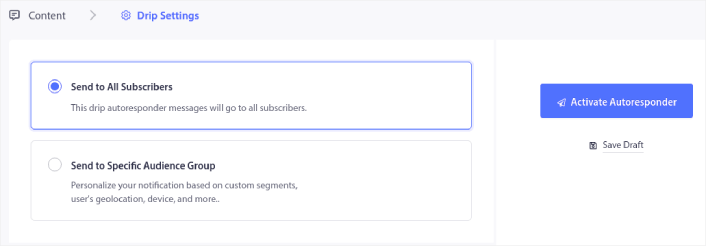
Belirli Kitle Grubuna Gönder seçeneğini kullanarak farklı segmentler için farklı karşılama damlaları gönderebilirsiniz. Bu, özellikle push bildirimleri için kaydolduklarında ziyaretçileri segmentlere ayırdığınızda çok kullanışlıdır.
Hedeflemenizden memnun kaldığınızda, Otomatik Yanıtlayıcıyı Etkinleştir düğmesine tıklayın.
Ve işte bu kadar!
Push bildirimleriniz doğru şekilde yüklendiyse, şuna benzer bir karşılama bildirimi görmelisiniz:
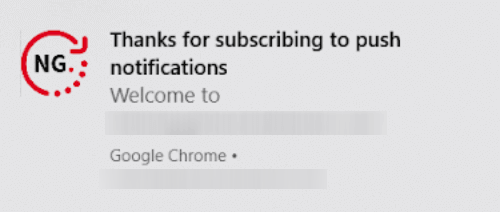
Ve gördüğünüz gibi, bildirim simgesi örneğimizde oldukça belirgin!
Push bildirimlerine yeni başlıyorsanız, yayına geçmeden önce kapsamlı bir push bildirim testi süreci izlemelisiniz. Bu, ziyaretçileriniz görmeden ve bozuk bir kullanıcı deneyimi hakkında şikayet etmeye başlamadan önce işlevsellikle ilgili yaygın sorunları gidermenize yardımcı olacaktır.
Bildirim Simgesi Ekledikten Sonra Yapılacaklar
Artık bir push bildirim simgesini nasıl ekleyeceğinizi bildiğinize göre, kendi kampanyalarınızı oluşturmaya başlamanın zamanı geldi. Ancak kampanyalara başlamadan önce, önce bazı harika push bildirim örneklerini incelemelisiniz.
Ve push bildirimlerine yeni başlıyorsanız, kampanyalar oluşturmaya başlamadan önce push bildirim en iyi uygulamaları hakkındaki makalemize göz atmalısınız. Aktif olarak önerdiğimiz en iyi uygulamalardan bazıları şunlardır:
- Merak Uyandırarak Tıklamaları Artırın
- Her Anlık Bildirimi Kişiselleştirin
- Zengin Medya ile Öne Çıkın
- Dormant Anlık Bildirim Abonelerini Yeniden Etkinleştirin
- Müşterileri Bilgilendirin
- Kullanabildiğiniz Her Yerde Emojileri Kullanın
- Aciliyet Hissi Yaratın
Anlık bildirim kampanyalarınızı oluşturmak için PushEngage'i kullanmanızı öneririz. PushEngage, piyasadaki 1 numaralı anlık bildirim yazılımıdır ve kampanyalarınız güvende olacaktır.
Bu nedenle, henüz yapmadıysanız, bugün PushEngage ile başlayın.


