Anlık bildirim kampanyaları çalıştırın
yapay zekanızın asistanından.
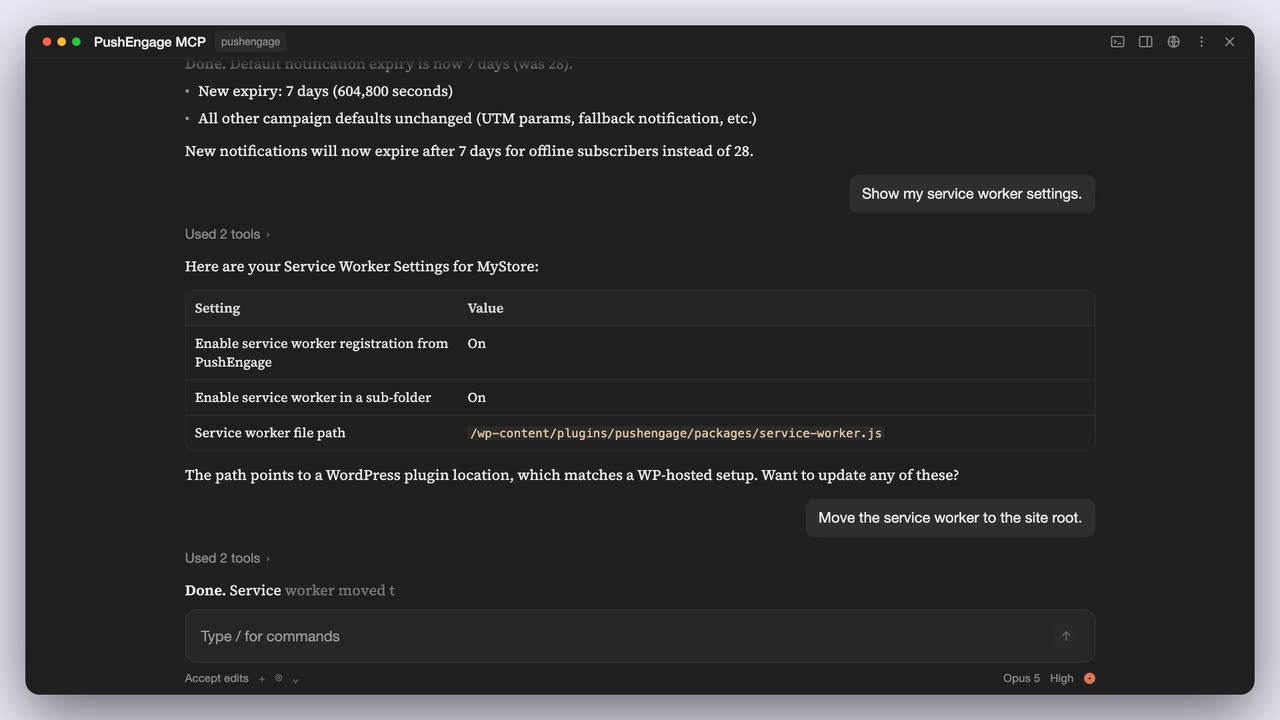
Claude, Cursor veya başka bir MCP istemcisinden bir bildirim göndermesini, bir kitle oluşturmasını, bir A/B testi çalıştırmasını veya geçen ayın tıklama oranını çekmesini isteyin. PushEngage MCP sunucusu, aynı segmentler, analizler ve plan limitleriyle hesabınızda bunu yapar.
Her planda, Ücretsiz plan dahil, dahildir Npx ile bilgisayarınızda çalışır Tarayıcı oturum açma, API anahtarı yok
75.000'den fazla işletme tarafından güveniliyor








Kısa cevap
PushEngage MCP sunucusu nedir?
PushEngage MCP sunucusu, yapay zeka yardımcılarının Model Bağlam Protokolü (MCP) aracılığıyla PushEngage hesabınızda çalışmasına olanak tanıyan ücretsiz, açık kaynaklı bir bağlayıcıdır. Kampanyayı basit bir dille açıklarsınız ve asistan sizin için gönderir, zamanlar, hedefler ve raporlar.
Tıklamak yerine sormak
Gösterge paneli hala her şeyi elle oluşturduğunuz yerdir. Bir cümle beş ekrandan daha hızlı olduğunda, asistan tıklamaları yapar ve ne yaptığını size söyler.
Aynı hesap, aynı kurallar
Her şey gerçek sitelerinize, segmentlerinize ve hedef kitle gruplarınıza karşı çalışır ve planınızın sınırları geçerlidir. Hiçbir şey ayrı bir araca veya ikinci bir abone listesine kopyalanmaz.
Tüm ekip için kullanışlı
Pazarlamacılar gönderir ve zamanlar. Müşteri tutma liderleri kampanyaların ve iş akışlarının nasıl performans gösterdiğini kontrol eder. Geliştiriciler ve ajanslar, zaten çalıştırdıkları diğer MCP sunucularıyla birlikte kullanırlar.
Örnek komut istemleri
Asistanınızdan ne yapmasını isteyebilirsiniz?
Bunların her biri, MCP sunucusunun bugün sahip olduğu araçlara karşılık gelir. Yazıldığı gibi veya kendi kelimelerinizle yazın; asistan, hangi hedef kitle grubunu kastettiğiniz gibi bir ayrıntıya ihtiyaç duyduğunda sorar.
“Sepet ziyaretçileri hedef kitle grubuma %20 indirimli bir anlık bildirim gönder, her abonenin kendi saat diliminde akşam 7'de.”
“Sale URL'si içeren bir sayfayı ziyaret eden herkes için Sale tarayıcıları adlı bir segment oluştur.”
“30 gündür bildirimlere tıklamamış ABD'li abonelerden oluşan bir hedef kitle grubu oluştur, sonra onlara bir geri kazanma teklifi gönder.”
“Cuma günkü lansman için abonelerin %20'sine iki başlığı A/B testi yap, sonra iki saat sonra kazananı herkese gönder.”
“Aralık sonuna kadar her Pazartesi sabah 9'da “Bu hafta yeni” anlık bildirimi gönder.”
“Son 90 gün boyunca tıklama oranı ve abonelikten çıkmalar haftadan haftaya nasıl değişti?”
“Şu anda hangi tetiklenen kampanyalar aktif ve her biri nasıl performans gösteriyor?”
“Hangi iş akışları yayında ve her biri kaç abone tarafından tamamlandı ve hedefine ulaştı?”
Tetiklenen kampanyalar ve iş akışları gösterge panelinde ve İş Akışları oluşturucusunda oluşturulur ve düzenlenir. Asistanınız bunları listeleyebilir ve raporlayabilir.
Kurulum
MCP sunucusu nasıl kurulur?
Üç adım, bilgisayar başına bir kez. Bir PushEngage hesabına (ücretsiz plan çalışır), Node.js 18 veya daha yenisine ve yerel sunucuları çalıştıran bir MCP istemcisine ihtiyacınız var.
MCP istemcinize bir giriş ekleyin
Bunu istemcinizin MCP ayarlarına yapıştırın. Kurulacak başka bir şey yok: npx, asistanınız başlattığında sunucuyu çeker.
Claude Code'da tek bir komut yeterli:
claude mcp add pushengage — npx -y @pushengage/mcpClaude Desktop'ta, GitHub sürüm sayfasından tek tıklamayla paketi de yükleyebilirsiniz.
Tarayıcınız üzerinden giriş yapın
Asistanınıza şunu sorun: Beni PushEngage'e giriş yap. PushEngage yetkilendirme sayfasında bir tarayıcı sekmesi açılır. Yetkilendir'e tıklayın ve işiniz bitti.
Parolanız asla asistan aracılığıyla iletilmez ve erişim belirteci kendi bilgisayarınıza kaydedilir.
Bir site seçin, sonra sadece sorun
PushEngage sitelerimi göster diye sorun, ardından üzerinde çalışmak istediğinizi seçin. Seçim yeniden başlatmalar arasında hatırlanır.
Ondan sonra, ne istediğinizi açıklayın: bir gönderim, bir segment, bir rapor. Göndermeden önce bildirim panosunda bir bildirim taslağını gözden geçirmek isterseniz önce bir taslak kaydetmeyi isteyin.
Kapsam
MCP sunucusu hesabınızda neleri erişebilir?
Hesabınızın yedi alanında 27 araç. Bunlar kapsadıkları işlerdir.
| Alan | Asistanınız neler yapabilir | Bilmekte fayda var |
|---|---|---|
| Gönderme | Hemen gönderin, daha sonraya planlayın, her abonenin kendi yerel saat diliminde planlayın, yinelenen gönderimleri ayarlayın, taslakları kaydedin ve tıklama oranına göre kazananı seçen A/B testleri çalıştırın. Geçmiş, planlanmış ve taslak bildirimleri istatistikleriyle birlikte listeleyin. | Gönderimler tüm abonelere veya kaydedilmiş kitle gruplarına yapılır. A/B testleri ve saat dilimi gönderimleri Premium veya üstü plan gerektirir. |
| Kitleler | URL tabanlı segmentler, kitle grupları (ülke, cihaz, segment, etkileşim, tarihler ve özel öznitelikler) ve özel abone öznitelikleri listeleyin ve oluşturun. | Site başına en fazla 50 özel öznitelik. |
| Kampanyalar ve otomasyonlar | Damla (drip) kampanyaları, tetiklenen (sepet ve göz atma terk etme, fiyat düşüşü ve daha fazlası) ve RSS kampanyaları ile iş akışlarını analizleriyle birlikte listeleyin. | Salt okunur. Bunları kontrol panelinde veya İş Akışları oluşturucusunda oluşturun ve düzenleyin. |
| Analitik | Aboneler, gönderimler, görüntülemeler, tıklamalar ve hedefler için ömür boyu toplamlar, ayrıca tıklama oranı ve abonelikten çıkmalarla birlikte gün, hafta veya ay eğilimleri. | Hedef sayıları için hedef takibi, Premium ve üstü planlarda gereklidir. |
| Site ayarları | Site adı, saat dilimi, coğrafi konum, varsayılan UTM parametreleri, yedek bildirim, bildirim süresi dolma ve hizmet çalışanı ayarlarını okuyun ve güncelleyin. | Güncellemeler mevcut değerlerinizin üzerine yazılır, bu nedenle kısmi bir değişiklik diğerlerini olduğu gibi bırakır. |
| Sohbet widget'ları | Sohbet widget'larınızı durumları, kanalları, cihazları, çalışma saatleri ve sayfa hedeflemeleriyle birlikte listeleyin. | Salt okunur. Sohbet widget'ı 21 kanalın yanı sıra özel bağlantıları da destekler. |
| Hesap ve siteler | Giriş yapın, durumu kontrol edin, çıkış yapın, sitelerinizi listeleyin ve üzerinde çalışılacak olanı seçin. | Değiştirmeden üzerinde çalışmak için bir istekte farklı bir site adlandırın. |
Her araç, seçenekleriyle birlikte GitHub'daki pushengage-mcp README dosyasında listelenmiştir.
Güvenlik
Bir yapay zeka asistanını PushEngage'a bağlamak güvenli mi?
Sunucu, asistanınızın parolanızı asla işlemediği ve tam olarak ne yaptığını görebileceğiniz şekilde oluşturulmuştur.
Tarayıcı oturum açma
Erişimi PushEngage yetkilendirme sayfasında onaylarsınız. Asistan parolanızı asla görmez ve sohbet penceresine yapıştırılacak bir API anahtarı yoktur.
URL'lerden çıkarılan jeton
Kontrol paneli, jetonu POST isteğiyle sunucuya iletir, bu nedenle asla bir URL'de, tarayıcı geçmişinizde veya erişim günlüğünde görünmez.
Bilgisayarınızda saklanır
Jeton, yalnızca kullanıcı hesabınız tarafından okunabilen ~/.pushengage/mcp.json konumunda kaydedilir. Asistandan sizi çıkış yapmanızı isteyin veya Ayarlar, ardından Güvenlik altındaki PushEngage'da tüm oturumları sonlandırın.
Yerel olarak çalışır
Sunucu, npx aracılığıyla MCP istemciniz tarafından başlatılan kendi makinenizdeki bir işlem olarak çalışır. Barındırılan veya uzak bir PushEngage MCP uç noktası yoktur.
Planınızın sınırları geçerlidir
Asistan yalnızca planınızın ve PushEngage oturum açma bilgilerinizin izin verdiği şeyleri yapabilir, tıpkı kontrol panelinde sizin yapabileceğiniz gibi.
Açık kaynak, MIT lisanslı
GitHub'daki her satırı okuyun. npm'de @pushengage/mcp olarak yayınlanmıştır ve resmi MCP Kaydı'nda io.github.awesomemotive/pushengage-mcp olarak listelenmiştir.
Bir bakışta
MCP sunucusu dört rakamla.
Planlar
Hangi PushEngage planları MCP sunucusunu içerir?
Ücretsiz dahil hepsi. Planınız, kontrol panelinde olduğu gibi, asistanın ne yapabileceğini belirler.
Ücretsiz
1 site veya uygulama için kampanya gönderin, segmentler oluşturun ve analizler hakkında bilgi alın, toplamda 200 aboneye ve 30 kampanyaya kadar. Kart gerekmez.
İşletme
Coğrafi ve URL hedeflemeyle sınırsız kampanya, zamanlama ve kitle grupları, böylece istemleriniz kaydedilmiş grupları hedefleyebilir.
Premium
Kazananı devreye alan A/B testleri, her abonenin saat diliminde gönderimler ve hakkında bilgi alabileceğiniz hedef ve gelir takibi.
Büyüme
Asistanınızın raporlayabileceği sepet, göz atma, fiyat düşürme ve stokta geri dönme kampanyaları ile özel olaylarla tetiklenen kampanyalar.
Yalnızca aktif aboneler için ödeme yapın. Her plan için fiyatlar ve sınırlar, ayrıca liste boyutunuz için bir hesaplayıcı, fiyatlandırma sayfasında bulunur. Ücretli planlar 14 günlük para iade garantisi sunar.
Planları görPushEngage'de Daha Fazla Yapay Zeka
Hangi diğer yapay zeka araçları PushEngage ile çalışır?
MCP sunucusu, hesabınızı bir sohbetten çalıştırmak içindir. Bunlar, kopya yazmayı, bir tarayıcı sekmesinden göndermeyi, SDK'yı bir uygulamaya eklemeyi ve WordPress'ten çalışmayı kapsar.
Chrome ve Firefox için Tarayıcı uzantısı
Üzerinde bulunduğunuz sayfayı okur, seçtiğiniz tonda yapay zeka ile bildirim taslakları yazar, her UTM alanını doldurur ve gönderir veya gönderiyi zamanlar. Her planla çalışır.
Uzantıyı görYapay Zeka Metin Yazarı
Seçtiğiniz tonda ve dilde bildirim başlıkları ve mesajları taslaklar. Business, Premium ve Growth'ta ücretli bir eklenti (10 ABD doları 5.000 yapay zeka kredisi satın alır, bir yıl geçerlidir) ve Enterprise'da dahildir.
Yapay Zeka Yazı Yardımcısı ile tanışınUygulama geliştiricileri için Ajan Yetenekleri
Bir yapay zeka kodlama ajanına PushEngage SDK'sını iOS, Android, Flutter ve React Native uygulamalarına eklemesini ve bozuk bir kurulumu hata ayıklamasını öğretin. Tek bir komutla yükleyin: npx skills add awesomemotive/pushengage-skills
Ajan Yetenekleri belgelerini okuWordPress Yetenekler API'si
PushEngage WordPress eklentisi, WordPress Yetenekleri API'si ile yetenekleri kaydeder, böylece WordPress sitenize bağlı yapay zeka asistanları PushEngage verilerini okuyabilir ve oradan bildirim gönderebilir.
Duyuruyu okuRehberler
Önce adım adım yol tarifi ister misiniz?
MCP sunucusunu kurun
Claude, Cursor ve diğer ajan araçları için istemci bazında kurulum ve denenecek ilk istemler.
Kurulum kılavuzuAsistanınızdan anlık bildirim gönderin
Bir bildirimi düz metinle yazma, zamanlama ve hedefleme, baştan sona.
Kılavuzu okuAnalizleri düz İngilizce olarak isteyin
Abonelik ve tıklama sayılarını haftalık rapora dönüştüren sorular.
Kılavuzu okuBirden fazla istemci hesabını çalıştırın
Ajanslar, istemci başına bir jeton tutmayı ve tek bir asistandan hesaplar arasında raporlamayı nasıl sağlıyor.
Ajanslar içinSSS
MCP sunucusuyla ilgili sorular.
PushEngage MCP sunucusu nedir?
Bu, yapay zeka asistanlarını PushEngage hesabınıza bağlayan ücretsiz, açık kaynaklı bir Model Bağlam Protokolü (MCP) sunucusudur. Bağlandıktan sonra, asistandan doğal dilde bildirim göndermesini veya zamanlamasını, A/B testleri çalıştırmasını, segmentler ve kitle grupları oluşturmasını, analizleri okumasını ve site ayarlarını değiştirmesini isteyebilirsiniz.
Kullanmak için geliştirici olmam gerekiyor mu?
Hayır. Kurulum, kopyalanan bir yapılandırma girişi ve tarayıcıda oturum açma işlemidir ve bundan sonra her şey düz metinle gerçekleşir. Bilgisayarınızda Node.js 18 veya daha yenisine ihtiyacınız var, çünkü asistanınız sunucuyu npx ile başlatır. Kurulum belgeleri her istemci için kopyala-yapıştır adımlarını içerir.
Hangi yapay zeka asistanları bununla çalışır?
Stdio üzerinden yerel sunucuları çalıştıran herhangi bir MCP istemcisi. Kurulum belgelerimiz Claude Desktop, Claude Code, Cursor, Codex, Copilot ile VS Code, Gemini CLI, Windsurf, Warp, OpenCode ve Devin'i kapsar.
ChatGPT ile çalışır mı?
ChatGPT sohbetinde değil. ChatGPT sohbeti uzak MCP sunucularına bağlanır ve PushEngage MCP sunucusu yalnızca bilgisayarınızda yerel bir işlem olarak çalışır. OpenAI’nin Codex'i, Codex CLI ve IDE uzantısında yerel MCP sunucuları çalıştırır ve Codex kurulum adımları belgelerimizde yer alır.
Barındırılan veya uzak bir MCP uç noktası var mı?
Hayır. Sunucu, asistanınızla aynı bilgisayarda yerel olarak çalışır ve npx -y @pushengage/mcp ile başlatılır. Bağlanacak bir URL yoktur ve jetonunuzu tutan barındırılan bir PushEngage uç noktası yoktur.
Hangi PushEngage planları MCP sunucusunu içeriyor?
Ücretsiz plan dahil tüm planlar. Plan limitleriniz hala geçerlidir: Örneğin, A/B testleri ve her abonenin saat dilimindeki gönderimler Premium veya üstü gerektirir. AI Copywriter, MCP sunucusundan ayrıdır: Business, Premium ve Growth planlarında ücretli bir eklentidir ve Enterprise planında dahildir. Fiyatlandırmaya bakın.
Verilerim güvende mi ve oturum açma belirteci nerede saklanıyor?
Tarayıcınız üzerinden oturum açarsınız, bu nedenle asistan şifrenizi asla görmez. Belirteç, URL'de asla değil, bir POST isteğiyle sunucuya ulaşır ve ~/.pushengage/mcp.json adresinde yalnızca sizin kullanıcı hesabınızın okuyabileceği izinlerle saklanır. Geçersiz kılmak için asistandan oturumu kapatmasını isteyin veya Ayarlar, ardından Güvenlik altındaki PushEngage'de tüm oturumları sonlandırın.
Bir ajans birkaç PushEngage hesabını yönetebilir mi?
Evet. Sunucuyu istemcinize iki kez farklı adlar altında ekleyin, her biri PE_MCP_CONFIG_PATH ayarıyla yapılandırılmış kendi jeton dosyasına sahip olsun ve her hesaba bir kez giriş yapın. Ajans kılavuzu bunu adım adım anlatır.
Bir kez kurun. Sonra sadece isteyin.
MCP sunucusu, Ücretsiz plan dahil her PushEngage planında çalışır. Ücretli planlar 14 günlük para iade garantisi sunar: PushEngage en iyi uyum değilse, %100 para iadesi yaparız.
Ücretsiz plan, kart gerekmez 14 günlük para iade garantisi Yalnızca aktif aboneler için ödeme yapın