
Push bildirimlerinizin performansı kadar görünüşü de harika olsun ister misiniz? Android bildirim rengini özelleştirmek, markanızın hedef kitlenize her ulaştığınızda, özellikle mobilde öne çıkmasına yardımcı olan hızlı bir kazanımdır. Tüm etkileşim çabalarınızda büyük bir etki yaratan küçük detaylardan biridir.
En iyi yanı mı? Kurulumu sadece birkaç dakika sürer.
Bu hızlı kılavuzda, uygulamanız için Android bildirim rengini yalnızca birkaç basit adımda nasıl değiştireceğinizi göstereceğiz.
Hadi başlayalım.
Şimdi Android Mobil Uygulama Anlık Bildirim Kampanyaları Gönderin!
Anlık bildirimler, tekrar eden trafiğinizi, etkileşiminizi ve satışlarınızı otomatik olarak artırmanıza yardımcı olan süper etkili, düşük maliyetli bir pazarlama aracıdır.
Uygulamalar İçin Özel Bir Android Bildirim Rengi Neden Eklenir
Elbette! Daha basit terimlerle açıklayalım:
Uygulamanızı bir hikayedeki karakter gibi hayal edin. Şimdi, insanların o karakteri kalabalıkta nasıl tanınmasını istediğinizi düşünün. İşte özel Android bildirim renklerinin kullanışlı olduğu yer burası!
- Marka Görünümü: Uygulamanızın bildirimleri renkleriyle eşleştiğinde, karakterinizi kendine özgü kıyafetiyle giydirmek gibidir. Anında tanınmasını sağlar, bu da kullanıcılarla güven ve bağlılık oluşturur.
- Öne Çıkın: Bildirimlerle dolu bir dünyada, sizinkinin öne çıkması gerekir. Özel renkler, mesajlarınızın dikkat çekmesine yardımcı olur ve kullanıcıların güncellemeler denizinde onları fark etmelerini sağlar.
- Kullanıcıları Mutlu Edin: İnsanlar bir şeylerin özellikle kendileri için yapıldığını hissettiklerinde severler. Kullanıcıların bildirim renklerini seçmelerine izin vermek, onlara kontrol ve kişiselleştirme hissi verir. Mutlu kullanıcılar, uygulamanızla daha fazla etkileşim anlamına gelir.
- Herkese Yardım Edin: Herkes renkleri aynı şekilde görmez. Farklı renk seçenekleri sunarak, herkesin renkleri nasıl gördüğünden bağımsız olarak bildirimlerinizi kolayca fark etmesini ve anlamasını sağlarsınız.
- Bir Mesaj Gönderin: Renkler kelimeler olmadan çok şey anlatabilir. Örneğin, sakinleştirici bir mavi bilgilendirici bir şeyi işaret edebilirken, cesur bir kırmızı acil eylem gerektiğini gösterebilir. Bildirimlerinizin herkesin anladığı bir dilde konuşması gibidir.
- Önde Kalın: Kalabalık bir uygulama mağazasında her küçük detay önemlidir. Özel bildirim renkleri sunmak, kullanıcılara ne istediklerine dikkat ettiğinizi gösterir. Uygulamanızın diğerlerinden daha parlak parlamasına yardımcı olur.
Yani, Android uygulamanıza özel bildirim renkleri ekleyerek sadece güzel görünmesini sağlamıyorsunuz. Kullanıcılarla daha güçlü bir bağ kuruyor, uygulamanızın fark edilmesini kolaylaştırıyor ve rekabetçi uygulama dünyasında ekstra bir avantaj sağlıyorsunuz. Ayrıca, kurulumu düşündüğünüzden daha kolaydır ve insanların uygulamanızla nasıl etkileşim kurduğunda büyük bir fark yaratabilir.
Özel Bir Android Anlık Bildirim Rengi Nasıl Eklenir
Bir yapay zeka kodlama yardımcısıyla mı entegre oluyorsunuz? Açık kaynaklı PushEngage Agent Skills, Claude Code, Cursor ve herhangi bir SKILL.md uyumlu ajana bu SDK'yı entegre etmeyi ve hatalarını ayıklamayı öğretir. Ve gönderdikten sonra, PushEngage MCP sunucusu aynı yardımcının kampanyalarınızı çalıştırmasına olanak tanır — segmentler, gönderimler, A/B testleri ve raporlar. Replit, Lovable veya Bolt'ta mı geliştiriyorsunuz? Açık kaynaklı vibe-coding kitleri, hazır bir demo mağazası, bir Flutter başlangıç paketi ve PushEngage'in önceden yapılandırıldığı tek komutluk demolar içerir.
Artık Android bildirim renginin uygulamalarınız için ne anlama geldiğini ve neden eklemeniz gerektiğini anladığımıza göre, kodlama yapmadan bunu kolayca nasıl ekleyebileceğinizi inceleyelim.
1. Adım: Bir Android Uygulama Anlık Bildirim Hizmeti Seçin
Anlık bildirimler, ziyaretçiler web sitenizden ayrıldıktan sonra bile onlarla bağlantı kurmanıza yardımcı olan bir pazarlama aracıdır. Anlık bildirim abonelerinize hedeflenmiş bildirimler gönderebilir ve hatta farklı müşteri segmentleri için bildirimlerinizi kişiselleştirebilirsiniz. Peki hangi Android anlık bildirim hizmetini seçmelisiniz?
Anlık bildirim kampanyaları göndermek için PushEngage kullanmanızı öneririz.

PushEngage, dünyanın en iyi anlık bildirim hizmetidir. Ve sadece ücretsiz sürümünden bahsetmiyoruz. Ziyaretçiler sitenizden ayrıldıktan sonra hedefli anlık mesajlarla onlarla bağlantı kurmanıza olanak tanır.
Anlık bildirim hizmetleri ve araçları için ilk tercihimiz PushEngage çünkü:
- Kullanımı çok kolay
- Kurulumu az veya hiç kodlama gerektirmeyen, önceden oluşturulmuş şablonlara sahip görsel bir kampanya oluşturucuya sahip
- Herhangi bir site için tamamen otomatik anlık bildirim kampanyaları kurulumu kolay
- Uygulama anlık bildirim kampanyalarını hızlı bir şekilde geliştirmek, dağıtmak, analiz etmek ve yönetmek için Android ve iOS SDK'ları ile donatılmıştır
- Daha yüksek tıklama oranları için kişiselleştirilmiş anlık bildirimler göndermek üzere birden fazla seçenekle oluşturulmuştur
- Özel hedef takibi, UTM parametreleri ve gelişmiş analizlerle donatılmıştır
- Güçlü anlık bildirim A/B testi seçeneklerine sahip
Ve bu yüzeyin sadece küçük bir kısmı. Devam etmeden önce PushEngage'in tam özellikler listesini kontrol edin. PushEngage hakkındaki en inanılmaz şey, bir satın alma kararı vermeden önce deneyebileceğiniz sonsuza dek ücretsiz bir plana sahip olmasıdır.
Profesyonel İpucu: Herhangi bir hizmet satın almadan önce anlık bildirim maliyeti analizimiz hakkındaki makalemizi inceleyin.
2. Adım: PushEngage Android Uygulama Anlık Bildirimlerini Kurun
Şimdiye kadar, uygulama anlık bildirimleri göndermek için iskelet SDK'ları kullanmak zorundaydınız. Bu SDK'ları kullanmanın sorunu, oldukça temel olmalarıdır.
Teorik olarak, onlarla her türlü mobil uygulama anlık bildirim kampanyasını gönderebilirsiniz. Ancak o zaman, şunları da oluşturmanız gerekir:
- Kampanyalarınızı yönetmek için bir arayüz
- Kampanya performansınızı izlemek için bir analiz paketi
- Zengin medya ve uygulama içi yönlendirme bağlantıları (veya derin bağlantılar) için daha iyi destek
- Hem pazarlama hem de geliştirme ekiplerini koordine etmek için süreçler
Tek bir büyüme kanalı tanıtmak adına her şey. Eski araçları kullanarak mobil uygulama anlık bildirimleri göndermek zahmetli, pahalı, kaynak yoğun ve zaman alıcıdır. Ve tabii ki, oluşturduğunuz her şeyi geliştirmek ve yönetmek için ekibinizde derin kodlama becerileri gerektirir.
Yeni PushEngage Android SDK ile, harika teslimat oranları için aynı güvenilir yazılımı kullanarak mobil uygulama anlık bildirimleri gönderebilirsiniz. Ancak, uygulamanızla özel entegrasyonlar oluşturmayı çok kolaylaştıran birkaç katman ekledik. Ve PushEngage tüm SDK'yı yönetir. Bu nedenle, entegrasyonlarınızı yönetmek için çok fazla zaman ve para harcamanıza bile gerek kalmaz.
Tek yapmanız gereken oluşturmak!
Uygulamanızı PushEngage'in SDK'sını kullanarak mobil uygulama anlık bildirimleri gönderecek şekilde ayarladıktan sonra, yayın bildirimlerini doğrudan PushEngage kontrol panelinizden gönderebilirsiniz. Evet, uygulamanıza kod eklemeniz ve uygulamanız ile PushEngage API'si arasındaki bağlayıcıları geliştirmeniz hala gereklidir. Ancak bu yapıldıktan sonra, aşağıdakilere de sahip olan önceden oluşturulmuş bir yazılım arayüzünden kolayca mobil uygulama anlık bildirim kampanyaları oluşturabilirsiniz:
- Yüksek etkileşimli anlık bildirim kampanyası türleri
- Yüksek dönüşüm oranlarına sahip kanıtlanmış kampanya şablonları
- İçeriğinizi yayınladığınızda tanıtmak için otomatik kampanyalar
- Birden fazla hedefleme ve kampanya zamanlama seçeneği
- Tamamlayıcı bir büyüme kanalı olarak web anlık bildirim kampanyaları
- Veriye dayalı kişiselleştirme kullanarak artırılmış kitle tutma
- Hedef takibi ve gelişmiş analizler
- Akıllı A/B testi
- Özel Bir Başarı Yöneticisi
Ve çok daha fazlası. Uygulamanız için Android mobil anlık bildirim kampanyaları geliştirmenin zahmetini ortadan kaldırdık.
3. Adım: Android Bildirim Renginizi Ekleyin veya Düzenleyin
Android mobil uygulama anlık bildirimleri için özel bir renk kolayca ayarlayabilirsiniz. PushEngage kontrol panelinize geri dönün ve Kampanya » Yayınlar bölümüne gidin ve Yeni Bir Anlık Yayın Oluştur'a tıklayın.

Android Seçenekleri altında, Vurgu Rengi'ne gidin:
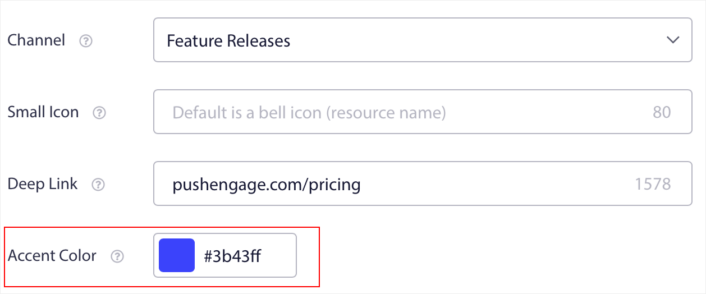
İstediğiniz herhangi bir vurgu rengi için RGB veya Hex kodunu kullanabilirsiniz. Bir bildirim gönderdiğinizde, burada seçtiğiniz Android bildirim rengi, eylem düğmelerine çağrı ve küçük simge için metinde görünecektir.
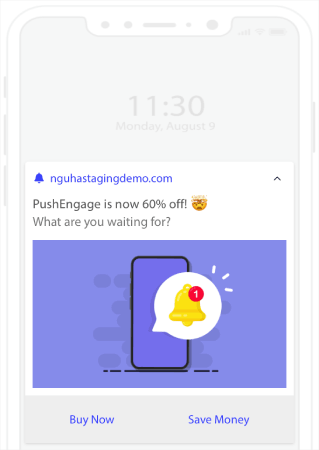
Başka bir deyişle, Android anlık bildirimleri gönderdiğinizde marka tasarım kılavuzlarınızı oldukça kolay bir şekilde koruyabilirsiniz. Ve tüm bunlar, yönetmek zorunda kalmayacağınız kullanımı kolay bir arayüzden!
Ve en havalı yanı, ücretsiz kullanıcılarımızın bile bazı ücretsiz şablonlara erişebilecek olmasıdır. Elbette, her zaman PushEngage hesabınızı yükseltebilirsiniz
Şimdi bir karşılama anında iletme bildirimi kampanyası oluşturalım. PushEngage kontrol panelinize gidin ve Kampanya » bölümüne gidin.
Bir Android Bildirim Rengi Ekledikten Sonra Ne Yapmalı
Artık bir Android bildirim rengini nasıl ekleyeceğinizi bildiğinize göre, kendi kampanyalarınızı oluşturmaya başlama zamanı. Ancak kampanyalara başlamadan önce, önce bazı harika anlık bildirim örneklerini incelemelisiniz.
Ve push bildirimlerine yeni başlıyorsanız, kampanyalar oluşturmaya başlamadan önce push bildirim en iyi uygulamaları hakkındaki makalemize göz atmalısınız. Aktif olarak önerdiğimiz en iyi uygulamalardan bazıları şunlardır:
- Merak Uyandırarak Tıklamaları Artırın
- Her Anlık Bildirimi Kişiselleştirin
- Zengin Medya ile Öne Çıkın
- Dormant Anlık Bildirim Abonelerini Yeniden Etkinleştirin
- Müşterileri Bilgilendirin
- Kullanabildiğiniz Her Yerde Emojileri Kullanın
- Aciliyet Hissi Yaratın
Anlık bildirim kampanyalarınızı oluşturmak için PushEngage'i kullanmanızı öneririz. PushEngage, piyasadaki 1 numaralı anlık bildirim yazılımıdır ve kampanyalarınız emin ellerde olacaktır.
Bu nedenle, henüz yapmadıysanız, bugün PushEngage ile başlayın.


