PushEngage'da birden çok Web Push Aboneliği arasından seçim yapabilirsiniz. Masaüstü ve mobil için farklı abonelikler bile seçebilirsiniz. Aboneliğinizi yapılandırmak için renk, konum, gecikme süresi, açılır pencere türü gibi çeşitli seçenekleri yapılandırabilirsiniz.
Ancak, her bir push aboneliği şablonunun farklı olduğunu anlamamız gerekiyor. Bir tür abonelik bir web sitesi için işe yarayabilir ve diğer türler diğer siteler için işe yarayabilir. Siteniz için hangi push aboneliğinin en iyi olduğunu anlamak için ayrıntılı Push Bildirimi Aboneliği Analizi raporunu inceleyebilirsiniz. Hunili analiz, Push Bildirimi Aboneliği oranını iyileştirmeye yardımcı olan push bildirimi istatistikleri sağlar.
Push Aboneliği Analizi ile aboneliğinizin nasıl performans gösterdiğine dair tam resmi elde edersiniz. Ardından verileri analiz edebilir ve hangisinin daha iyi çalıştığını görebilirsiniz. Çoğu zaman kullanıcılar bildirimlerinize tıklamaz ve abonelikten çıkmak ister. PushEngage, Web Push Bildiriminden abonelikten çıkmanın kolay bir yolunu etkinleştirmek için bir özellik sunar.
Bu verileri toplamak için ayarlarınıza gidin ve Ayarlar > Abonelik Ayarları > Abonelik Analizi altında bu verilerin toplanmasını etkinleştirin.
Abonelik aboneliği analizini etkinleştirmek için düğmeyi işaretleyin ve güncelle'ye tıklayın.

Push Bildirimi Aboneliği Analizi Raporu Nasıl Anlaşılır?
Push Bildirimi Aboneliği, pazarlama hunisi gibi çalışır. İlk olarak, aboneliğinizin kaç kez göründüğünü görmemiz gerekir. Bu, üst hunidir. Sonraki, ara sayfa olan ikinci gösterimdir. Not, HTTPS sitelerinde ara sayfaya veya açılır pencereye ihtiyacınız yoktur ve bu adımı atlayabilirsiniz.
Kullanıcı aboneliği gördüğünde, iki seçeneği vardır – İzin Ver veya Engelle. İzin verirse ara sayfayı görecektir. Üçüncü ve son önemli şey aboneliktir. Ara sayfada, kullanıcı bildirimlere “İzin Ver” derse, bildirime abone olacaktır. Aşağıdaki resim size daha net bir fikir verecektir:

Analiz raporunu görüntülemek için Analiz > Abonelik Aboneliği Analizi'ne gidin. Daha iyi bir anlayış için aşağıdaki örnek analiz raporunu inceleyin:

Raporun her bölümünün anlamı:
- Abonelik Aboneliği Türü: PushEngage'da site türüne bağlı olarak 7 farklı abonelik türü arasından seçim yapabilirsiniz. Bu sütun, hangi tür push aboneliği türünü seçtiğinizi gösterir.
- Site Türü: Bu, web sitenizin site türünü gösterir. HTTP veya HTTPS web sitelerinden biri olabilir.
- İlk Gösterim: Bu, push aboneliğinizin ilk gösterimini gösterir. Bir kullanıcı web sitenize geldiğinde, push aboneliği sayfada görünür. Bu, aboneliğin ilk gösterimi olarak adlandırılır.
- İkinci Gösterim: İki adımlı abonelikte, kullanıcı “İzin Ver”e tıkladıktan sonra bir ara resminiz olur. Bu, push aboneliğinizin ikinci gösterimidir. Tek adımlı abonelik durumunda, ikinci gösteriminiz yoktur
- Aboneler: Bu, bu belirli Abonelik aboneliği türü altında abone olan toplam abone sayısıdır.
- Abonelik Oranı: Web siteniz için seçtiğiniz Abonelik Katılım Türü'nün katılım oranıdır.
Anlık Bildirim Katılım Analizi Raporu Nasıl Kullanılır
Öncelikle katılım türünüzü yapılandırmanız gerekir. Ayarlar altındaki Abonelik İletişim Kutusu Ayarları'na gidin. Herhangi bir Katılım türü seçin ve anlık katılımı yapılandırın.
Ardından, raporunuzda o katılım türü için abonelik oranını görün. Raporu gün/hafta/ay bazında görebilirsiniz. Birkaç gün veya bir hafta sonra, katılım türünü değiştirin ve katılım oranını görün.
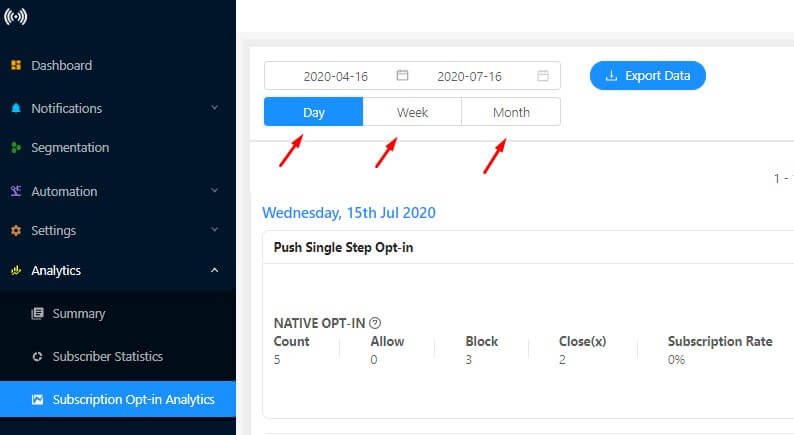
Bu şekilde, katılım türlerinden hangisinin size daha yüksek anlık katılım oranı sağladığını doğrulayabilirsiniz. Web siteniz için o katılım türünü kullanın. Daha da ileri gidip şunları değiştirebilirsiniz:
- Katılımın yerleşimi
- Katılımın içeriği
- Düğme adı
- Metin ve düğme rengi
Hangisinin size daha iyi sonuç verdiğini öğrenmek için analiz raporunu görüntüleyin.