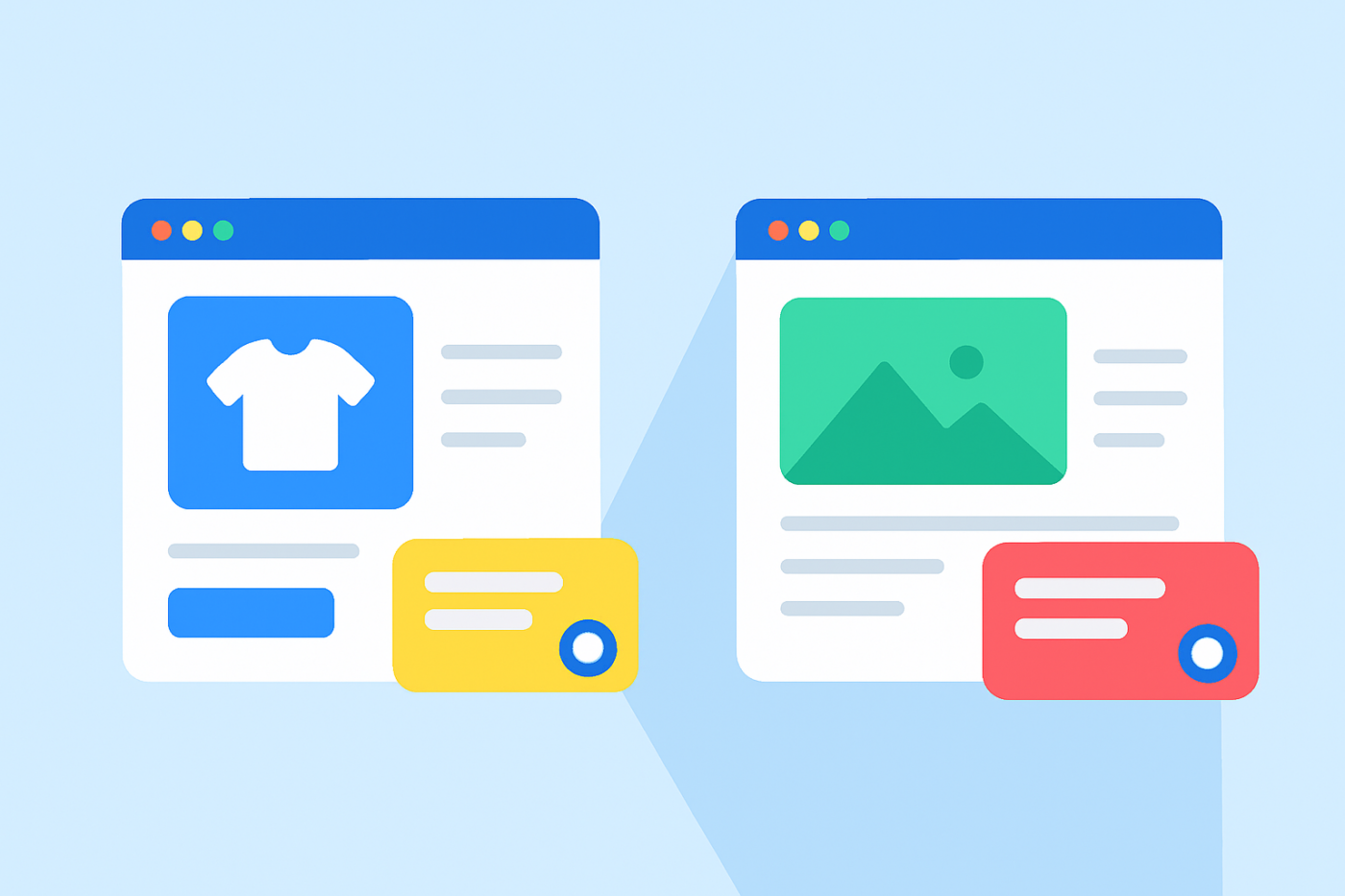
Çoğu WordPress mağazası sohbet widget'larıyla aynı hatayı yapar: her sayfada aynı sohbet deneyimini gösterirler.
Bu bir sorun.
- Bir ürün sayfasındaki ziyaretçi satın alıp almamaya karar veriyor.
- Bir blog yazısındaki ziyaretçi hala öğreniyor.
- Bir fiyatlandırma sayfasındaki ziyaretçi seçenekleri karşılaştırıyor.
Hepsinin aynı şekilde ele alınması dönüşümleri düşürür ve gereksiz destek yükünü artırır.
Sayfa düzeyinde sohbet hedefleme, ziyaretçinin amacına göre uyarlanmış farklı sayfalarda farklı sohbet widget'ları göstermenize izin vererek bunu düzeltir.
Bu kılavuzda, sayfa düzeyinde sohbet hedeflemenin nasıl çalıştığını, neden önemli olduğunu ve PushEngage kullanarak WordPress veya WooCommerce mağazanızda tam olarak nasıl ayarlayacağınızı öğreneceksiniz.
Çok Kanallı Mesajlar Gönderin Bugün!
Push ve WhatsApp mesajlaşması, tekrar eden trafiğinizi, etkileşiminizi ve satışlarınızı otomatik pilotta büyütmenize yardımcı olacak süper etkili, düşük maliyetli pazarlama araçlarıdır.
- Sayfa Düzeyinde Sohbet Hedefleme Nedir?
- Sayfa Düzeyinde Hedefleme Etkileşimi ve Dönüşümleri Neden İyileştirir
- PushEngage'de Sayfa Düzeyinde Hedefleme ile Neleri Kontrol Edebilirsiniz
- PushEngage'de Sayfa Düzeyinde Sohbet Hedeflemeyi Nasıl Ayarlarsınız
- PushEngage Kullanarak Farklı Sohbet Widget'ları Nasıl Ayarlanır
- Yaygın Sayfa Düzeyinde Sohbet Kullanım Durumları
- Birden Fazla Sohbet Widget'ı Çalıştırmak İçin En İyi Uygulamalar
- Sohbet Widget'ları Kurduktan Sonra Ne Yapmalı
Sayfa düzeyinde hedefleme, yüklemeye değer herhangi bir WordPress sohbet widget'ı ile çalışır, bu nedenle size bu kontrolleri ücretli bir katman olmadan sunan birini seçin.
Sayfa Düzeyinde Sohbet Hedefleme Nedir?
Sayfa düzeyinde sohbet hedeflemesi, ziyaretçinin görüntülediği sayfaya göre farklı sohbet widget'ları göstermek anlamına gelir.
Tek bir genel widget yerine, birden çok widget oluşturur ve şunları kontrol edersiniz:
- Her widget'ın nerede görüneceği
- Hangi mesajı göstereceği
- Hangi kanalları sunacağı (sohbet, WhatsApp, e-posta vb.)
- Hangi temsilcilere veya ekiplere yönlendireceği
- Ne zaman tetikleneceği
Örneğin:
- Ürün sayfaları → satış odaklı sohbet
- Blog sayfaları → eğitici veya düşük basınçlı sohbet
- Fiyatlandırma sayfaları → dönüşüm veya demo odaklı sohbet
Sohbet deneyimi, sayfa bağlamına otomatik olarak uyum sağlar.
Sayfa Düzeyinde Hedefleme Etkileşimi ve Dönüşümleri Neden İyileştirir
Ziyaretçilerin Farklı Sayfalarda Farklı Niyetleri Vardır
Bir blog okuyucusu “satışla konuşmak” istemez. Bir ödeme yapan ziyaretçi belgeleri okumak istemez.
Sayfa düzeyinde hedefleme, sohbetinizin ziyaretçinin şu anda yapmaya çalıştığı şeyle eşleşmesini sağlar.
Sürtünmeyi ve Rahatsızlığı Azaltır
Genel sohbet widget'ları rahatsız edici hissettirir.
Bağlamsal sohbet yardımcı hissettirir.
Sohbet doğru mesajla, doğru sayfada, doğru zamanda göründüğünde, etkileşim artar ve hemen çıkma oranları düşer.
Destek Ekibinizi Korur
Hedefleme olmadan, temsilciler düşük niyetli sorularla dolar taşar.
Sayfa düzeyinde hedefleme ile:
- Satış soruları satışa gider
- Destek soruları desteğe gider
- Eğitim soruları kaynaklara yönlendirilir
Herkes kazanır.
PushEngage'de Sayfa Düzeyinde Hedefleme ile Neleri Kontrol Edebilirsiniz
PushEngage, sayfa düzeyinde sohbet davranışını çeşitli boyutlarda kontrol etmenizi sağlar:
- Widget tasarımı (renkler, düzen, CTA stili)
- Mesaj metni (satış vs destek tonu)
- Kanallar (WhatsApp, e-posta, arama, bağlantılar)
- Acenteler veya yönlendirme
- Sayfa kuralları (URL tabanlı veya sayfa türü tabanlı)
- Davranış tetikleyicileri (kaydırma, gecikme, çıkış niyeti)
Bu, sayfa düzeyinde hedeflemeyi hem küçük mağazalar hem de karmaşık WooCommerce kurulumları için yeterince esnek hale getirir.

Bu esneklik, “sayfa türüne göre kişiselleştirme”yi mümkün kılan şeydir.
PushEngage'de Sayfa Düzeyinde Sohbet Hedeflemeyi Nasıl Ayarlarsınız
Adım 1: Birden Fazla Sohbet Widget'ı Oluşturun
WordPress kontrol panelinizde şuraya gidin:
PushEngage » Sohbet Widget'ları
İlk widget'ınızı oluşturun ve örneğin niyetine göre adlandırın:
- “Ürün Sayfası Sohbeti”
- “Blog Sayfası Sohbeti”
- “Fiyatlandırma Sayfası Sohbeti”
Her şeyi tek bir widget'ta halletmeye çalışmayın.
PushEngage Kullanarak Farklı Sohbet Widget'ları Nasıl Ayarlanır
Bu, PushEngage ile WordPress/WooCommerce'de kullanacağınız tam yapılandırmadır.
Adım 1: İlk Sohbet Widget'ınızı Oluşturun
- WordPress'te şuraya gidin: PushEngage » Sohbet Widget'ları » Yeni Widget Oluştur
- Adlandırın: Ürün Sayfası Sohbeti
- Belirgin bir renk ve stil seçin
- WhatsApp + Canlı Sohbet gibi kanallar ekleyin
- Satış veya ürün temsilcilerinizi atayın

Adım 2: Satış Odaklı Bir Mesaj Ekleyin
İçerik » Görünüm » Gelişmiş görünüm altında, CTA Metni alanına gidin ve bir satış mesajı ekleyin.
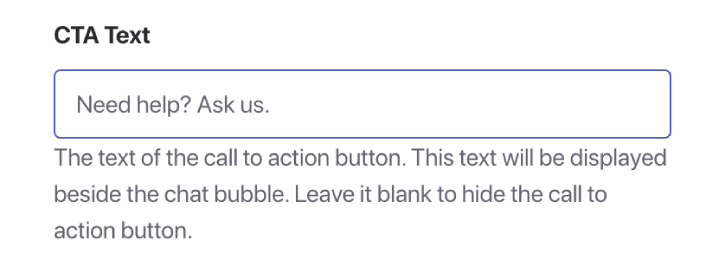
Örnekler:
- “Satın almadan önce yardıma mı ihtiyacınız var? Bize her şeyi sorun.”
- “Beden veya uyumdan emin değil misiniz? Yardımcı olabilirim.”
- “Ürününüzü daha hızlı teslim alın — nasıl olduğunu sorun!”
Bu mesaj eyleme geçirmeyi amaçlar.
Adım 3: Widget'ı WooCommerce Ürün Sayfalarına Hedefleyin
Tetikleyiciler sekmesine gidin ve Görüntüleme Kuralları'na gidin.
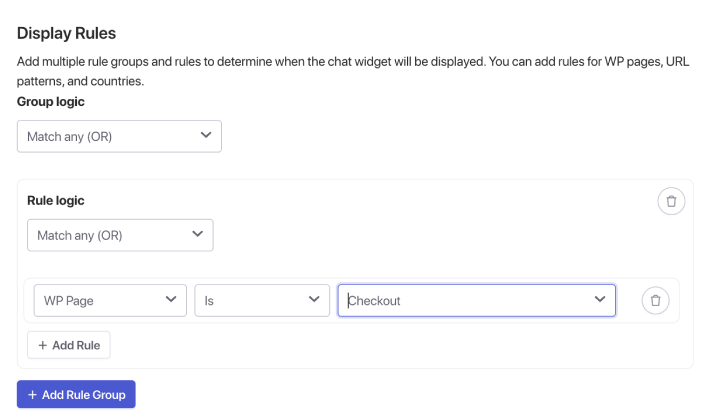
Burada, ürün, ödeme vb. WooCommerce sayfalarını bulmak için WP Sayfası seçeneğini kullanabilirsiniz. Ancak belirli URL'leri kullanmayı tercih ederseniz, o açılır menüyü tıklayıp bunun yerine URL'yi seçin ve hedeflemenizi buna göre değiştirin.
Bitirdiğinizde, sohbet widget'ınızı kaydedin ve etkinleştirin.
Aynı şey, bir blog sayfası sohbet widget'ı kurmak için de geçerlidir. Yalnızca blog sayfalarını hedefleyen ayrı bir widget oluşturun.
Önerilen Davranış Kuralları
- 45–60 saniye sonra göster
- Veya %60–70 kaydırmadan sonra
- Yalnızca masaüstü (isteğe bağlı)
Bu, widget'ın kesintiye uğratmak yerine destekleyici hissetmesini sağlar.
Yaygın Sayfa Düzeyinde Sohbet Kullanım Durumları
Ürün Sayfaları
- “Satın almadan önce sorularınız mı var?”
- Satış veya ürün uzmanları
- Hızlı tetikleyiciler
Blog Sayfaları
- “Bunu anlamada yardıma mı ihtiyacınız var?”
- Eğitimsel ton
- Gecikmiş tetikleyiciler
Fiyatlandırma Sayfaları
- “Bir plan seçmede yardıma mı ihtiyacınız var?”
- Satış veya demo yönlendirme
- Çıkış niyeti tetikleyicileri
Ödeme Sayfaları
- “Ödeme öncesi sorularınız mı var?”
- Minimal, güvence odaklı mesajlaşma
- Ek satış yok
Kategori Sayfaları
- “Seçim yaparken yardıma mı ihtiyacınız var?”
- Göz atma yardımı
- Orta gecikme
Birden Fazla Sohbet Widget'ı Çalıştırmak İçin En İyi Uygulamalar
1. Tasarımınızı Tutarlı Tutun
Widget'lar bağlama göre farklılık gösterse bile aynı markadanmış gibi hissettirmelidir.
2. Ziyaretçileri Bunaltmayın
Çok fazla proaktif açılır pencereden kaçının. Ağır işi bağlamın yapmasına izin verin.
3. Doğru Temsilcileri Atayın
Ürün sayfaları → Satış
Blog sayfaları → Destek veya eğitim personeli
4. Analizleri Aylık Olarak Kontrol Edin
Şunlara bakın:
- Tetiklenen oturumlar
- Ort. yanıt süresi
- Dönüşüm akışı
- Kullanıcıların çıktığı sayfalar
Gerçek verilere göre ince ayar yapın.
5. Mobil ve Masaüstü Farklılıklarını Unutmayın
Mobil önizlemeler şarttır. Mesaj uzunluğunu ve tetikleyici zamanlamasını buna göre ayarlayın.
Sohbet Widget'ları Kurduktan Sonra Ne Yapmalı
Sayfa düzeyinde sohbet hedefleme, sohbet widget'ınızı genel bir destek düğmesinden bağlamı bilen bir etkileşim aracına dönüştürür.
Ziyaretçilerden sohbetinize uyum sağlamalarını istemek yerine, sohbeti onlara uyarlarsınız.
PushEngage ile bunu dakikalar içinde kurabilirsiniz ve etki etkileşim, dönüşümler ve destek verimliliğinde hızla kendini gösterir.
Henüz sayfa düzeyinde sohbet hedefleme uygulamadıysanız, WordPress mağazanız için yapabileceğiniz en yüksek kaldıraçlı iyileştirmelerden biridir.
- Müşteriler her zaman birini çevrimiçi görür
- Yanıt süreleri düşer
- Satın alma öncesi dönüşümler artar
- Destek daha hızlı ve daha güvenilir hissettirir
- Mağazanız küresel kullanıma hazır hissettirir
Programlar ayarlandıktan sonra ekibiniz daha verimli çalışabilir ve müşterileriniz bekledikleri deneyimi yaşar.
Henüz PushEngage'de temsilci profilleri ve programları ayarlamadıysanız, şimdi tam zamanı.
İkna olmadınız mı? Çok kanallı pazarlama kampanyaları hakkında bu harika kaynaklara göz atın:
- Düşük Sezonda Otel Satışlarını Artırma Yolları
- 2026'da Oteller İçin Çok Kanallı Pazarlama Nasıl Yapılır
- Aboneleri Web Anlık Bildirimleri Kullanarak Alıcılara Dönüştürme
- Yeni WordPress Gönderilerinden Aboneleri Haberdar Etme
- Daha Fazla Satış Elde Etmek İçin Stokta Kalmayan Ürün Bildirimleri Gönderme
- Anlık Bildirim Aboneli Listelerini Temizleme (Kolay)
- Otomatik Olarak RSS Anlık Bildirimleri Gönderme
- Bir Haber Sitesini Tanıtmak İçin Anlık Bildirimleri Kullanma
- Satışlarınızı 2 Katına Çıkarmak İçin Çapraz Satış Anlık Bildirimlerini Kullanma
- Göz Atma Terk Etme Anlık Bildirimlerini Kullanma (4 Adım)


