Отправляйте пользователей вашего приложения непосредственно на определенный экран в вашем приложении для Android или iOS, когда они нажимают на push-уведомление. Вместо простого открытия главного экрана приложения, глубокие ссылки (deep links) направляют пользователей именно туда, куда вы хотите: это может быть страница продукта, экран статуса заказа, специальное предложение или любое другое место назначения в приложении.
Это руководство поможет вам настроить глубокие ссылки с помощью Панели управления PushEngage для Android и iOS.
Прежде чем начать
Убедитесь, что PushEngage установлен и работает в вашем мобильном приложении (Android, iOS, Flutter или React Native). Если вы еще этого не сделали, следуйте руководству по настройке для вашей платформы:
Руководство по настройке Flutter
Руководство по настройке React Native
Подготовьте URL глубокой ссылки. Это URL или схема URI, которую ваше приложение использует для открытия определенного экрана (например: myapp://products/123 или https://yourapp.com/offers).
Что такое глубокая ссылка?
Глубокая ссылка — это специальный URL, который указывает на определенную страницу или экран внутри вашего мобильного приложения. Когда пользователь нажимает на push-уведомление с глубокой ссылкой, он перенаправляется прямо на этот экран, а не просто на главную страницу приложения.
Примеры:
myapp://orders/456: открывает заказ №456 в приложенииhttps://yourstore.com/sale: открывает страницу распродажи в приложенииapp://www.yourapp.com/trigger: открывает экран определенного рабочего процесса
Добавление глубоких ссылок через панель управления PushEngage
Для push-уведомлений Android-приложений
- Войдите в свою Панель управления PushEngage.
- Перейдите в раздел App Push » Создать кампанию.
- Выберите Android в качестве платформы.
- Введите Заголовок и Сообщение для вашего уведомления.
- Прокрутите вниз до поля Глубокая ссылка.
- Введите URL вашей глубокой ссылки (например:
myapp://products/123). - Нажмите Отправить / Запланировать, чтобы отправить уведомление.
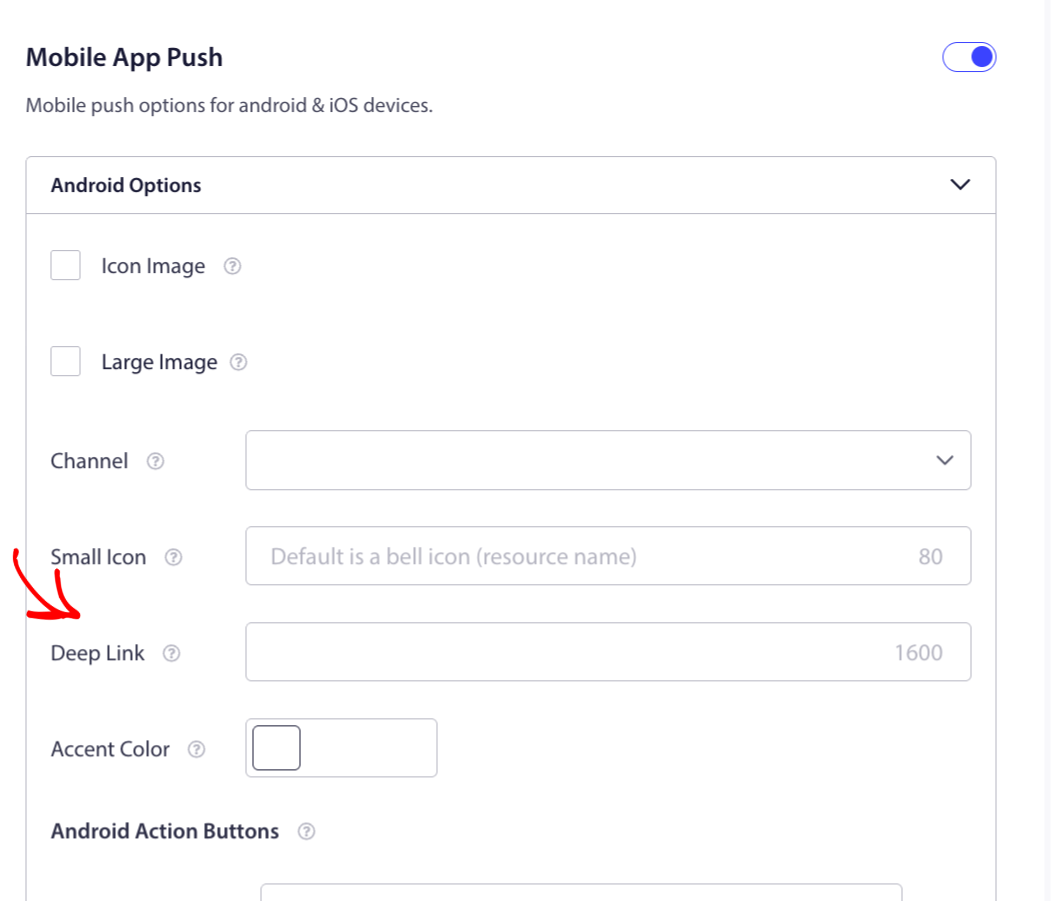
Если указана глубокая ссылка, она имеет приоритет над URL уведомления. Если глубокая ссылка не установлена, вместо нее используется URL уведомления.
Для push-уведомлений iOS-приложений
- Войдите в свою Панель управления PushEngage.
- Перейдите в раздел App Push » Создать кампанию.
- Выберите iOS в качестве платформы.
- Введите Заголовок и Сообщение для вашего уведомления.
- Прокрутите вниз до поля Глубокая ссылка.
- Введите URL вашей глубокой ссылки (например:
myapp://offers/summer-sale). - Нажмите Отправить / Запланировать, чтобы отправить уведомление.
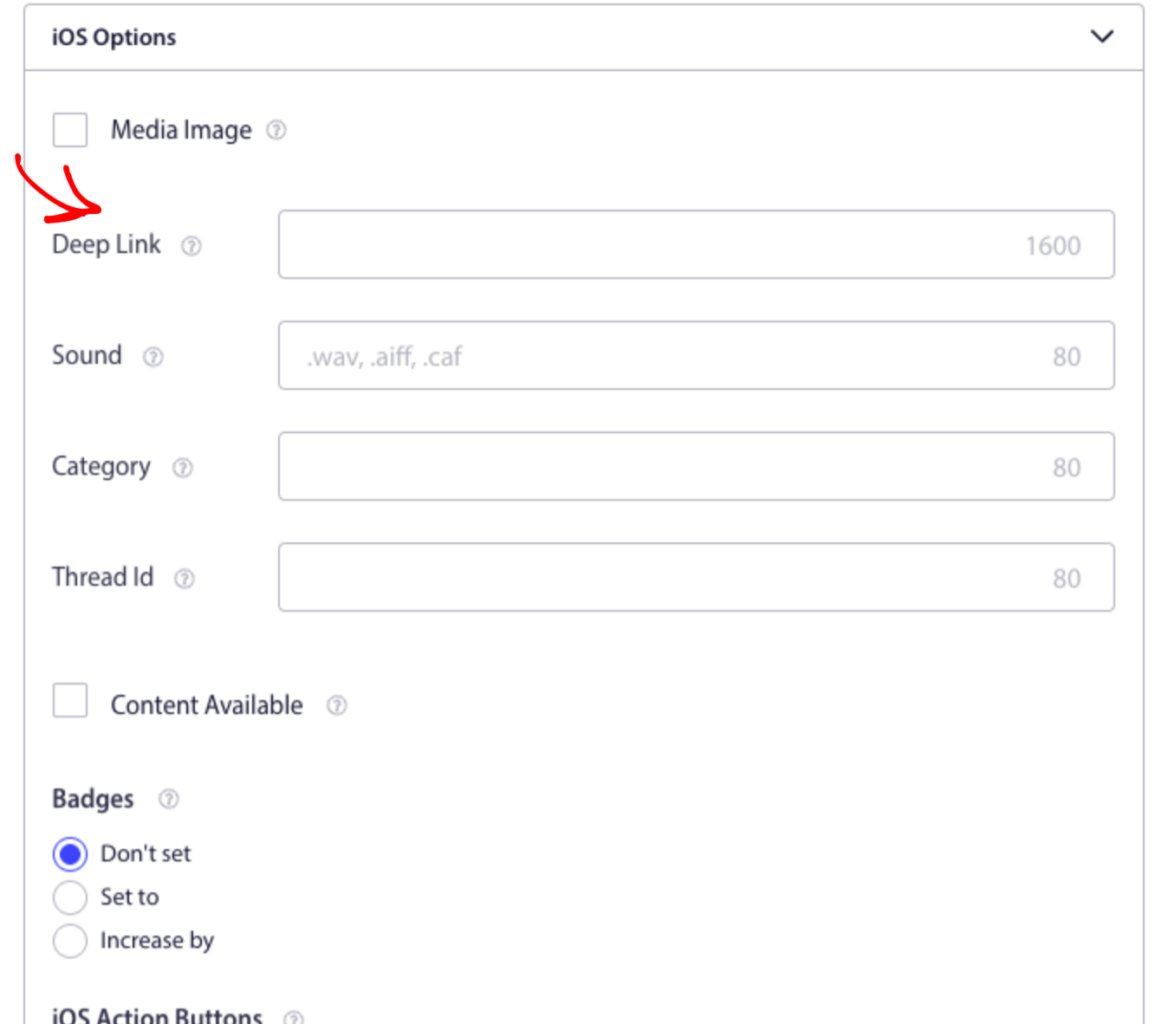
Если для iOS не установлена глубокая ссылка, нажатие на уведомление просто откроет приложение. Обратите внимание, что максимальная длина глубоких ссылок может составлять до 1600 символов как для Android, так и для iOS.
Обработка глубоких ссылок в коде вашего приложения
После отправки уведомления с глубокой ссылкой ваше приложение должно отслеживать ее и перенаправлять пользователя на нужный экран. Вот как это сделать на каждой платформе:
Вы можете обрабатывать глубокие ссылки в вашем приложении Flutter, прослушивая поток deepLinkStream. Поток срабатывает, когда на уведомление нажимают, пока приложение запущено. Нажатия при холодном запуске (нажатия на уведомление, которые запускают приложение из завершенного состояния на iOS) сюда не доставляются — используйте getInitialNotification для них, как упомянуто здесь.
Flutter
PushEngage.deepLinkStream.listen((data) {
  String? deepLink = data?['deepLink'];
  if (deepLink == null) return;
  Uri uri = Uri.parse(deepLink);
  if (uri.path == '/offers') {
    Navigator.pushNamed(context, '/offers');
  }
});
Кроме того, убедитесь, что PushEngageAutoHandleDeeplinkURL установлено в NO в вашем файле Info.plist для iOS, если вы хотите, чтобы ваше приложение само обрабатывало маршрутизацию.
React Native
PushEngage.onValueChanged((data) => {
  const { deepLink } = data;
  // Navigate based on the deep link value
  if (deepLink === '/orders') {
    navigation.navigate('Orders');
  }
});
iOS (Swift)
PushEngage.setNotificationOpenHandler { result in
  let deepLink = result.notificationAction.actionID
  // Route the user to the correct screen
}
Совет: Для iOS, если вы установите
PushEngageAutoHandleDeeplinkURLвYESв вашемInfo.plist, SDK автоматически откроет любые HTTP или HTTPS URL-адреса глубоких ссылок в браузере. Установите его вNO, если вы хотите обрабатывать маршрутизацию внутри вашего приложения.
Android (Intent Filter)
Для Android добавьте фильтр намерений в ваш AndroidManifest.xml, чтобы приложение могло получать URL-адреса глубоких ссылок:
<intent-filter>
    <action android:name="android.intent.action.VIEW" />
    <category android:name="android.intent.category.DEFAULT" />
    <data android:scheme="myapp" android:host="https://yourstore.com/sale" />
</intent-filter>
Теперь вы настроили глубокие ссылки для push-уведомлений вашего приложения с помощью PushEngage. Ваши пользователи будут перенаправлены прямо на нужный экран при нажатии на уведомление, независимо от того, отправляете ли вы его с панели управления или через API.
Если у вас возникнут какие-либо проблемы, пожалуйста, свяжитесь с нами, нажав здесь. Наша служба поддержки будет рада помочь вам.