Параметры UTM добавляют теги отслеживания к URL-адресам push-уведомлений, чтобы Google Аналитика могла атрибутировать трафик сайта к конкретным кампаниям PushEngage. Вы можете установить значения UTM по умолчанию, которые применяются ко всем кампаниям, а затем переопределить их на уровне кампании для более детального отслеживания.
Прежде чем начать
- PushEngage установлен в вашем магазине Shopify.
- Google Аналитика или аналогичный инструмент подключен к вашему магазину Shopify.
Шаг 1: Установка параметров UTM по умолчанию
Параметры UTM по умолчанию автоматически применяются к каждому push-уведомлению, отправленному из вашей учетной записи, если кампания не переопределяет их.
- Войдите в свою панель управления PushEngage.
- Перейдите в раздел Настройки сайта » Настройки кампаний » Параметры UTM.
- Заполните поля и нажмите Сохранить изменения.
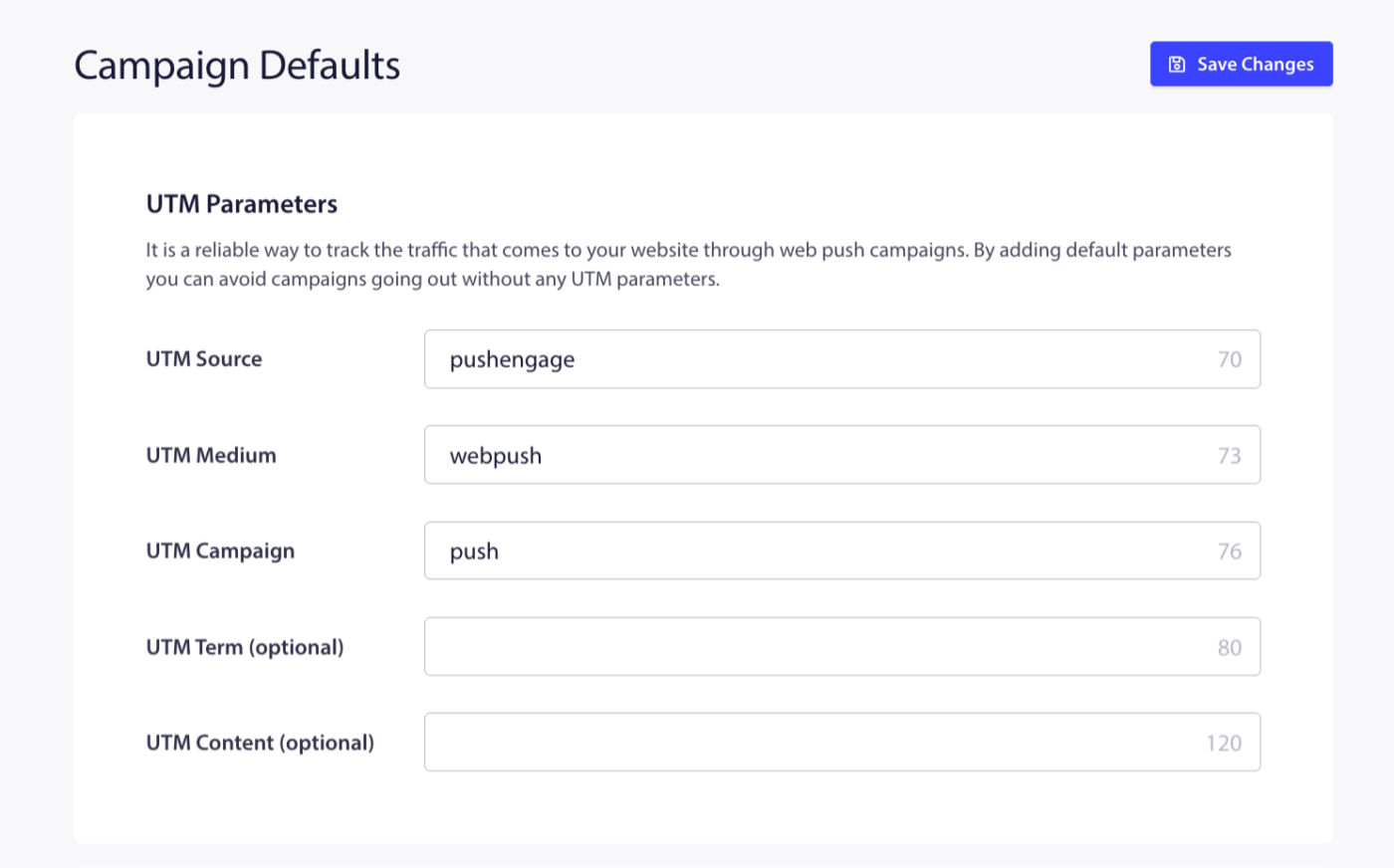
| Поле | Обязательно | Рекомендуемое значение для Shopify |
|---|---|---|
| UTM-источник | Да | pushengage |
| UTM-канал | Да | push |
| UTM-кампания | Да | shopify-push или название вашего магазина |
| UTM-термин | Нет | Оставьте пустым или используйте для сезонных тегов |
| UTM-содержание | Нет | Оставьте пустым (установите для каждой кампании отдельно) |
После сохранения все кампании будут содержать эти теги, если конкретная кампания не установит свои собственные значения.
Шаг 2: Переопределение UTM для каждой кампании
Установите UTM на уровне кампании, чтобы различать трафик из разных типов кампаний в Google Аналитике. Используйте utm_campaign для идентификации типа и utm_content для идентификации конкретного шага уведомления.
Push-рассылки
- Откройте рассылку в разделе Кампании » Push-рассылки.
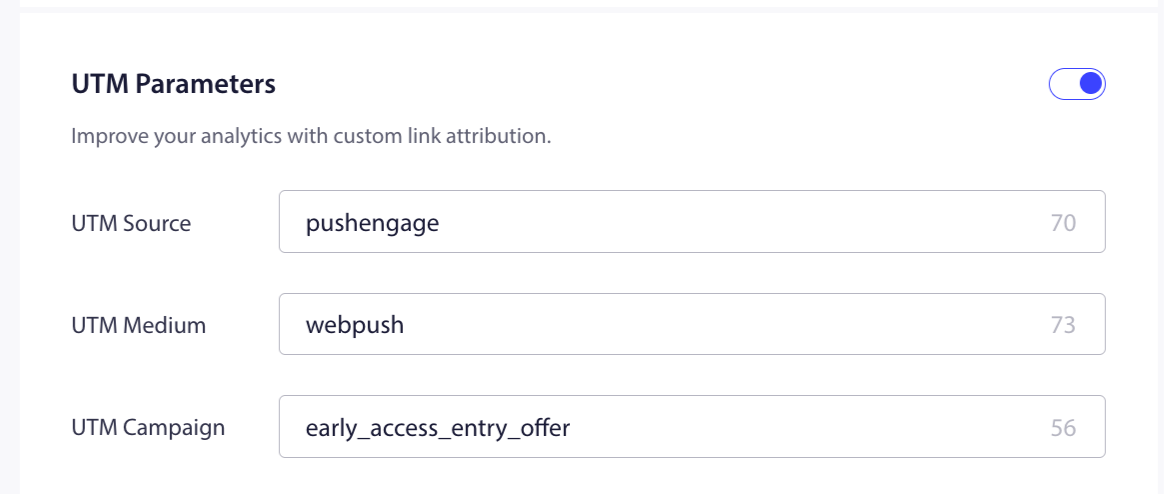
- В редакторе кампании найдите вкладку Настройки UTM или Настройки кампании.
- Переопределите
utm_campaignименем, специфичным для кампании.
| Кампания | utm_campaign | utm_content |
|---|---|---|
| Распродажа | flash-sale-june | — |
| Новые поступления | Новые поступления | — |
| Сезонная распродажа | летняя распродажа | — |
Брошенная корзина (Триггерная кампания)
Используйте utm_content, чтобы различать 3 уведомления в последовательности.
| Уведомление | utm_campaign | utm_content |
|---|---|---|
| Push 1 — Напоминание | брошенная-корзина | push1-напоминание |
| Push 2 — Срочность | брошенная-корзина | push2-срочность |
| Push 3 — Скидка | брошенная-корзина | push3-скидка |
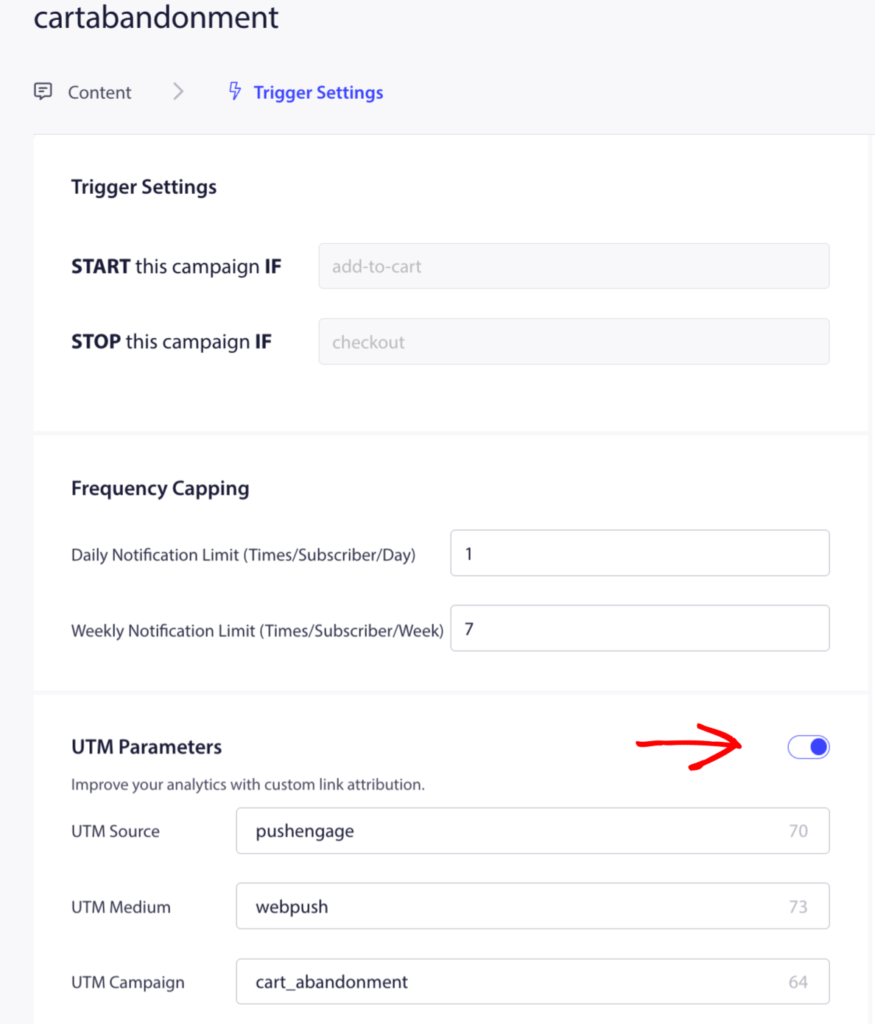
- Перейдите в раздел Кампании » Триггерные кампании и откройте «Брошенная корзина».
- Нажмите на каждое уведомление и добавьте UTM-параметры непосредственно в поле URL или используйте панель настроек UTM кампании, если она доступна.
Брошенный просмотр (Триггерная кампания)
| Уведомление | utm_campaign | utm_content |
|---|---|---|
| Push 1 | брошенный-просмотр | push1 |
| Push 2 (если используется) | брошенный-просмотр | push2 |
Снижение цены и Поступление товара (Триггерные кампании)
Это кампании с одним уведомлением. Установите utm_campaign в URL уведомления.
| Кампания | utm_campaign |
|---|---|
| Уведомление о снижении цены | оповещение-о-снижении-цены |
| Оповещение о поступлении товара | оповещение-о-поступлении-товара |
Приветственная серия (Автоответчик серии)
- Откройте свою приветственную серию в разделе Кампании » Автоответчики серии.
- Нажмите Настройки серии.
- Введите значения UTM. Используйте
utm_contentдля разделения 3 push-уведомлений.
| Уведомление | utm_campaign | utm_content |
|---|---|---|
| Push 1 — Добро пожаловать | welcome-drip | push1-welcome |
| Push 2 — Бестселлеры | welcome-drip | push2-bestsellers |
| Push 3 — Скидка | welcome-drip | push3-скидка |
Проверить результаты в Google Analytics
После настройки UTM-меток вы найдете трафик из push-уведомлений здесь:
- Привлечение » Весь трафик » Источник/Посредник — фильтруйте по
pushengage / push - Привлечение » Кампании — просмотрите результаты по названию
utm_campaign - Вторичное измерение: Добавьте
Ad Content, чтобы увидеть разбивкуutm_contentпо шагам уведомления
Часто задаваемые вопросы
Будут ли UTM-параметры отображаться в самом уведомлении? Нет. Они добавляются только к URL назначения. Подписчик видит заголовок и сообщение уведомления как обычно.
Применяются ли UTM-метки по умолчанию к триггерным кампаниям автоматически? Да. Если вы не установите переопределение для конкретной кампании, будут использоваться значения UTM по умолчанию из настроек сайта.
Могу ли я использовать UTM-параметры с переменной {notificationurl}? Переменная {notificationurl} извлекает URL продукта из вашего магазина и не поддерживает автоматическое добавление UTM-меток. Для триггерных кампаний, использующих переменные продукта, добавляйте UTM-метки вручную или проверьте, есть ли в вашем редакторе кампаний панель полей UTM, отдельная от поля URL.
Если у вас возникнут какие-либо проблемы, пожалуйста, свяжитесь с нами, нажав здесь. Наша служба поддержки сможет вам помочь.