Хотите отправлять веб-push-уведомления пользователям вашего приложения Base44? Вы можете собирать подписчиков на вашем собственном домене Base44, добавив код установки PushEngage и однострочный файл service worker через ИИ-чат Base44. В этом руководстве мы покажем вам, как настроить веб-push-уведомления PushEngage в приложении Base44.
Требования: Ваше приложение Base44 должно быть опубликовано и иметь статус Public. Приложение, которое запрашивает у посетителей вход в систему, блокирует файл service worker, поэтому веб-push на нем установить нельзя.
1. Создание и публикация вашего приложения Base44
Веб-push требует активного общедоступного адреса, поэтому первый шаг — публикация вашего приложения. Если ваше приложение уже опубликовано и общедоступно, вы можете перейти к следующему разделу.
- Для начала войдите в свой аккаунт Base44 и создайте приложение. Вы можете описать, что хотите, в чате, и ИИ создаст его для вас.
- Затем нажмите Publish App в правом верхнем углу редактора.
- В открывшейся панели убедитесь, что App visibility установлено на Public, чтобы посетители могли открыть ваше приложение без входа в систему.
- Затем нажмите Publish. Base44 предоставит вам активный URL вида
https://your-app.base44.app.
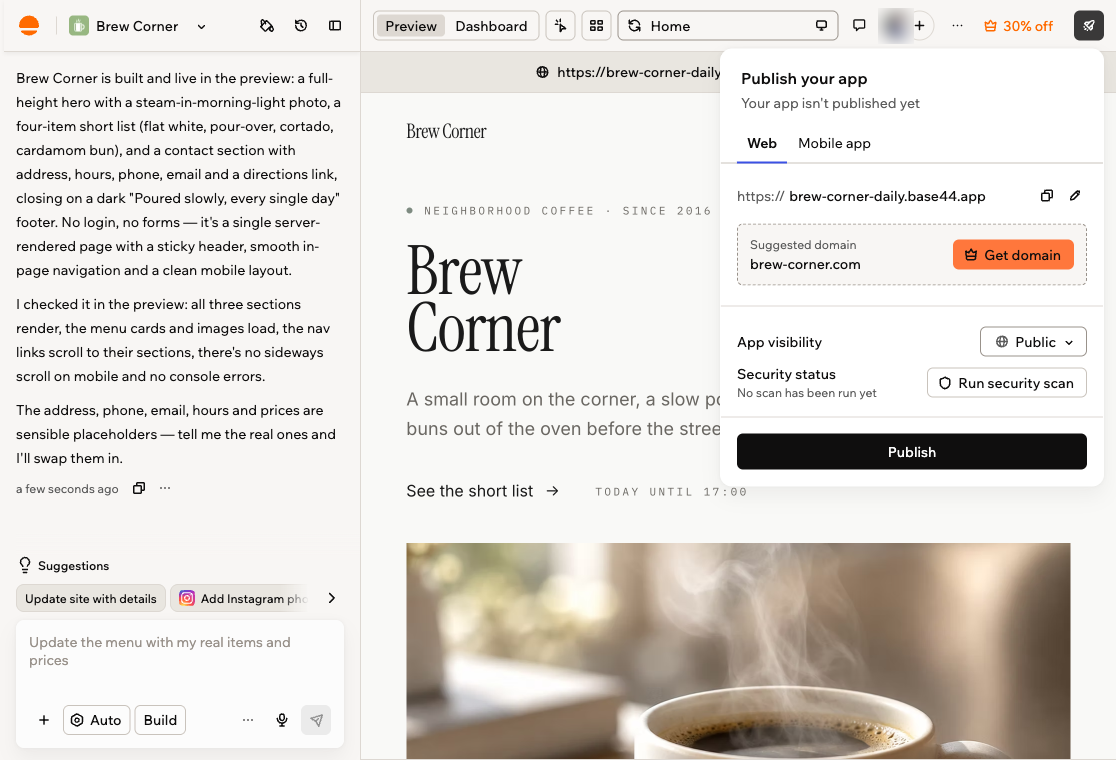
Примечание: Подписчики push-уведомлений привязаны к точному адресу, на котором они подписались. Если вы планируете переместить свое приложение с адреса base44.app на пользовательский домен, подключите пользовательский домен перед тем, как начать собирать подписчиков. Если вы измените домен позже, вашим подписчикам потребуется подписаться снова. Для получения дополнительной информации ознакомьтесь с нашим руководством о том, что происходит с подписчиками при изменении домена сайта.
2. Добавление вашего сайта в PushEngage
Как только ваше приложение станет активным, вы добавите его в PushEngage как новый сайт и скопируете его установочный код.
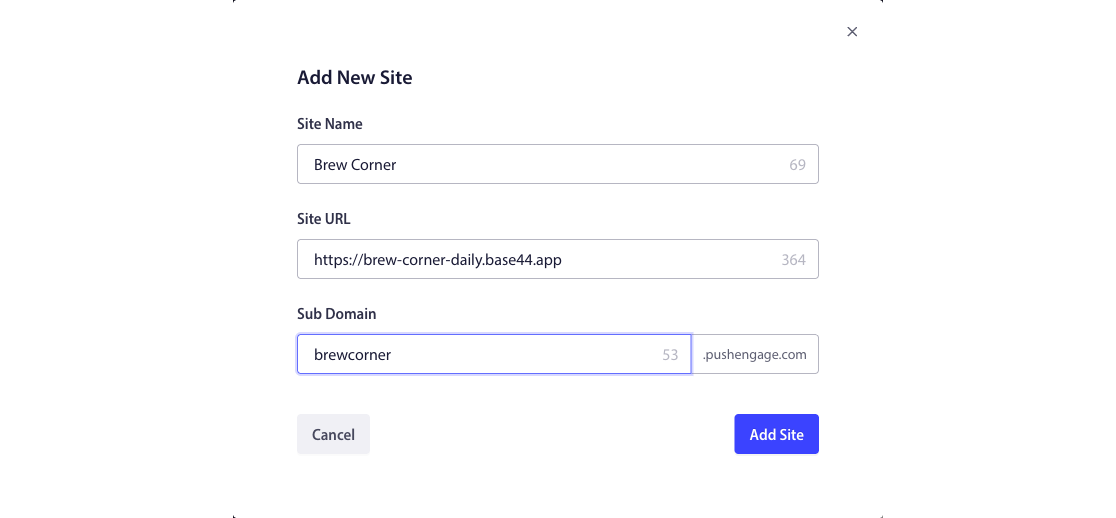
- Сначала войдите в свою панель управления PushEngage и перейдите в Site Management » Add New Site. Затем заполните следующие поля:
- Site Name: Название вашего сайта. Оно должно начинаться и заканчиваться буквой или цифрой.
- URL сайта: Опубликованный URL вашего приложения Base44. Если вы планируете использовать пользовательский домен, сначала подключите его в Base44 и введите этот адрес здесь.
- Sub Domain: Любое имя, которое вам нравится. Вы не будете использовать этот адрес при сборе подписчиков на вашем собственном домене.
- В открывшемся окне настройки выберите Web Push.
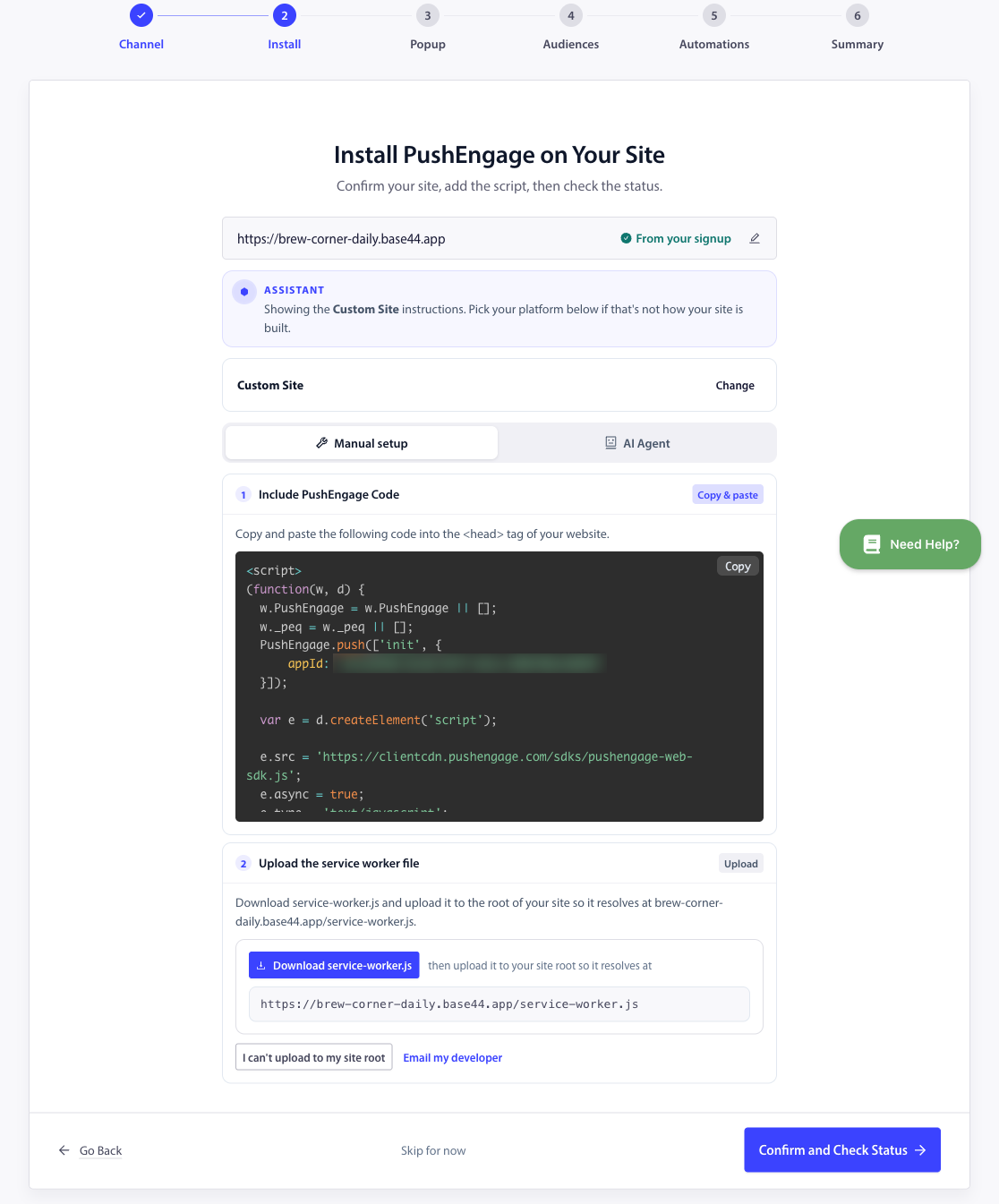
- Когда вы дойдете до шага Install, скопируйте установочный код. Оставьте эту вкладку открытой, так как вы вернетесь к ней после следующего раздела.
3. Добавление Service Worker и установочного кода в Base44
PushEngage требуется 2 элемента в вашем приложении: установочный код на каждой странице и файл service worker в корне вашего домена. Service worker — это небольшой файл, который позволяет браузеру получать уведомления, даже когда ваше приложение не открыто.
Base44 обслуживает все из public папки вашего проекта из корневого каталога вашего приложения. Это означает, что файл, сохраненный как public/service-worker.js, будет доступен по адресу https://your-app.base44.app/service-worker.js, что именно там, где веб-push ищет его. Вам не нужен доступ к серверу или корневому каталогу.
Сам файл представляет собой одну строку, которая загружает сервис-воркер PushEngage, поэтому вам не придется редактировать его снова, когда мы выпустим обновления. PushEngage также зарегистрирует файл за вас после загрузки кода установки, так что больше ничего настраивать не нужно.
- Для начала откройте свое приложение в Base44 и отправьте сообщение ниже в чат ИИ. Перед отправкой замените строку-заполнитель кодом установки, который вы скопировали из PushEngage.
1. Create the file public/service-worker.js containing exactly this one line and nothing else:
importScripts("https://clientcdn.pushengage.com/sdks/service-worker.js");
2. Add this PushEngage installation code to the root layout so it loads on every page:
[Paste your PushEngage installation code here]
Do not create any other service worker.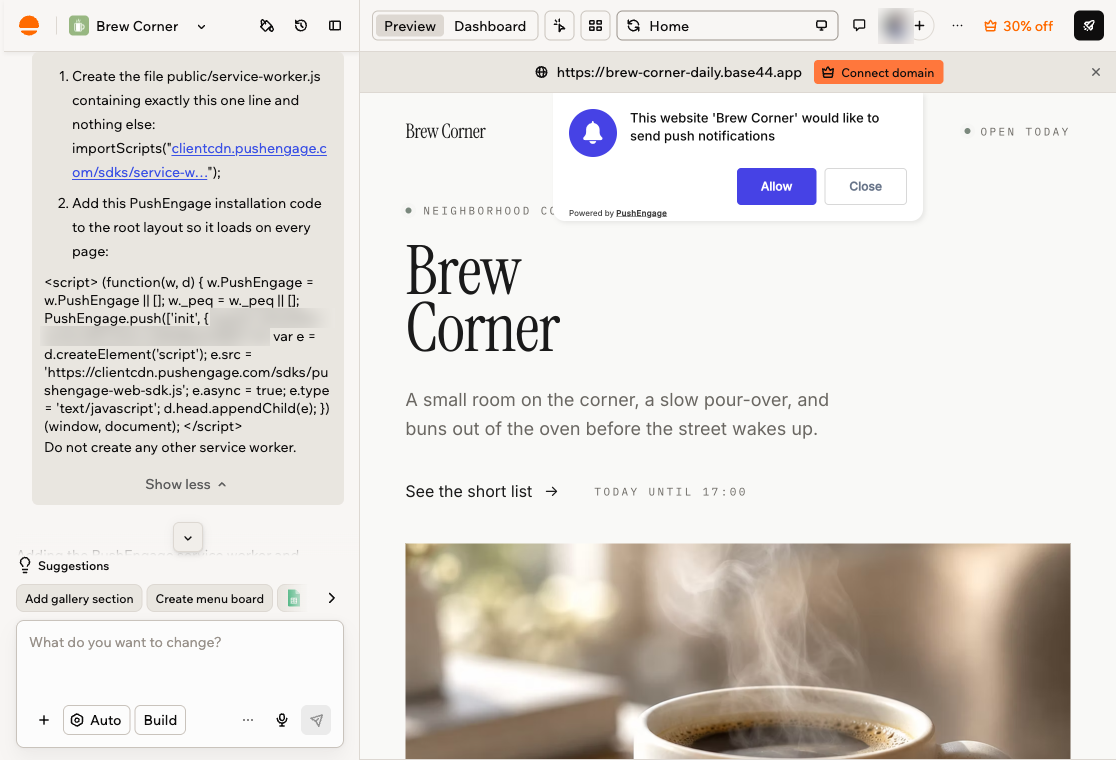
- После того, как ИИ закончит, проверьте, куда он поместил код. Base44 обычно добавляет его в
src/routes/__root.jsx, внутрь тега<body>и рядом с<Base44Scripts/>. Такое размещение работает. - Затем нажмите Publish App, а затем снова нажмите Publish. Ваши изменения достигнут живого приложения только после публикации.
- Наконец, откройте
https://your-app.base44.app/service-worker.jsв браузере, используя адрес вашего собственного приложения. Если вы видите строкуimportScripts, значит, файл находится в нужном месте.

Примечание: Если по адресу вместо строки importScripts отображается страница 404, значит, файл находится не в папке public или приложение еще не опубликовано. Попросите чат ИИ создать файл заново, а затем опубликуйте свое приложение.
4. Завершение настройки PushEngage
Теперь, когда код активен, вы можете вернуться на вкладку PushEngage и завершить онбординг.
- На шаге Install нажмите Confirm and Check Status. PushEngage проверит HTTPS, сервис-воркер и код установки. Когда все будет на месте, вы увидите 3 of 3 checks passed.
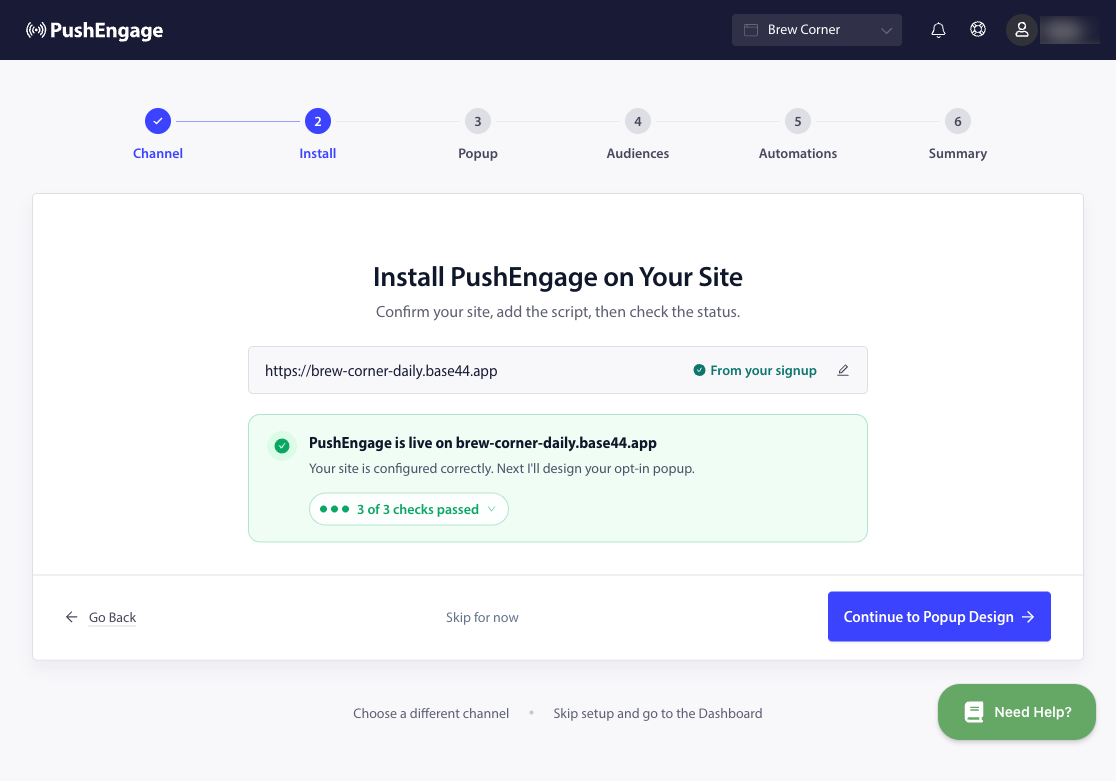
- Затем нажмите Continue to Popup Design. На шаге Popup выберите стиль для вашего всплывающего окна подписки, например, Large Safari, затем нажмите Looks Good, Continue. Пожалуйста, не пропускайте этот шаг, так как он переключает сбор подписчиков на ваш собственный домен Base44.
- Шаги Audiences и Automations необязательны, поэтому вы можете пропустить их сейчас и завершить на шаге Summary.
- Наконец, перейдите в Design » Popup Modals, нажмите Edit Popup на вашем активном всплывающем окне и откройте Display Options. Здесь убедитесь, что Quick Install отключен.
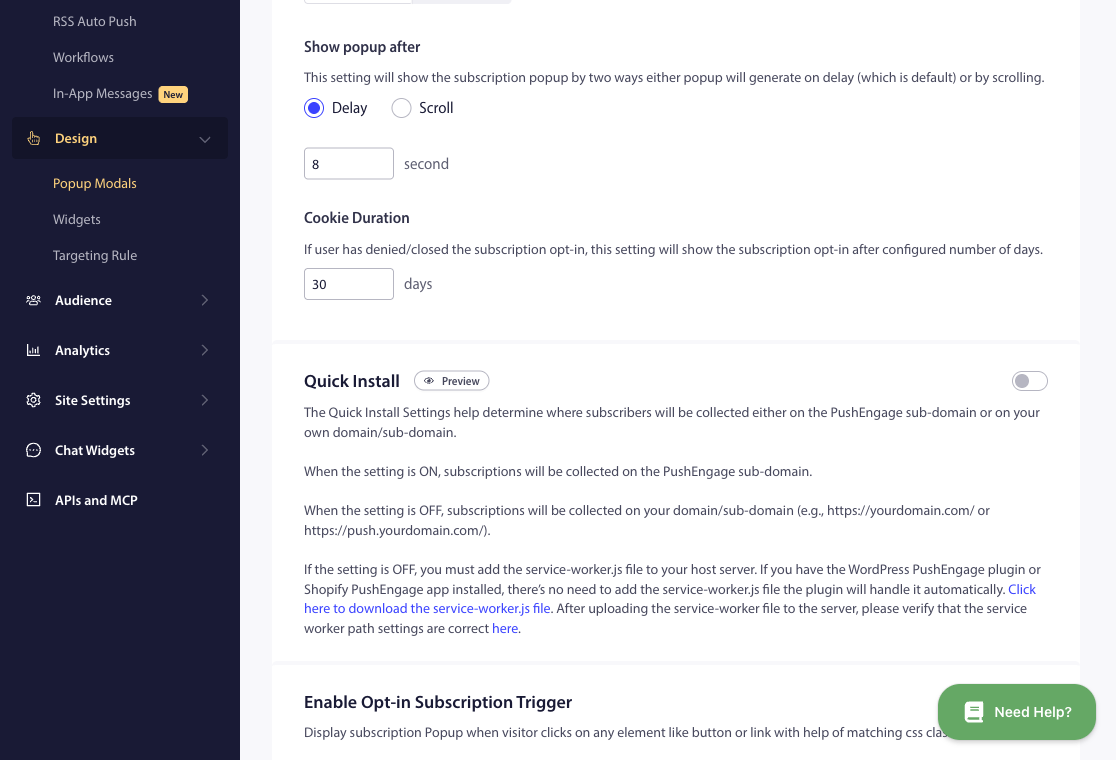
Примечание: Новые сайты начинаются с включенным Quick Install, и шаг Install проходит в любом случае. Пока Quick Install включен, посетители подписываются на поддомене PushEngage вместо вашего домена Base44, и им нужно будет подписаться снова, если вы переключитесь позже. Для получения более подробной информации см. наше руководство по отключению Quick Install.
5. Включение веб-push на iPhone и iPad
Этот раздел является необязательным. На устройствах iOS и iPadOS 16.4 и новее веб-push работает после того, как посетитель добавит ваше приложение на главный экран и откроет его с помощью значка. Он не работает во вкладке обычного Safari.
- В вашей панели PushEngage перейдите в раздел Design » Widgets и включите Add to Home Screen. Этот виджет отключен по умолчанию и предлагает посетителям iPhone и iPad добавить ваше приложение.
- Затем ваш посетитель открывает ваше приложение в Safari, нажимает Share и выбирает Add to Home Screen.
- После этого посетитель открывает ваше приложение с нового значка на главном экране, нажимает кнопку разрешения во всплывающем окне подписки, а затем нажимает Allow.
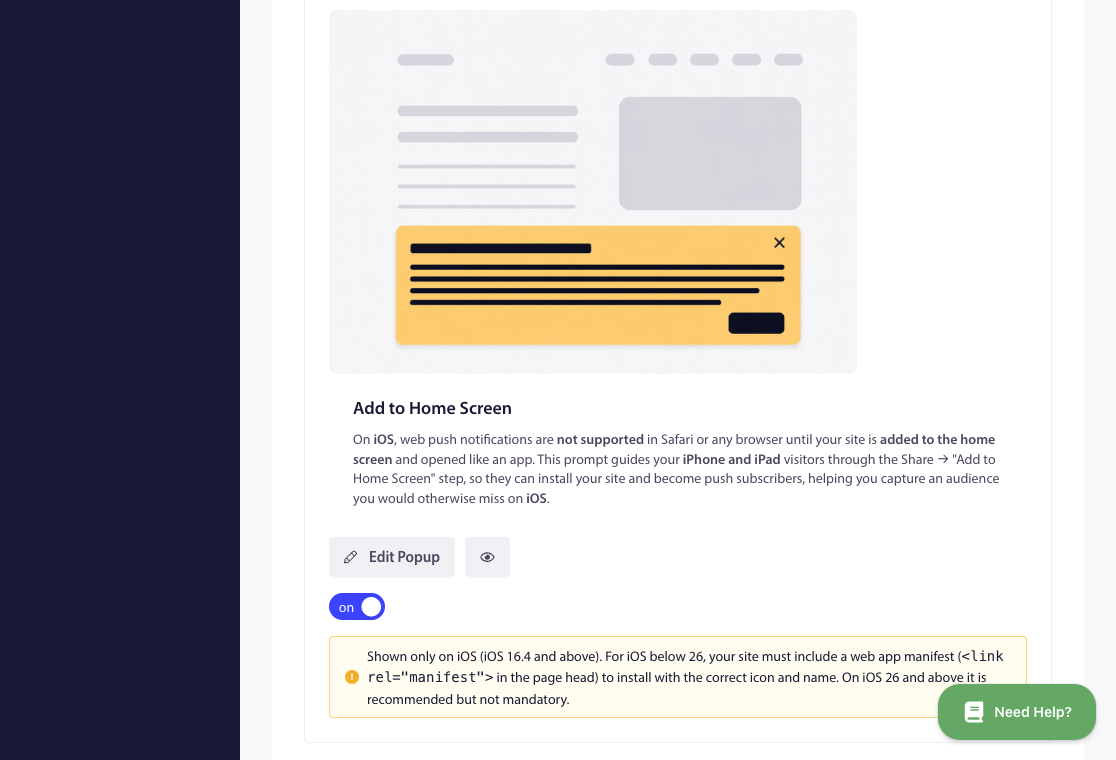
Примечание: Мы протестировали этот процесс на iPhone с iOS 27. В версиях ниже iOS 26 для добавления на главный экран требуется ссылка на манифест веб-приложения, который приложения Base44 не включают. В этих версиях значок на главном экране открывает ваше приложение в Safari, поэтому веб-push там не работает. Чтобы узнать больше о том, как работает веб-push на устройствах Apple, ознакомьтесь с нашим руководством по веб-push на iOS и iPadOS.
6. Тестирование настройки
Всегда тестируйте на опубликованном URL в новом окне браузера. Предварительный просмотр в редакторе Base44 может показывать всплывающее окно подписки, но он блокирует service worker, поэтому подписка работает только в опубликованном приложении.
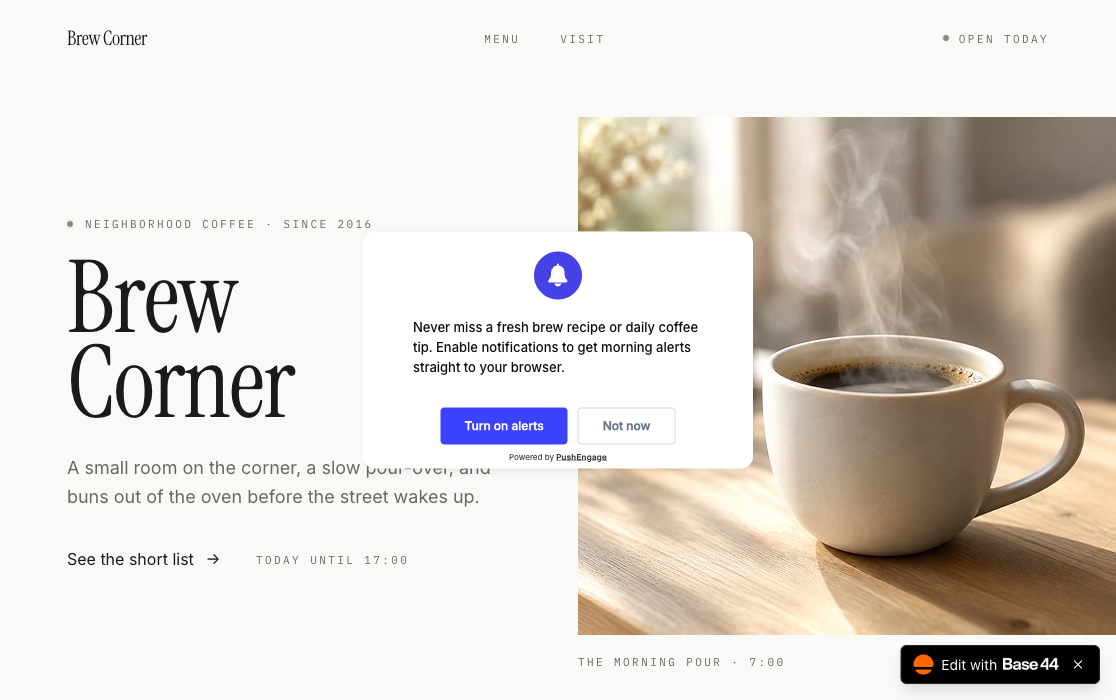
- Сначала откройте ваше живое приложение. Всплывающее окно подписки появляется через короткую задержку, которая по умолчанию составляет 8 секунд.
- Затем нажмите кнопку разрешения во всплывающем окне, а затем нажмите Allow в запросе браузера.
- В вашей панели PushEngage перейдите в раздел Audience » Subscribers, чтобы увидеть нового подписчика. Обновление данных в панели может занять несколько минут.
- Чтобы закончить, перейдите в раздел Campaign » Push Broadcasts и отправьте себе тестовое уведомление. По нашим тестам, оно прибыло примерно через 30 секунд, и нажатие на него открыло нужную страницу.
Устранение неполадок
Если что-то не работает, эта таблица охватывает проблемы, которые мы чаще всего видим в приложениях Base44.
| Проблема | Причина | Решение |
|---|---|---|
Адрес service-worker.js показывает страницу 404. | Файл отсутствует или приложение не опубликовано. | Создайте public/service-worker.js через чат с ИИ, затем опубликуйте снова. |
Адрес service-worker.js показывает страницу входа или «доступ запрещен». | Приложение требует от посетителей входа в систему. | Установите App visibility в значение Public, затем опубликуйте снова. |
| Подписка не работает в предварительном просмотре редактора Base44. | Предварительный просмотр редактора блокирует service worker. | Тестируйте на опубликованном URL вместо этого. |
| Всплывающее окно подписки не появляется в живом приложении. | Отсутствует код установки или изменение не опубликовано. | Найдите код PushEngage в исходном коде страницы, затем опубликуйте снова. |
Адрес service-worker.js в реальном времени или приложение все еще показывает старую версию после публикации. | Публикация еще не полностью вступила в силу. | Опубликуйте приложение еще раз, затем проверьте снова. |
| Всплывающее окно подтверждения не появляется в приватном или инкогнито окне. | PushEngage отключает веб-push в режиме приватного просмотра. | Тестируйте в обычном окне браузера. |
| Посетители подписываются на странице поддомена PushEngage. | Включен Quick Install. | Отключите Quick Install в Display Options, затем сохраните. |
| Всплывающее окно с согласием отображается на iPhone, и подписчик не появляется. | Приложение было открыто во вкладке Safari. | Добавьте приложение на главный экран, а затем откройте его с помощью значка. |
По другим вопросам установки наши руководства по устранению ошибок service worker и всплывающему окну, которое не отображается, содержат более подробную информацию.
Часто задаваемые вопросы
Нужен ли мне root-доступ или доступ к серверу моего приложения Base44?
Нет. Base44 обслуживает папку public вашего проекта из корневого каталога вашего приложения, поэтому чат с ИИ может разместить файл service worker там, где он нужен для веб-пуш-уведомлений.
Могу ли я использовать PushEngage на приложении Base44, которое требует входа посетителей?
Не с этой настройкой. Приложение, требующее входа, отвечает на каждый адрес ошибкой «не авторизован», и это включает файл service worker. Ваше приложение должно быть общедоступным для успешной установки.
Будет ли PushEngage работать внутри мобильного приложения, которое я публикую в App Store или Google Play с помощью Base44?
Нет. Приложение магазина Base44 отображает ваше веб-приложение внутри веб-представления, и веб-пуш-уведомления там недоступны. Для пользователей, устанавливающих из App Store или Google Play, Base44 предлагает собственные встроенные push-уведомления.
Веб-пуш-уведомления PushEngage достигают всех остальных: пользователей вашего приложения в браузере и тех, кто добавил его на главный экран. Вы можете использовать оба варианта параллельно.
Я отключил отслеживание посетителей в Base44. PushEngage все еще работает?
Да. Эта настройка блокирует только инструменты аналитики, а PushEngage продолжает работать, когда она отключена.
Связана ли настройка браузерных уведомлений в моей учетной записи Base44 с этим?
Нет. Эта настройка уведомляет вас, разработчика, когда ИИ завершает запрос. Она не отправляет уведомления пользователям вашего приложения.
В каких браузерах и на каких устройствах это должно работать?
Мы протестировали эту настройку на общедоступном приложении Base44 в Chrome, Firefox, Edge и Safari на настольных компьютерах, в Chrome на Android и на iPhone с iOS 26 или новее с главного экрана. Мы еще не проверили iPad или приложения Base44 на пользовательском домене. iPhone версий ниже iOS 26 не могут подписаться на приложение Base44, как описано в разделе iPhone и iPad выше.
Вот и все! Теперь вы можете собирать подписчиков на веб-пуш-уведомления в вашем приложении Base44 и отправлять им уведомления из PushEngage.
Далее, хотите ли вы, чтобы всплывающее окно с согласием соответствовало внешнему виду вашего приложения? Ознакомьтесь с нашим руководством по стилизации всплывающего окна подписки для получения всех подробностей.
Если у вас возникнут какие-либо проблемы, пожалуйста, свяжитесь с нами. Наша служба поддержки сможет вам помочь.