По сравнению с уведомлением без большого изображения, показ большого изображения в вашем уведомлении может привлечь больше внимания ваших подписчиков. В результате увеличивается рентабельность инвестиций (ROI). С помощью PushEngage вы можете легко создать кампанию с большим изображением, и вот как вы можете это сделать –
Войти в вашу панель управления PushEngage
Перейдите в раздел Campaign > Push Broadcast и нажмите Create Your First Campaign
После нажатия New Push Broadcast введите заголовок уведомления, сообщение и URL в разделе New Push Broadcast. Вы можете ознакомиться с руководством по созданию первой push-кампании здесь.
Добавьте изображение в раздел Notification Icon Image, которое вы хотите отправить своей аудитории.
Чтобы отправить уведомление с большим изображением, включите переключатель и добавьте изображение с помощью кнопки Choose Image. Вы можете добавлять изображения с вашего локального диска, по веб-адресу (URL) или повторно использовать изображения из галереи, загруженные ранее для других push-рассылок.
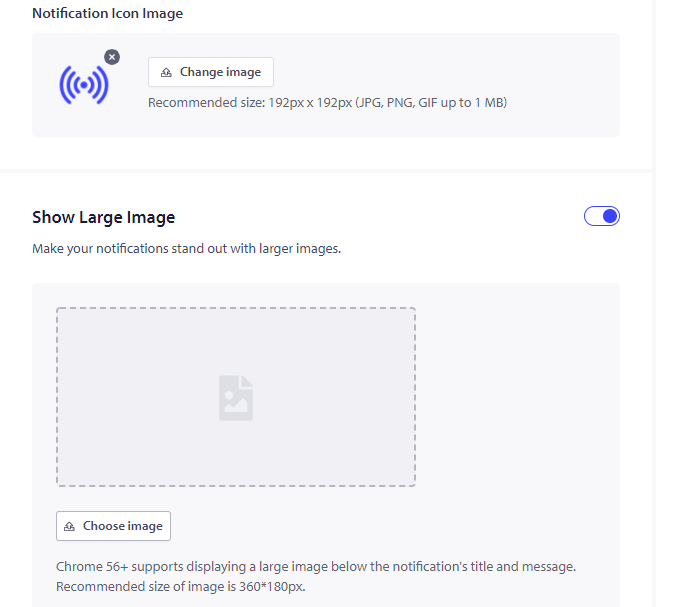
Изображение значка уведомления – Если вы настраиваете маленькое изображение или значок уведомления, размер как для мобильных устройств, так и для настольных компьютеров будет – 192px X 192px. Это должно быть квадратное и сплошное изображение.
Уведомление с большим изображением для настольных компьютеров – Размер для настольных компьютеров будет 360 px X 180 px. Эта функция работает только в Chrome версии 52 и выше.
Уведомление с большим изображением для мобильных устройств – Размер для мобильных устройств немного отличается: 360px X 80px.
При выборе аудитории вы можете решить отправить на настольные компьютеры/мобильные устройства, если вы решите отправить два разных изображения в зависимости от устройства.
После загрузки изображения нажмите кнопку Use, чтобы добавить изображение к push-рассылке.
Затем прокрутите вниз и выберите Save and Send/Schedule. Эта кнопка находится в правом нижнем углу панели управления PushEngage.
Теперь вы будете перенаправлены на вкладку Audience, где вы можете решить, кого уведомлять. Вы можете нажать Send to All Subscribers и в правом нижнем углу нажать Save and Send/Schedule.
Теперь вы окажетесь на вкладке Send /Schedule. Если вы хотите отправить push-рассылку немедленно, нажмите Begin Sending Immediately, а справа выберите Send Notification Now.
Вы можете отправлять уведомления с большими изображениями таким же образом в Drip Autoresponder и Triggered Campaigns.
Если у вас возникнут какие-либо проблемы, пожалуйста, свяжитесь с нами, нажав здесь. Наша служба поддержки сможет вам помочь.