Хотите улучшить взаимодействие с клиентами с помощью веб-push-уведомлений в вашем магазине WooCommerce? Один из эффективных способов сделать это — настроить push-уведомления с помощью PushEngage. В этом руководстве мы расскажем вам о процессе настройки и управления push-уведомлениями в вашем магазине WooCommerce. PushEngage будет обслуживать как администраторов, так и клиентов.
Прежде чем начать
Убедитесь, что плагин PushEngage установлен в вашем магазине WooCommerce. В этом руководстве предполагается, что у вас уже есть плагины WooCommerce и PushEngage.
Подключение PushEngage к магазину WooCommerce
Настройка или подключение учетной записи PushEngage к вашему магазину WooCommerce занимает всего несколько кликов. Вы можете подключить свою существующую учетную запись PushEngage к магазину WooCommerce или зарегистрировать новую учетную запись.
Если ваш магазин WooCommerce уже подключен к учетной записи PushEngage, вы можете пропустить этот шаг и перейти к настройке параметров push-уведомлений.
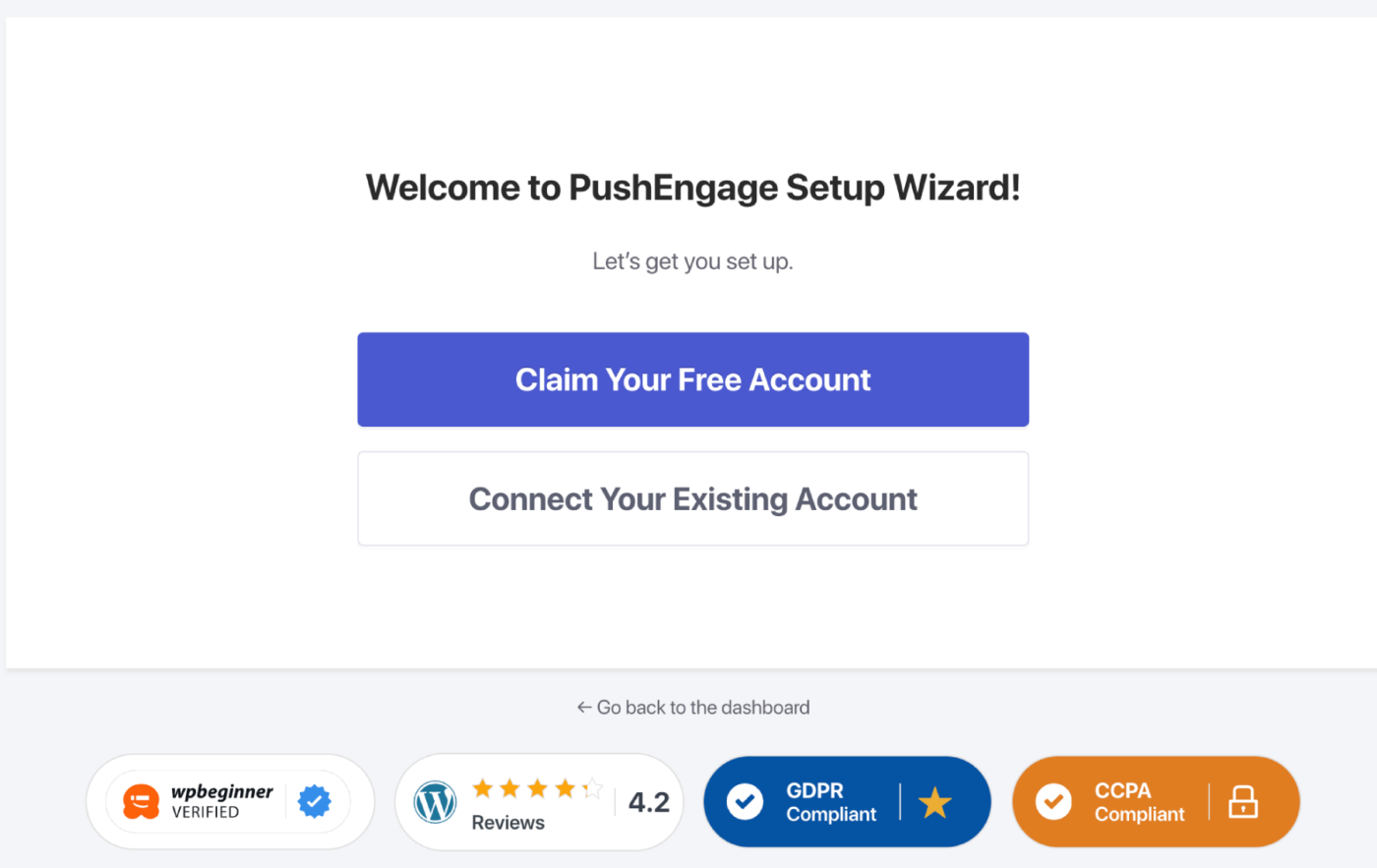
После создания учетной записи/подключения существующей учетной записи. Пожалуйста, настройте свой всплывающий баннер, чтобы начать создавать список подписчиков веб-push-уведомлений.
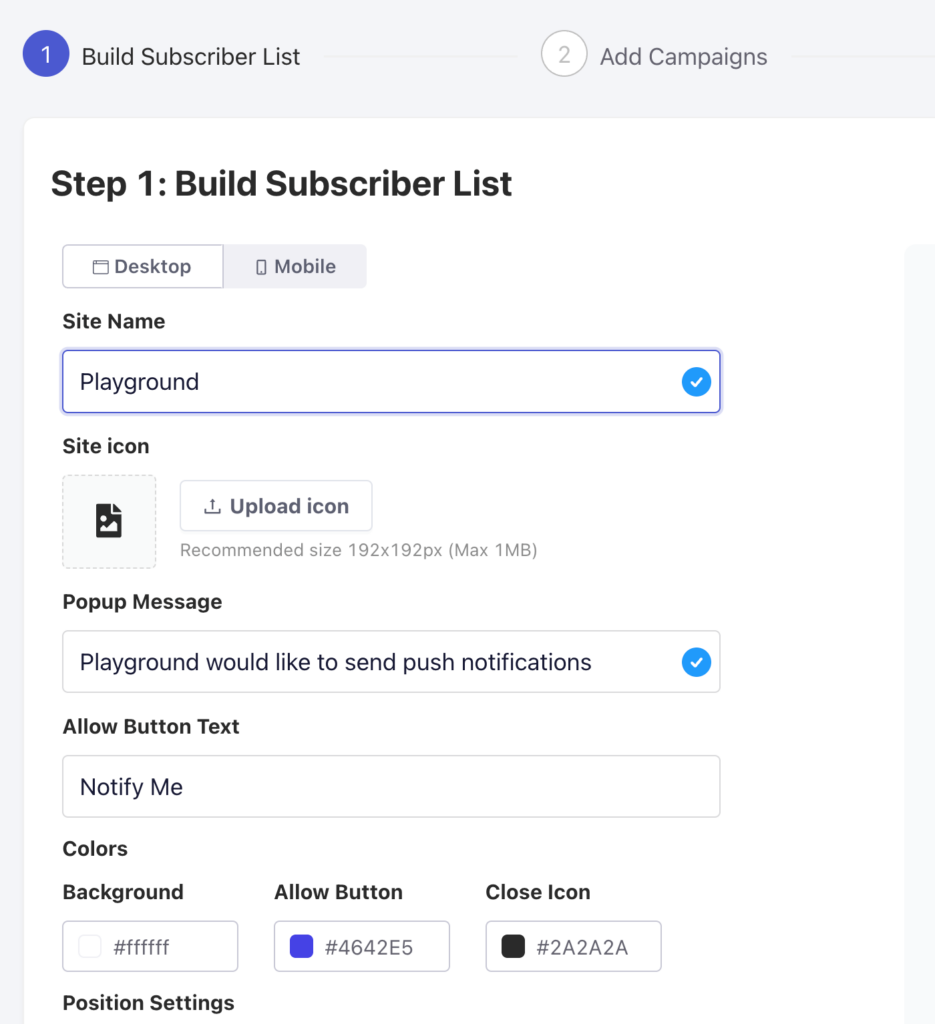
После того, как ваш всплывающий баннер/форма подписки будут настроены в соответствии с цветом и сообщением вашего бренда, вы можете нажать кнопку «Далее».
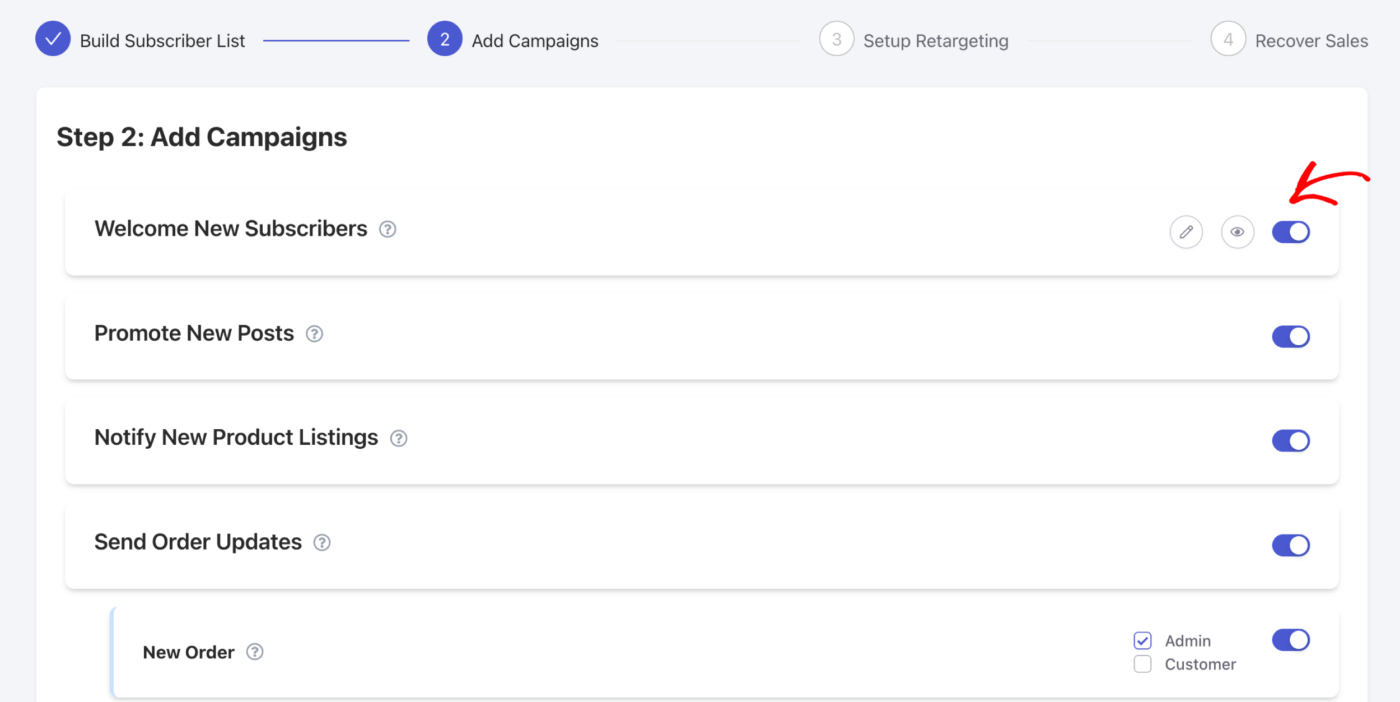
Вы можете выбрать начальные кампании, которые хотите включить, и даже проверить предварительный просмотр этих кампаний. Вы можете определить аудиторию и выбрать отправку пользователям администратора или клиентам. Также есть возможность отредактировать кампании здесь. Если вы не уверены, вы можете перейти к следующему шагу и отредактировать позже.
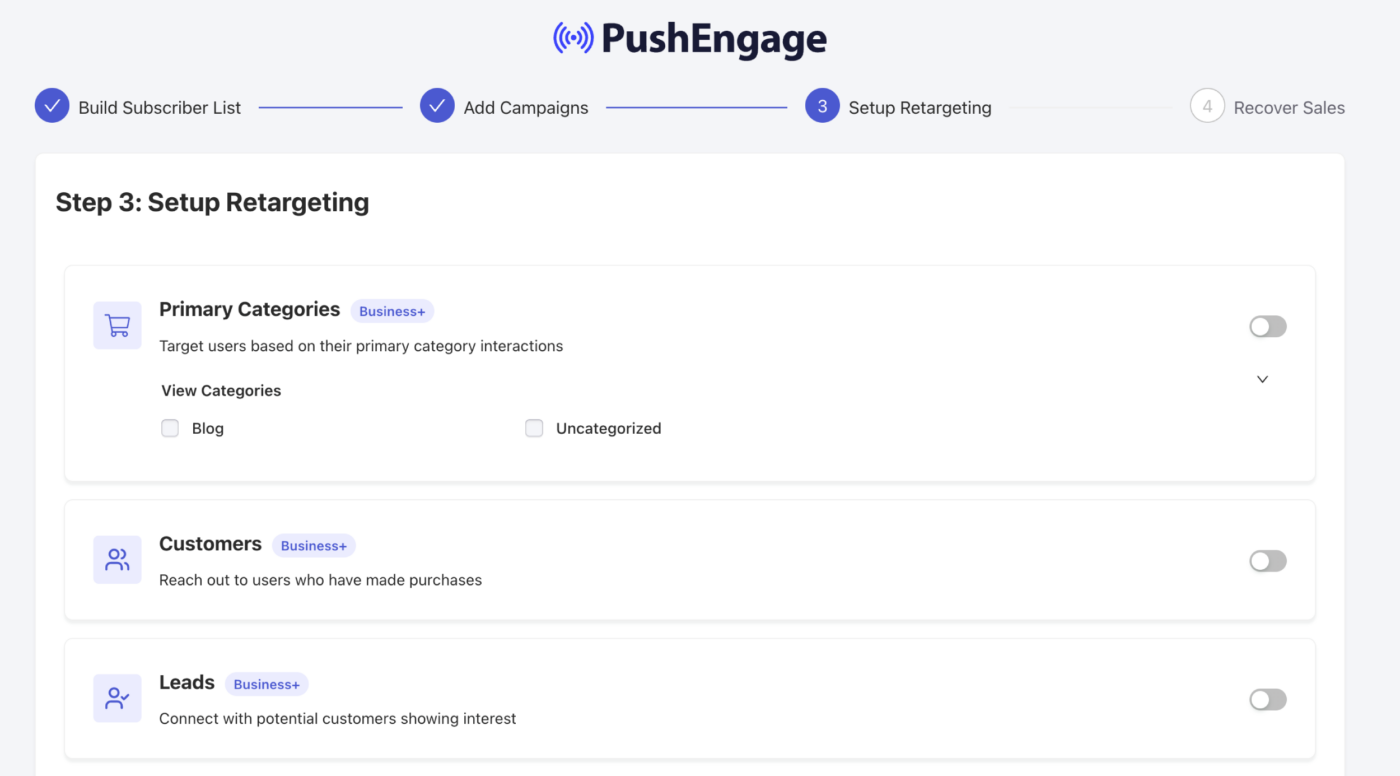
Вы можете выбрать стратегию ретаргетинга в начале, это поможет вам в создании сегментов. Таким образом, если у вас есть существующие сегменты, они будут показаны здесь. Основные категории также могут быть преобразованы в сегменты. Вы также можете использовать стандартные сегменты, которые мы создали: Клиенты и Лиды.
После выбора просто переключите кнопку. Теперь вы можете нажать кнопку «Далее».
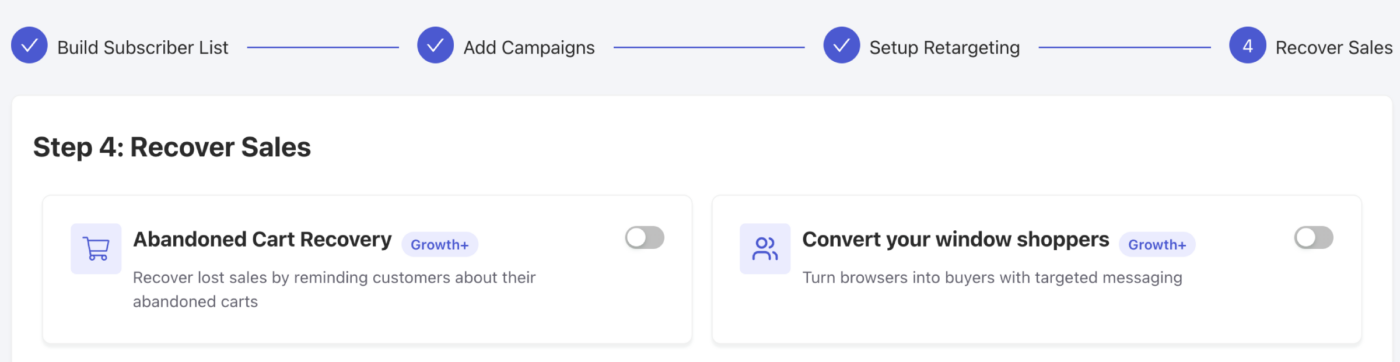
Вы можете выбрать автоматизированные пути, поскольку это кампании, ориентированные на цели. Вы можете легко восстановить продажи, используя эти стратегии брошенных корзин и просмотров. После включения вы можете перейти к панели управления.
Вот и все, за несколько кликов ваш магазин WooCommerce подключен для взаимодействия с помощью push-уведомлений. Теперь мы поможем вам разобраться в управлении и редактировании кампаний.
Управление настройками push-уведомлений
Вы можете перейти в WooCommerce » Настройки
Затем перейдите на вкладку Push Notifications

На этой вкладке вы можете включить все типы уведомлений, которые хотите активировать на данный момент. Это поле также позволяет вам решить, хотите ли вы отправлять уведомления только администратору или клиентам.
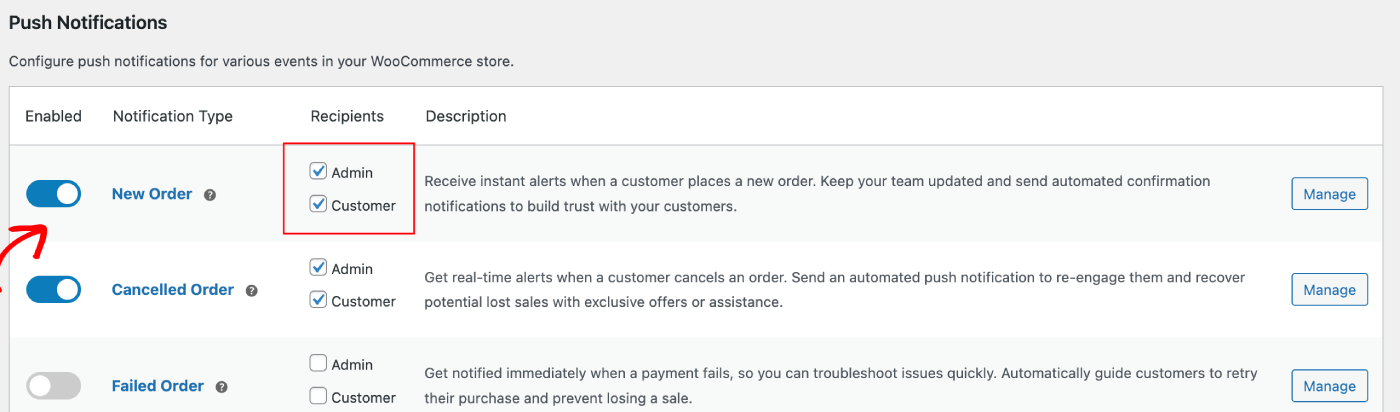
В обоих случаях посетители магазина или администратор будут получать push-уведомления только в том случае, если они подписаны или согласились на получение кампаний.
Вы можете выбрать, будут ли получателями кампании администраторы или клиенты. Выбрав это, вы можете приступить к управлению этими кампаниями.
Настройка push-уведомлений со стороны администратора
Вы можете выбрать кампанию, которую хотите отредактировать, и нажать кнопку Управление

Вы можете прокрутить вниз до флажка, который позволяет отправлять push-уведомление администратору после выполнения действия.

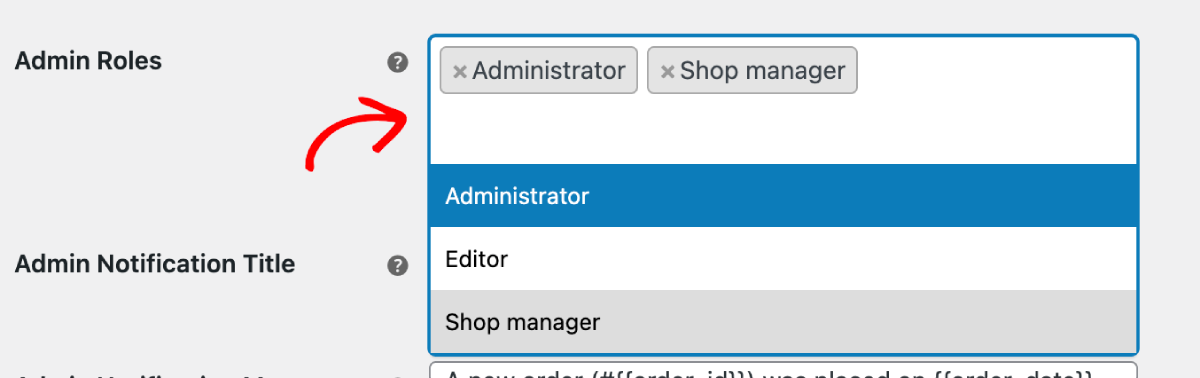
Выберите роли пользователей
Вы можете выбрать конкретных людей для получения кампаний при размещении заказа или при сбое покупки. Вы можете выбрать роли, которые должны получать кампании.
Настройка кампаний
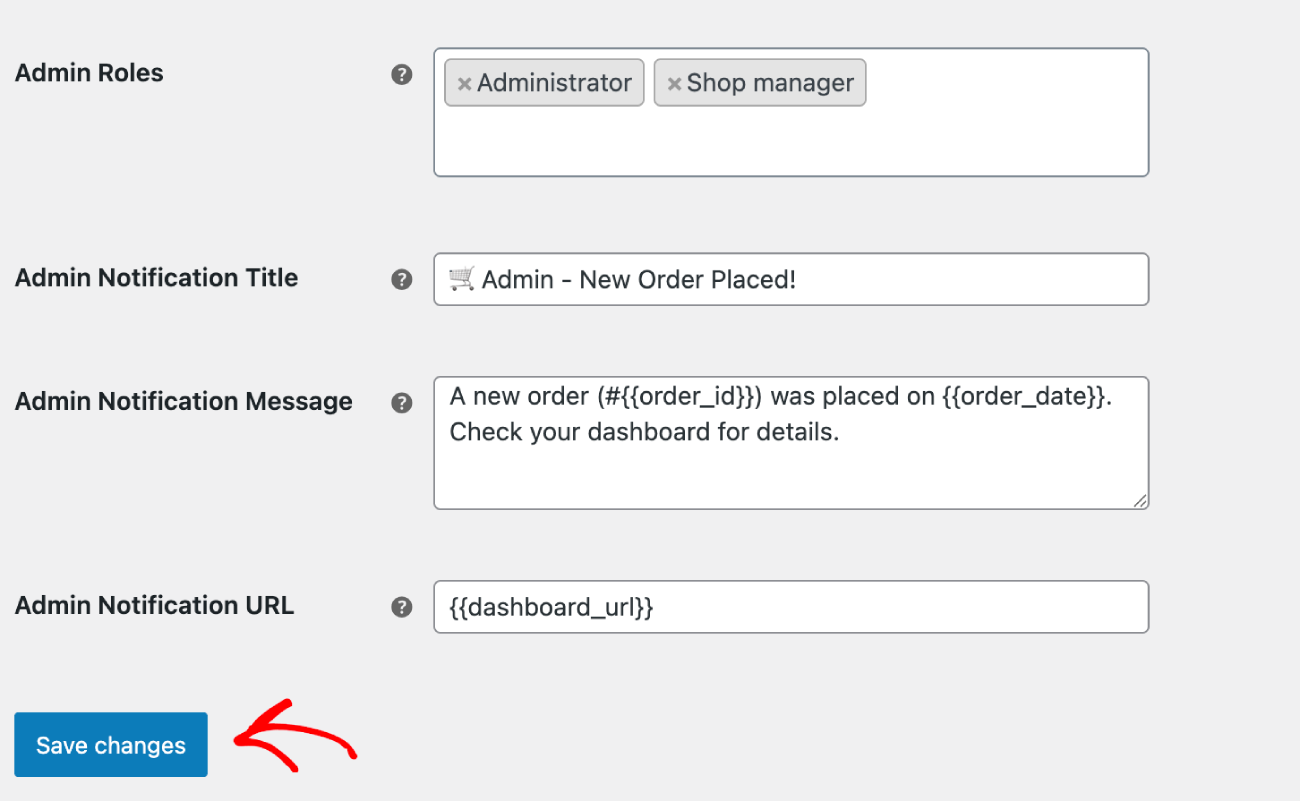
Вы можете установить заголовок и сообщение кампании по умолчанию вместе с URL. Например, в кампании «Новый заказ размещен» вы можете использовать переменные, такие как ID заказа и Дата заказа, для получения более подробной информации о каждом новом размещенном заказе.
Настройка клиентских push-уведомлений
Если вы хотите отправлять push-кампании посетителям вашего сайта или клиентам. Вы можете либо отправлять кампании по умолчанию, доступные в настройках WooCommerce, либо создавать собственные кампании, используя Push Broadcasts, Drip Autoresponders. У нас также есть несколько автоматизированных кампаний, созданных для вас, которые являются целеориентированными кампаниями.
Стандартные push-кампании
Вы можете выбрать кампанию, которую хотите отредактировать, и нажать кнопку Управление. Вы можете установить флажок, который включает отправку кампаний клиентам. Например, здесь мы настраиваем push-уведомления для запроса повторной покупки.
Вы можете настроить заголовок и сообщение уведомления вместе с URL страницы оформления заказа.
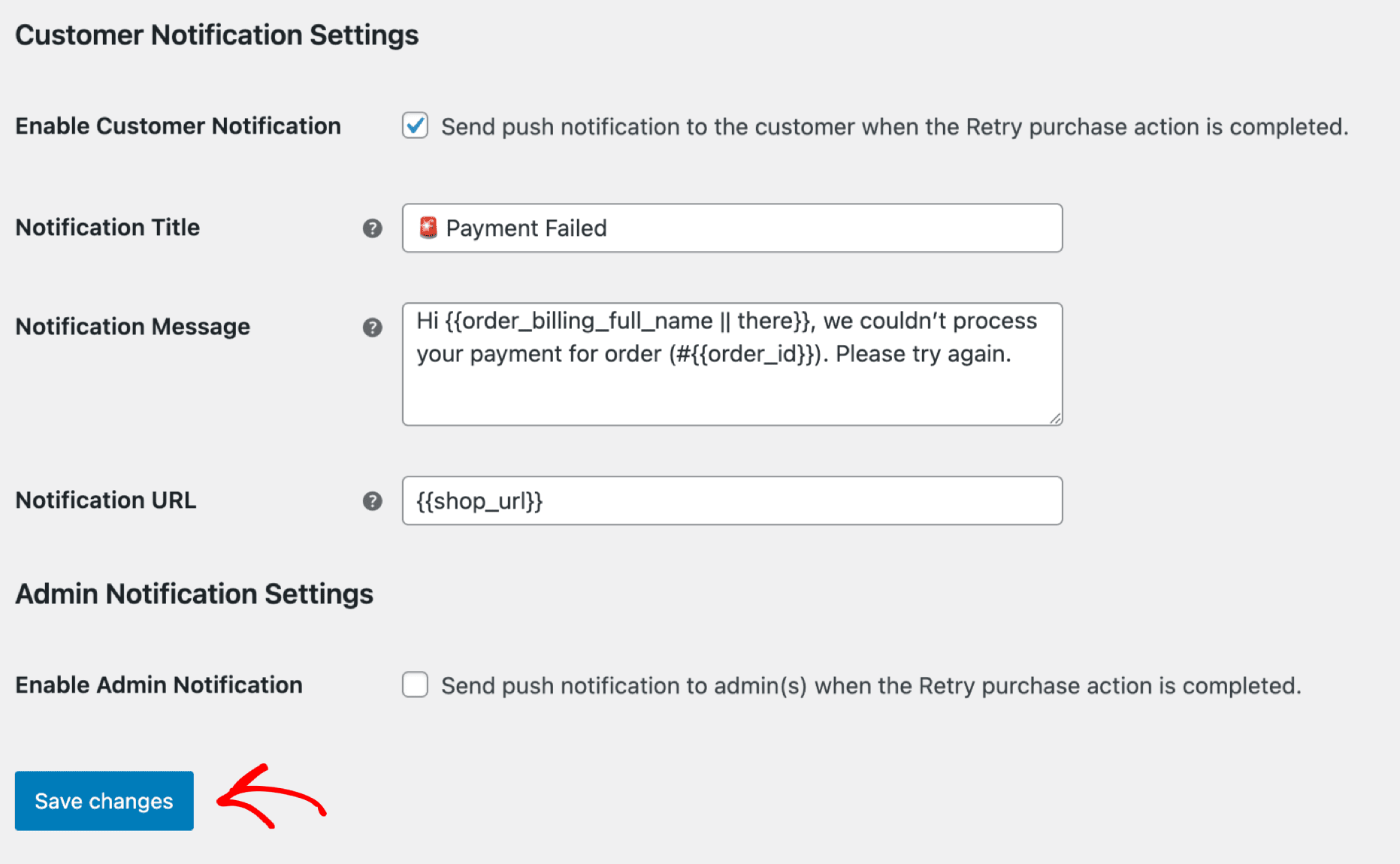
После обновления деталей нажмите кнопку Сохранить изменения.
Индивидуальные кампании
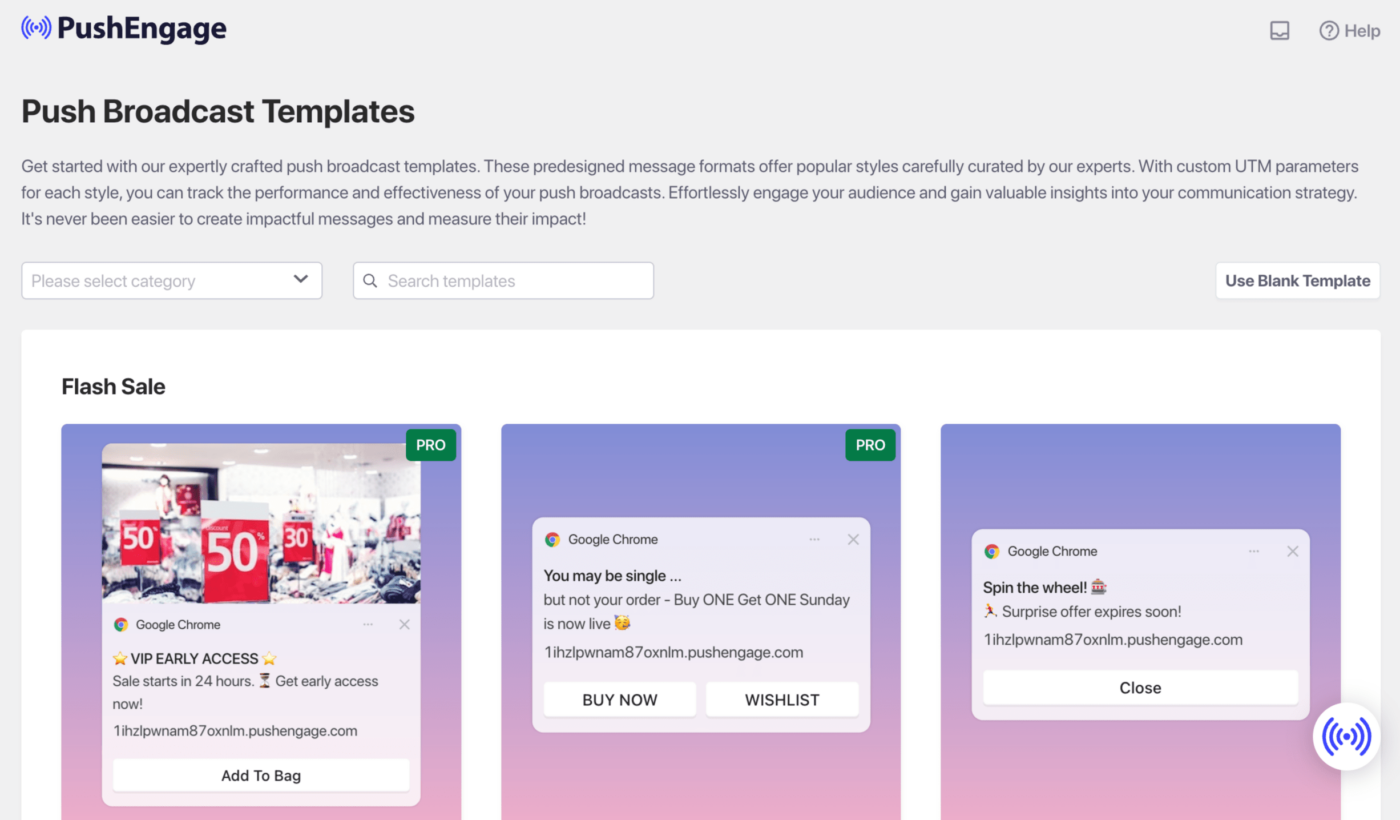
Вы можете отправлять push-рассылки, используя наши разнообразные шаблоны.
Автоматизированные кампании
У нас есть триггерные кампании, которые являются кампаний, специфичными для событий. Они специфичны для целей, например: кампании по брошенной корзине и браузингу. Эти кампании предварительно созданы для вашего магазина. Вам нужно только убедиться, что кампании включены после подключения вашего магазина.
Здесь находится руководство, которое поможет вам с подробными шагами по включению и настройке этой кампании для вашего магазина.
Если у вас возникнут какие-либо проблемы, пожалуйста, не стесняйтесь связаться с нами, нажав здесь. Наша служба поддержки сможет вам помочь.