Это руководство поможет вам подключить Pushengage к вашему Бизнес-приложение, чтобы вы могли начать использовать автоматизацию WhatsApp для вашего магазина WooCommerce.
Прежде чем начать
Это руководство предполагает, что у вас создано приложение WhatsApp Business в Meta, и вы сгенерировали необходимые токены. Если у вас еще нет настроенной учетной записи Meta Business, вы можете создать ее и сгенерировать необходимые токены, следуя этому руководству.
Подключение PushEngage к вашему бизнес-приложению
PushEngage потребуется некоторая информация, прежде чем мы сможем помочь вам отправлять сообщения вашим клиентам.
Вы можете выполнить следующие шаги, чтобы подключить свою учетную запись PushEngage к вашему бизнес-приложению
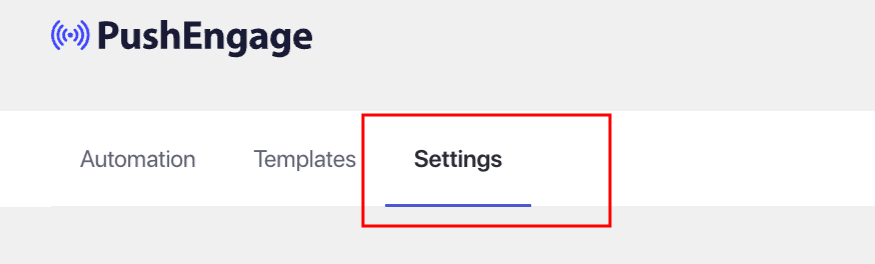
Вы можете перейти в PushEngage в списке плагинов, нажать на WhatsApp и перейти на вкладку Настройки
Здесь вы будете добавлять сведения в Настройки WhatsApp Cloud API. Вам понадобятся следующие данные:
Если вы не уверены, где взять эти сведения, вы можете ознакомиться с руководством и собрать эти сведения.
Ваша учетная запись Meta Developer поможет вам собрать сведения. Обратите внимание, что номер телефона WhatsApp и идентификатор номера телефона — это разные вещи.
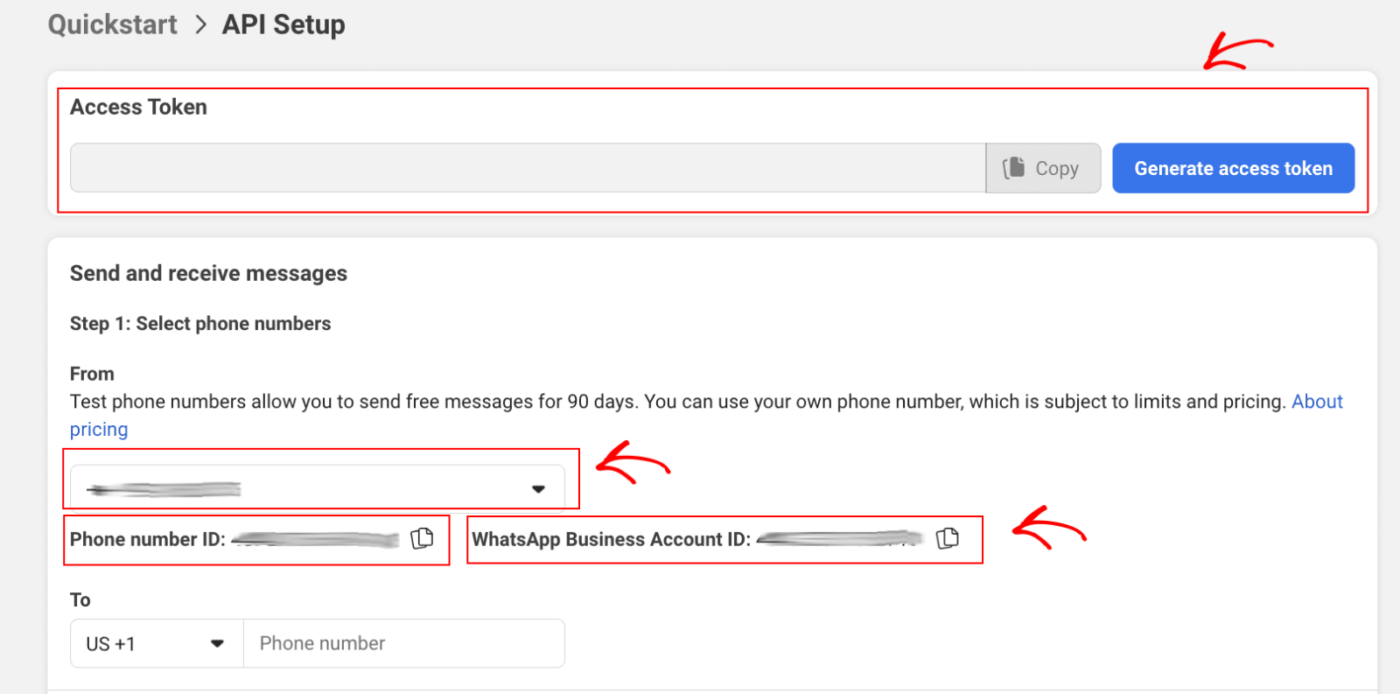
- Идентификатор бизнес-аккаунта WhatsApp
- Идентификатор номера телефона
- Номер телефона WhatsApp
- Постоянный токен доступа
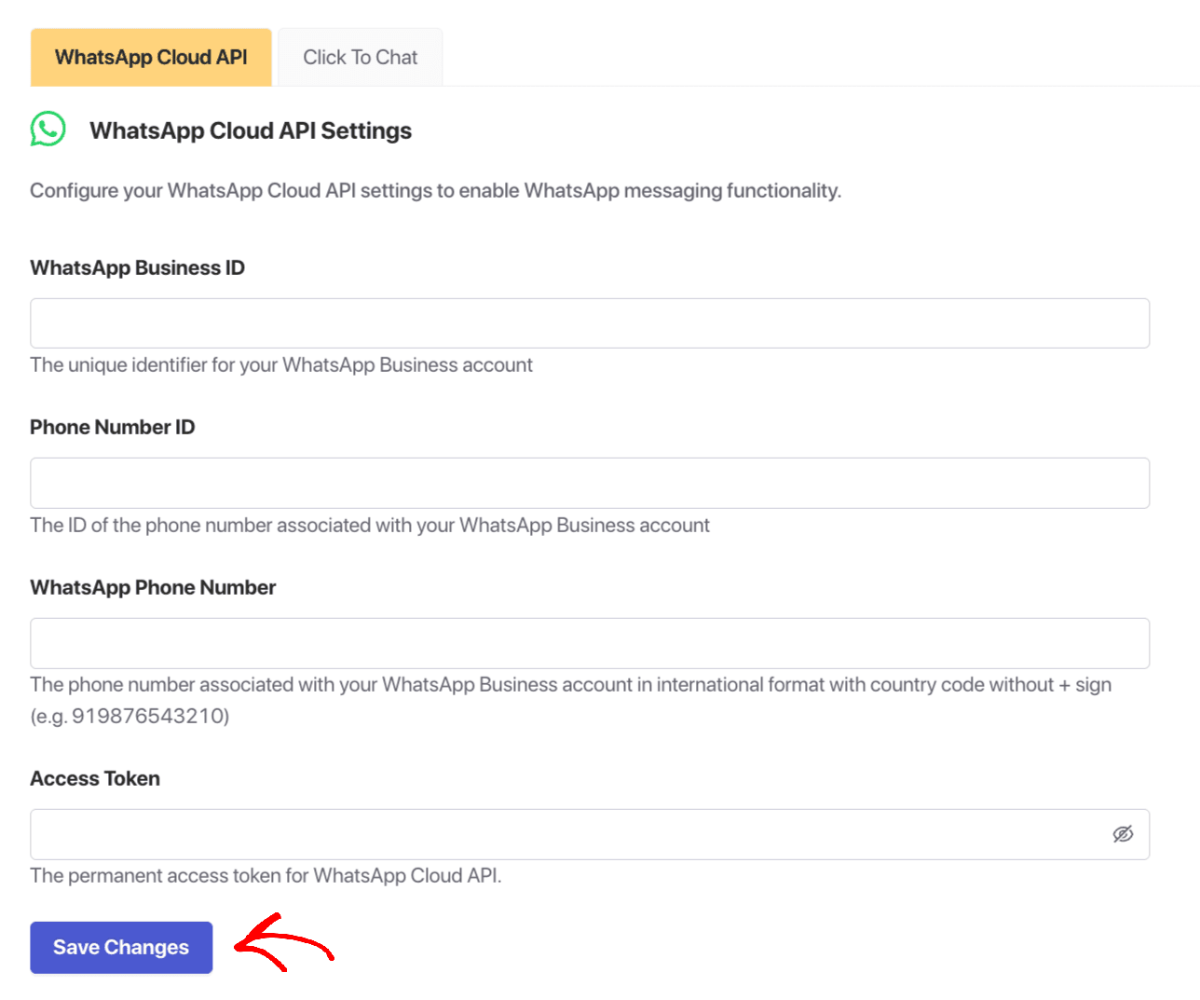
Вот и все, вы создали учетную запись WhatsApp Business и связали ее с PushEngage. Теперь вы можете начать отправлять кампании.
Если у вас возникнут какие-либо проблемы, пожалуйста, не стесняйтесь связаться с нами, нажав здесь. Наша служба поддержки сможет вам помочь.