Procura um guia simples sobre como instalar um plugin Square para WordPress e aceitar pagamentos online no seu site?
O Square permite-lhe aceitar pagamentos com cartão de crédito em qualquer site. Quer esteja a gerir um site de serviços, uma loja de comércio eletrónico ou uma plataforma de adesão, precisa de permitir pagamentos com cartão de crédito no seu site WordPress. E o Square é um dos gateways de pagamento mais populares para adicionar várias opções de pagamento no seu site.
Integrar um gateway de pagamento no seu site pode ser um verdadeiro incómodo se tiver de o codificar do zero. Então, o que faz quando não sabe codificar? Os plugins Square valem a pena ser considerados?
Resposta curta: Sim. Utilizar um plugin Square pode ajudá-lo a começar a aceitar pagamentos em minutos, sem uma única linha de código.
Neste artigo, vamos mostrar-lhe como instalar um plugin Square para WordPress e começar a aceitar pagamentos sem escrever uma única linha de código. E fá-lo-emos em menos de 10 minutos.
Parece bem? Vamos a isso.
Porquê Utilizar um Plugin Square para WordPress no Seu Site?
O Square permite pagamentos com cartão de crédito no seu site WordPress. A melhor parte é que o gateway de pagamento permite vários formatos de pagamento, incluindo pagamentos recorrentes.
Os cartões de crédito estão entre os métodos de pagamento mais populares. Se planeia monetizar o seu site sem aceitar pagamentos com cartão de crédito, está a deixar dinheiro na mesa.
Aceitar pagamentos com cartão de crédito irá melhorar a sua taxa de conversão. Se gere um site de comércio eletrónico, isto pode reduzir as suas taxas de abandono de carrinho também.
Antes de começar, terá de ativar o HTTPS/SSL no seu site para poder aceitar pagamentos com cartão de crédito de forma segura. Se não tem a certeza de como fazer isso, pode seguir este guia simples sobre como obter um certificado SSL gratuito para o seu site WordPress.
Como Adicionar um Plugin Square para WordPress a Lojas Online
Agora que entendemos porquê deve usar um plugin Square para WordPress e os benefícios de usar o Square, é hora de adicionar pagamentos Square ao seu site. Existem vários plugins WordPress para integrar o Stripe no seu site.
Recomendamos a utilização do WPForms para aceitar pagamentos Square no WordPress.

WPForms é o construtor de formulários WordPress mais poderoso com arrastar e soltar. É super fácil criar um formulário totalmente personalizado para o seu site WordPress em poucos minutos usando o plugin. O WPForms pode ajudá-lo a criar qualquer tipo de formulário de contacto, formulário de pagamento, formulário de inquérito, formulário de registo e formulário de opt-in para newsletter que possa imaginar.
Eles têm mais de 300 modelos na versão Pro que comprovadamente funcionam. Pode importar instantaneamente estes modelos e lançar o formulário em minutos. O WPForms é completamente amigável para iniciantes. Qualquer pessoa pode usá-lo para criar formulários poderosos.
O plugin vem apenas com os essenciais principais. Portanto, se precisar de mais funcionalidades nos seus formulários, pode sempre instalar um addon. Isto mantém o plugin leve e simples de usar.
Com o WPForms, obtém:
- Um Construtor de Formulários Amigo do Iniciante
- Formulários de Encomenda
- Formulários de Várias Etapas
- Integrações de Marketing por Email
- Lógica Condicional de Campos
- Campanhas de Abandono de Formulário
- Páginas de Destino de Formulário
- Formulários de Contacto Pop-up
E mais. A melhor parte é que pode criar diretamente formulários de pagamento WordPress que aceitam pagamentos usando o Square. Tudo o que precisa é de uma conta Square e do plugin WPForms para começar. Consulte a nossa análise do WPForms para mais detalhes ou simplesmente siga em frente.
Passo #1: Instalar e Ativar o Plugin WPForms
A primeira coisa que precisa de fazer é instalar e ativar o plugin WPForms. Se nunca instalou um plugin WordPress antes, consulte este guia sobre como instalar um plugin WordPress.
Comece por ir a WPForms e escolha um plano:

Depois de ter instalado o plugin, vá ao seu painel WPForms e descarregue o plugin:
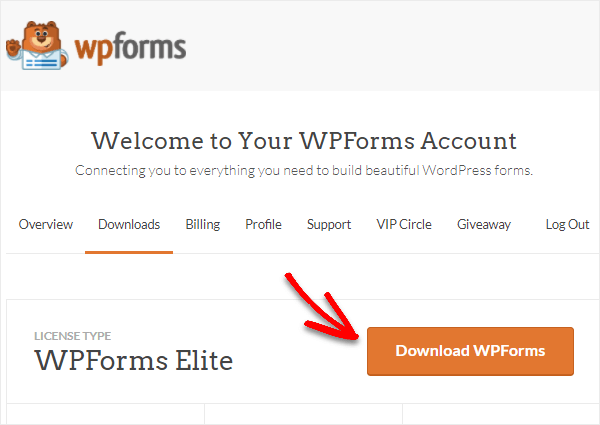
Depois, carregue o ficheiro zip para o seu site WordPress e está pronto para começar!
Passo #2: Instalar e Ativar o Addon Square do WPForms
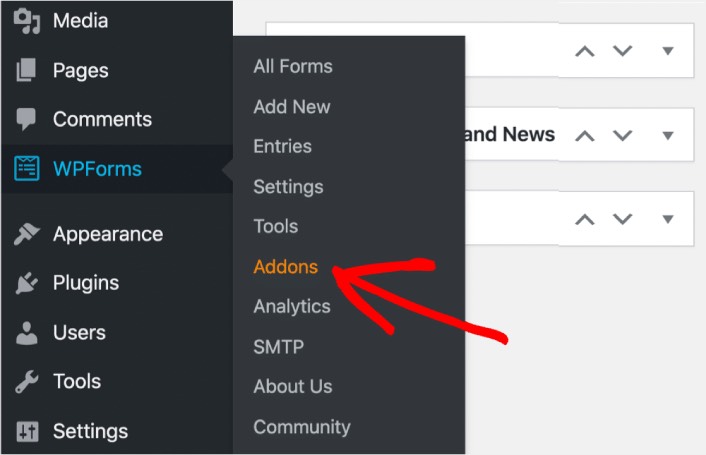
Aceda ao seu painel WordPress e clique em WPForms » Addons:
Desloque-se para baixo até ao addon Square e clique em Instalar:
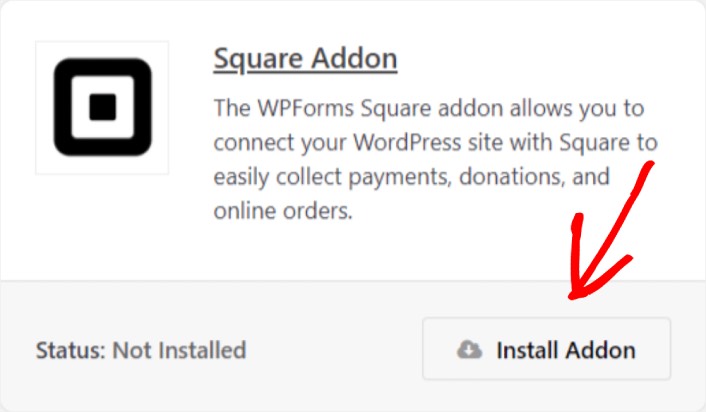
Assim que terminar de instalar o addon, clique em Ativar. Em seguida, vamos configurar as definições de pagamento. Vá ao seu painel, clique em WPForms » Definições, depois clique no separador Pagamentos. Em Moeda, selecione a sua moeda:
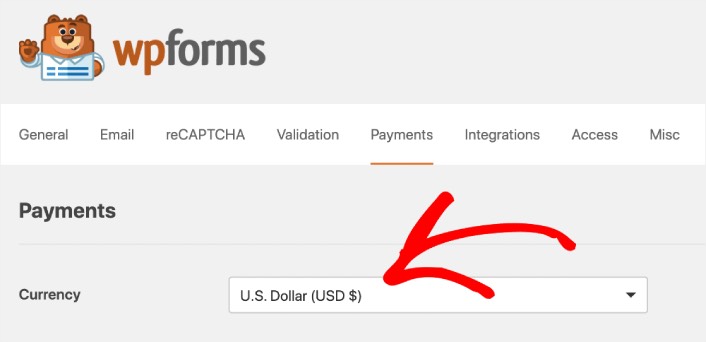
Em seguida, vamos ligar o Square ao WPForms.
Passo #3: Conecte a sua conta Square ao seu site WordPress
Na página de definições de pagamento, navegue para baixo até à secção Square e vá ao separador Estado da Ligação. Clique no botão Ligar com Square:
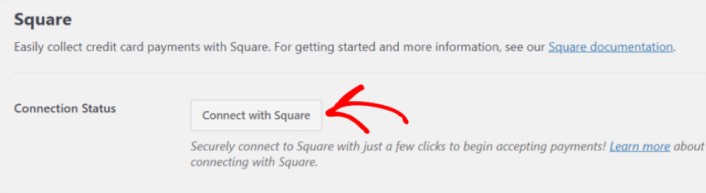
Inicie sessão na sua conta Square e permita que o WPForms aceda às informações específicas que solicita:
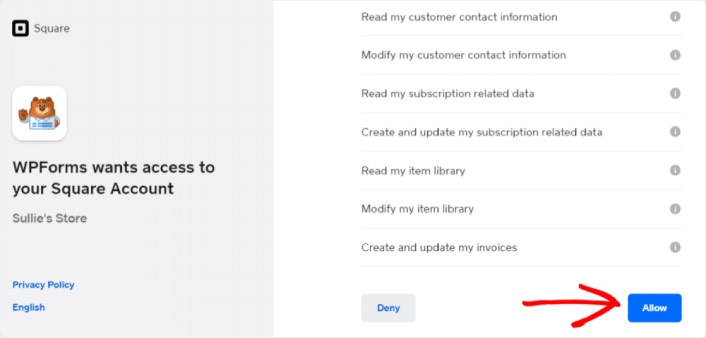
Quando terminar, será automaticamente redirecionado de volta para a página de definições de pagamento e deverá ver o Estado da Ligação como Ativo.

Passo #4: Crie um formulário de pagamento Square
Agora que o WPForms está instalado e ativado, é hora de criar um formulário de encomenda. Vá para WPForms » Adicionar Novo:

Isto abrirá o construtor de formulários de arrastar e largar do WPForms. Para criar um novo formulário, dê-lhe um nome e selecione o seu modelo de formulário. Para criar um formulário de encomenda, vamos prosseguir e selecionar o modelo Formulário de Faturação/Encomenda:
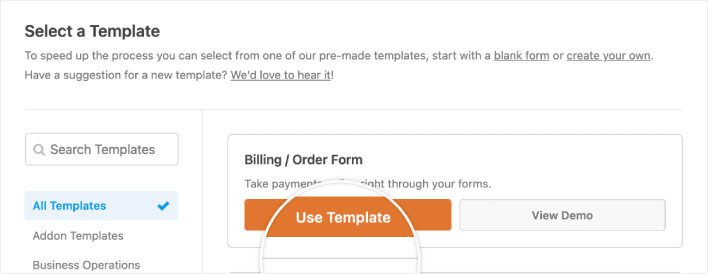
Em seguida, irá querer modificar os itens disponíveis para encomenda. Navegue para baixo até à secção Itens Disponíveis à direita que o modelo inclui e clique nela.
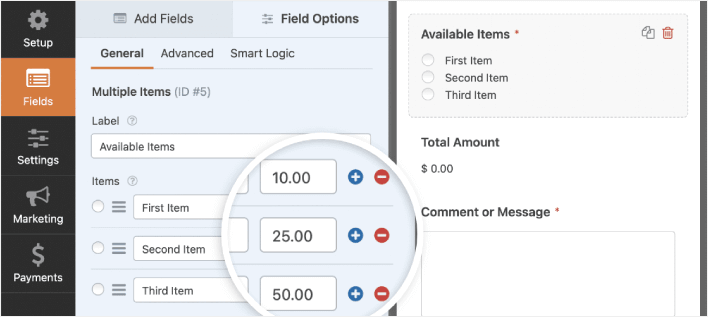
Isto abrirá as Opções de Campo no painel esquerdo. Aqui pode renomear o campo, adicionar ou remover itens de encomenda e alterar os preços. Quando terminar de personalizar o seu formulário de encomenda WordPress, clique em Guardar.
Também pode fazer com que os formulários tenham um ótimo aspeto seguindo os passos do nosso artigo sobre como criar um formulário de vários passos no WordPress. É uma ótima forma de melhorar a experiência do utilizador e reduzir as taxas de abandono de carrinho. Mas vamos manter uma única página para este tutorial.
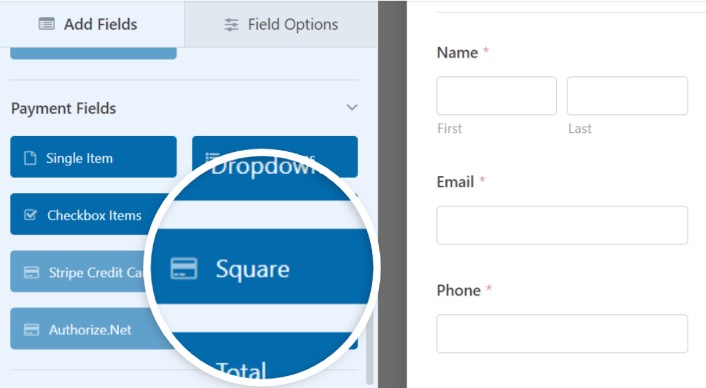
O WPForms integra-se com PayPal, Authorize.Net, Square e Stripe para aceitar pagamentos com cartão de crédito. Já instalámos o suplemento Square. Por isso, basta adicionar um campo de pagamento Square:
Assim que adicionar o campo Square, verá uma mensagem pop-up para ativar os Pagamentos Square.
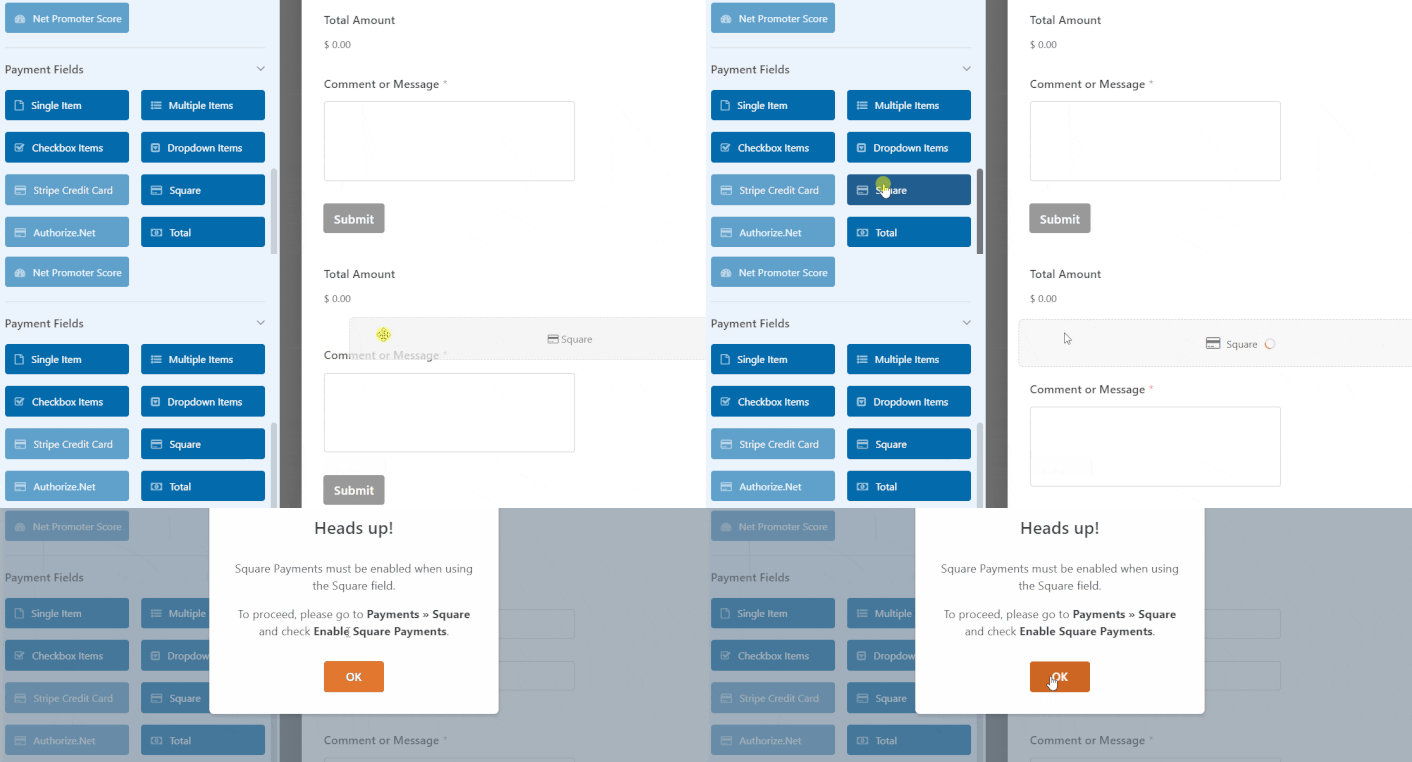
Clique no botão OK para fechar o pop-up.
Passo #5: Ative os Pagamentos Square
No seu painel WPForms, clique em Pagamentos » Square:
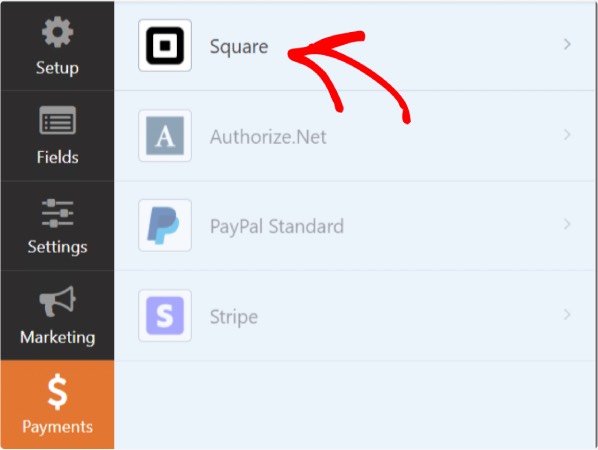
Basta ativar o Pagamento Square:

Preencha os seus detalhes de pagamento:
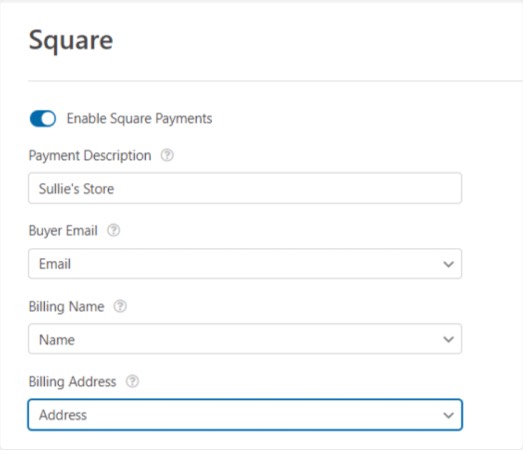
E já está! Não se esqueça de clicar em Guardar.
Passo #6: Configure as Definições do Formulário
Em seguida, irá querer configurar as notificações e confirmações. Vá para Definições » Confirmações para configurar as definições de confirmação:

E depois, no mesmo menu, vá para Notificações para configurar as suas mensagens de notificação:

Por defeito, as notificações são enviadas para o e-mail de administração do WordPress. Portanto, se desejar que os e-mails sejam enviados para outro local, como o ID de e-mail do seu Chefe de Vendas, pode fazê-lo aqui mesmo.
O que fazer após instalar um plugin Square para WordPress
É tudo por esta vez, pessoal!
Até agora, criou um formulário de encomenda WordPress. Em seguida, deve configurar o rastreamento de abandono de formulários para reduzir as suas taxas de abandono de formulários.
Depois disso, tudo o que resta é gerar tráfego para o seu site para que o seu formulário possa começar a funcionar e a converter. Uma forma simples de o fazer é começar a usar notificações push. Enviar notificações push é uma ótima maneira de gerar tráfego repetido para o seu site. Se isso é algo que lhe interessa, também deve consultar estes artigos:
- Custo das Notificações Push: É Realmente Gratuito? (Análise de Preços)
- Como Obter Mais Tráfego para o Seu Blog WordPress (9 Maneiras Fáceis)
- Como Aumentar a Sua Taxa de Opt-in de Notificações Push Web (7 Formas)
- Como Adicionar um Plugin WordPress de Notificações Web ao Seu Site
Recomendamos o uso do PushEngage para enviar as suas notificações push. O PushEngage é o software de notificações push nº 1 do mundo. Portanto, se ainda não o fez, comece hoje mesmo com o PushEngage.


