
Procura uma forma de configurar o SMTP do WordPress e enviar emails a partir do seu site?
Por defeito, o seu site WordPress não está configurado para enviar emails corretamente. Na maioria das vezes, o seu site usará o mail PHP ou a função PHP wp_mail() para enviar emails. Mas o seu servidor muito provavelmente não está configurado para usar wp_mail() corretamente.
Como resultado, ficará preso com graves problemas de entregabilidade para qualquer email que o seu site envie. Isto inclui:
- Alertas de submissão de formulários
- Emails automatizados de eCommerce
- Emails automatizados gerados por optins
E mais. Submissões de formulários em falta que são enviadas para a sua caixa de entrada podem levar à perda imediata de clientes. Emails automatizados são enviados para os seus clientes e se eles não os receberem, essa é uma péssima experiência para eles. Novamente, provavelmente perderá um monte de clientes.
A forma correta de resolver este problema é configurar um servidor SMTP para enviar todos os emails do seu site WordPress.
Neste artigo, vamos mostrar-lhe passo a passo como configurar o SMTP do WordPress e enviar emails em menos de 30 minutos!
Vamos começar.
Como Configurar o SMTP do WordPress para Enviar Emails
A forma mais simples de configurar as capacidades de envio de emails do WordPress no seu site é usar um plugin SMTP para WordPress. Um plugin SMTP conecta o seu site a um provedor de serviços SMTP. O provedor de serviços cuida então do envio dos seus emails.
Recomendamos o uso do plugin WP Mail SMTP para configurar o SMTP do WordPress no seu site.
O plugin WP Mail SMTP irá ajudá-lo a corrigir os seus problemas de entrega de emails em alguns passos simples. E não é nada técnico. É super simples e qualquer um pode fazê-lo.
Portanto, prossiga e instale e ative o plugin. Se não tiver a certeza de como fazer isso, este tutorial irá mostrar-lhe como instalar um plugin do WordPress.
Passo #1: Configuração do Plugin WP Mail SMTP
Depois de instalar o plugin, vá ao seu painel WordPress e clique em WP Mail SMTP para configurar o plugin:

Após inserir a sua chave de licença, insira o seu email e nome na secção Mail:

IMPORTANTE: O Email de Remetente deve ser o mesmo endereço de email que usará para o seu serviço SMTP. Se usar dois emails diferentes, continuará a receber erros do painel do provedor de serviços de email.
Não se preocupe se estiver a usar outro endereço de e-mail em outros plugins do WordPress, como o WPForms. O WP Mail SMTP força outros plugins a usar o endereço de e-mail que utiliza para configurar o seu serviço SMTP automaticamente.
Passo #2: Selecionar um Provedor de Serviços de E-mail
Em seguida, terá de escolher um serviço de email SMTP para o seu site.
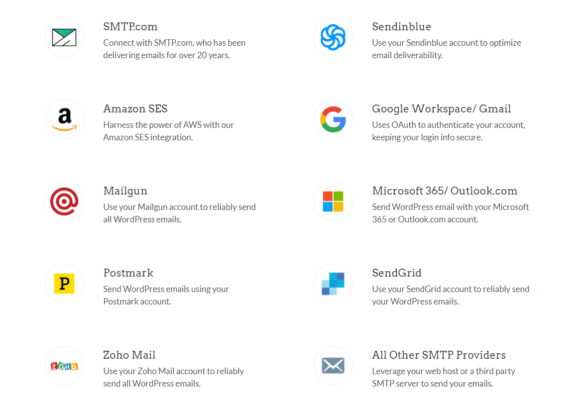
Recomendamos o uso de SMTP.com. Mas pode encontrar muitos serviços diferentes listados nas integrações do WP Mail SMTP.
Aceda ao seu painel do WordPress e vá para WP Mail SMTP » Definições.
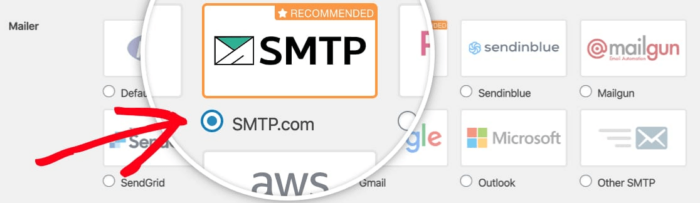
Depois, em Remetente, selecione um provedor de serviços. Pode escolher entre uma vasta gama de opções:
Recomendamos o uso de SMTP.com:
Para terminar a configuração do plugin WP Mail SMTP, terá de criar uma conta no SMTP.com. É um serviço SMTP muito popular que lhe permite enviar e-mails em massa com altas taxas de entrega.
Passo #3: Criar uma Conta SMTP
Prossiga e crie uma nova conta:

SMTP.com enviar-lhe-á vários emails neste momento. Um desses emails pedirá que clique num link de ativação. Clique no link de ativação para ativar a sua conta. Em seguida, vá ao plugin WP Mail SMTP para conectar a sua conta SMTP ao plugin.
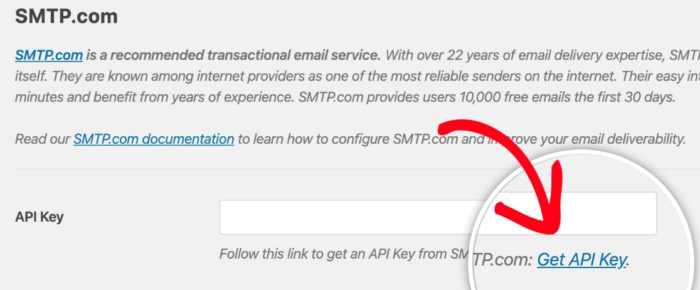
A janela pop-up pedirá uma chave de API que pode obter no seu painel do SMTP.com. Clique no link Obter Chave de API (clique neste link para lá chegar diretamente):
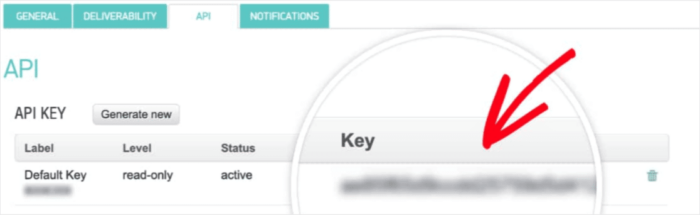
Deverá ver uma tabela na aba API. O SMTP deverá ter gerado automaticamente uma Chave API para si.
Copie a Chave API na coluna Chave (NÃO use o número de série na coluna Chave Padrão):
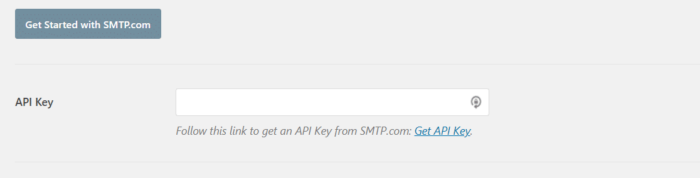
Em seguida, cole a sua chave API no campo Chave API no WP Mail SMTP:
Finalmente, no campo Nome do Remetente, clique no link Obter Nome do Remetente:

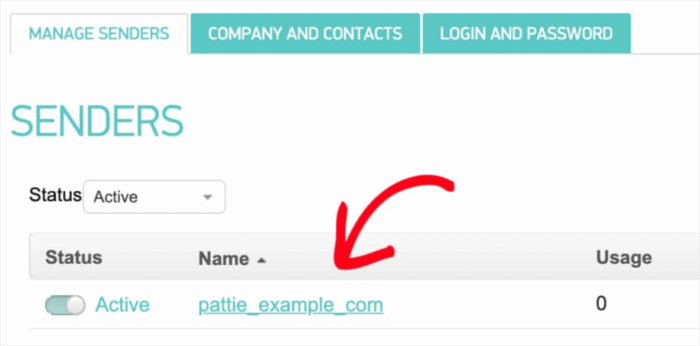
Na página que se abre, no separador Gerir Remetentes, verá outra tabela. Copie o nome na coluna Nome:
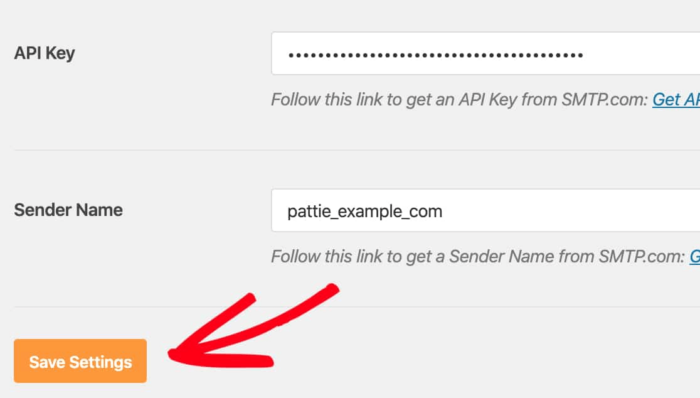
E cole-o no campo Nome do Remetente no WP Mail SMTP. Em seguida, clique em Guardar Definições:
Passo #4: Adicionar o Registo SPF aos seus DNS
Em seguida, terá de adicionar o registo SPF aos seus registos DNS. O Sender Policy Framework (SPF) é como o SMTP.com autentica os seus e-mails. Implementar este passo garante que qualquer e-mail enviado do seu site não será automaticamente enviado para a caixa de Spam.
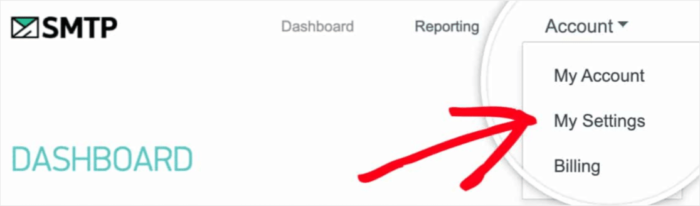
Aceda ao menu de navegação da sua conta SMTP.com e clique em Conta » As Minhas Definições:
No separador Geral, vá a Definições Gerais e procure o campo Registo SPF:
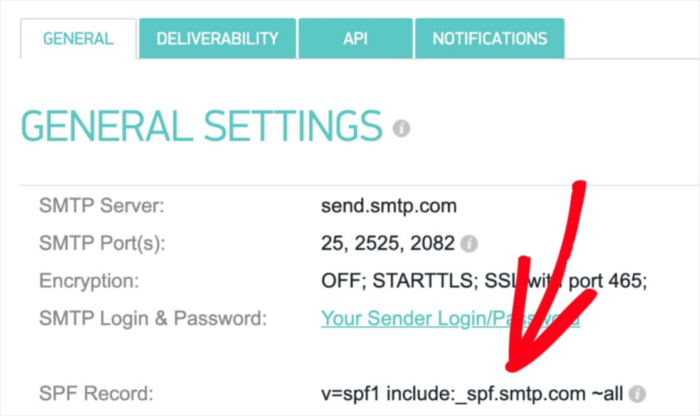
Terá de adicionar este registo SPF às definições DNS do seu site. Adicionar um novo registo às suas definições DNS é um processo diferente para cada fornecedor de alojamento. Se não sabe como fazer isto, consulte este artigo sobre como adicionar registos SPF.
Dica Profissional: Nas definições DNS, verá um campo chamado TTL (Time To Live). O valor predefinido é geralmente 1 hora. Se puder alterar este registo, recomendamos que o altere para 1 dia ou 86400 segundos. Isto permitirá ao servidor armazenar esta informação em cache durante um dia inteiro.
Passo #5: Validar os seus Registos SPF
Se adicionou o registo SPF, deverá validar que as alterações foram atualizadas. Pode demorar até 48 horas para que as alterações se reflitam. Por isso, validar os resultados antes de passar para o próximo passo é uma boa ideia.
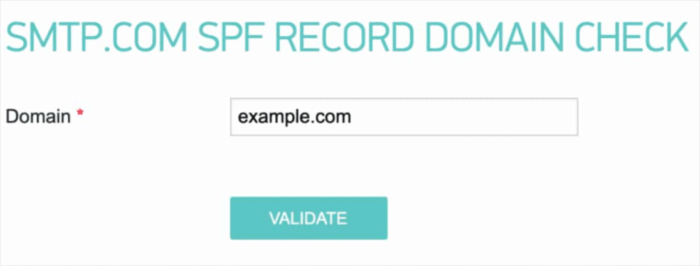
Clique nesta ligação e vá para a secção que diz Verificação de Domínio do Registo SPF do SMTP.com. No campo Domínio, submeta o URL do seu website e clique em Validar:
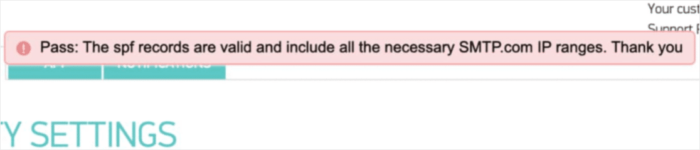
Se seguiu todos os passos, verá esta mensagem Aprovado:
E está feito!
Passo #6: Enviar um Email de Teste
Terminou a configuração do WP Mail SMTP. Mas deve sempre verificar e confirmar que tudo está a funcionar corretamente. Volte ao WP Mail SMTP no seu painel WordPress e clique no separador Teste de E-mail:
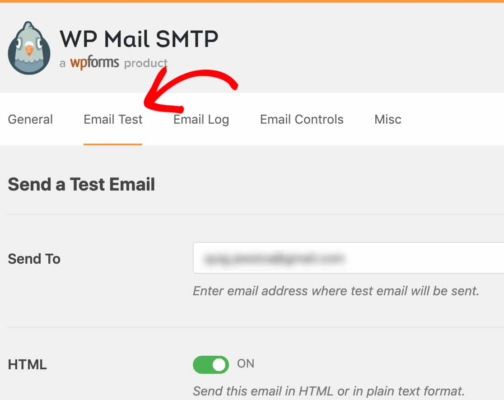
Introduza qualquer endereço de email ao qual tenha acesso e envie um email de teste. Se tudo correu bem, deverá ver esta mensagem de sucesso:
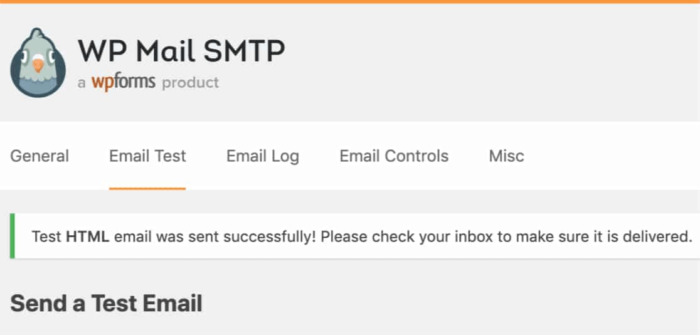
Verifique e confirme que recebeu o e-mail na sua caixa de entrada Principal. Se foi enviado com sucesso, sabe que o e-mail está a ser entregue. Finalmente, tudo o que tem de fazer é verificar se o e-mail passou pela sua conta SMTP.com.
Vá à página de Definições de Entregabilidade no SMTP.com. Se vir a notificação Aprovado como esta, fez um ótimo trabalho:
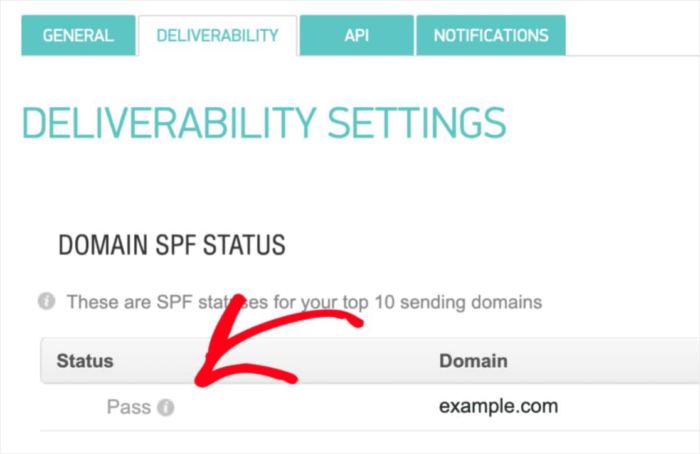
Se não vir 'Aprovado' no campo Estado, então cometeu um erro em algum ponto. Basta rever os passos 1-4 e certificar-se de que não se esqueceu de nada.
Conclusão
É tudo por esta vez, pessoal!
Recomendamos vivamente que instale o plugin WP Mail SMTP porque torna a configuração do SMTP do WordPress muito mais simples. Ter de fazer tudo isto manualmente pode ser demorado e caro.
Assim que os seus problemas de entregabilidade de e-mail do WordPress forem resolvidos, pode voltar a aumentar o seu tráfego, envolvimento e vendas em paz. Falando nisso, já experimentou usar notificações push? As notificações push são uma ótima maneira de aumentar o tráfego, o envolvimento e as vendas para qualquer negócio.
E se está a começar com notificações push, recomendamos o uso do PushEngage. O PushEngage é o software de notificações push número 1 no mercado. O plugin foi construído para capacitar pequenas empresas a competir com grandes marcas.
Portanto, é adequado em todas as fases de crescimento, quer esteja a procurar começar, crescer ou escalar o seu negócio.
Se está apenas a começar com notificações push, também deve consultar alguns destes artigos:
- 7 Estratégias Inteligentes para Aumentar o Envolvimento do Cliente
- Como Obter Mais Tráfego para o Seu Blog WordPress (9 Maneiras Fáceis)
- Como Aumentar a Sua Taxa de Opt-in de Notificações Push Web (7 Formas)
- Como Adicionar um Plugin WordPress de Notificações Web ao Seu Site
E se ainda não o fez, comece hoje com o PushEngage para passar para o próximo nível!


