Procura uma forma fácil de adicionar um formulário de contacto em popup no WordPress ao seu site?
Um formulário de contacto em popup torna super fácil para os visitantes do seu site entrarem em contacto consigo. O popup aparece na mesma página onde os visitantes estão, pelo que não precisam de perder tempo a tentar encontrar a página de contacto. E pode configurar um popup para que seja acionado exatamente quando quer que os seus visitantes o vejam.
O único problema é que pode ser realmente difícil criar um formulário de contacto em popup do zero. Se tentar resolver o seu problema com um plugin, que plugin utiliza? Utiliza um plugin de popup ou um plugin de formulário de contacto? Ou tem de usar ambos?
E qual dos mais de 150 plugins é adequado às necessidades do seu negócio?
Neste artigo, respondemos a estas perguntas e mostramos passo a passo como adicionar um formulário de contacto em popup no WordPress ao seu site.
Vamos a isso.
Antes de Adicionar o Seu Formulário de Contacto em Popup no WordPress
Vamos esclarecer uma coisa antes de começarmos a criar um formulário.
Existem MÚLTIPLAS formas de criar um formulário de contacto em popup no WordPress. Sim, pode fazê-lo usando plugins de popup e plugins de formulário igualmente. Mas neste artigo, assumimos que tem zero experiência em codificação. Assumimos também que esta é a sua primeira vez a adicionar um formulário de contacto de qualquer tipo ao seu site WordPress.
E é por isso que vamos mostrar-lhe a forma mais fácil possível de criar e integrar um formulário de contacto em popup no WordPress como este:
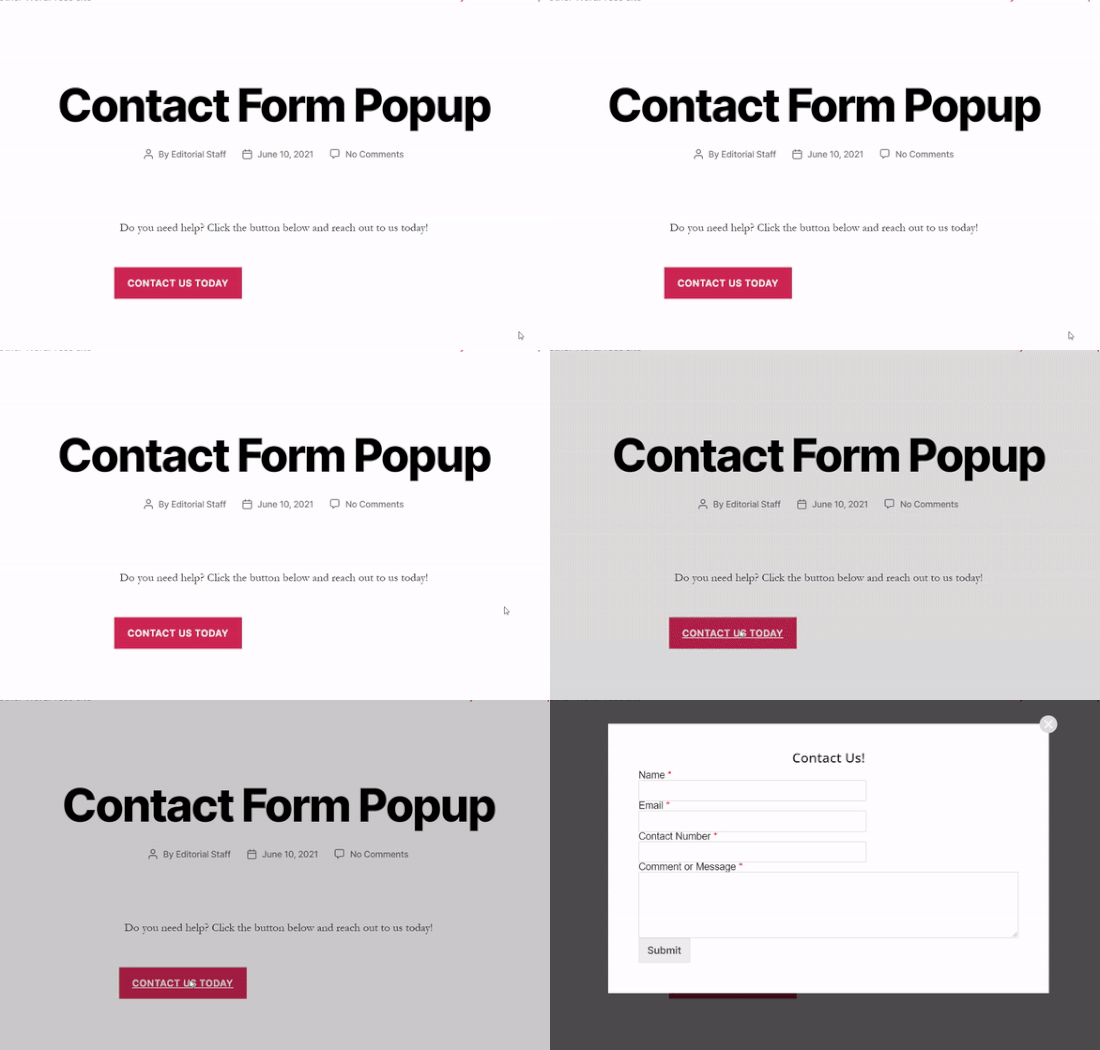
O nosso método combina um plugin de formulário WordPress com um plugin de popup WordPress.
Confie em nós quando dizemos: Esta abordagem irá poupar-LHE HORAS de trabalho.
Portanto, vamos dividir todo o processo em duas partes:
Parece bom? Agora, estamos prontos para começar.
Como Criar um Formulário de Contacto WordPress
Primeiro, precisará de um plugin de formulário de contacto para construir um formulário de contacto WordPress.
Passo #1: Selecionar um Plugin de Formulário de Contacto WordPress
Recomendamos o uso do WPForms para criar um formulário de contacto WordPress.
WPForms é o plugin construtor de formulários WordPress #1 com mais de 3 milhões de utilizadores. Obtém um construtor de formulários de arrastar e soltar, o que significa que pode criar formulários WordPress com funcionalidades incríveis em poucos minutos.
Passo #2: Criar um Novo Formulário
Depois de o plugin estar configurado, quer criar um novo formulário dirigindo-se a WPForms » Adicionar Novo a partir do seu painel WordPress:

E selecione o modelo Formulário Simples:
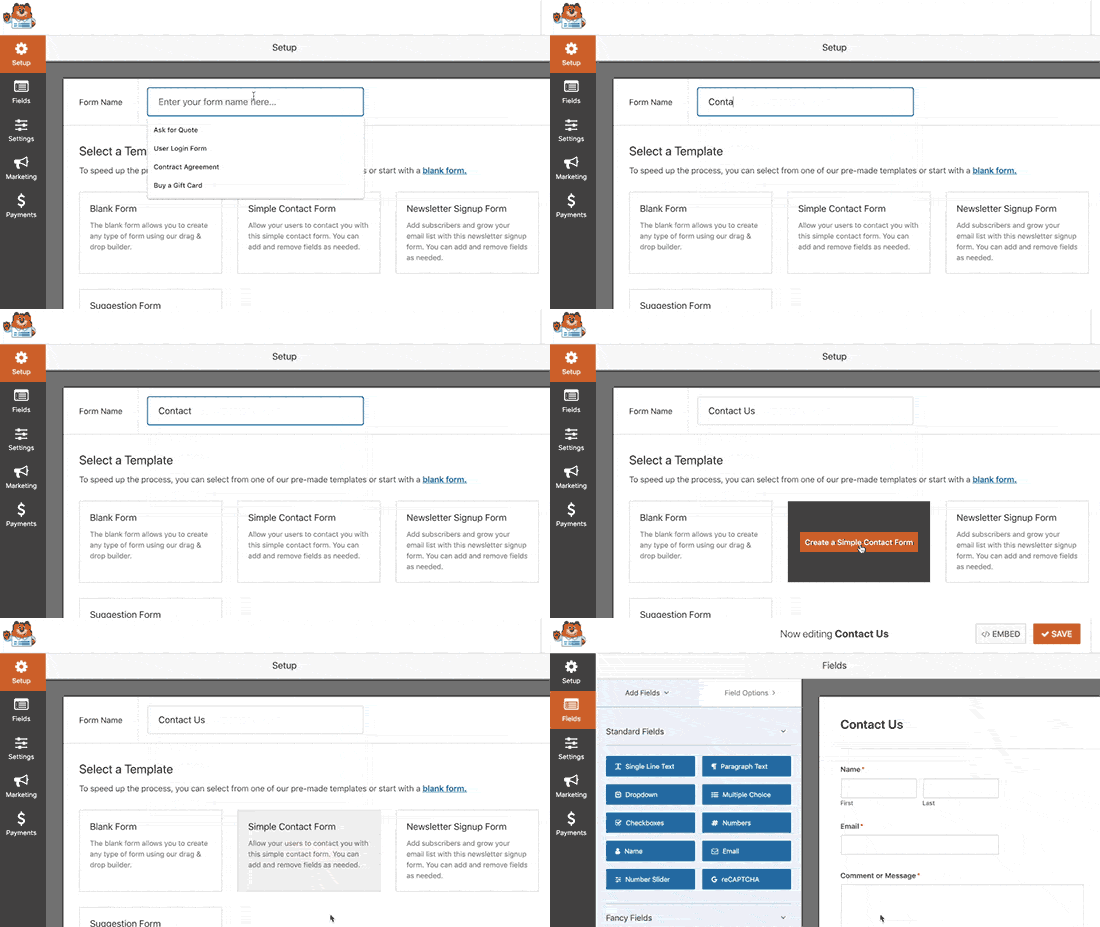
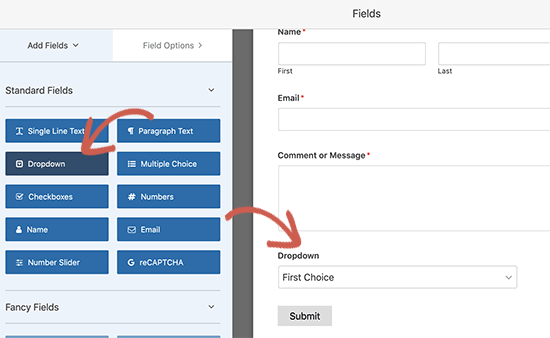
Personalize o formulário usando o construtor de arrastar e soltar:
Passo #3: Obter o Shortcode do Seu Formulário de Contacto
Depois de terminar de criar um formulário de contacto, certifique-se de clicar no botão Guardar no canto superior direito para guardar as suas alterações. Em seguida, clique na opção Incorporar no canto superior ao lado do botão Guardar. Quando uma nova janela aparecer, selecione a opção usar um shortcode.
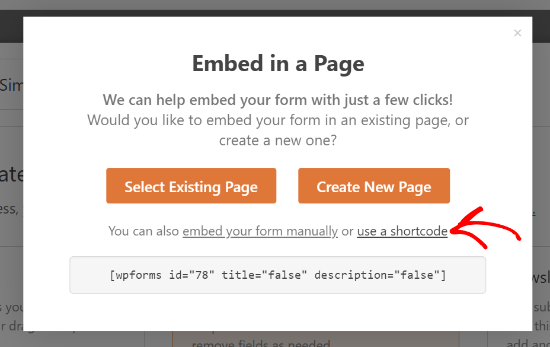
É isso! Terminou. Em seguida, vamos incorporar este formulário num popup usando o shortcode.
Se for a sua primeira vez a usar o WPForms, deve consultar o nosso tutorial sobre como criar um formulário de contacto no WordPress para obter instruções mais detalhadas.
Como Incorporar o Seu Formulário de Contacto Numa Janela Pop-up
Para criar uma janela pop-up de formulário de contacto, necessitará de um plugin de pop-up para WordPress.
Passo #1: Selecionar um Plugin de Pop-up para WordPress
Recomendamos o uso do OptinMonster para criar pop-ups instantâneas para WordPress.

OptinMonster é o kit de ferramentas de conversão #1 do mundo e nós usámo-lo. O OptinMonster torna super simples a criação de popups poderosos que convertem. E nunca terá de usar qualquer código.
Passo #2: Criar uma Campanha de Pop-up
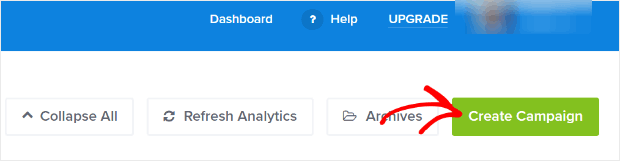
Inscreva-se no OptinMonster. Em seguida, no painel do OptinMonster, clique no botão Criar Campanha:
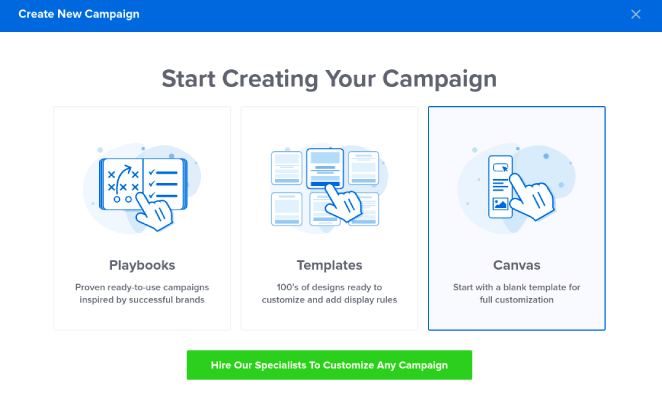
No ecrã seguinte, terá de selecionar um tipo de campanha. Pode escolher um modelo comprovado das Playbooks ou Templates do OptinMonster, mas vamos usar o modo Canvas para criar o pop-up:
Em seguida, selecione o tipo de campanha Popup:
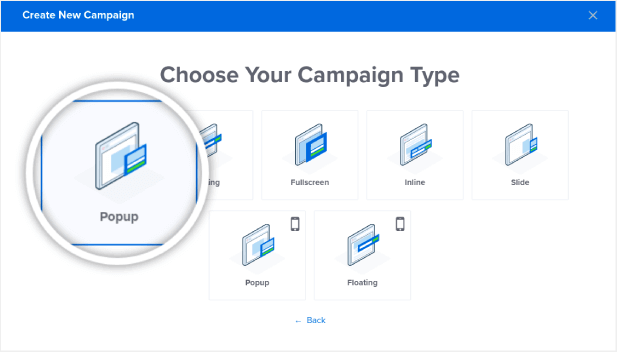
Em seguida, dê um nome à sua campanha para começar:

Passo #3: Adicionar o Shortcode ao Seu Formulário de Contacto Pop-up do WordPress
Usando o construtor de arrastar e soltar no OptinMonster, pode editar o seu modelo de pop-up. Para começar, clique no botão + Adicionar Blocos no topo:
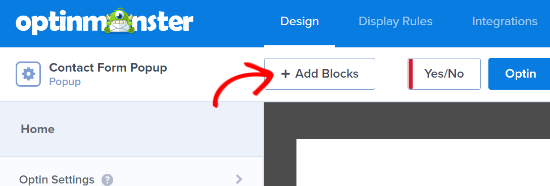
Para adicionar o seu shortcode, arraste e solte o bloco de design HTML na pré-visualização do seu design:
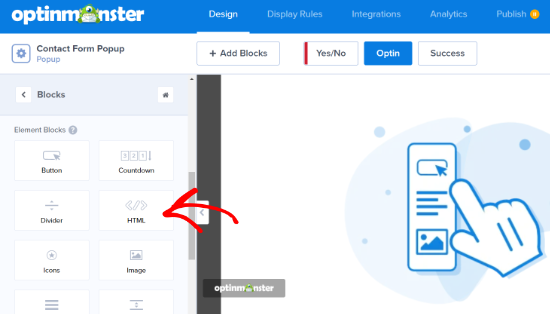
Introduza o shortcode copiado no seu bloco HTML do OptinMonster, onde diz Adicionar HTML aqui:
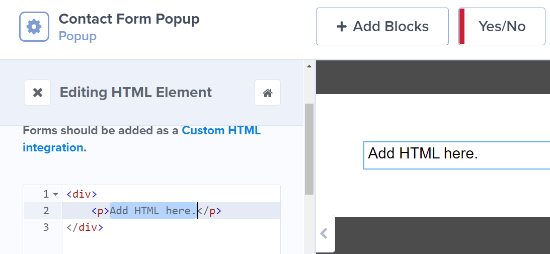
IMPORTANTE: Não verá o formulário de contacto na pré-visualização. Verá apenas o shortcode na pré-visualização. O shortcode é construído para o WordPress e não para o painel do OptinMonster. Portanto, é perfeitamente normal se vir algo como isto:
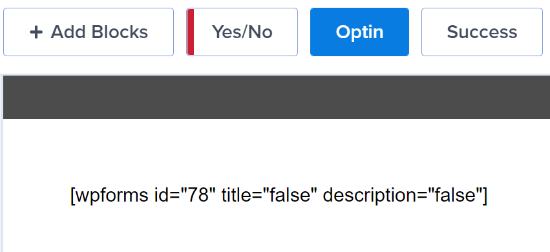
O formulário funcionará perfeitamente assim que publicar o pop-up no seu site.
Passo #4: Configurar as Regras de Exibição do Formulário de Contacto Pop-up do WordPress
Em seguida, pode ir ao separador Regras de Exibição no topo para escolher quando o pop-up deve aparecer no seu site:
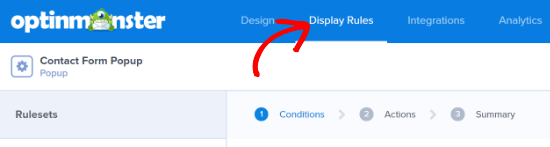
Por defeito, o OptinMonster definirá o pop-up para ser acionado quando o tempo gasto na página for de 5 segundos. Além disso, por defeito, o pop-up aparecerá em todas as páginas. No entanto, pode alterar as definições das regras de exibição e selecionar diferentes acionadores e opções de segmentação.
Recomendamos o uso do MonsterLink (segmentação ao clicar). Desta forma, o seu pop-up aparecerá quando um visitante clicar num link ou botão:
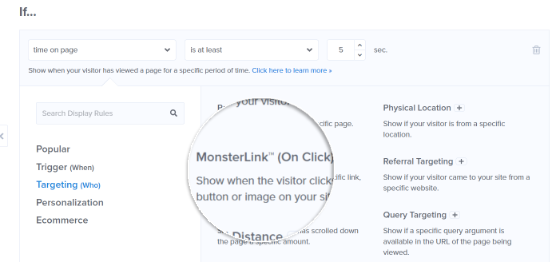
Depois disso, pode clicar no botão Copiar Código MonsterLink e adicioná-lo a qualquer texto, imagem ou botão no seu site:
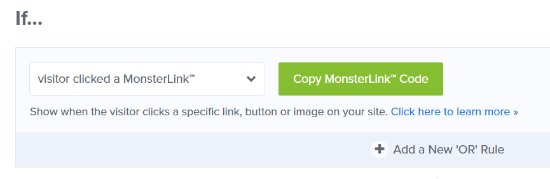
Se quiser usar um botão personalizado no seu site, pode simplesmente copiar o URL no código MonsterLink. Em seguida, cole o link em qualquer botão no WordPress.
Passo #5: Publicar o Seu Formulário de Contacto Pop-up do WordPress
Quando estiver satisfeito com a aparência da sua campanha, altere o Estado de Publicação de Rascunho para Publicar:
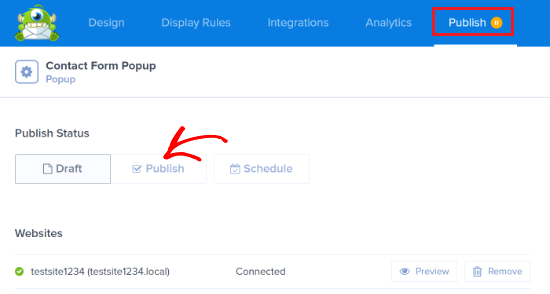
E está feito!
Se seguiu todos os passos, deverá ver este formulário de contacto pop-up no seu site:
E Agora?
É tudo por esta vez, pessoal!
Informe-nos se este artigo foi útil. A criação de pop-ups no seu site pode ajudá-lo a converter o seu tráfego em subscritores de e-mail e leads de negócios genuínos. E recomendamos vivamente que crie imediatamente um formulário de contacto pop-up do WordPress.
Em seguida, vai querer enviar mais tráfego para o seu site para que o pop-up possa fazer a sua magia.
E se procura uma forma acessível de aumentar o seu tráfego, recomendamos o uso de notificações push. As notificações push podem ajudá-lo a gerar mais tráfego recorrente e envolvimento no site. Também pode criar campanhas de notificações push automatizadas que geram vendas.
Não está convencido? Consulte estes recursos:
- 7 Estratégias Inteligentes para Aumentar o Envolvimento do Cliente
- As Notificações Push São Eficazes? 7 Estatísticas + 3 Dicas de Especialistas
- Como Configurar Notificações Push de Carrinho Abandonado (Tutorial Fácil)
- Como Adicionar um Plugin WordPress de Notificações Web ao Seu Site
Recomendamos o uso do PushEngage para criar as suas campanhas de notificações push. O PushEngage é o software de notificações push nº 1 do mundo. Portanto, se ainda não o fez, comece hoje mesmo com o PushEngage!


