
Quer criar um formulário de encomenda WordPress para o seu site?
Um formulário de encomenda é uma ótima maneira de monetizar o seu site sem ter um site de comércio eletrónico completo. Mas como é que se cria um? Deverá sequer considerar a criação de um formulário de encomenda WordPress do zero?
A resposta curta é: Não. Pode criar um formulário WordPress utilizando um plugin de formulários em menos de metade do tempo que levaria a criar um do zero. E se não for um programador, utilizar um plugin será provavelmente muito mais acessível também.
Mas existem imensos plugins de formulários disponíveis. Qual deles escolher?
Neste artigo, verá passo a passo como criar um formulário de encomenda WordPress utilizando um plugin simples e fácil de usar. E pode usar este método mesmo que não tenha qualquer experiência com programação.
Vamos a isso.
Porquê Precisa de um Formulário de Encomenda
Um formulário de encomenda WordPress no seu site permite-lhe vender serviços, mercadorias e produtos digitais sem uma configuração de comércio eletrónico. Assim, a utilização de um formulário de encomenda WordPress é a opção perfeita para sites de serviços, freelancers e influenciadores. Há pouca ou nenhuma manutenção envolvida e pode configurar e começar muito rapidamente.
Não queremos dizer que há algo de errado em criar um site de comércio eletrónico. Se essa é a direção que quer seguir, parabéns. Mas se não quer criar uma loja e gerir o inventário sozinho, os formulários de encomenda são a sua melhor aposta.
A melhor parte é que pode integrar um formulário de encomenda diretamente numa página de destino. Se já está habituado a plugins WordPress, saberá que a maioria dos construtores de páginas de destino WordPress permitem adicionar formulários a qualquer página.
Agora que sabemos porque deve criar um formulário de encomenda WordPress, vamos começar a criar um!
Como Criar um Formulário de Encomenda WordPress
Para criar o nosso formulário de registo de eventos online, vamos usar um plugin construtor de formulários super popular para WordPress chamado WPForms.
A melhor parte de usar o WPForms não é a facilidade com que se cria um formulário. É o facto de não precisar de um plugin de comércio eletrónico como o WooCommerce ou o Easy Digital Downloads para vender produtos e serviços online.
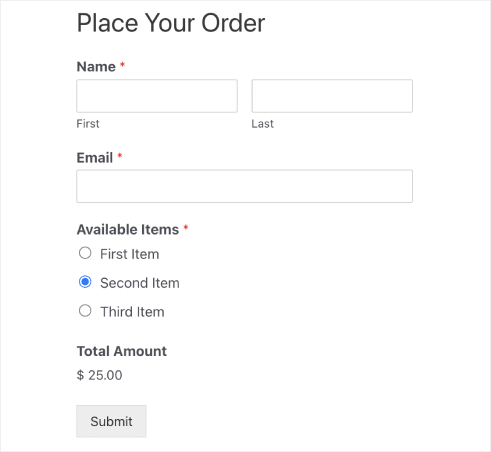
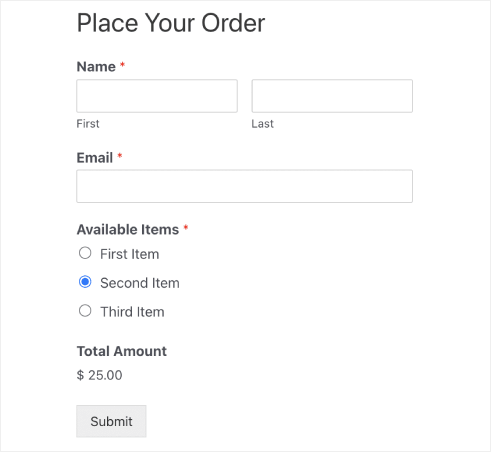
Se seguir todos os passos neste artigo, pode criar um formulário de encomenda WordPress como este:
Passo #1: Criar um Novo Formulário WordPress
A primeira coisa que terá de fazer é instalar e ativar o WPForms.

WPForms é o plugin construtor de formulários WordPress nº 1 do mundo. Se não tem a certeza de como instalar o WPForms, deve consultar este guia passo a passo sobre como instalar um plugin no WordPress.
Em seguida, dirija-se ao seu painel WPForms e vá a Downloads para obter o seu plugin:

Em seguida, instale e ative o plugin no seu site. E copie a sua chave de licença no mesmo separador.
Finalmente, vá ao seu painel WordPress e dirija-se a WPForms » Definições e cole a sua Chave de Licença:

Quando terminar, clique em Conectar.
Agora que o WPForms está instalado e ativado, é hora de criar o seu primeiro formulário. Dirija-se a WPForms » Novo:

Isto abrirá o construtor de formulários de arrastar e soltar do WPForms.
Passo #2: Selecionar Modelo de Formulário de Encomenda WordPress
Para criar um novo formulário, dê-lhe um nome e selecione o seu modelo de formulário:
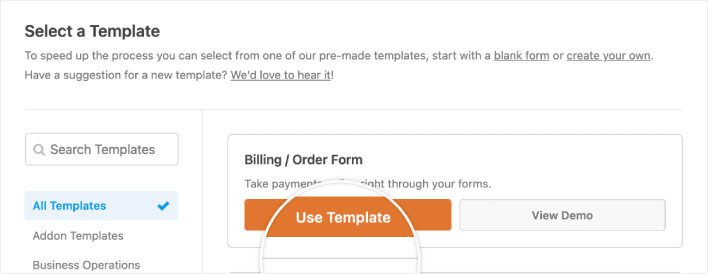
Com o WPForms, obtém imensos modelos de formulários pré-desenhados que pode simplesmente importar com um único clique e depois personalizar como desejar. Para uma análise mais detalhada da lista completa de funcionalidades, deve consultar a nossa análise do WPForms.
Passo #3: Personalizar o Seu Formulário de Encomenda
Em seguida, vai querer modificar os itens disponíveis para encomenda.
Para fazer isto, navegue até à secção “Itens Disponíveis” à direita que o modelo inclui e clique nela.
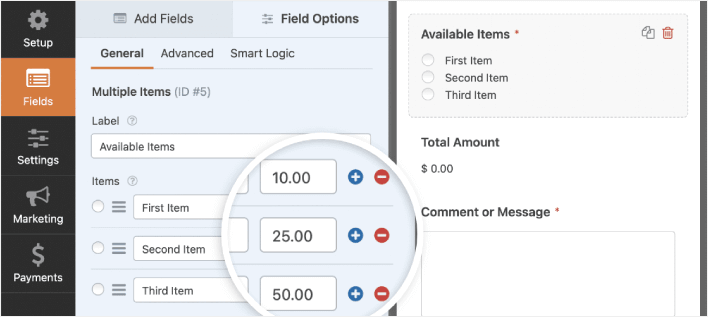
Isto abrirá as Opções de Campo no painel esquerdo. Aqui pode renomear o campo, adicionar ou remover itens de encomenda e alterar os preços. Quando terminar de personalizar o seu formulário de encomenda WordPress, clique em Guardar.
Também pode fazer com que os formulários tenham um ótimo aspeto seguindo os passos do nosso artigo sobre como criar um formulário de vários passos no WordPress. É uma ótima forma de melhorar a experiência do utilizador e reduzir as taxas de abandono de carrinho. Mas vamos manter uma única página para este tutorial.
Passo #4: Configurar as Definições do Seu Formulário de Encomenda WordPress
Em seguida, irá querer configurar as notificações e confirmações.
Notificações são e-mails que recebe quando alguém preenche o formulário. Confirmações destinam-se a alertar o utilizador de que preencheu o formulário com sucesso. Normalmente, esta é uma mensagem de "Obrigado", mas também pode redirecionar os seus utilizadores para uma página dedicada.
Vá para Definições » Confirmações para configurar as definições de confirmação:

E depois, no mesmo menu, vá para Notificações para configurar as suas mensagens de notificação:

Por defeito, as notificações são enviadas para o e-mail de administração do WordPress. Portanto, se desejar que os e-mails sejam enviados para outro local, como o ID de e-mail do seu Chefe de Vendas, pode fazê-lo aqui mesmo.
Passo #5: Configurar as Definições de Pagamento do Formulário de Encomenda WordPress
Em seguida, vamos ajudá-lo a aceitar pagamentos através do seu formulário de eventos online. O WPForms integra-se com PayPal, Authorize.Net, Square e Stripe para aceitar pagamentos com cartão de crédito. Assim, tudo o que tem de fazer é instalar um addon de pagamento para o WPForms.
Em seguida, clique no separador Pagamentos no editor de formulários e selecione a integração que configurou.
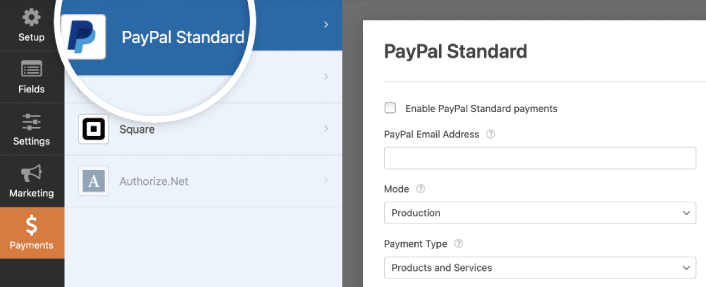
Depois de terminar de configurar as definições de pagamento, clique em Guardar para guardar as suas alterações.
Passo #6: Adicionar o Formulário de Encomenda WordPress ao Seu Site
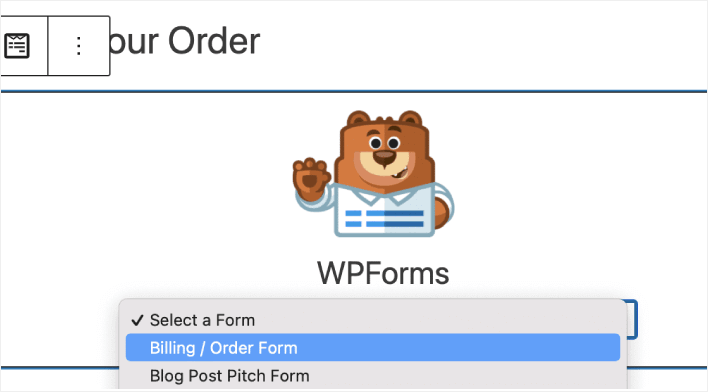
Pode adicionar o formulário de registo de eventos online em qualquer lugar do seu site usando o bloco WordPress WPForms:

Selecione o seu Formulário de Encomenda WordPress:
E está feito!
Se seguiu todos os passos, deverá ver um formulário de encomenda no seu site como este:
Como Promover o Seu Formulário de Encomenda WordPress
É tudo por esta vez, pessoal!
Até agora, criou um formulário de encomenda WordPress. Em seguida, deve configurar o rastreamento de abandono de formulários para reduzir as suas taxas de abandono de formulários.
Depois disso, tudo o que resta é gerar tráfego para o seu site para que o seu formulário possa começar a funcionar e a converter. Uma forma simples de o fazer é começar a usar notificações push. Enviar notificações push é uma ótima maneira de gerar tráfego repetido para o seu site. Se isso é algo que lhe interessa, também deve consultar estes artigos:
- Custo das Notificações Push: É Realmente Gratuito? (Análise de Preços)
- Como Obter Mais Tráfego para o Seu Blog WordPress (9 Maneiras Fáceis)
- Como Aumentar a Sua Taxa de Opt-in de Notificações Push Web (7 Formas)
- Como Adicionar um Plugin WordPress de Notificações Web ao Seu Site
Recomendamos o uso do PushEngage para enviar as suas notificações push. O PushEngage é o software de notificações push nº 1 do mundo. Portanto, se ainda não o fez, comece hoje mesmo com o PushEngage.


