
Procura um tutorial para criar um formulário de múltiplos passos no WordPress?
Na barra lateral, pode definir o tipo de indicador de progresso como Círculos ou Conectores. Também pode definir o título da página.
Mas criá-lo do zero é realmente cansativo e, se tiver de contratar um programador para o criar, também será caro.
Neste artigo, vamos mostrar-lhe como criar um formulário de múltiplos passos no WordPress da maneira fácil, sem codificação.
Vamos a isso.
Passo 1: Criar um Novo Formulário com WPForms
A primeira coisa que terá de fazer é instalar e ativar o WPForms.

WPForms é o plugin construtor de formulários WordPress nº 1 do mundo. Se não tem a certeza de como instalar o WPForms, deve consultar este guia passo a passo sobre como instalar um plugin no WordPress.
Em seguida, dirija-se ao seu painel WPForms e vá a Downloads para obter o seu plugin:

Em seguida, instale e ative o plugin no seu site. E copie a sua chave de licença no mesmo separador.
Finalmente, vá ao seu painel WordPress e dirija-se a WPForms » Definições e cole a sua Chave de Licença:

Quando terminar, clique em Conectar.
Agora que o WPForms está instalado e ativado, é hora de criar o seu primeiro formulário. Dirija-se a WPForms » Novo:

Isto abrirá o construtor de formulários de arrastar e soltar do WPForms.
Para criar um novo formulário, dê-lhe um nome e selecione o seu modelo de formulário:
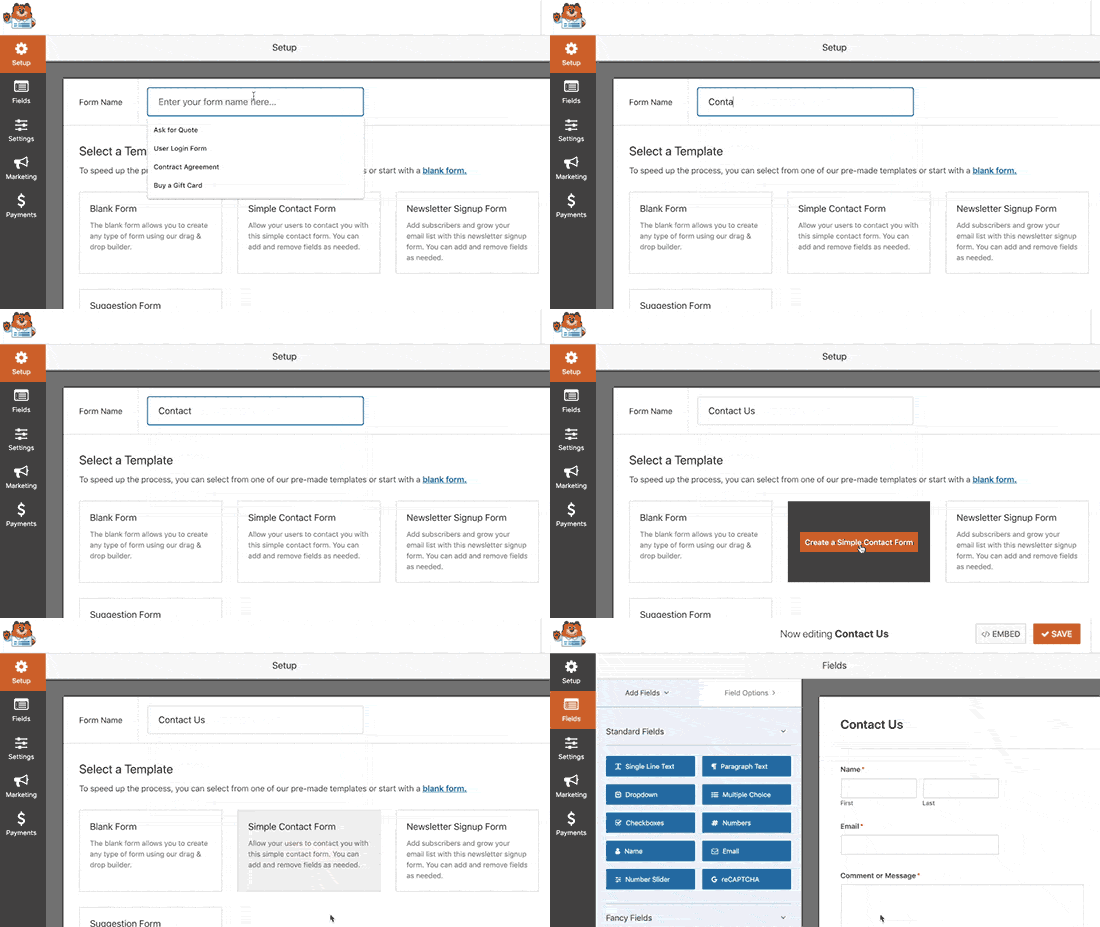
E é tudo! Se quiser adicionar ou editar os campos no seu formulário de contato, pode fazê-lo a partir da barra lateral. Arraste e solte os campos do formulário para adicionar novos e clique nos campos existentes para os editar:
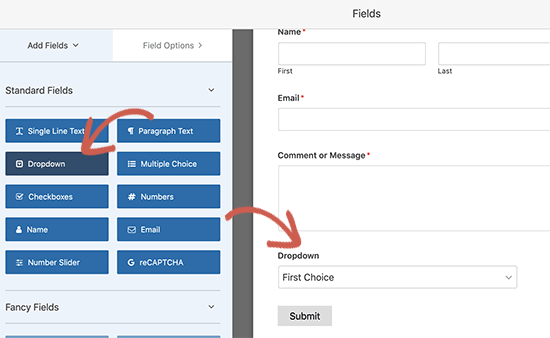
Quando terminar, clique em Guardar.
Passo 2: Inserir o Campo de Quebra de Página no Seu Formulário
Dividir o seu formulário em várias páginas é muito simples e fácil com o WPForms.
Depois de ter adicionado e personalizado todos os campos do formulário no seu formulário, precisa de adicionar o campo de formulário Quebra de Página ao seu site para o dividir em páginas diferentes.
Para fazer isto, arraste o campo de formulário Quebra de Página, encontrado em Campos Elaborados, do painel esquerdo para o painel direito.
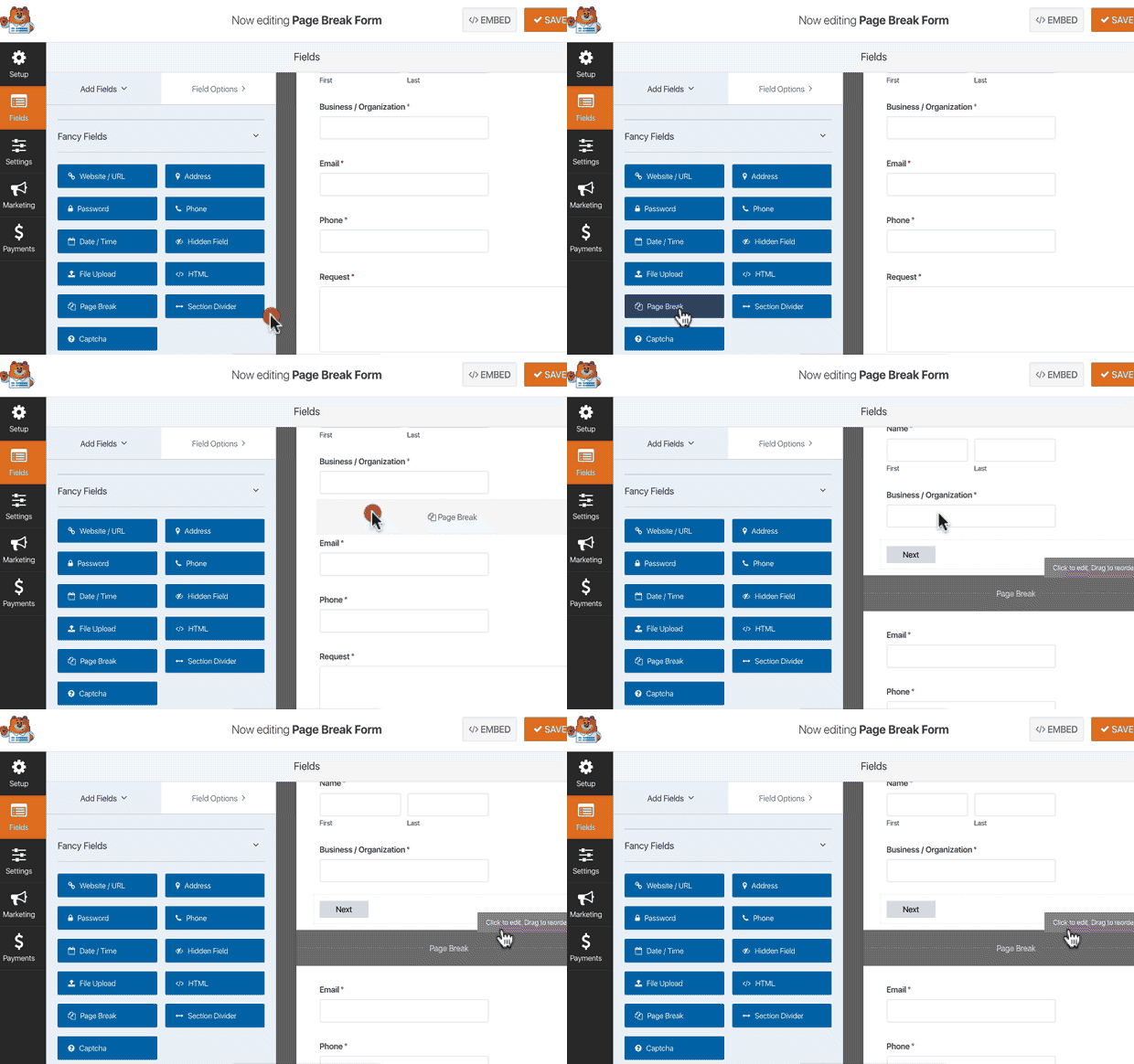
Coloque o campo onde pretende que o formulário seja dividido. Se quiser várias quebras, basta usar vários módulos de quebra de página.
Passo 3: Personalizar a Barra de Progresso do Formulário de Múltiplas Páginas
A maior parte do seu trabalho no design do formulário está concluída neste ponto. Mas para qualquer formulário de múltiplas páginas, recomendamos o uso de uma barra de progresso para informar os seus visitantes sobre o quão longe estão no processo de inscrição. Pode ir além para dar títulos às suas páginas também.
Para personalizar a barra de progresso e o título da página da primeira página do seu formulário de múltiplos passos, clique na secção de quebra da Primeira Página.
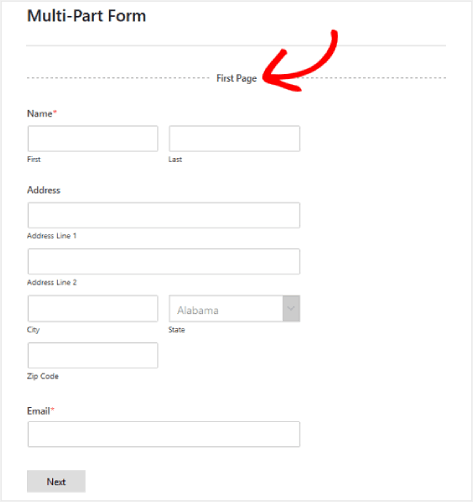
Na barra lateral, pode definir o tipo de indicador de progresso como Círculos ou Conectores. Também pode definir o título da página.
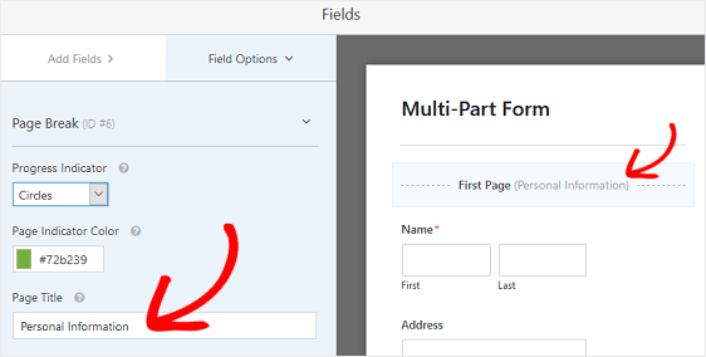
O aspeto épico é que também pode definir uma Cor do Indicador de Página personalizada. Quando estiver satisfeito, também pode personalizar as outras quebras de página da mesma forma.
Também pode ativar a funcionalidade que permite mostrar aos visitantes do site um botão de página Anterior. Desta forma, eles podem retornar à página anterior do seu formulário, se necessário.
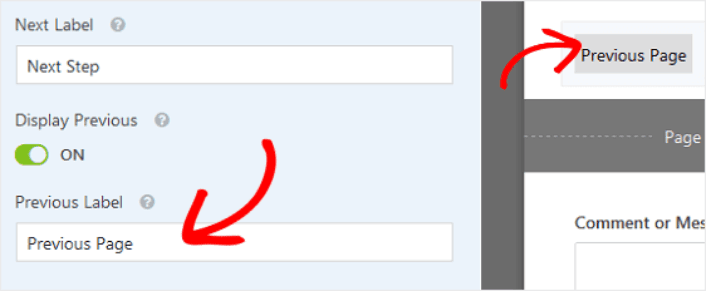
Quando terminar, basta clicar no botão Guardar.
Passo 4: Configurar as Definições do Seu Formulário de Múltiplos Passos
Em seguida, irá querer configurar as notificações e confirmações.
Notificações são e-mails que recebe quando alguém preenche o formulário. Confirmações destinam-se a alertar o utilizador de que preencheu o formulário com sucesso. Normalmente, esta é uma mensagem de "Obrigado", mas também pode redirecionar os seus utilizadores para uma página dedicada.
Vá para Definições » Confirmações para configurar as definições de confirmação:

E depois, no mesmo menu, vá para Notificações para configurar as suas mensagens de notificação:

Por defeito, as notificações são enviadas para o e-mail de administração do WordPress. Portanto, se desejar que os e-mails sejam enviados para outro local, como o ID de e-mail do seu Chefe de Vendas, pode fazê-lo aqui mesmo.
Passo 5: Adicionar o Seu Formulário de Múltiplos Passos ao Seu Site WordPress
Concluiu a configuração do seu formulário de contacto WordPress neste ponto. Então, vamos adicioná-lo a uma página. Existem 3 métodos básicos para adicionar um formulário de contacto WPForms ao seu site WordPress. Vamos analisar cada um.
Método #1: Adicionar o Formulário Usando o Editor de Blocos
Vá para a página onde pretende adicionar o seu formulário de contacto e adicione um novo bloco WPForms:

Em seguida, selecione o seu formulário recém-criado usando o menu suspenso:
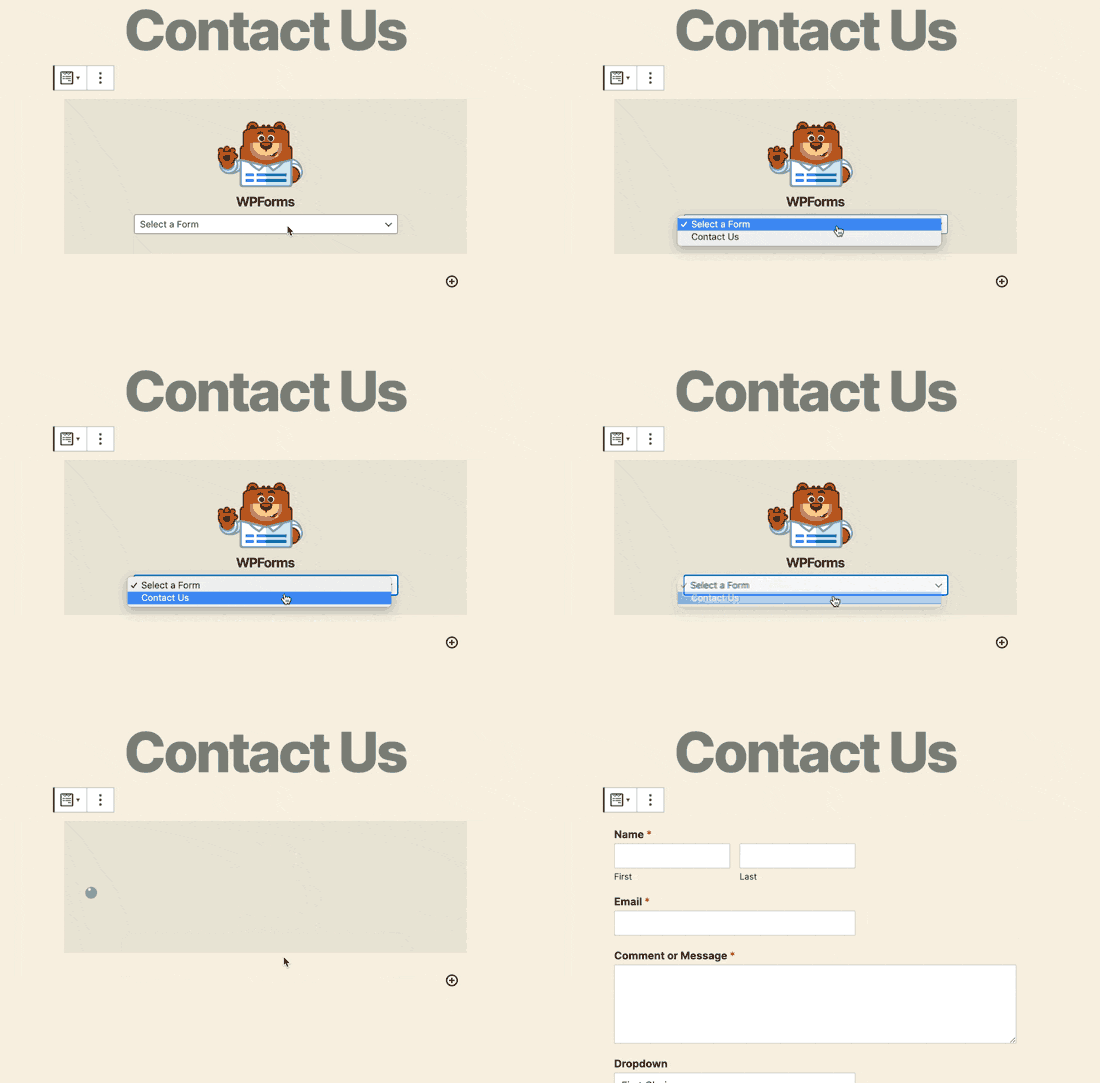
E deverá ver o seu formulário de contacto inserido automaticamente na sua página.
Basta clicar em Guardar e Publicar para ver o seu formulário WordPress em ação.
Método #2: Adicionar o Seu Formulário de Contacto Usando Códigos Curtos do WPForms
O WPForms também gera um shortcode para cada formulário de contacto do WordPress. Pode copiar o shortcode do formulário de contacto visitando WPForms » Todos os Formulários:
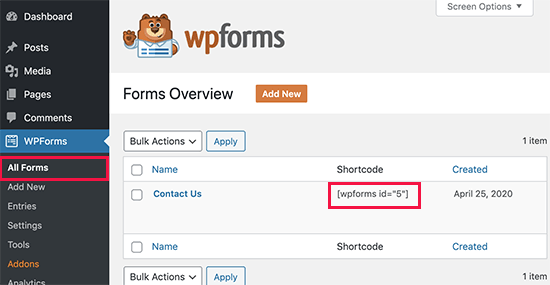
E depois, cole o shortcode em qualquer publicação ou página que desejar. É simples assim.
Se é novo nos shortcodes, deve consultar este artigo sobre como adicionar um shortcode em sites WordPress.
Método #3: Adicionar o seu Formulário de Contacto às Barras Laterais
A barra lateral é uma das funcionalidades mais subutilizadas na maioria dos sites WordPress. Recomendamos vivamente a inserção de um formulário de contacto nas barras laterais do seu site. Vá para Aparência » Widgets no seu painel do WordPress e adicione o widget WPForms à sua barra lateral:

E está feito!
Como Promover o seu Formulário de Múltiplos Passos do WordPress
É tudo por esta vez, pessoal!
Até agora, criou um formulário de múltiplos passos do WordPress. Em seguida, deve configurar o rastreamento de abandono de formulários para reduzir as suas taxas de abandono de formulários.
Depois disso, tudo o que resta é gerar tráfego para o seu site para que os seus formulários de contacto possam começar a funcionar. Uma forma simples de o fazer é começar a usar notificações push. Enviar notificações push é uma ótima maneira de gerar tráfego repetido para o seu site. Se isso é algo que lhe interessa, deve também consultar estes artigos:
- Custo das Notificações Push: É Realmente Gratuito? (Análise de Preços)
- Como Obter Mais Tráfego para o Seu Blog WordPress (9 Maneiras Fáceis)
- Como Aumentar a Sua Taxa de Opt-in de Notificações Push Web (7 Formas)
- Como Adicionar um Plugin WordPress de Notificações Web ao Seu Site
Recomendamos a utilização do PushEngage para enviar as suas notificações push. O PushEngage é o software de notificações push nº 1 do mundo. Portanto, se ainda não o fez, comece hoje mesmo com o PushEngage.


