À procura de uma forma de corrigir o erro de agendamento perdido do WordPress?
Já é suficientemente difícil gerir um blog sem ter de ver as suas publicações agendadas não serem publicadas. A pior parte é que tem de corrigir o problema de agendamento manualmente cada vez e publicar forçadamente o artigo.
E o facto de este problema surgir do próprio agendador do WordPress é ainda mais confuso. Não há conflito de temas ou plugins para resolver. Mas a boa notícia é que pode resolver este problema de uma vez por todas.
Neste artigo, vamos analisar algumas formas muito simples de corrigir o erro de agendamento perdido do WordPress. Deve demorar menos de 10 minutos a resolver o problema para sempre.
Parece bem? Vamos a isso.
Porquê Ocorre o Erro de Agendamento Perdido do WordPress?
O erro de agendamento perdido do WordPress ocorre devido a uma falha no cron job do WordPress. Os cron jobs do WordPress são agendadores automatizados que executam certas tarefas num horário agendado. Mas o problema é que os cron jobs do WordPress não são acionados por uma data e hora específicas. Eles só são acionados quando um utilizador visita o seu site.
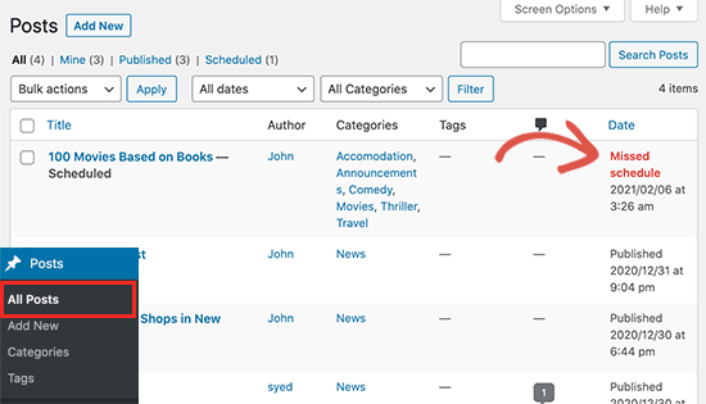
Portanto, se ninguém visitar o seu site quando a publicação estiver agendada para publicação, ela não será publicada. É um verdadeiro incómodo para sites mais pequenos com baixo tráfego.
E a pior parte é que ainda pode deparar-se com este problema mesmo que tenha visitantes consistentes.
Plugins de cache podem estar a interferir com os seus cron jobs do WordPress. Ou, pode ser conflito nas definições de fuso horário. Também pode estar a receber o erro de agendamento perdido do WordPress porque o seu site tem memória insuficiente para processar e publicar uma publicação grande.
Como Corrigir o Erro de Agendamento Perdido do WordPress
Agora que sabe porque ocorre o erro de agendamento perdido do WordPress, é hora de o corrigir. A boa notícia é que pode usar um plugin do WordPress simples, gratuito e leve WordPress plugin para corrigir o seu problema. Não é necessário codificar.
Passo #1: Instalar e Ativar o Plugin Missed Scheduled Posts Publisher
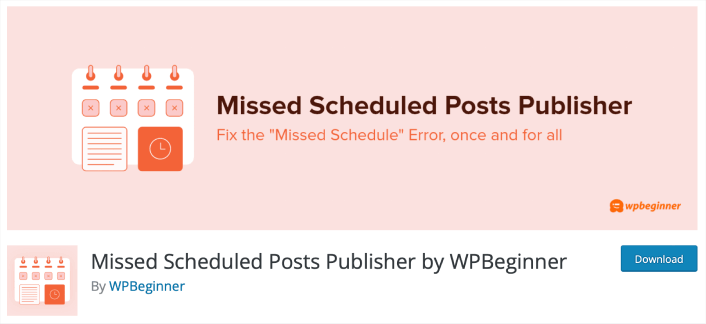
O Missed Scheduled Posts Publisher é um plugin completamente gratuito, sem configurações ou definições. Tudo o que tem de fazer é instalá-lo e ativá-lo. Depois disso, o plugin corrige o erro de agendamento perdido do WordPress por si só. Se não tem a certeza de como fazer isso, deve consultar este artigo sobre como instalar e ativar um plugin do WordPress.
A cada 15 minutos, o plugin verifica se há publicações com o erro de agendamento perdido e altera o estado da publicação de Agendado para Publicado. Funciona para publicações, páginas, produtos e quaisquer outros tipos de publicação personalizados que possa ter no seu site WordPress.
Usamos este plugin no nosso próprio site. Portanto, só o endossamos porque SABEMOS quão bom ele é.
Lembre-se: O plugin deve corrigir este erro por si só. Use os outros passos neste artigo APENAS se este plugin não funcionar. Mesmo assim, não desinstale nem desative o plugin. Os passos restantes destinam-se a ajudar o plugin e não a substituí-lo.
Passo #2: Ajustar as Definições de Fuso Horário do WordPress
No seu painel do WordPress, navegue até a página Definições » Geral e desloque-se até à secção Fuso Horário. A partir daqui, precisa de selecionar o seu fuso horário ou o fuso horário que pretende utilizar para o seu website WordPress.
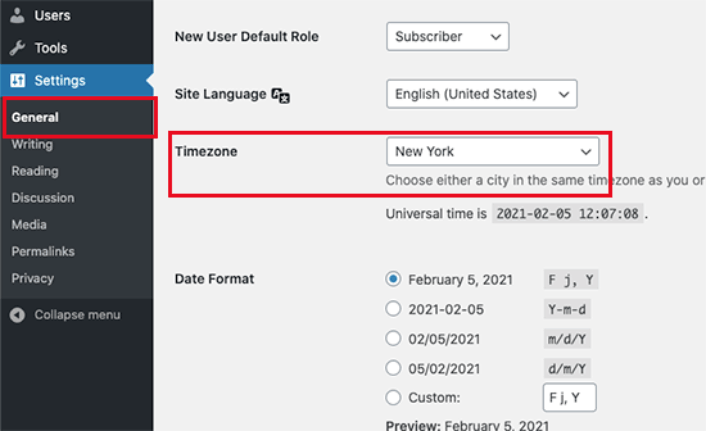
Quando terminar, clique no botão Guardar Alterações. Atualizar as suas definições de Fuso Horário deverá resolver quaisquer problemas que o cron do WordPress tenha com a compreensão da data e hora para qualquer publicação ou página agendada.
Passo #3: Aumentar o Limite de Memória do Seu Site
O seu website WordPress pode estar a ter problemas com um limite de memória baixo. A solução fácil é dar ao WordPress mais memória do servidor para usar. A memória extra permitirá que o WordPress funcione melhor e resolva quaisquer problemas de tempo limite quando o WordPress tentar publicar uma publicação agendada.
Adicione o seguinte código ao seu ficheiro wp-config.php um pouco antes da linha que diz, ‘That’s all, stop editing! Happy publishing.’
define('WP_MEMORY_LIMIT', '500M');Para instruções detalhadas passo a passo, consulte este guia sobre como aumentar o limite de memória no WordPress.
Passo #4: Limpar a Sua Cache
Os plugins de cache podem ser uma grande ajuda para aumentar a velocidade de carregamento do seu site. Mas um mal configurado pode, na verdade, interferir com os seus trabalhos cron do WordPress. Existe uma grande quantidade de plugins de cache para WordPress. Portanto, não há um único processo para limpar a sua cache. Mas cada plugin deve dar-lhe a opção de limpar a sua cache.
Aqui está um guia para iniciantes sobre como limpar a sua cache se nunca o fez antes.
O que fazer depois de corrigir o erro de Agendamento Perdido do WordPress
Agora que corrigiu o erro de agendamento perdido do WordPress, todo o seu conteúdo será publicado a tempo. É hora de se concentrar em trazer tráfego, envolvimento e vendas do seu conteúdo a seguir.
E se estiver à procura de novas formas de gerar tráfego, envolvimento e vendas, as notificações push podem ser super úteis para o seu site.
Se não estiver 100% convencido, deve consultar estes recursos sobre como usar eficazmente as notificações push:
- 7 Estratégias Inteligentes para Aumentar o Envolvimento do Cliente
- As Notificações Push São Eficazes? 7 Estatísticas + 3 Dicas de Especialistas
- Como Configurar Notificações Push de Carrinho Abandonado (Tutorial Fácil)
- Como Adicionar um Plugin WordPress de Notificações Web ao Seu Site
Recomendamos o uso do PushEngage para criar as suas campanhas de notificações push. O PushEngage é o software de notificações push nº 1 do mundo. Portanto, se ainda não o fez, comece hoje mesmo com o PushEngage!


