
Está a tentar perceber como criar um site de membros WordPress?
Os sites de adesão permitem cobrar aos utilizadores pelo acesso a conteúdo restrito, para que possa disparar a receita do seu site. Noutras palavras, pode monetizar facilmente uma comunidade e vender produtos, cursos e mercadorias à sua comunidade. Pode até vender acesso exclusivo a conteúdo específico ou ao seu tempo, criando adesões ao site.
Mas como o faz?
Neste artigo, vamos mostrar-lhe exatamente como criar facilmente um site de membros WordPress sem código.
Parece bem? Vamos a isso.
Porquê Criar um Site de Membros WordPress?
Um site de membros WordPress é um site que exige que os visitantes façam login ou se registem para aceder a certas páginas, posts ou funcionalidades. Isto torna-o uma ótima opção para empresas, organizações ou indivíduos que queiram manter certas informações ou conteúdos privados e apenas disponíveis para membros.
Então, porquê criar um site de membros WordPress? Bem, aqui ficam algumas boas razões:
- Proteja informações sensíveis: Se tem informações que não quer que qualquer pessoa veja, um site de membros WordPress pode mantê-las seguras. Apenas as pessoas que se registaram e fizeram login poderão aceder a elas.
- Construa uma comunidade: Ao ter um site de membros, pode criar um sentido de comunidade entre os seus membros. Eles poderão conectar-se uns com os outros e partilhar informações ou ideias.
- Ofereça conteúdo exclusivo: Ao ter um site de membros, pode oferecer conteúdo ou recursos exclusivos que só estão disponíveis para membros. Isto pode ser qualquer coisa, desde posts de blog premium, descontos especiais ou acesso antecipado a novos produtos.
- Cobre pelo acesso: Se tem informações ou recursos valiosos, pode cobrar uma taxa de adesão para aceder a eles. Esta pode ser uma ótima forma de gerar rendimento para o seu negócio ou organização.
- Opções de gestão fáceis: O WordPress facilita a gestão do seu site de membros. Pode adicionar e remover membros, controlar quem pode ver que conteúdo e até enviar e-mails para todos os seus membros com apenas alguns cliques.
Portanto, estas são apenas algumas razões pelas quais pode querer criar um site de membros WordPress.
Quer esteja a procurar proteger informações sensíveis, construir uma comunidade, oferecer conteúdo exclusivo, gerar rendimento ou apenas tornar o seu site mais fácil de gerir, um site de membros WordPress pode ajudá-lo a conseguir!
Como Construir um Site de Membros WordPress
A boa notícia é que construir um site de membros WordPress é bastante fácil, mesmo sem qualquer código. Tudo o que precisa é de um plugin de adesão WordPress para importar funcionalidades poderosas diretamente para o seu site. Falaremos sobre isto em mais detalhe em breve. Mas, por agora, vamos passo a passo.
Passo #1: Obtenha Hospedagem Poderosa para o Seu Site de Membros WordPress
Antes de começar a construir um site de membros WordPress, precisa de um serviço de hospedagem WordPress fiável. Recomendamos o uso de Bluehost para criar o seu site WordPress.
Bluehost é um dos serviços de alojamento web WordPress mais populares. É oficialmente recomendado tanto pelo WordPress como pelo WooCommerce como um serviço de alojamento WordPress. A parte boa é que pode obter alojamento partilhado para executar um site WordPress, o que é bastante acessível.
Com o tempo, à medida que o seu site escala, também pode atualizar para um plano superior para acomodar o seu crescimento. E sim, obtém um certificado SSL e um nome de domínio por um ano como parte do seu plano de alojamento com a Bluehost.
Não tem de se preocupar com a lentidão do seu site apenas porque há um pico de tráfego. E qualquer plano de alojamento WordPress com a Bluehost vem com uma incrível instalação de 1 clique para o WordPress.
Se nunca construiu um site WordPress antes, consulte este tutorial sobre como construir um site WordPress do zero.
Novamente, tenha em mente que este é apenas o custo de configuração do seu site. Precisará de gastar mais dinheiro para estender a funcionalidade da sua loja usando temas e plugins.
Além disso, os preços começam em apenas $2,75 por mês.
- Velocidade: 689 ms
- Tempo de atividade: 99,99%
- Apoio ao Cliente: 4/5
Passo #2: Instale um Plugin de Adesão WordPress
Os plugins de adesão WordPress convertem um site WordPress normal num site de membros apenas com alguns cliques. Não precisa de codificar nada no seu site. Assim, reduzirão o tempo necessário para lançar o seu site apenas para membros.
Sem mencionar que obtém todo o apoio de que precisa dos desenvolvedores do plugin. Em termos simples, não precisará de uma equipa de desenvolvimento para manter o seu site para si.
Recomendamos o uso de MemberPress para criar o seu site de membros WordPress.
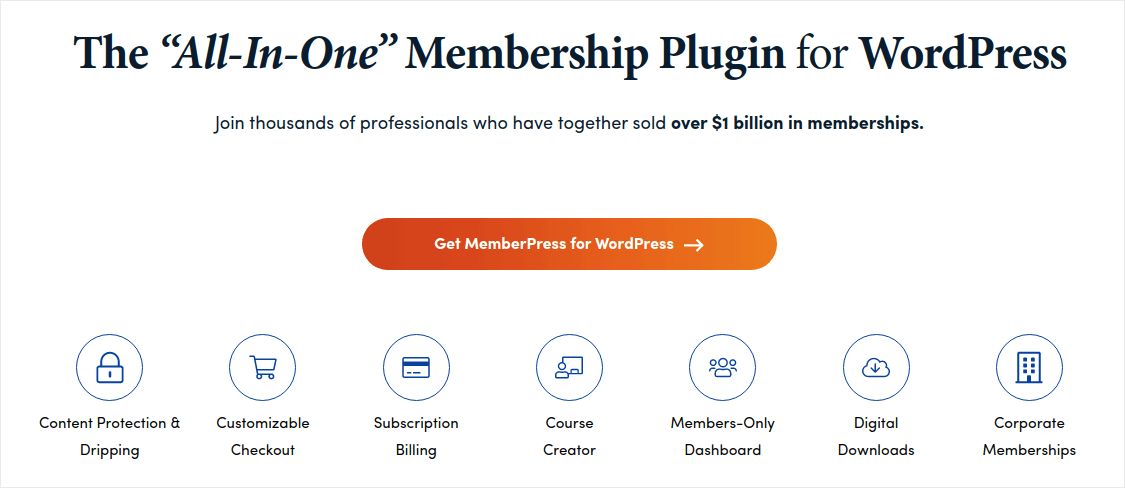
MemberPress é um dos plugins de site de membros WordPress mais fáceis de usar. Também vem com um conjunto completo de ótimas funcionalidades para o ajudar a crescer e a monetizar a comunidade dos seus membros.
Para começar, tudo o que precisa de fazer é:
- Instalar o plugin
- Configurar o seu gateway de pagamento
- Criar diferentes níveis de adesão
- Adicionar regalias a cada nível de adesão
- Adicionar alguns produtos
E está pronto! Depois disso, é uma questão de convidar pessoas para aderir ao seu programa de membros.
Também pode restringir o acesso a diferentes páginas, tipos de postagens, etiquetas e categorias com base nos seus níveis de membro. A melhor parte é que também obtém um construtor de cursos. Portanto, se está a pensar em criar cursos para os seus membros, pode fazê-lo sem ter de instalar qualquer outro plugin.
Clique aqui para começar com o MemberPress.
Passo #3: Configure o MemberPress no Seu Site
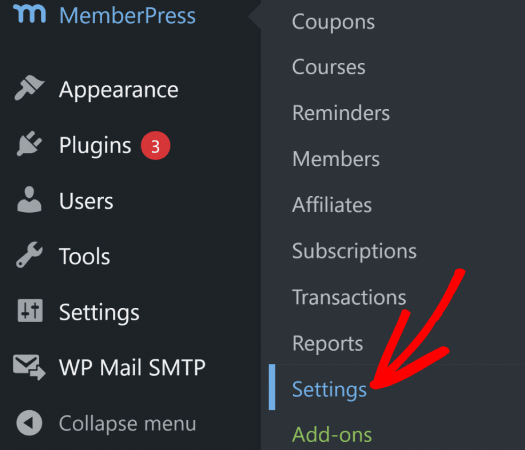
Configurar o MemberPress é super fácil. Se nunca usou plugins do WordPress antes, veja este tutorial sobre como instalar um plugin do WordPress. Assim que terminar de instalar o plugin, vá ao seu painel do WordPress e aceda a MemberPress » Definições.
Isto irá levá-lo às definições de Licença, onde pode introduzir a sua chave de licença do MemberPress.
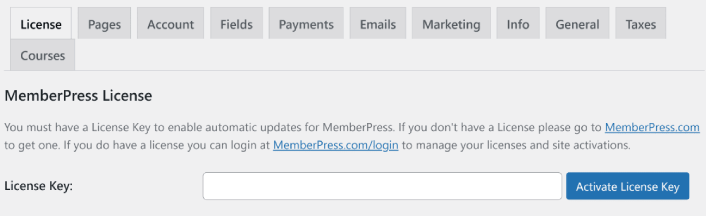
Cole a sua chave de licença e clique no botão Ativar Chave de Licença. Terá agora acesso total a todas as funcionalidades do MemberPress.
Passo #4: Configurar Métodos de Pagamento para o Seu Site de Membros WordPress
Para que qualquer site de membros funcione, precisa de aceitar e processar pagamentos para permitir o acesso ao seu conteúdo premium. Portanto, vamos configurar as opções de pagamento para os seus subscritores a seguir.
Para adicionar um método de pagamento, visite a página de Definições do MemberPress. Clique no separador Pagamentos e clique em Adicionar Método de Pagamento.
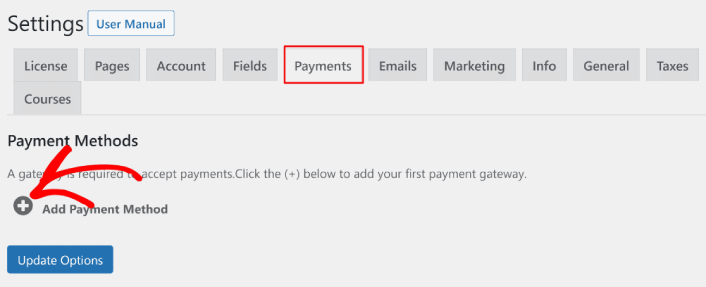
O MemberPress permite-lhe aceitar pagamentos com Stripe, PayPal e Authorize.net. Recomendamos o uso do WP Simple Pay para aceitar pagamentos Stripe no seu site.
WP Simple Pay é exatamente o que o nome sugere. Torna os pagamentos online simples no seu site WordPress. É fácil de usar, altamente fiável e não requer qualquer código para configurar.
A melhor parte? O WP Simple Pay ajuda-o a concentrar-se em criar produtos e vendê-los sem ter de se preocupar em aceitar pagamentos de todo o mundo.
Todas as informações de clientes e pagamentos são armazenadas na sua conta Stripe, não no seu site WordPress. Como resultado, o plugin não sobrecarregará o seu site como outras alternativas. O WP Simple Pay oferece a forma mais simples de adicionar pagamentos Stripe ao seu site WordPress.
Se não tem a certeza se este é o plugin Stripe certo para si, consulte a nossa análise do WP Simple Pay.
Passo #5: Criar Níveis de Membro
Assim que terminar de configurar o gateway de pagamento no seu site, prossiga e crie níveis de membros para os seus membros. Se é um streamer, ou se já viu streamers ao vivo no Twitch ou no YouTube antes, provavelmente sabe como funcionam as adesões do Patreon e do YouTube.
Precisa de criar vários níveis ou escalões de adesão a diferentes preços. Cada nível deve ter benefícios diferentes para os seus membros. Se é um streamer do Twitch ou do YouTube, então criar um site de membros WordPress é muito melhor do que o Patreon ou as assinaturas do YouTube porque tem mais controlo sobre o seu conteúdo e ganhos.
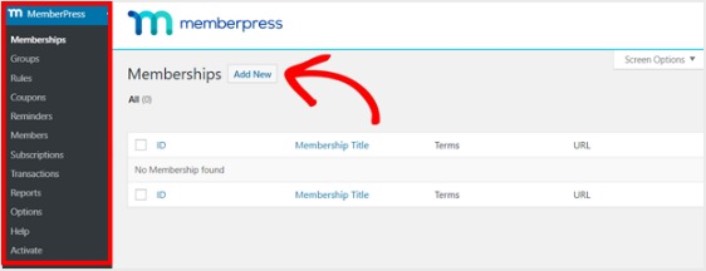
Aceda a MemberPress » Membros e clique em Adicionar Novo para criar os seus níveis de adesão.
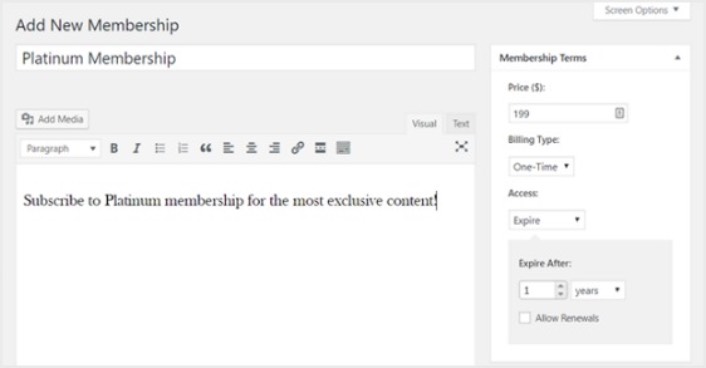
Em seguida, introduza um título e uma descrição para o seu nível de membro no editor. Depois, defina o preço, o tipo de faturação e o período de acesso na secção Termos de Membro à direita.
Depois disso, deverá percorrer a secção Opções de Membro para a personalizar como desejar. E não se esqueça de clicar nos outros separadores para configurar também as Permissões e a Caixa de Preço.
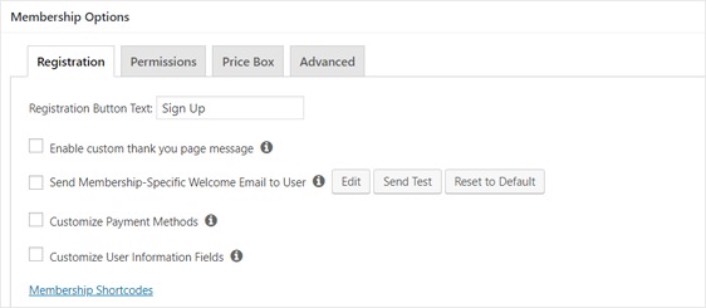
Em seguida, basta publicar os seus níveis de membro.
Passo #6: Definir Níveis de Acesso de Membro
Nem todos os membros devem ter acesso a tudo se tiver vários níveis de adesão. Portanto, terá de restringir o acesso no seu site de membros. Vá a MemberPress » Regras e clique em Adicionar Novo.
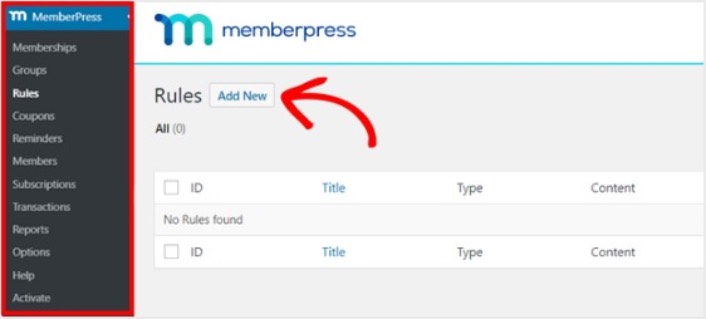
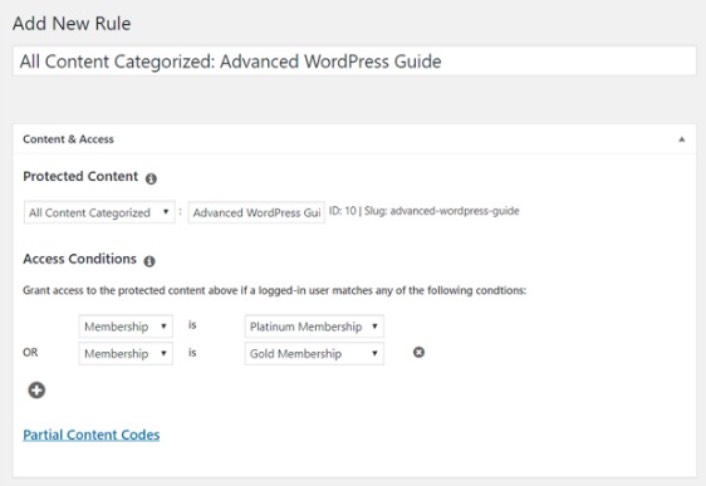
Pode selecionar todo o conteúdo de uma categoria específica para ser acessível apenas por utilizadores com os 2 planos de adesão mais caros. Neste exemplo, selecionámos a categoria Guia Avançado de WordPress .
Em seguida, dirija-se às definições de Drip/Expiração .
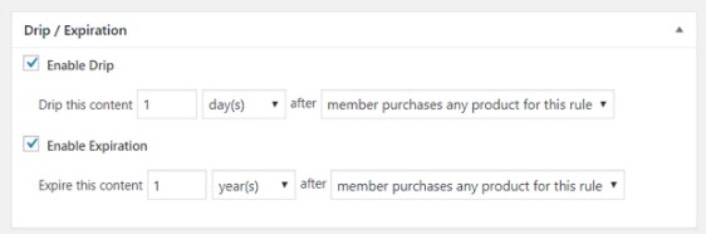
Se optar por ativar a opção Drip, esta permitir-lhe-á libertar gradualmente o conteúdo. A opção Expiração permite-lhe escolher a hora a partir da qual o conteúdo já não está disponível.
Passo #7: Criar Conteúdo Apenas para Membros
Em seguida, pretende carregar o conteúdo para os seus membros pagantes. Terá também de restringir o acesso a ele com base nos níveis de membro. Pode adicionar conteúdo com um post ou uma página. Assim, para este exemplo, criaremos conteúdo para ligar à regra de acesso que criámos no último passo.
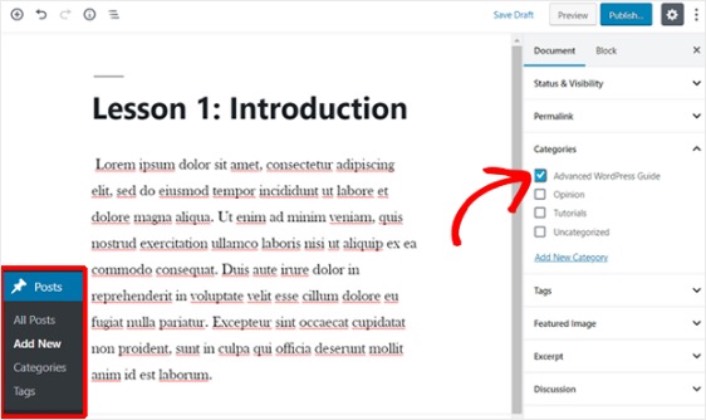
Crie um novo post e adicione o conteúdo que pretende. Em seguida, selecione a categoria Guia Avançado de WordPress .
Em seguida, percorra a secção Acesso Não Autorizado do MemberPress .
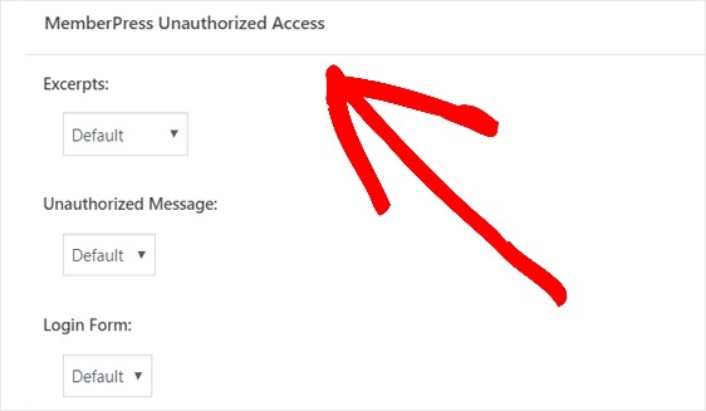
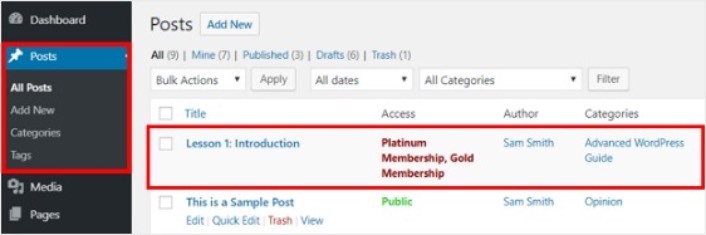
É aqui que pode configurar quanta parte do seu conteúdo exclusivo para membros os não-membros podem ver. E quando tudo estiver configurado como deseja, publique a sua página. Depois, pode ir a Posts » Todos os Posts para ver qual o acesso ao conteúdo restrito a determinados níveis de adesão.
Pode até criar cursos online completos usando o MemberPress.
Passo #8: Criar uma Página de Preços
Estamos quase a terminar. Até agora, tem níveis de membro e conteúdo premium para cada nível. Em seguida, terá de criar uma página de preços para os seus membros.
Vá a MemberPress » Grupos e clique no botão Adicionar Novo .
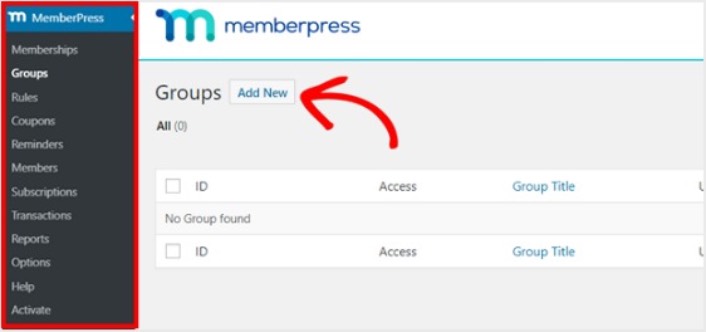
Dê um nome ao seu grupo, como 'Planos de Preços', para que as pessoas saibam do que se trata a página. Depois disso, role para baixo até à secção Opções do Grupo . Aqui, pode adicionar os membros que deseja mostrar na sua página de preços.
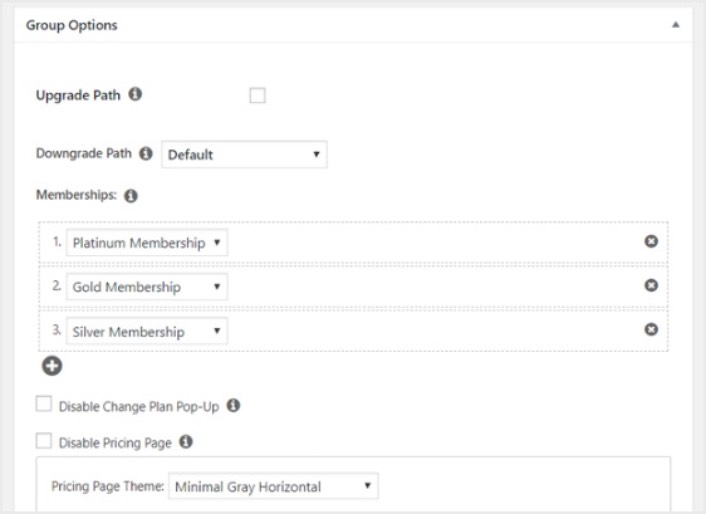
Dica Pro: Também pode alterar o tema da página de preços nesta página.
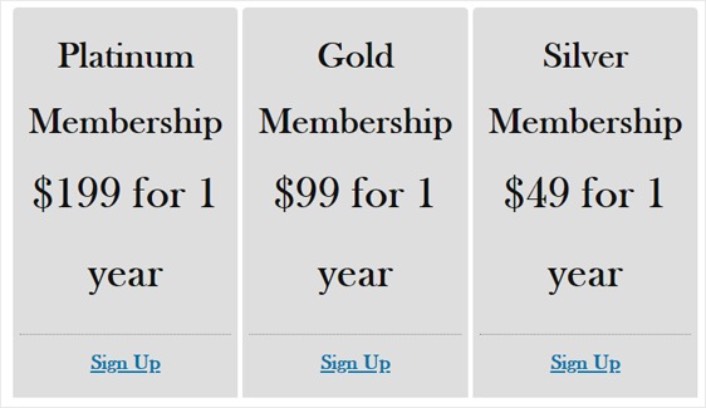
Publique esta página quando estiver pronto e visualize-a para verificar. Se seguiu todos os passos, deverá ter um aspeto semelhante a este:
Agora, precisa de garantir que o seu site de membros WordPress redireciona utilizadores não autorizados para a página de preços. Copie o URL da sua página de preços e vá a MemberPress » Opções e desloque-se até à secção Acesso Não Autorizado.
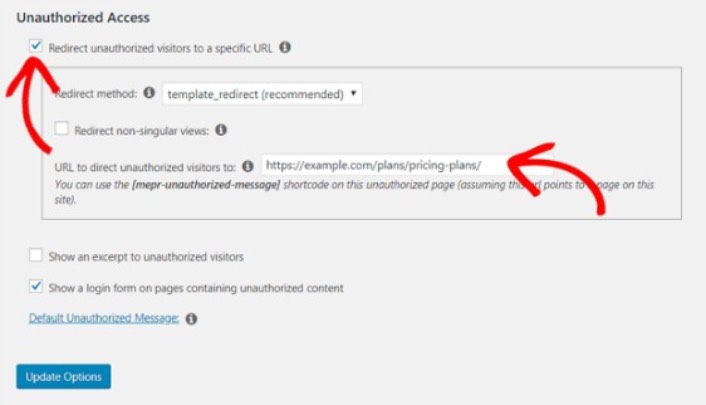
Marque a caixa ao lado de Redirecionar visitantes não autorizados para um URL específico e cole o URL da sua página de preços. Por fim, clique em Atualizar Opções para guardar as suas alterações.
Passo #9: Criar um Formulário de Login e Inscrição
Precisa de dar aos seus utilizadores registados uma forma de iniciar sessão e aceder ao seu conteúdo. E também precisa de criar um formulário para aceitar novos membros.
A forma mais simples de o fazer é usar o widget de início de sessão do MemberPress. O MemberPress já tem um módulo de formulário de início de sessão e registo que pode simplesmente importar sem qualquer codificação personalizada.
Vá a Aparência » Widgets no seu painel WordPress e arraste o widget de início de sessão do MemberPress para uma área preparada para widgets no seu site.
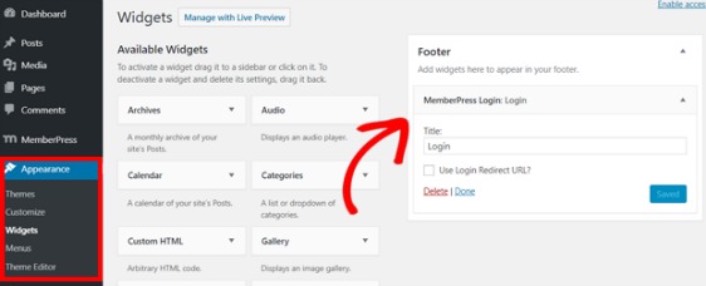
O exemplo mostra-nos a adicioná-lo ao rodapé. Mas também pode adicioná-lo à barra lateral, se desejar.
Por fim, precisa de publicitar a sua página de Planos de Preços adicionando-a ao menu de navegação do site. Vá a Aparência » Menus e crie um novo menu ou escolha um existente. Em seguida, selecione Planos de Preços à esquerda em Grupos e clique no botão Adicionar ao Menu.
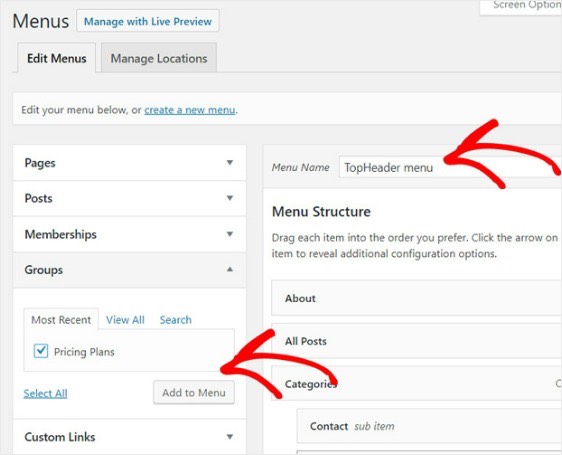
E é tudo! Criou com sucesso o seu site de membros WordPress.
O que fazer depois de criar um site de membros WordPress
Considere usar notificações push com o seu plugin de adesão. A maioria dos plugins de adesão vêm com campanhas de e-mail automatizadas para envolver e reter membros. Mas recomendamos o uso de notificações push para aumentar o tráfego, o envolvimento e as vendas nas suas adesões, juntamente com as suas campanhas de e-mail.
Sabia que as notificações push também vêm com muitas campanhas automatizadas? Dê uma vista de olhos a algumas que podem ajudá-lo a aumentar as suas adesões rapidamente:
- Campanhas de E-mail e Autoresponders para Notificações Push Web
- 5 Benefícios de Usar uma Campanha de Notificação Push de Abandono de Carrinho
- Como Converter Subscritores em Compradores Usando Notificações Push Web
- Como Adicionar um Plugin WordPress de Notificações Web ao Seu Site
E se está apenas a começar com notificações push, recomendamos o uso do PushEngage. O PushEngage é o software de notificações push número 1 do mundo. Assim, as suas campanhas estarão em boas mãos.


