
Procura uma forma de criar uma página de destino com um formulário para o seu site WordPress?
Uma página de destino WordPress com um formulário de contacto é praticamente tudo o que precisa para converter o tráfego do seu site em leads e vendas. Mas como é que o faz? Precisa de criar uma página de destino em HTML? Ou um formulário de contacto em HTML? Ou ambos?
Como é que lança uma página de destino com formulário de contacto rapidamente sem ter de contratar um programador? E como é que garante que converte?
A boa notícia é que não precisa de qualquer código para criar uma página de destino com formulário de contacto no WordPress. Tudo o que precisa são alguns plugins e pode lançar em menos de 10 minutos.
Neste artigo, vamos mostrar-lhe passo a passo como criar uma página de destino com um formulário no WordPress.
Parece bem? Vamos a isso.
O que é uma Página de Destino com Formulário de Contacto?
Uma página de destino é uma página web no seu site que é especificamente concebida para vender o seu produto ou serviço. Também pode usar páginas de destino para recolher leads. Uma página de destino com formulário de contacto é uma página de destino simples com apenas um formulário de contacto e sem distrações, para que possa concentrar-se em converter o tráfego do seu site.
Em resumo: uma página de destino é uma máquina de conversão no seu site.
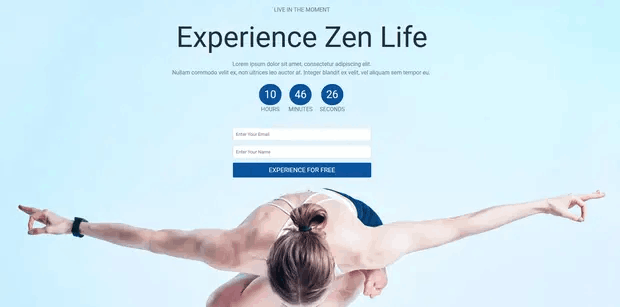
A forma como funciona também é simples. Cria campanhas de marketing ou publicidade que trazem tráfego diretamente para a sua página de destino. Depois, a página de destino converte esse tráfego em leads ou clientes pagantes. Pode recolher emails ou assinantes de notificações push para remarketing. Ou, pode criar um formulário de encomenda para preencher encomendas em piloto automático.
Como o objetivo de uma página de destino é converter mais tráfego do seu site em clientes, tem de parecer atrativa e envolvente. Mais importante ainda, terá de desenhar corretamente vários elementos de chamada para ação, tais como:
- O botão de compra
- Formulários de inscrição
- Botão de reproduzir mídia
E mais!
Como Criar uma Página de Destino WordPress com um Formulário
Nas próximas secções, vamos mostrar-lhe passo a passo como criar uma página de destino no WordPress. Como dissemos, criar uma página de destino usando o seu tema não é uma boa solução.
É por isso que recomendamos o uso de um dos principais plugins de página de destino WordPress. Mesmo que não seja um programador, pode criar uma página de destino de alta conversão no WordPress e impulsionar o tráfego e as vendas do seu site.
A nossa recomendação é usar SeedProd.

SeedProd é o melhor construtor de páginas de destino WordPress do mercado. Neste artigo, vamos usar o SeedProd para criar a sua primeira página de destino. Se não está 100% convencido de que este é o construtor de páginas de destino certo para si, deve ir ver a nossa análise do SeedProd.
E depois, comece!
Passo #1: Instalar o Plugin SeedProd no Seu Site
Primeiro, terá de visitar o site do SeedProd e comprar o plugin. Depois, pode descarregar o ficheiro do plugin para o seu computador. Em seguida, copie a chave de licença do plugin do seu painel do SeedProd.
Em seguida, terá de iniciar sessão no seu painel WordPress e instalar o plugin. Se precisar de instruções detalhadas, consulte este guia passo a passo para instalar um plugin WordPress. Vá para o ecrã de boas-vindas do plugin SeedProd no WordPress e verifique a sua chave de licença:

Após a verificação da sua conta, estará pronto para criar uma página de destino.
Passo #2: Criar uma Página de Destino com SeedProd
No ecrã de boas-vindas do SeedProd, navegue mais para baixo e clique no botão Criar a Sua Primeira Página:
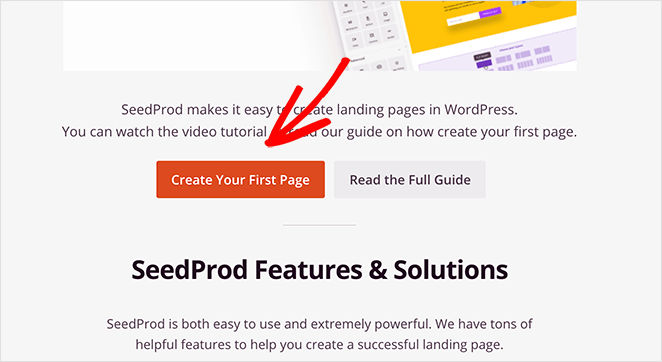
Em seguida, verá 5 tipos diferentes de páginas de destino que pode criar:

Utilizando os modelos do SeedProd, pode lançar rapidamente páginas complexas como:
- Páginas de Brevemente e Modo de Manutenção
- Páginas de Início de Sessão
- Páginas 404
E se navegar um pouco mais para baixo, pode lançar uma página de destino personalizada a partir de modelos pré-construídos. Clique em Adicionar Nova Página de Destino:
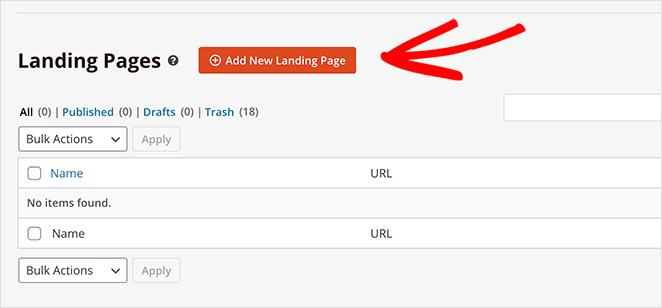
Em seguida, escolha um modelo de página de destino dos modelos de página de destino pré-construídos listados no construtor do SeedProd:
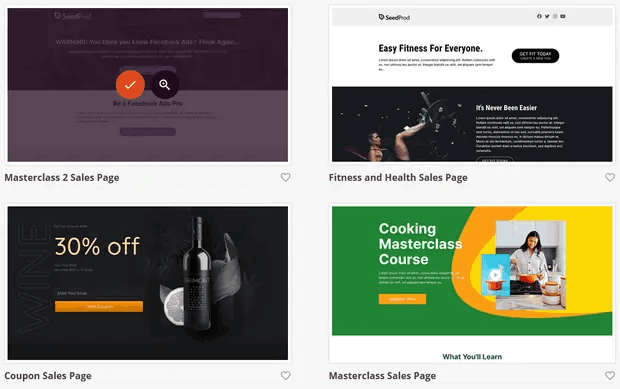
Dedique o seu tempo e selecione o modelo certo para si. Para selecionar um modelo, basta clicar no ícone de visto no modelo.
Lembre-se, o modelo é apenas um ponto de partida. Na secção seguinte, veremos como personalizar a sua página de destino facilmente utilizando o construtor de arrastar e soltar do SeedProd.
Passo #3: Personalizar o Modelo da Página de Destino
Após escolher o seu modelo de página de destino, será redirecionado para o construtor visual de arrastar e soltar do SeedProd, onde poderá personalizar a sua página de destino. O lado esquerdo do editor é uma lista dos elementos de design que pode utilizar para personalizar a sua página de destino:
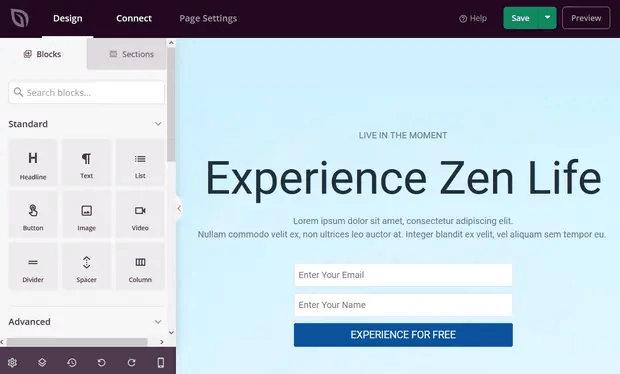
E também pode clicar em qualquer um dos elementos de design na pré-visualização em direto para os editar diretamente na pré-visualização:
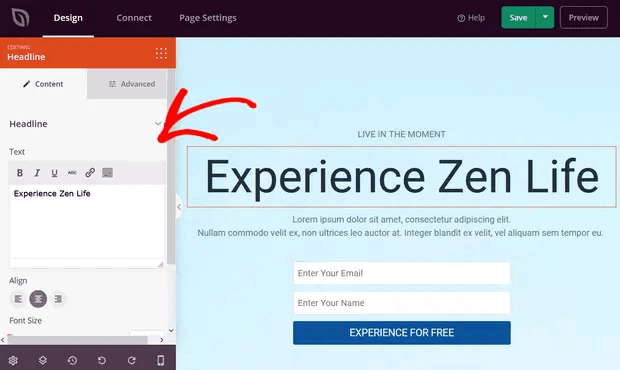
Pode alterar o texto, o seu estilo, cor, alinhamento e layout para se adequar ao seu produto ou marca geral. Adicionalmente, pode facilmente adicionar novos blocos como botões, formulários de optin, formulários de contacto, perfis sociais e muito mais ao seu modelo de página de destino.
Por exemplo, pode arrastar e soltar um temporizador de contagem decrescente para aumentar a urgência:
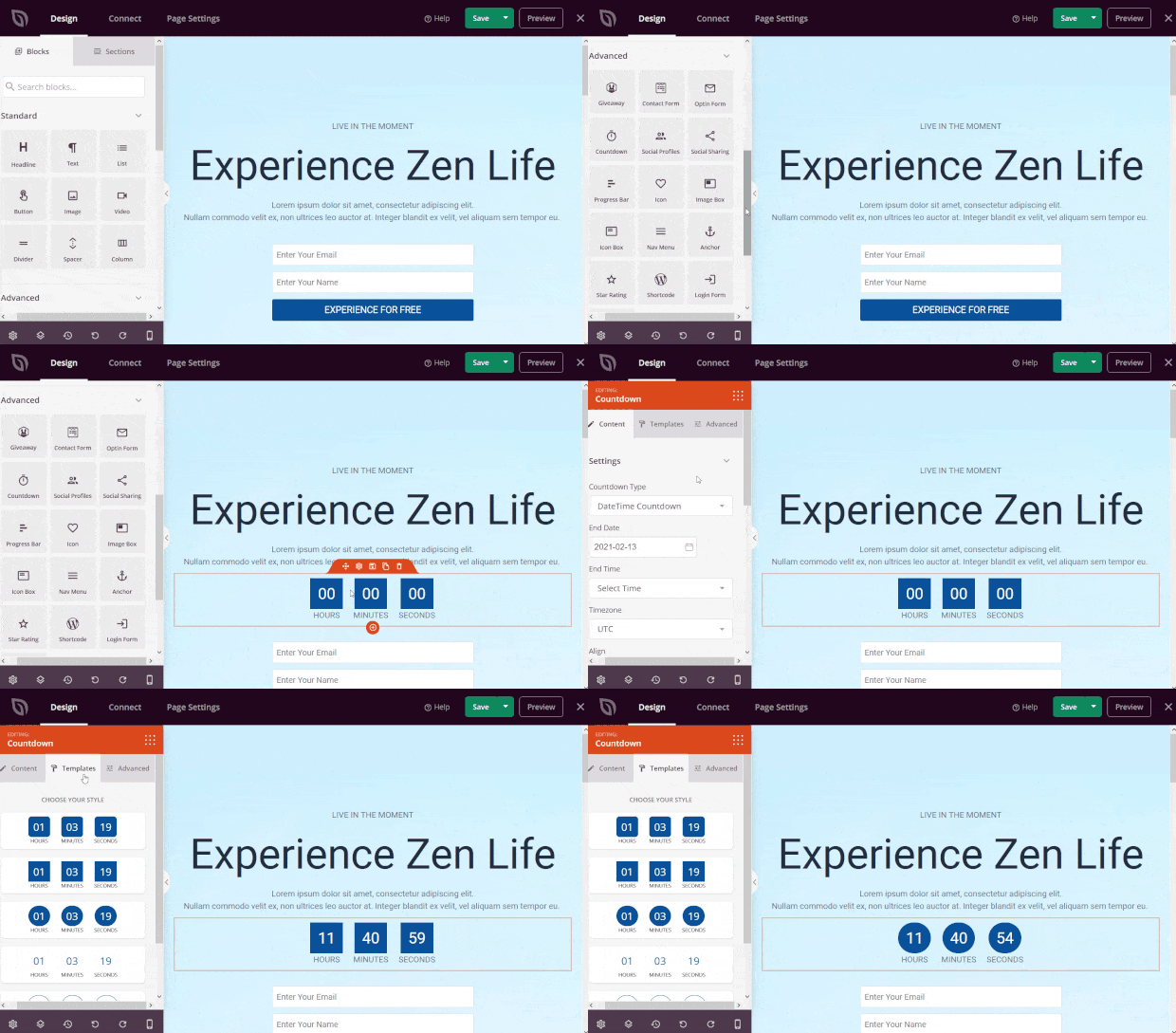
Quando terminar, clique em Guardar.
Passo #4: Adicionar um Formulário de Contacto WordPress
Em seguida, precisa de escolher um plugin de formulário de contacto WordPress.
Claro, uma pesquisa rápida no Google mostrar-lhe-á que existem demasiados plugins de formulário de contacto para escolher. Por isso, fomos em frente e encontrámos o melhor plugin para si.
Recomendamos a utilização do WPForms para criar formulários de contacto no seu site WordPress.
WPForms é o plugin construtor de formulários WordPress #1 com mais de 3 milhões de utilizadores. Obtém um construtor de formulários de arrastar e soltar, o que significa que pode criar formulários WordPress com funcionalidades incríveis em poucos minutos.
Também pode utilizar o WPForms Lite, que é a versão gratuita do WPForms. Por isso, se procura um construtor de formulários gratuito para começar, pode usar a versão Lite. Mais tarde, quando precisar de funcionalidades mais poderosas para os seus formulários, pode atualizar para os planos pagos. Consulte a nossa análise do WPForms para uma análise detalhada das funcionalidades.
Instale e ative o plugin. Assim que estiver feito, é hora de criar o seu primeiro formulário. Vá para WPForms » Adicionar Novo:

Isto abrirá o construtor de formulários de arrastar e soltar do WPForms.
Para criar um novo formulário, dê-lhe um nome e selecione o seu modelo de formulário:
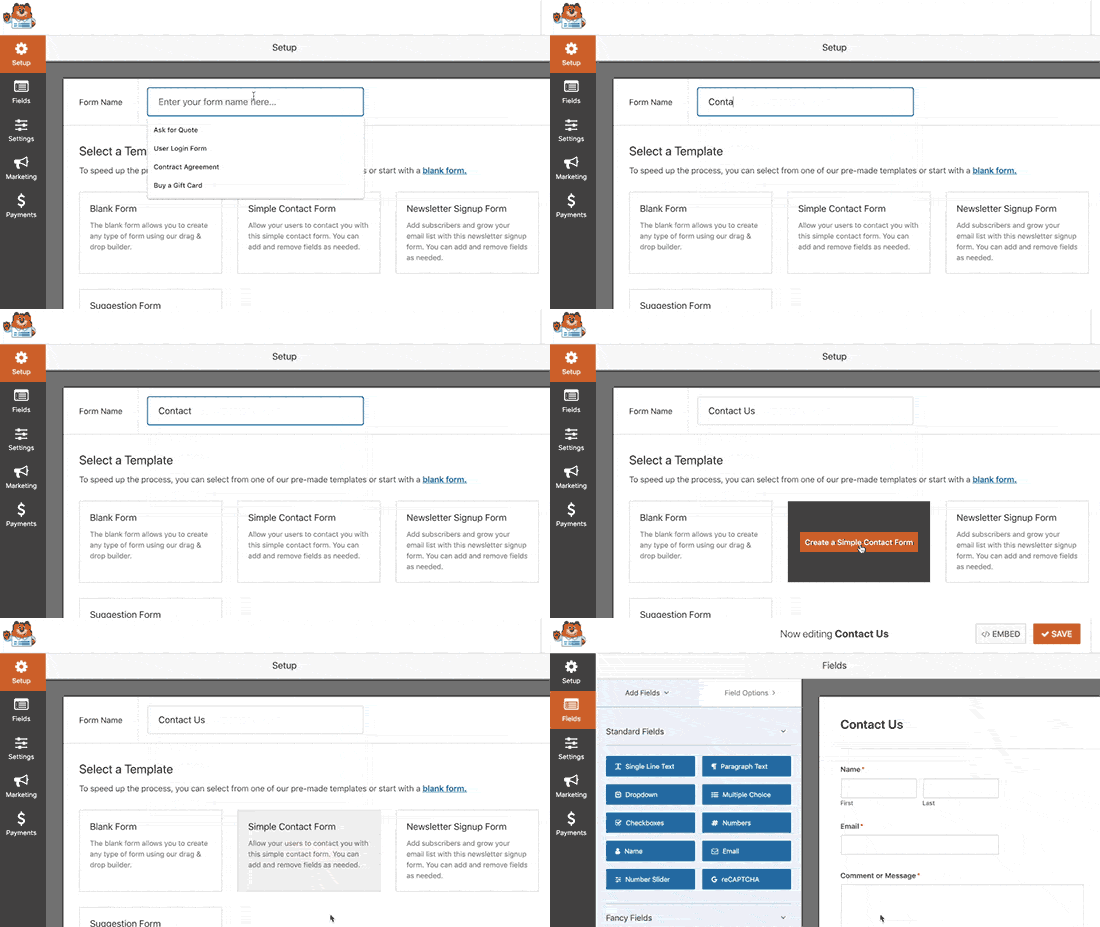
E é tudo! Se quiser adicionar ou editar os campos no seu formulário de contato, pode fazê-lo a partir da barra lateral. Arraste e solte os campos do formulário para adicionar novos e clique nos campos existentes para os editar:
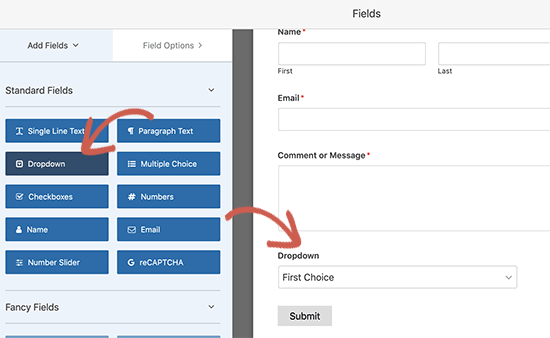
Quando terminar, clique em Guardar. Pode então usar o shortcode para o formulário e incorporá-lo na sua landing page.
Se precisar de um guia mais detalhado, consulte este artigo sobre como criar um formulário de contato WordPress.
Passo #5: Conecte o Seu Serviço de Marketing por E-mail
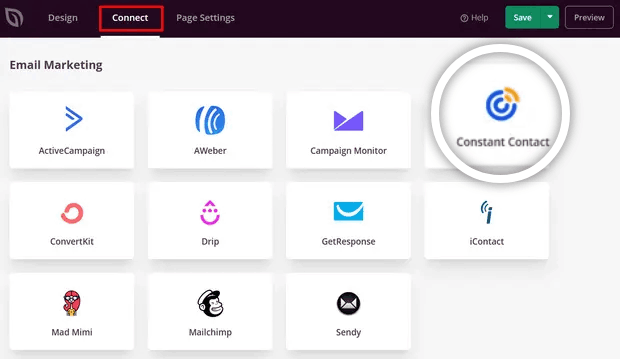
Muitas pequenas empresas recolhem leads da sua landing page em vez de vender algo. Se está a criar uma landing page para recolher leads no seu site, então vai querer criar uma opção de subscrição. Em seguida, conecte a sua opção de subscrição a um provedor de serviços de e-mail como o Constant Contact.
Para fazer isto, vá ao separador Conectar no construtor SeedProd e selecione o seu provedor de serviços de e-mail na lista:
Em seguida, clique em Conectar Nova Conta:
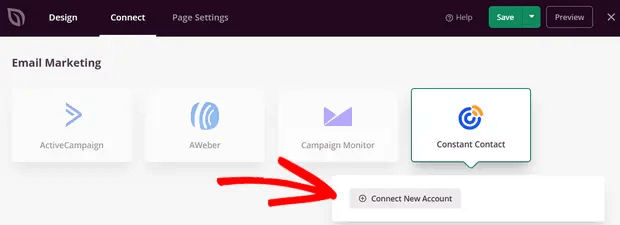
E siga as instruções para configurar o seu serviço de e-mail para recolher leads.
Passo #6: Adicione um Botão de Clique para Subscrever à Sua Landing Page
Também pode adicionar um botão de clique para subscrever para recolher subscritores de notificações push. As notificações push são uma ótima maneira de aumentar o tráfego recorrente, obter mais envolvimento e até vender merchandising oficial, se tiver algum.
No SeedProd, basta arrastar e soltar o módulo HTML Personalizado da barra lateral.
Colocámos o botão de subscrição diretamente abaixo do formulário de inscrição por e-mail na primeira dobra.

Mas pode inserir o botão onde quiser.
Para esta parte, precisa de alguma experiência com HTML e CSS. Ou, pode copiar este código e colá-lo no seu bloco de HTML Personalizado:
<button onclick="subscribeOnClickButton()" style="border: none; padding-left: 5%; padding-right:5%; text-align: center; display: inline-block; color: blue;">Get Updates via Push Notifications</button>Este é um botão padrão em HTML com muito pouco estilo. A única parte interessante é a função onclick no código. Basicamente, significa que os seus visitantes podem clicar no botão para subscrever algo. Agora, precisamos de dar ao botão algum código extra para permitir que os seus visitantes subscrevam notificações push.
Aceda à página inicial do PushEngage e clique no botão Começar:

Em seguida, selecione o plano gratuito para experimentar o PushEngage ou escolha um plano pago se leva a sério o crescimento do seu negócio. Os planos pagos vêm com mais opções de campanha e a capacidade de construir listas de subscritores ainda maiores.
No seu painel do PushEngage, vá a Configurações do Site » Detalhes do Site e clique no botão Clique Aqui para Instruções de Configuração. Em Qualquer Site, obterá o seu código de instalação:

AVISO: Precisa de copiar o código que obtém do seu painel. O código é único para cada utilizador do PushEngage. Não poderá copiar o código na imagem e recolher subscritores de notificações push.
Assim que tiver o código no seu painel do PushEngage, adicione este snippet ao seu código:
<script> window._peq = window._peq || [];</script> <script>
function subscribeOnClickButton(){
window._peq.push(['subscribe',{}.pe,function(res){
if(res.statuscode==1)
{
// Code to return response
console.log(res);
}
}]);
}
</script>
O seu código final deve parecer algo como isto:
<script src="https://clientcdn.pushengage.com/core/02a6e92667ae2279fcba8932356c1d93.js" async></script>
<script> window._peq = window._peq || [];</script> <script>
function subscribeOnClickButton(){
window._peq.push(['subscribe',{}.pe,function(res){
if(res.statuscode==1)
{
// Code to return response
console.log(res);
}
}]);
}
</script>
Vai querer adicionar este código ao bloco HTML na sua landing page após o código do botão. Deve parecer algo assim:

Sinta-se à vontade para personalizar os estilos do botão como desejar. Quando terminar de personalizar a sua landing page, vá em frente e clique no botão Guardar.
Passo #7: Publique a Sua Landing Page
Quando terminar de personalizar a sua página, clique em Guardar. Em seguida, clique na seta para baixo ao lado do botão Guardar e clique em Publicar:
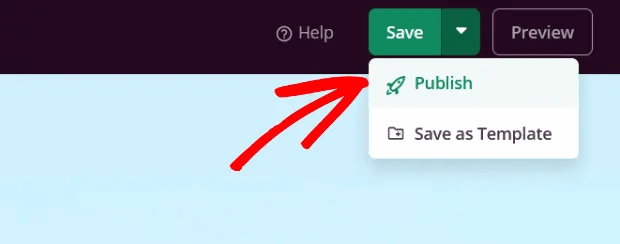
Deverá ver uma mensagem de sucesso ao publicar a sua página que se parece com isto:
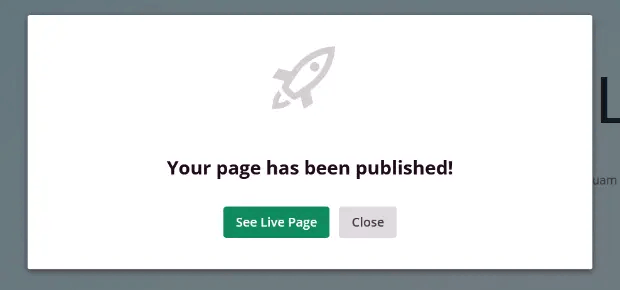
Pode clicar no botão Ver Página Ao Vivo para ver a sua landing page. E está tudo pronto!
O que fazer depois de criar uma landing page com um formulário
É tudo por esta vez, pessoal!
Agora que a sua página de destino com um formulário de contacto está ativa, o único desafio que lhe resta é direcionar tráfego para a sua página de destino.
E se procura uma forma acessível de aumentar o seu tráfego, recomendamos o uso de notificações push. As notificações push podem ajudá-lo a gerar mais tráfego recorrente e envolvimento no site. Também pode criar campanhas de notificações push automatizadas que geram vendas.
Não está convencido? Consulte estes recursos:
- 7 Estratégias Inteligentes para Aumentar o Envolvimento do Cliente
- As Notificações Push São Eficazes? 7 Estatísticas + 3 Dicas de Especialistas
- Como Configurar Notificações Push de Carrinho Abandonado (Tutorial Fácil)
- Como Adicionar um Plugin WordPress de Notificações Web ao Seu Site
Recomendamos o uso do PushEngage para criar as suas campanhas de notificações push. O PushEngage é o software de notificações push nº 1 do mundo. Portanto, se ainda não o fez, comece hoje mesmo com o PushEngage!


