
Procura uma forma fácil de adicionar um calendário de eventos WordPress ao seu site?
Ter um calendário de eventos no seu site é uma ótima forma de atrair mais atenção para os seus eventos online e offline. Mas qual plugin usar? Quão fácil é configurar um calendário? Onde começar?
Não se preocupe. Vamos responder a todas estas questões e mais.
Neste artigo, vamos mostrar-lhe passo a passo como adicionar um calendário de eventos ao seu site WordPress.
Pronto? Vamos a isso.
Passo #1: Instalar e Configurar o Sugar Calendar
Sugar Calendar é um dos melhores plugins de calendário WordPress que alguma vez encontrará. É um plugin leve que é super fácil de configurar e usar. Para este tutorial, vamos usar o Sugar Calendar para configurar um calendário de eventos para o seu site.
Primeiro, terá de instalar e ativar o plugin Sugar Calendar. Se não tem a certeza de como fazer isso, deve consultar este artigo sobre como instalar um plugin WordPress.
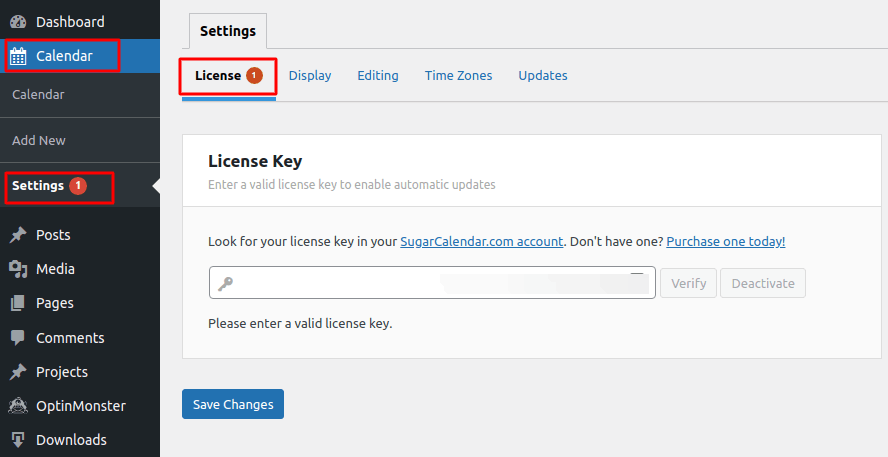
Depois de feito, vá ao seu painel WordPress e aceda a Calendário » Definições » Licença:
Em seguida, inicie sessão na sua conta Sugar Calendar e aceda a A Sua Conta:
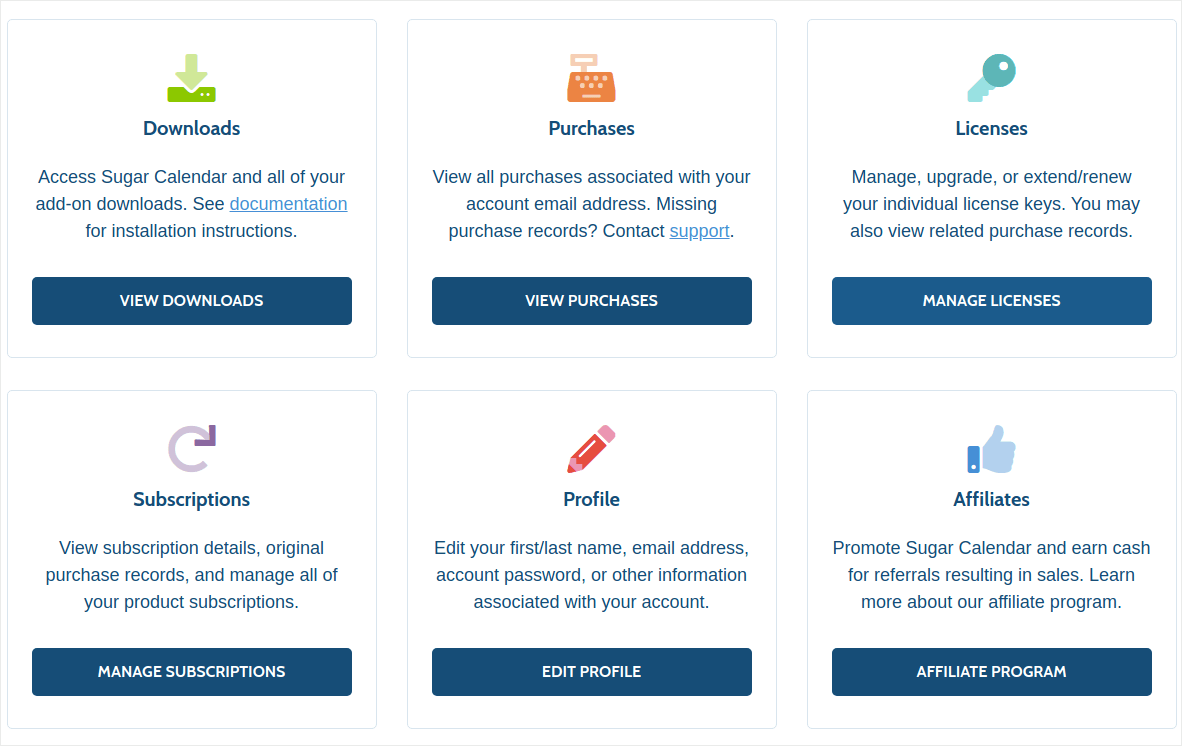
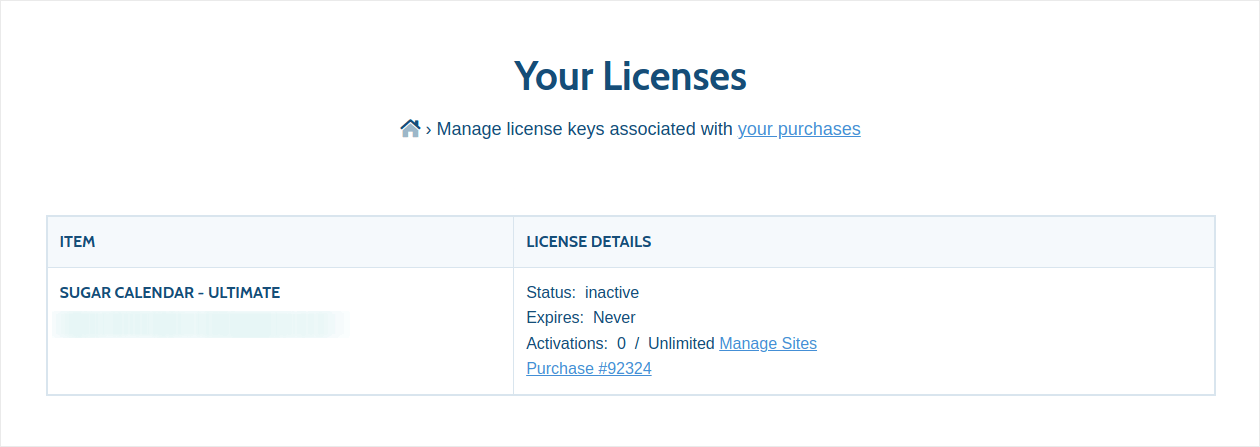
Depois, clique em Gerir Licenças para obter a sua chave de licença:
Finalmente, cole a sua chave de licença no plugin Sugar Calendar:
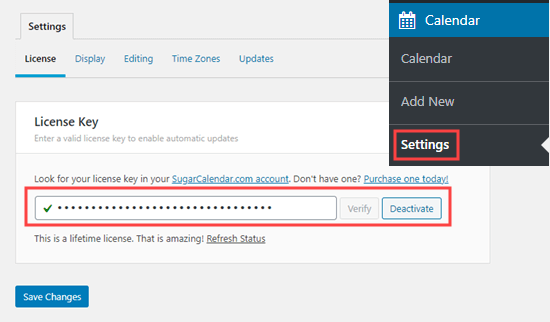
Quando terminar, clique em Guardar Alterações e terá terminado a configuração do plugin. Em seguida, vamos criar o seu calendário WordPress.
Passo #2: Criar um Calendário de Eventos WordPress no Sugar Calendar
Aceda ao seu painel WordPress e vá a Calendário » Calendários » Adicionar Calendário:
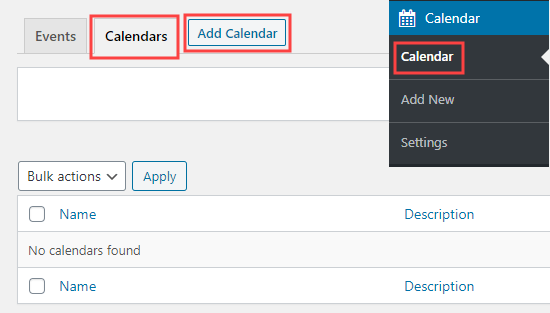
Verá uma caixa pop-up para adicionar o seu novo calendário.
Aqui, dê um nome, uma descrição e um slug ao seu calendário para definir o URL do seu calendário:
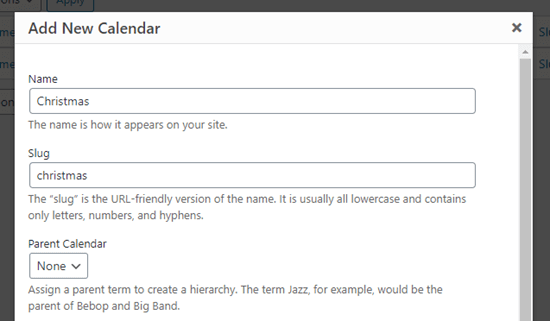
Até agora, já criou um novo calendário. Então, vamos preenchê-lo com os seus eventos.
Passo #3: Adicionar Eventos no Sugar Calendar
Clique no separador Eventos e depois clique no botão Adicionar Eventos para adicionar um evento ao seu calendário:
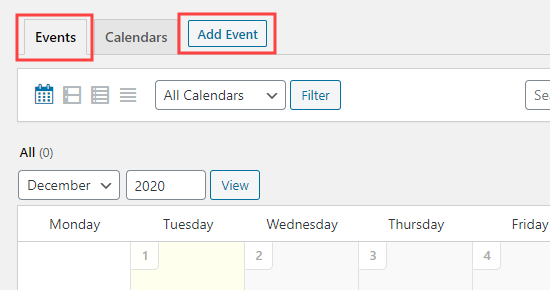
Agora, é hora de preencher os detalhes do seu próprio evento. Comece por dar um nome, localização, detalhes e descrição ao seu evento:
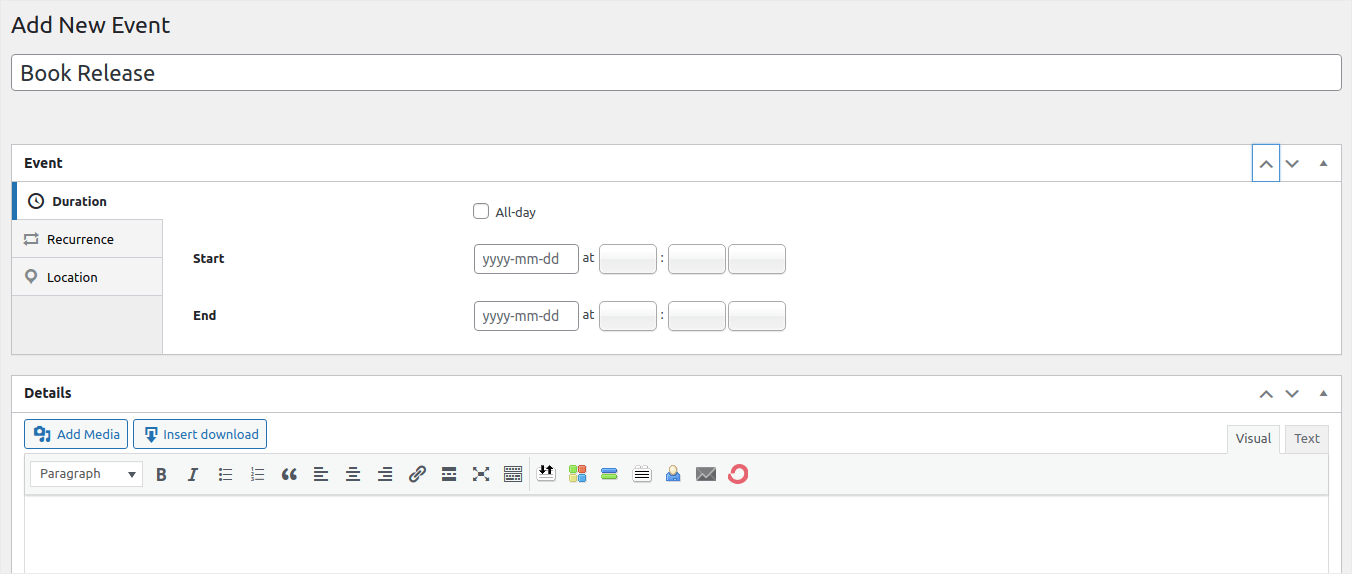
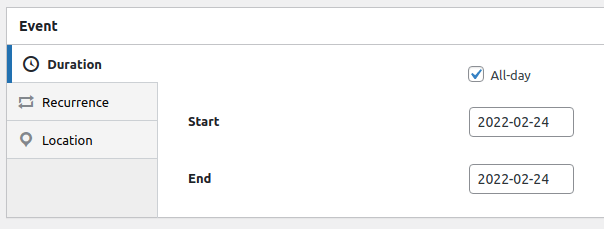
Pode definir os horários de início e fim do seu evento em Duração:
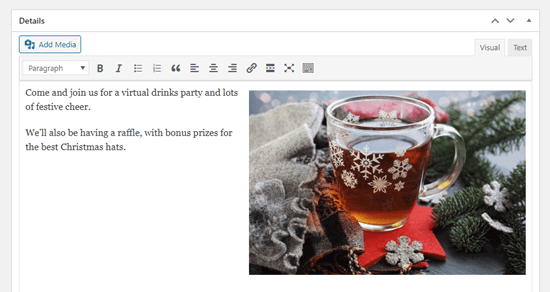
Finalmente, avance e preencha as informações sobre o seu evento no separador Detalhes:
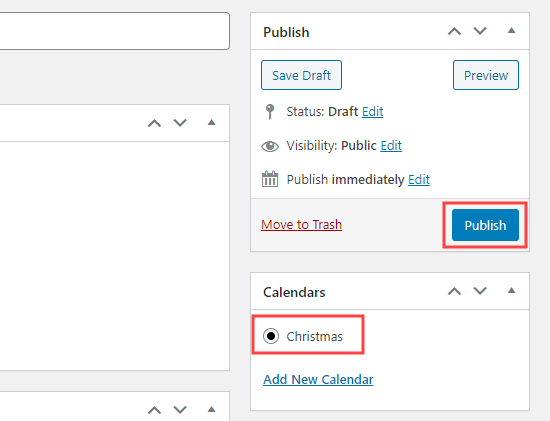
Finalmente, adicione o evento a um calendário e clique em Publicar:
E é tudo! Como este é o seu primeiro calendário, terá de exibir o seu calendário em algum lugar do seu site a seguir.
Passo #4: Exibir o Seu Calendário de Eventos WordPress no Seu Site
Pode adicionar o seu calendário a qualquer página ou post no seu site. Pode até usar o widget do Sugar Calendar para o adicionar à sua barra lateral. Em qualquer página onde queira exibir o calendário, avance e crie um novo bloco de Shortcode:
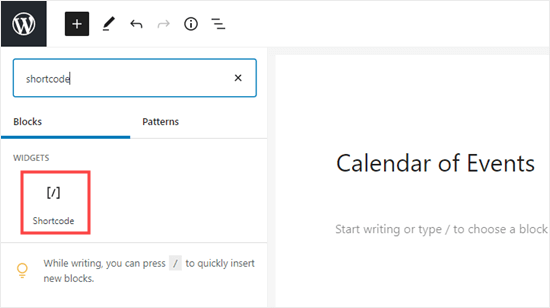
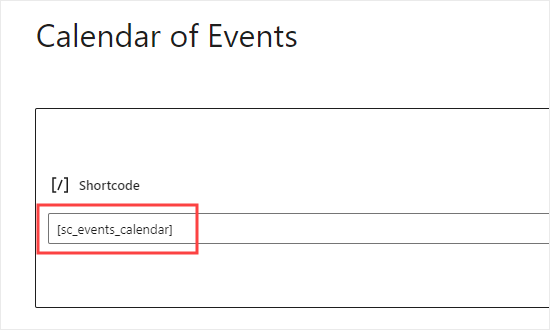
E depois, cole este shortcode: [sc_events_calendar]
Finalmente, é hora de publicar o seu calendário e vê-lo ao vivo na sua página:
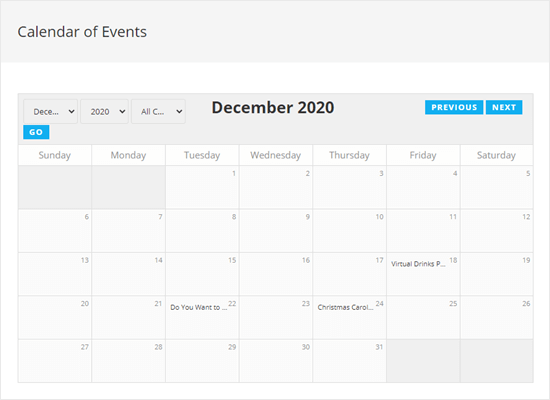
É isto. Terminou! Os seus visitantes poderão agora consultar o seu calendário no seu site e ver os diferentes eventos listados.
Como Promover o Seu Calendário de Eventos WordPress
É tudo por esta vez, pessoal!
Se procura uma forma super eficaz de promover o seu novo calendário ou um evento futuro, experimente enviar notificações push. As notificações push são uma ótima forma de aumentar o tráfego recorrente, o envolvimento no site e as vendas.
Consulte estes recursos e saberá do que estamos a falar:
- Campanhas de E-mail e Autoresponders para Notificações Push Web
- 5 Benefícios de Usar uma Campanha de Notificação Push de Abandono de Carrinho
- Como Converter Subscritores em Compradores Usando Notificações Push Web
- Como Adicionar um Plugin WordPress de Notificações Web ao Seu Site
Recomendamos a utilização do PushEngage para enviar as suas notificações push. O PushEngage é o serviço de notificações push número 1
do mundo. Portanto, se leva a sério o crescimento do seu negócio, o PushEngage é a opção certa para si.


