
Quer incorporar vídeos do YouTube nas suas publicações de blog WordPress?
Os vídeos ajudam a aumentar o tempo que os seus utilizadores passam no seu website, e alguns visitantes podem até preferir ver um vídeo a ler texto escrito. Mas carregá-los diretamente para o seu site é uma má ideia. Se o seu vídeo se tornar viral, irá falhar o seu servidor. Portanto, uma forma melhor é carregar o seu vídeo para o YouTube e depois incorporá-los no seu site WordPress.
A maior preocupação da maioria dos bloguistas é que possam ter de codificar em HTML para incorporar vídeos. Mas o WordPress torna realmente muito fácil incorporar vídeos de sites de alojamento de vídeos como YouTube, Vimeo, Facebook, Twitter e muitos outros.
Neste artigo, vamos mostrar-lhe passo a passo como incorporar vídeos do YouTube no WordPress.
Vamos a isso.
Método #1: Como incorporar diretamente um único vídeo no WordPress
O WordPress vem com uma funcionalidade fantástica chamada auto-incorporação. Com o Gutenberg, pode buscar diretamente um vídeo em qualquer página do seu site.
Tudo o que tem de fazer é copiar e colar o URL do vídeo diretamente na área de conteúdo:
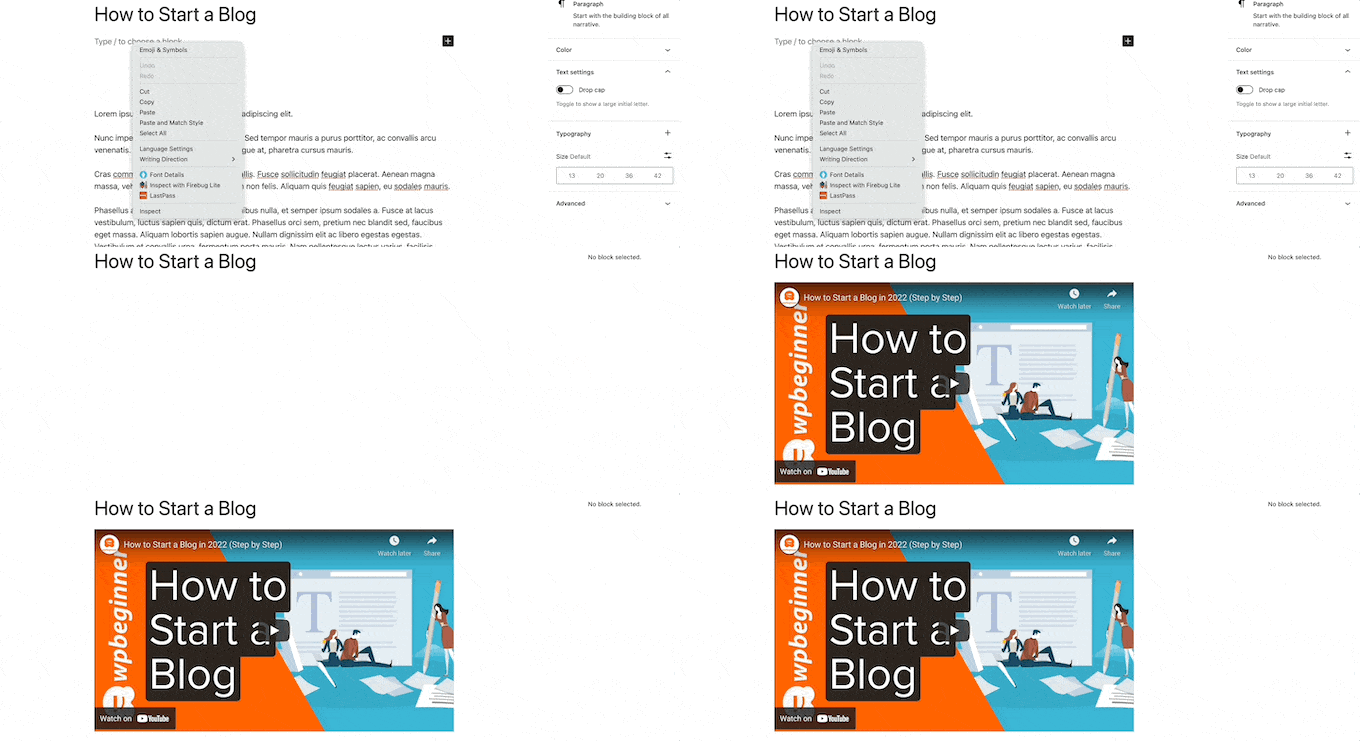
E o WordPress irá buscar automaticamente o vídeo do YouTube e incorporá-lo no seu conteúdo.
Método #2: Como incorporar vídeos em widgets da barra lateral do WordPress
Vá a Aparência » Widgets na sua área de administração do WordPress e depois clique no ícone de adição de bloco Mais. E procure por Vídeo na barra de pesquisa:
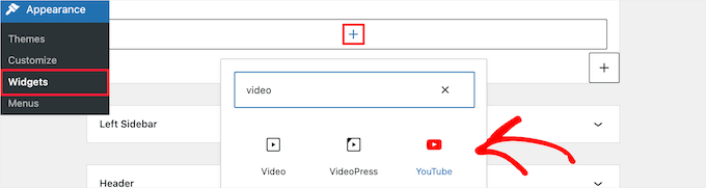
Depois, tudo o que tem de fazer é clicar no botão 'Atualizar', e o widget de vídeo ficará ativo no seu website:
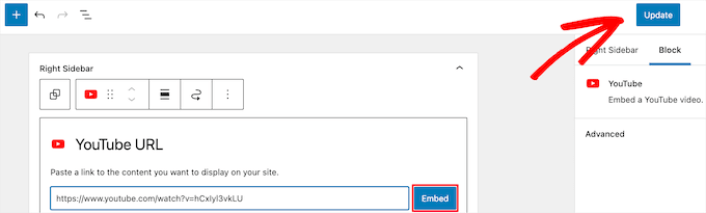
O tamanho do vídeo irá escalar automaticamente com base no tamanho da sua área de widget.
Método #3: Utilizar plugins de incorporação de vídeo do WordPress para incorporar vídeos
Pode usar plugins de incorporação de vídeo do WordPress para incorporar um vídeo do YouTube no seu site. Um plugin pode ajudá-lo a incorporar automaticamente todos os vídeos do seu canal do YouTube num formato de galeria personalizável.
Recomendamos a utilização de Smash Balloon para incorporar os seus vídeos do WordPress.

Smash Balloon é um plugin simples do WordPress que lhe permite exibir os seus feeds de redes sociais no seu site sem usar qualquer código. Exibir os seus feeds sociais no seu site é uma ótima maneira de converter o tráfego do seu site em seguidores de redes sociais e mantê-los envolvidos por muito tempo.
A melhor parte do Smash Balloon é que não há codificação envolvida. Tudo o que tem de fazer é instalar o plugin e depois conectar as suas páginas de redes sociais ao seu site.
Pode usar o Smash Balloon para:
- Use os seus feeds de hashtag no seu site como prova social
- Exiba feeds interativos do Twitter para aumentar o envolvimento do website
- Incorpore os seus vídeos do YouTube no seu site para aumentar os seus subscritores do YouTube
- Adicione avaliações autênticas da página empresarial do Facebook ao seu site para aumentar as conversões
E muito mais!
Veja a nossa análise do Smash Balloon ou comece já. A primeira coisa que precisa de fazer é instalar o plugin YouTube Feed Pro. Para mais detalhes, consulte o nosso guia passo a passo sobre como instalar um plugin do WordPress.
Aceda a Feeds for YouTube » Feeds for YouTube e, em seguida, clique no botão Connect to YouTube to Create a Feed:
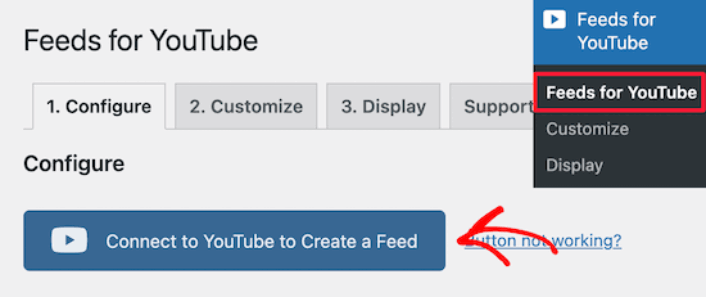
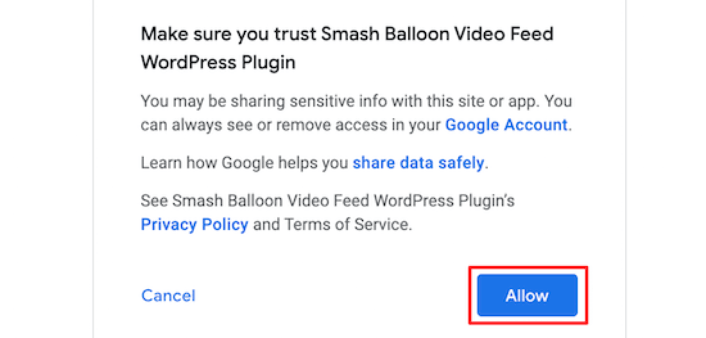
Verá um pedido para iniciar sessão com a Google. Prossiga e conecte a conta Google correta ao Smash Balloon. Em seguida, clique em Allow:
Em seguida, clique no separador Customize:
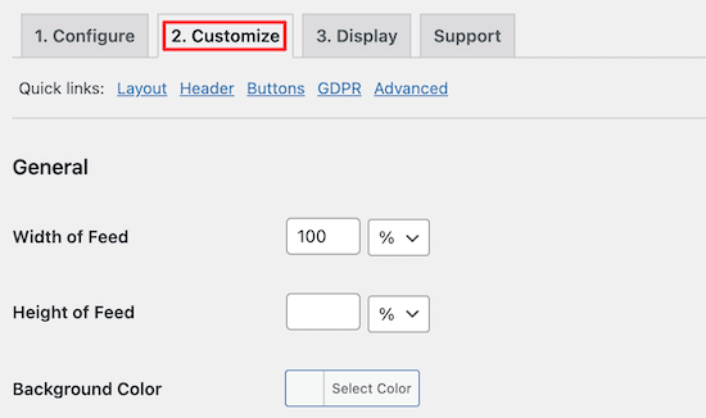
Aqui, pode personalizar o aspeto do seu feed do YouTube sem uma única linha de código. Pode incorporar vários vídeos de uma só vez, criar uma galeria e até selecionar um layout para exibir os seus vídeos.
Assim que terminar, pode incorporar um feed personalizado do YouTube no seu site WordPress instantaneamente usando o bloco YouTube Feeds para o Editor Gutenberg:
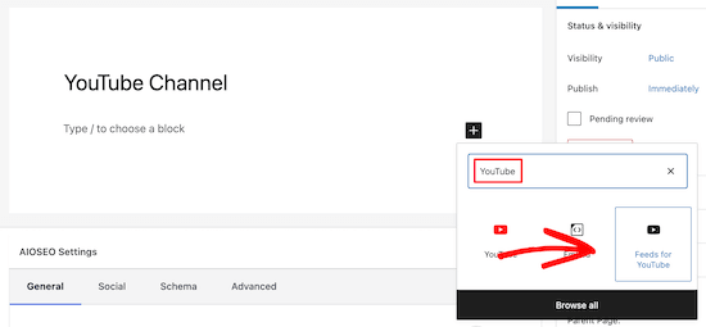
Isto adicionará automaticamente o seu feed do YouTube à sua página. Por fim, clique no botão Publish ou Update para publicar a sua página.
O que fazer depois de incorporar um vídeo do YouTube no WordPress
É tudo por agora, pessoal! Até agora, conseguiu incorporar um vídeo do YouTube no WordPress. Deverá também verificar como incorporar fotos do Instagram no WordPress. E como configurar um giveaway viral para impulsionar os seus seguidores nas redes sociais.
Depois disso, tudo o que resta é gerar tráfego para o seu site para que os seus formulários de contacto possam começar a funcionar. Uma forma simples de o fazer é começar a usar notificações push. Enviar notificações push é uma ótima maneira de gerar tráfego repetido para o seu site. Se isso é algo que lhe interessa, deve também consultar estes artigos:
- Custo das Notificações Push: É Realmente Gratuito? (Análise de Preços)
- Como Obter Mais Tráfego para o Seu Blog WordPress (9 Maneiras Fáceis)
- Como Aumentar a Sua Taxa de Opt-in de Notificações Push Web (7 Formas)
- Como Adicionar um Plugin WordPress de Notificações Web ao Seu Site
Recomendamos o uso do PushEngage para enviar as suas notificações push. O PushEngage é o software de notificações push nº 1 do mundo. Portanto, se ainda não o fez, comece hoje mesmo com o PushEngage.


