
Procura uma forma de criar um popup de vídeo no WordPress?
Os vídeos podem disparar as taxas de engagement no seu site. Embora tecnicamente possa incorporar um vídeo diretamente no seu site WordPress, existem algumas desvantagens nessa ideia:
- Se alguém quiser ampliar o vídeo, clicará no botão 'Ver no YouTube' e sairá do seu site.
- Vídeos incorporados criam uma ligação HTTPS do seu site para o site de alojamento de vídeo para obter uma pré-visualização do vídeo. Isto pode abrandar muito o seu site.
- Não pode acionar o vídeo com base em alguma ação do utilizador com incorporações de vídeo como pode fazer com um popup. Como não há forma de controlar como o vídeo é mostrado, as conversões de um vídeo incorporado serão inferiores às de um popup.
- Normalmente, não pode usar um vídeo incorporado para recolher leads, a menos que o coloque diretamente acima de um formulário. Colocar um formulário de adesão assim pode parecer bastante antinatural porque os visitantes geralmente esperam mais conteúdo logo após o vídeo.
Um popup de vídeo pode resolver a maioria destes problemas sem qualquer problema.
Neste artigo, vamos configurar um popup de vídeo no seu site WordPress em menos de 10 minutos.
Vamos a isso.
O que precisa de saber antes de começar
Recomendamos o uso do OptinMonster para criar os seus popups.

OptinMonster é o kit de ferramentas de conversão #1 do mundo e nós usámo-lo. O OptinMonster torna super simples a criação de popups poderosos que convertem. E nunca terá de usar qualquer código.
Escrevemos até uma análise completa do OptinMonster.
Pode consultá-la, ou começar já com a sua campanha. Tudo o que tem de fazer é inscrever-se no OptinMonster e seguir o resto deste artigo. Se seguir este tutorial, conseguirá criar um popup de vídeo no WordPress como este:
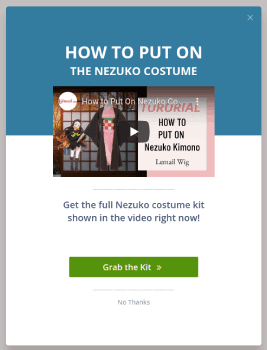
Como criar um popup de vídeo
Agora que tem uma compreensão básica de como funciona um popup de vídeo, vamos começar a criar um popup de vídeo.
Passo #1. Crie a sua campanha
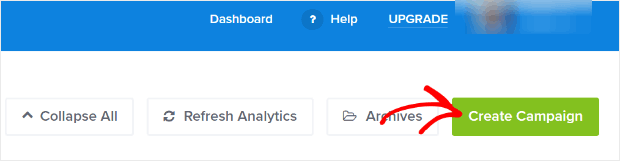
Agora, é hora de criar a sua primeira campanha. Vá ao seu painel OptinMonster e clique em Criar Campanha:
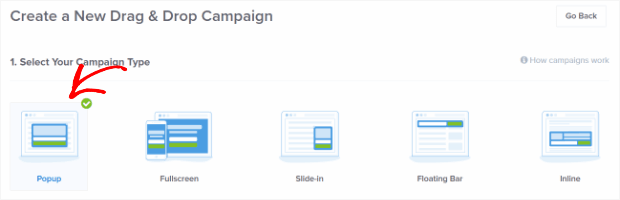
Recomendamos começar com o popup de lightbox super de alta conversão:
Em seguida, escolha um modelo de campanha. Vamos usar o tipo de campanha Simples para este tutorial, mas pode usar qualquer modelo que desejar para criar um popup de vídeo para o seu site WordPress:
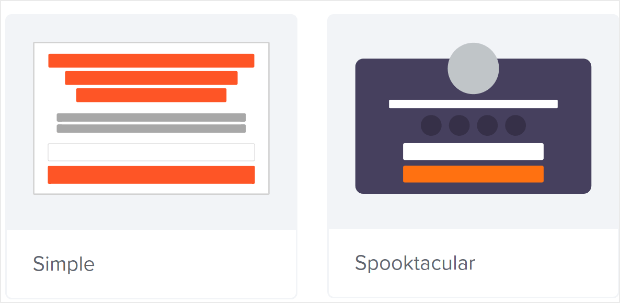
O modelo de campanha Simples tem muito poucos elementos. Assim, pode facilmente adicionar elementos à adesão sem a sobrecarregar.
Agora, dê um nome à sua campanha. O nome da campanha é principalmente para si e provavelmente criará um monte destes popups com diferentes opções de segmentação. Assim, dê um nome significativo à campanha para que possa gerir as suas campanhas facilmente.
Além disso, dependendo do seu plano, também pode usar o OptinMonster em vários sites. Portanto, selecione também o site onde deseja exibir a sua campanha.

Pressione Start Building quando terminar.
Passo #2: Obtenha o URL de incorporação do seu vídeo
Em seguida, vai querer obter o URL do vídeo que quer incorporar. Vamos usar o YouTube neste tutorial, mas o OptinMonster também funciona com outras plataformas de alojamento de vídeo como Vimeo e Wistia.
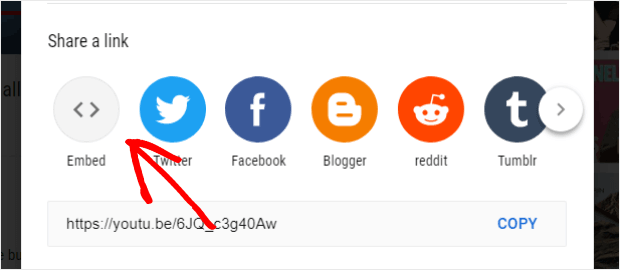
Para este tutorial, estamos a usar um vídeo do YouTube sobre notificações push com tecnologia PushEngage. Clique no botão Partilhar:

Em seguida, clique no botão Incorporar:
Verá uma pré-visualização do trecho de código:
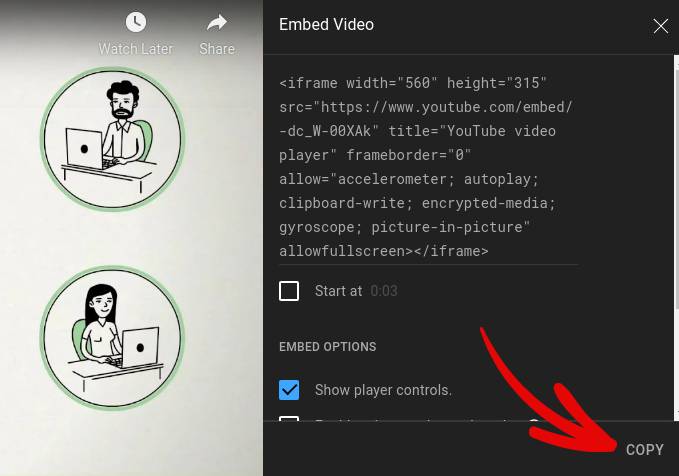
Copie apenas a ligação de incorporação do vídeo em vez do código completo:
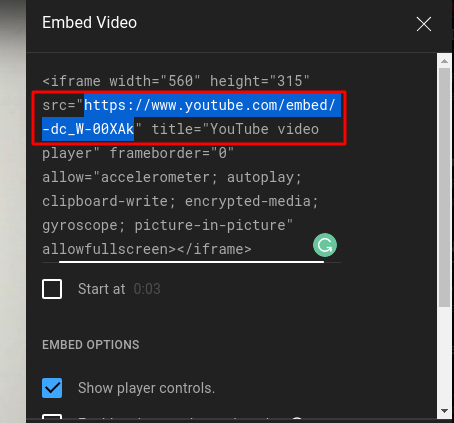
Guarde esta ligação de incorporação do vídeo, pois precisará dela para a sua campanha no próximo passo.
Passo #3: Incorporar o Vídeo na Sua Campanha
Regresse ao construtor de campanhas OptinMonster. A partir da vista Design do construtor de campanhas, arraste e largue um bloco de Vídeo para o design da sua campanha onde pretende que o popup apareça.
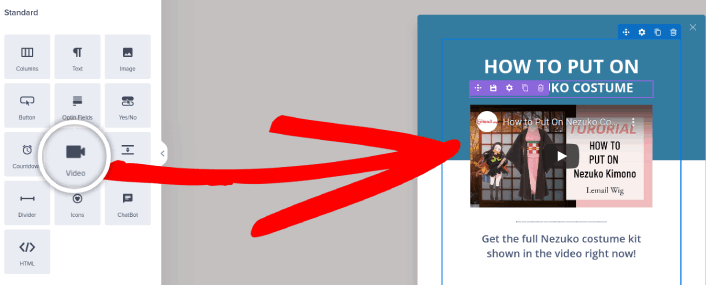
Clique diretamente no vídeo na pré-visualização em tempo real para aceder às ferramentas de edição. Introduza o URL de incorporação do vídeo na caixa URL do Vídeo Hospedado:
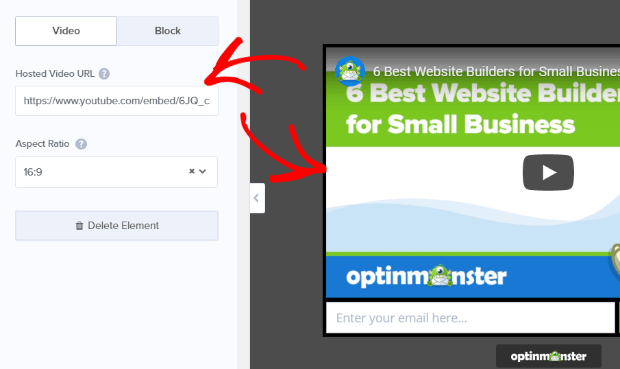
A pré-visualização da campanha será atualizada para mostrar a campanha de popup de vídeo lightbox do YouTube atualizada. Certifique-se de guardar a sua campanha clicando no botão Guardar no canto superior direito do ecrã.

Passo #4: Adicionar um Botão Clicar para Subscrever ao Seu Popup
As notificações push ajudam a aumentar o tráfego do seu site e o envolvimento em piloto automático. E se tiver uma loja online, o PushEngage também ajuda a aumentar as suas vendas, ajudando-o a criar notificações push automatizadas de eCommerce.
Pode começar gratuitamente, mas se estiver a levar a sério o crescimento do seu negócio, deve comprar um plano pago. Além disso, antes de comprar qualquer serviço de notificações push, deve consultar este guia sobre custos de notificações push.
Aqui está uma visão geral rápida do que obtém com o PushEngage:
- Campanhas automatizadas de alta conversão
- Múltiplas opções de segmentação e agendamento de campanhas
- Acompanhamento de objetivos e análises avançadas
- Testes A/B inteligentes
- Um Gestor de Sucesso Dedicado
Verá que o PushEngage é, sem dúvida, a melhor opção se quiser gerar tráfego, envolvimento e vendas para o seu negócio. E se tiver um orçamento limitado, pode sempre ser um pouco criativo com as suas notificações push.
Primeiro, adicione um bloco HTML ao seu popup a partir da barra lateral no OptinMonster.

É aqui que vamos adicionar o código para recolher subscritores de notificações push. Primeiro, cole o seguinte código para criar um botão clicável:
<button onclick="subscribeOnClickButton()" style="border: none; width: 100%; padding-left: 15%; padding-right:15%; text-align: center; display: inline-block; color: white;">Get Updates via Push Notifications</button>Cole o código onde diz que pode adicionar HTML:

Claro, pode brincar com os estilos para torná-lo mais apelativo. Em seguida, vamos fazer com que o botão recolha subscritores de notificações push quando clicado.
Aceda à página inicial do PushEngage e clique no botão Começar:

Em seguida, selecione o plano gratuito para experimentar o PushEngage ou escolha um plano pago se leva a sério o crescimento do seu negócio. Os planos pagos vêm com mais opções de campanha e a capacidade de construir listas de subscritores ainda maiores.
No seu painel do PushEngage, vá a Configurações do Site » Detalhes do Site e clique no botão Clique Aqui para Instruções de Configuração. Em Qualquer Site, obterá o seu código de instalação:

AVISO: Precisa de copiar o código que obtém do seu painel. O código é único para cada utilizador do PushEngage. Não poderá copiar o código na imagem e recolher subscritores de notificações push.
Assim que tiver o código no seu painel do PushEngage, pegue no segundo script e adicione-lhe código extra. O seu código final deverá ser algo como isto:
<script src="https://clientcdn.pushengage.com/core/02a6e92667ae2279fcba8932356c1d93.js" async></script>
<script> window._peq = window._peq || [];
function subscribeOnClickButton(){
window._peq.push(['subscribe',{}.pe,function(res){
console.log(res);
}]);
}
</script>
Adicione este código ao bloco HTML no OptinMonster logo após o código do seu botão e entre o bloco de código <div></div> e estará pronto!
Passo #5. Definir Regras de Exibição para o Seu Popup de Vídeo
Em seguida, irá querer especificar quando os visitantes devem ver a sua campanha de popup de vídeo.
Para o fazer, vá ao separador Regras de Exibição.
Veja a Regra de Exibição Padrão para qualquer campanha:
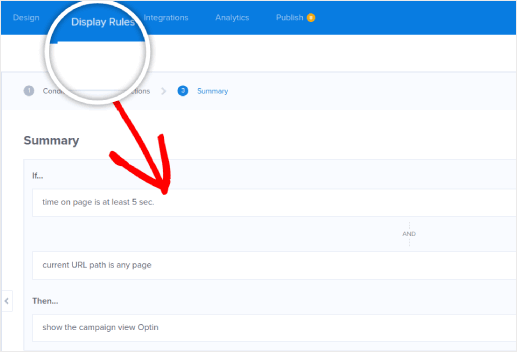
Isto significa que, mesmo que se esqueça de definir uma regra de exibição personalizada, os visitantes verão o seu popup de vídeo após passarem pelo menos 5 segundos no seu site.
Passo #6. Adicionar a Sua Integração de Serviço de Email
Clique em Adicionar Nova Integração a partir do separador Integrações e adicione o seu Provedor de Serviço de Email. Basta escolher o seu provedor de serviço de email no menu suspenso Provedor de Email.

Recomendamos o uso de ConstantContact para as suas campanhas de email. A ConstantContact oferece múltiplas campanhas de automação de email que podem ajudá-lo a envolver e vender à sua lista de emails em modo automático.
Passo #7. Publicar a Sua Campanha
Todas as campanhas no OptinMonster estão Pausadas por defeito. Portanto, vamos publicar a sua campanha para que os visitantes do seu site possam ver o popup quando acederem ao seu site.
Volte ao painel OptinMonster. Vá ao separador Publicar no menu superior para ver as Opções de Publicação. Em seguida, defina o estado para Publicar e selecione a plataforma do website:

Se estiver a executar um site WordPress, o plugin OptinMonster trata do resto da configuração automaticamente. Apenas se lembre de clicar em Guardar quando terminar. Quando voltar ao seu site, verá o popup de vídeo que acabou de criar.
O que fazer depois de criar um popup de vídeo no WordPress
É tudo por esta vez, pessoal!
Criar popups de vídeo para o seu site WordPress é uma forma super eficaz de converter o seu tráfego em subscritores de email e leads de negócios genuínos. O único desafio que tem após configurar um popup de vídeo é aumentar o tráfego do seu site.
E se procura uma forma acessível de aumentar o seu tráfego, recomendamos o uso de notificações push. As notificações push podem ajudá-lo a gerar mais tráfego recorrente e envolvimento no site. Também pode criar campanhas de notificações push automatizadas que geram vendas.
Não está convencido? Consulte estes recursos:
- 7 Estratégias Inteligentes para Aumentar o Envolvimento do Cliente
- As Notificações Push São Eficazes? 7 Estatísticas + 3 Dicas de Especialistas
- Como Configurar Notificações Push de Carrinho Abandonado (Tutorial Fácil)
- Como Adicionar um Plugin WordPress de Notificações Web ao Seu Site
Recomendamos o uso do PushEngage para criar as suas campanhas de notificações push. O PushEngage é o software de notificações push nº 1 do mundo. Portanto, se ainda não o fez, comece hoje mesmo com o PushEngage!


