
Procura uma forma fácil de adicionar um feed do Twitter ao seu site WordPress?
Se tem um ótimo feed do Twitter, faz todo o sentido incorporá-lo no seu site WordPress e aproveitar algum desse envolvimento. Mas como o faz? Precisa de um plugin? Se sim, qual plugin deve usar? E se não, tem de meter as mãos na massa com código?
Neste artigo, vamos responder a todas estas questões e muito mais.
Vamos ver como incorporar um feed do Twitter no WordPress da forma mais fácil.
Deve Adicionar um Feed do Twitter no WordPress Usando um Plugin?
Deve usar um plugin para adicionar um feed do Twitter no WordPress. O truque é encontrar o plugin certo para o trabalho. Não quer um plugin mal codificado a abrandar o seu site. Por isso, é melhor usar um plugin feito profissionalmente para adicionar um feed do Twitter ao seu site WordPress.
Os melhores plugins WordPress são testados e otimizados para velocidade. E é importante usar um bom plugin porque pode incorporar um feed do Twitter numa página de destino para atuar como prova social e obter mais conversões.
Claro, isto não significa que não possa incorporar um feed do Twitter no WordPress sem um plugin. Mas é difícil personalizar a aparência do seu feed sem conhecer HTML e CSS. Poderia também perder o seu código de incorporação se mudar o seu tema WordPress. O mesmo problema acontece se não estiver a usar um tema filho e o seu tema receber uma atualização importante.
Também é realmente aborrecido incorporar múltiplos feeds do Twitter em diferentes publicações e páginas através de código.
Recomendamos o uso do Twitter Feed Pro da Smash Balloon para incorporar os seus feeds do Twitter no WordPress.

Smash Balloon é um plugin WordPress simples que permite exibir os seus feeds de redes sociais no seu site sem usar qualquer código.
Pode usar o Smash Balloon para criar feeds de redes sociais personalizados para o seu site WordPress em poucos cliques. Não envolve codificação e não há necessidade de contratar um programador. E pode integrar feeds do Instagram, Facebook, Twitter e YouTube juntos ou separadamente, como desejar.
Uma forma muito interessante de usar um plugin como o Smash Balloon é utilizar feeds de redes sociais para criar um mural de testemunhos.

A melhor parte? É incrivelmente fácil de usar.
O Smash Balloon demora apenas 5 minutos a configurar. E não tem qualquer curva de aprendizagem.
Mais de 2 milhões de utilizadores confiam no Smash Balloon para exibir os seus feeds sociais nos seus websites. Para completar, o Smash Balloon tem uma classificação média de 4,8 em 5 estrelas no WordPress.
Vamos ver como criar um feed do Twitter incorporado para o seu site usando o Smash Balloon.
Como Adicionar um Feed do Twitter no WordPress
Prossiga e instale e ative o plugin Twitter Feed Pro. Se não tem a certeza de como o fazer, consulte este artigo sobre como instalar um plugin WordPress. Em seguida, siga os passos neste guia para configurar e incorporar um feed do Twitter no WordPress.
Passo #1: Criar um Feed do Twitter
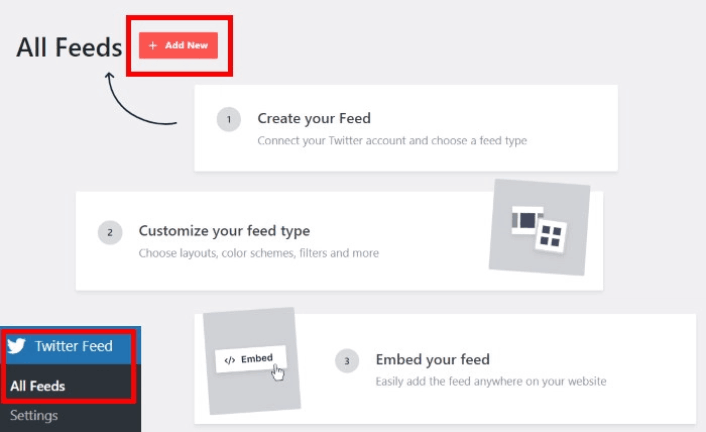
Para começar, vá ao menu Feed do Twitter » Todos os Feeds a partir do seu painel WordPress e clique no botão Adicionar Novo :
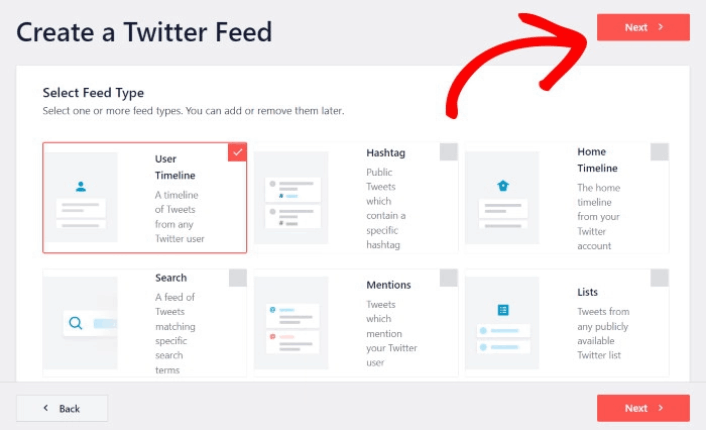
Em seguida, escolha o tipo de feed do Twitter que pretende mostrar no seu site. Existem 7 tipos de feeds do Twitter que pode criar:
- Linha do Tempo do Utilizador: Todos os tweets da sua conta do Twitter
- Hashtag: Um feed de hashtags públicas do Twitter
- Linha do Tempo Principal: Tweets da sua linha do tempo do Twitter e das pessoas que segue
- Pesquisa: Um feed para exibir os resultados de uma pesquisa avançada do Twitter
- Menções: Todos os tweets onde outros utilizadores do Twitter o marcaram
- Listas: Um feed com tweets de utilizadores em listas específicas do Twitter
Clique no tipo de feed que gostaria de criar, depois clique no botão Seguinte.
Para este tutorial, vamos usar um feed de Linha do Tempo do Utilizador:
Mas também recomendamos a criação de um feed de Menções para criar uma parede de testemunhos no seu site.
Obtém 4 esquemas de cores que pode usar para alterar rapidamente as cores do seu feed do Twitter:
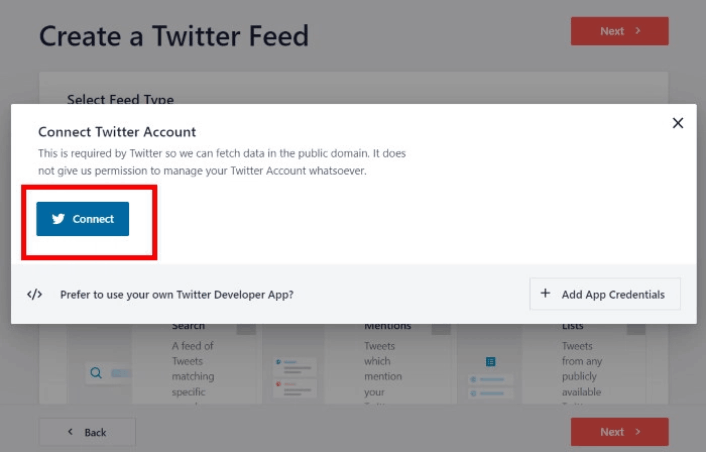
Para que o seu feed do Twitter apareça dinamicamente no seu site, precisa de verificar o seu feed do Twitter. Desta forma, o feed no seu site será atualizado automaticamente sempre que publicar algo novo.
Para começar, clique no botão Conectar :
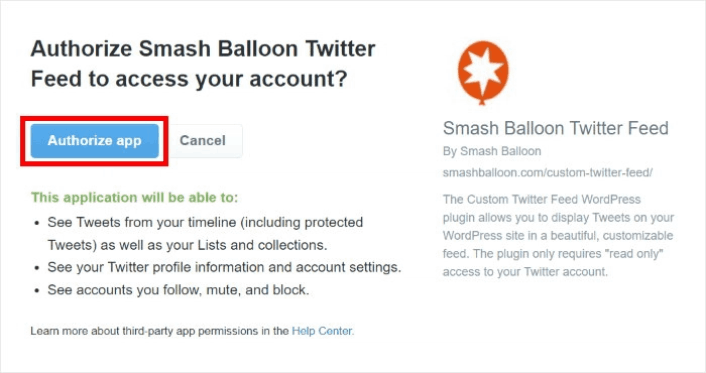
Agora, o plugin irá abrir o Twitter e pedir acesso apenas de leitura à sua conta Twitter. Acesso apenas de leitura significa que o Twitter Feed Pro apenas visualizará informações no Twitter e não poderá fazer alterações na sua conta de todo.
Clique no botão Autorizar aplicação :
Introduza o nome de utilizador do Twitter, hashtag, termo de pesquisa, lista do Twitter e mais que pretende incorporar e clique no botão Seguinte:
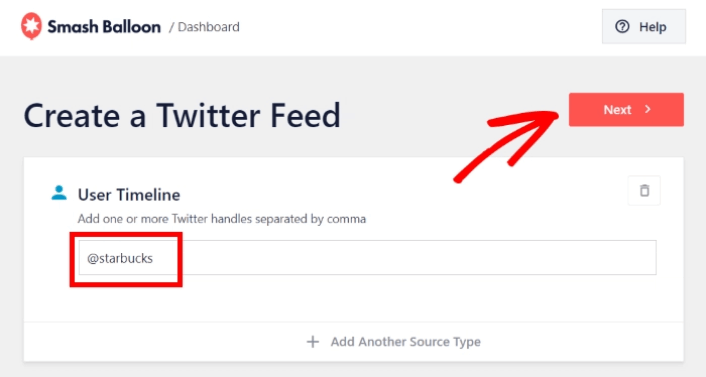
Em seguida, pode personalizar a aparência do seu feed do Twitter.
Passo #3: Personalizar o seu Feed do Twitter no WordPress
O Twitter Feeds Pro vem com designs responsivos para os seus feeds do Twitter. Assim, independentemente do tema WordPress que esteja a usar, ficará fantástico. Selecione um modelo de feed que prefira e clique no botão Seguinte :

Pode alterar o esquema de cores, layout, estilo do cabeçalho, botão de carregar mais e mais do seu feed na esquerda.

Clique na opção Layout do Feed no painel esquerdo:

Com o Twitter Feed Pro, pode escolher entre 3 opções: Lista, Masonry, e Carrossel.

Experimente os diferentes layouts até encontrar o ajuste certo para o seu site. Basta clicar na opção Esquema de Cores à esquerda para começar:

You get 4 color schemes that you can use to quickly change the colors of your Twitter feed:

E como antes, clique no botão Guardar para confirmar as suas alterações.
Passo #4: Publicar o seu Feed do Twitter no WordPress
Clique no botão Incorporar no topo para começar.

Para o incorporar numa página do WordPress, clique no botão Adicionar a uma Página :
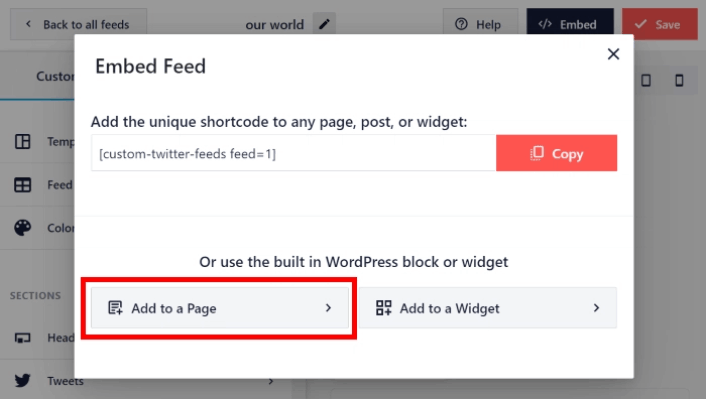
Basta selecionar a página onde pretende incorporar o feed e clicar no botão Adicionar :
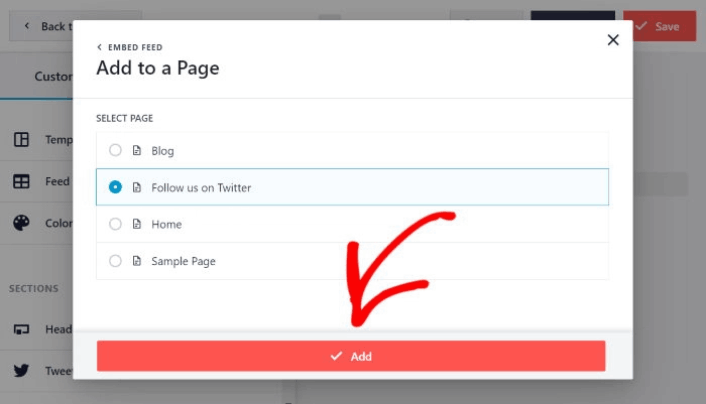
Isto abrirá a página do WordPress no editor de blocos. Clique no ícone de mais (+) para adicionar um novo bloco do WordPress.

Clique no bloco WordPress Feed do Twitter para o adicionar à sua página:
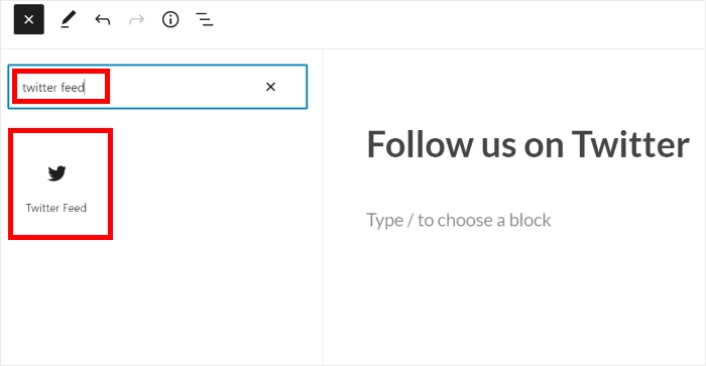
Finalmente, clique no botão Publicar ou Atualizar , e o seu feed do Twitter será publicado no seu site WordPress como este:

E é isso! Você terminou.
O que fazer Depois de Adicionar um Feed do Twitter no WordPress
É tudo por agora, pessoal! Até agora, conseguiu incorporar um feed do Twitter no WordPress. Deverá também verificar como incorporar fotos do Instagram no WordPress. E como configurar um sorteio viral para impulsionar os seus seguidores nas redes sociais.
Depois disso, tudo o que resta é gerar tráfego para o seu site para que os seus formulários de contacto possam começar a funcionar. Uma forma simples de o fazer é começar a usar notificações push. Enviar notificações push é uma ótima maneira de gerar tráfego repetido para o seu site. Se isso é algo que lhe interessa, deve também consultar estes artigos:
- Custo das Notificações Push: É Realmente Gratuito? (Análise de Preços)
- Como Adicionar um Plugin WordPress de Notificações Web ao Seu Site
- Como Obter Mais Tráfego para o Seu Blog WordPress (9 Maneiras Fáceis)
- Como Aumentar a Sua Taxa de Opt-in de Notificações Push Web (7 Formas)
Recomendamos o uso do PushEngage para enviar as suas notificações push. O PushEngage é o software de notificações push nº 1 do mundo. Portanto, se ainda não o fez, comece hoje mesmo com o PushEngage.


