
Procura um tutorial rápido e fácil sobre como adicionar um botão de tweet ao WordPress?
Os botões de clique para tweet facilitam aos visitantes do site o compartilhamento do seu conteúdo no Twitter. Dessa forma, você pode alcançar seu público-alvo com conteúdo projetado para gerar interesse, leads e potenciais clientes.
Neste artigo, vamos mostrar como adicionar um botão de tweet ao WordPress passo a passo de 2 maneiras diferentes.
Vamos a isso.
Porquê Adicionar um Botão de Tweet ao WordPress?
O marketing no Twitter é uma das formas mais eficazes de levar seu público-alvo ao seu site. O Twitter tem mais de 217 milhões de usuários ativos. Portanto, ao adicionar um botão de tweet ao seu site WordPress, você pode fazer com que os leitores do seu blog compartilhem seu conteúdo no Twitter. Isso, por sua vez, gera mais tráfego para o seu conteúdo.
Uma forma eficaz de alcançar pessoas que não o seguem no Twitter é adicionar um botão de Tweet ao seu site.
Quando os usuários visitam seu site, um botão de tweet os incentivará a compartilhar seu conteúdo em seus perfis pessoais do Twitter. Como resultado, seus seguidores verão seu conteúdo e poderão gostar, comentar e retweetar para seus seguidores.
Como Adicionar um Botão de Tweet no WordPress
Agora que você sabe por que os botões do Twitter podem beneficiar seu negócio, vamos ver como adicionar um ao seu site WordPress. Existem várias maneiras de adicionar uma caixa ou botão de clique para tweet ao seu site; no entanto, algumas são muito mais fáceis do que outras.
Adicionar um Botão de Tweet do WordPress Usando um Construtor de Landing Pages do WordPress
Você pode usar um construtor de landing pages do WordPress para adicionar diretamente um botão de tweet do WordPress. Recomendamos o uso do SeedProd para criar suas landing pages no WordPress.

SeedProd é um construtor visual de landing pages que ajuda você a criar landing pages que convertem muito bem. É um construtor de páginas com recursos super poderosos que funcionam com qualquer tema WordPress.
Além disso, não é como um tema filho que apenas estende os padrões do tema com alguma estilização adicional. O SeedProd oferece um construtor de páginas completo com arrastar e soltar, onde você pode criar páginas personalizadas, independentemente dos estilos do seu tema.
Funcionalidades populares incluem:
- Modelos de página de destino pré-construídos focados em conversão
- Opções fáceis de personalização de design
- Configurações globais de design, como paleta de cores e fontes da marca
- Blocos de página avançados para integrar software de marketing poderoso diretamente em sua página de destino
- Blocos WooCommerce para personalizar todas as páginas de comércio eletrônico em seu funil de conversão
- Implantação com um clique para páginas em breve, modo de manutenção, página de login e página 404
- Regras de página personalizadas para limitar o acesso às suas páginas de destino
- Integrações de marketing por e-mail
- Mapeamento de domínio instantâneo para lançar páginas de destino em qualquer domínio que você desejar
E mais! SeedProd é o construtor de landing pages WordPress #1 do mercado.
Se procura formas de fazer crescer ou expandir o seu negócio, deve definitivamente investir num dos planos premium para o SeedProd. Pelo dinheiro, obtém muitas funcionalidades que podem ajudá-lo a lançar um site profissional e otimizado para conversão muito rapidamente.
Vá em frente e instale e ative o plugin SeedProd WordPress.

Em seguida, edite qualquer página ou post usando o editor SeedProd:

A partir dos blocos à esquerda, você pode arrastar e soltar um bloco de botão de Tweet do WordPress em qualquer lugar do seu conteúdo:
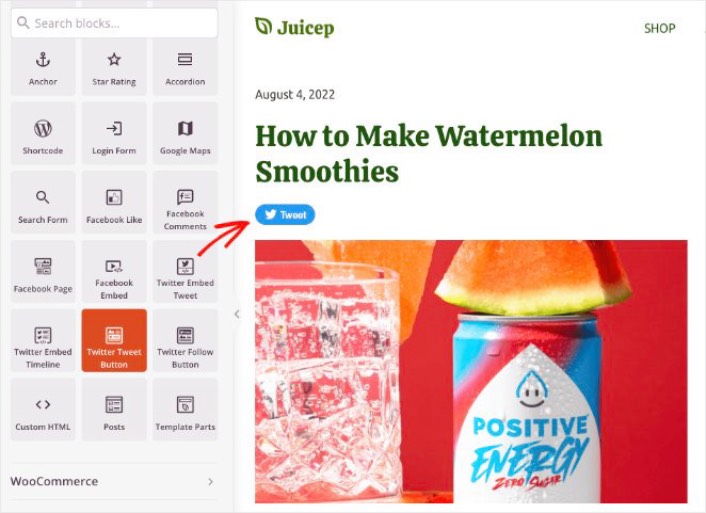
E pronto! É simples assim. Se você seguiu passo a passo, pode ver um botão de tweet no seu site WordPress como este:

Adicionar um Botão de Tweet ao WordPress Manualmente
Você pode adicionar um botão de tweet ao WordPress manualmente. Para começar, acesse o site da ferramenta Twitter Publish e escolha o tipo de incorporação Botões do Twitter.

Em seguida, uma janela aparecerá pedindo para você escolher um tipo de botão:
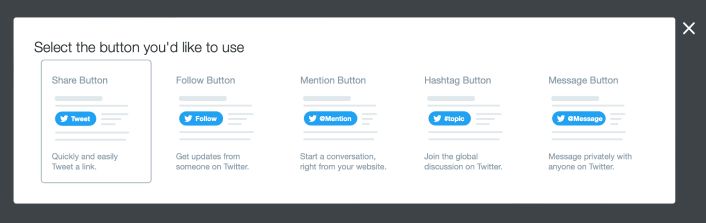
Após clicar no seu tipo de botão, você obterá um código de incorporação para criar um botão de Tweet no WordPress:
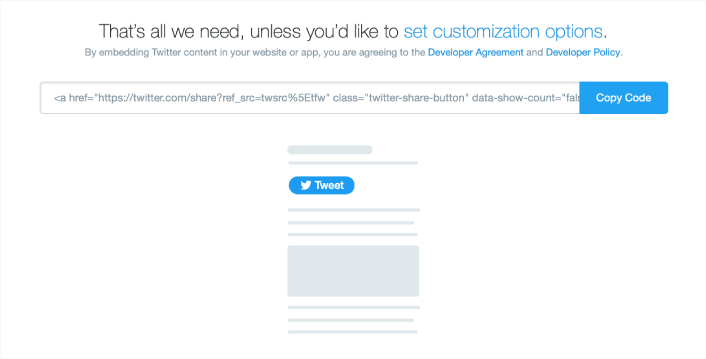
Clique no botão para copiar o código de incorporação e, em seguida, volte ao seu site WordPress. Pode adicionar um bloco de HTML personalizado no seu site WordPress e simplesmente colar o código do botão de tweet.
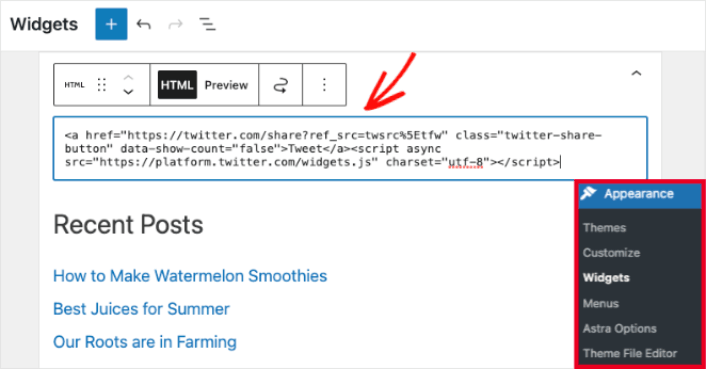
Se adicionar o código nos seus widgets da barra lateral, deverá parecer algo como isto:

E, mais uma vez, é assim tão simples.
O que fazer depois de adicionar um botão de tweet no WordPress
É tudo por esta vez, pessoal!
Deve também verificar como incorporar fotos do Instagram no WordPress. E se estiver a tentar aumentar o número de seguidores nas suas redes sociais, deve configurar um giveaway viral.
Depois disso, tudo o que resta é gerar tráfego para o seu site para que possa obter mais leads e vendas. Uma forma simples de o fazer é começar a usar notificações push. Enviar notificações push é uma ótima maneira de gerar tráfego repetido para o seu site. Se isso é algo que lhe interessa, deve também consultar estes artigos:
- Custo das Notificações Push: É Realmente Gratuito? (Análise de Preços)
- Como Obter Mais Tráfego para o Seu Blog WordPress (9 Maneiras Fáceis)
- Como Aumentar a Sua Taxa de Opt-in de Notificações Push Web (7 Formas)
- Como Adicionar um Plugin WordPress de Notificações Web ao Seu Site
Recomendamos o uso do PushEngage para enviar as suas notificações push. O PushEngage é o software de notificações push nº 1 do mundo. Portanto, se ainda não o fez, comece hoje mesmo com o PushEngage.


