
Procura uma forma fácil de adicionar um widget do Tripadvisor ao seu site WordPress?
Se gere um negócio na indústria hoteleira, as suas avaliações do Tripadvisor são super importantes. O Tripadvisor não só atrai novas reservas para si, como a classificação do Tripadvisor também pode ajudá-lo a reservar clientes a partir do seu site.
Aqui está a parte interessante: Pode adicionar muito mais do que as suas classificações do Tripadvisor ao seu site WordPress.
Mas como adicionar um widget do Tripadvisor ao seu site WordPress? Precisa de escrever código personalizado? Os plugins são fáceis de usar? Que tipo de funcionalidades obtém com o seu widget?
Se quiser criar manualmente um widget do Tripadvisor, terá de comprar acesso à API do Tripadvisor. Como resultado, mostrar avaliações no seu site pode tornar-se caro. Mas há uma forma de contornar isso.
Neste artigo, vamos responder a todas estas perguntas e mais. Vamos ver como adicionar um widget do Tripadvisor no WordPress da forma mais fácil.
Deve Adicionar um Widget do Tripadvisor no WordPress?
Deve usar um plugin para adicionar um widget do Tripadvisor no WordPress. O truque é encontrar o plugin certo para o trabalho. Não quer um plugin mal codificado a abrandar o seu site. Por isso, é melhor usar um plugin feito profissionalmente para adicionar um widget do Tripadvisor ao seu site WordPress.
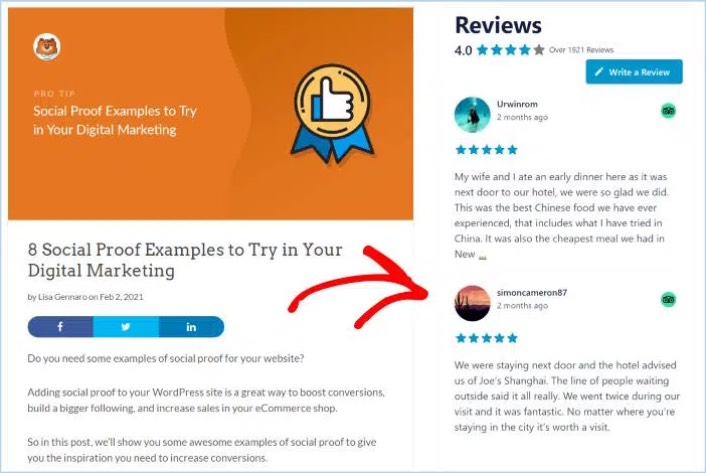
Os melhores plugins WordPress são testados e otimizados para velocidade. E é importante usar um bom plugin porque pode incorporar um widget do Tripadvisor numa página de destino para atuar como prova social e obter mais conversões.
Claro, isto não significa que não possa incorporar um widget do Tripadvisor no WordPress sem um plugin. Mas é difícil personalizar a aparência do seu feed sem conhecer HTML e CSS. Também pode perder o seu código de incorporação se mudar o seu tema WordPress. O mesmo problema acontece se não estiver a usar um tema filho e o seu tema receber uma atualização importante.
Também é realmente aborrecido incorporar múltiplos feeds em diferentes publicações e páginas através de código.
Recomendamos o uso de Smash Balloon para inserir um widget do Tripadvisor no WordPress no seu site.

Smash Balloon é um plugin WordPress simples que lhe permite exibir os seus feeds de redes sociais e avaliações no seu site sem usar qualquer código.
Pode usar o Smash Balloon para criar feeds de redes sociais personalizados para o seu site WordPress em poucos cliques. Não envolve codificação e não há necessidade de contratar um programador. E pode integrar feeds do Tripadvisor, Instagram, Facebook, Twitter e YouTube juntos ou separadamente como desejar.
O registo no Smash Balloon é para usar o seu Reviews Feed Pro para criar um widget do Tripadvisor para o seu site.
A melhor parte? É incrivelmente fácil de usar.
O Smash Balloon demora apenas 5 minutos a configurar. E não tem qualquer curva de aprendizagem.
Mais de 2 milhões de utilizadores confiam no Smash Balloon para exibir os seus feeds sociais nos seus websites. Para completar, o Smash Balloon tem uma classificação média de 4,8 em 5 estrelas no WordPress.
Vamos ver como criar um widget do Tripadvisor para o seu site WordPress usando o Smash Balloon.
Como Adicionar um Widget do Tripadvisor no WordPress
Prossiga e instale e ative o plugin Reviews Pro. Se não tem a certeza de como fazê-lo, consulte este artigo sobre como instalar um plugin WordPress. Em seguida, siga os passos deste guia para configurar e incorporar um feed do Tripadvisor no WordPress.
Passo #1: Criar um Widget do Tripadvisor no WordPress
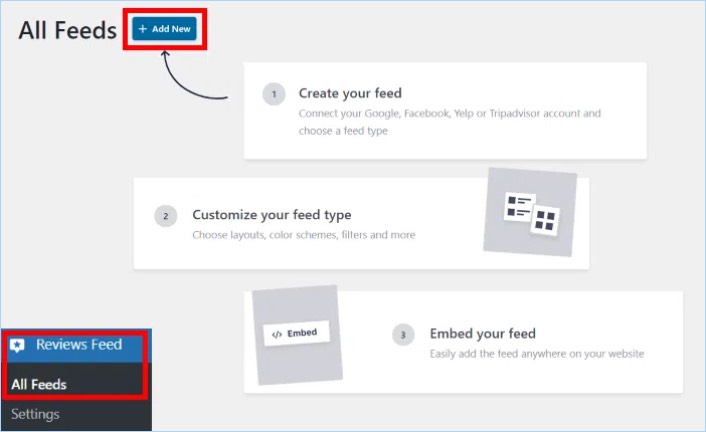
Para começar, vá ao menu Feed de Avaliações no seu painel WordPress e clique no botão Adicionar Novo :
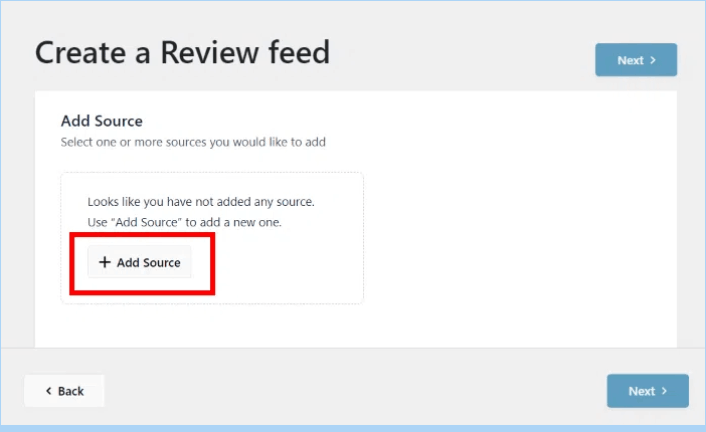
O próximo passo é adicionar fontes para o seu novo widget de avaliações. Pode simplesmente conectar este widget às suas páginas do Tripadvisor. Clique no botão Adicionar Fonte aqui para começar.
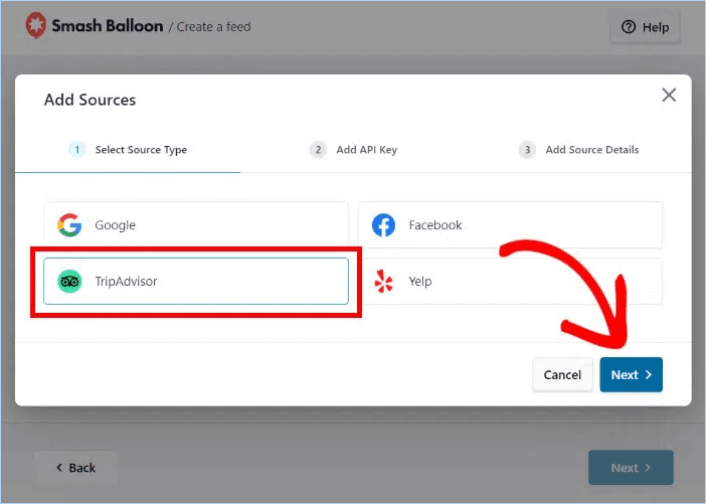
Para continuar, selecione a opção Tripadvisor no popup e clique em Seguinte.
Passo #2: Conectar o seu Widget ao Tripadvisor
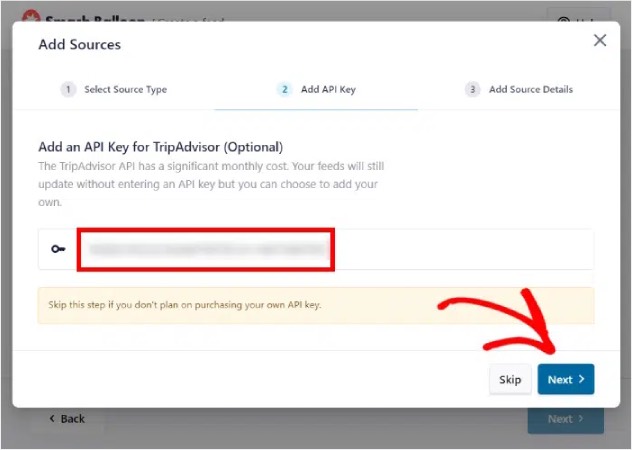
Com o plugin Reviews Pro, pode conectar-se ao Tripadvisor mesmo sem usar uma chave de API! Caso já tenha uma chave de API do Tripadvisor, cole-a no popup e clique no botão Seguinte.
Ou pode clicar no botão Saltar para continuar.
De seguida, tudo o que tem de fazer é colar a ligação de uma página do Tripadvisor aqui e, em seguida, clicar no bot ildeo Concluir.
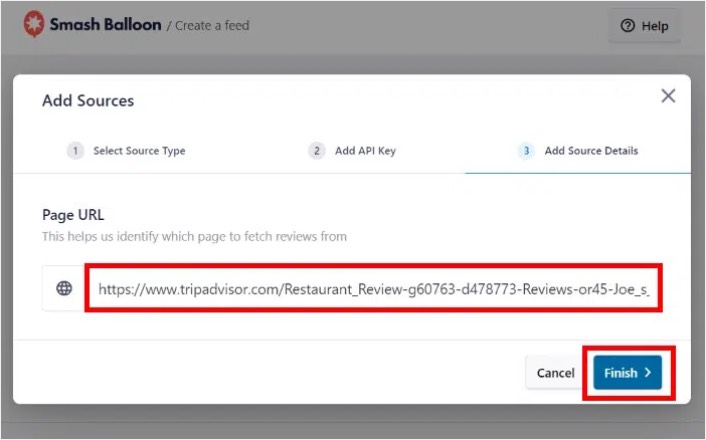
NOTA: Pode adicionar a sua p ilde{gina do Tripadvisor ao seu widget mesmo sem a Chave de API.
Por fim, clique no bot ildeo Seguinte para confirmar esta origem para o seu widget do Tripadvisor.
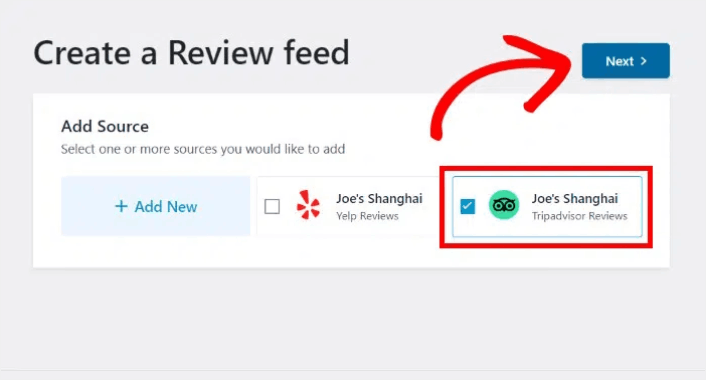
O seu widget do Tripadvisor copiar ildea automaticamente o design do seu website e ter ildea um aspeto bonito mesmo sem qualquer personaliza ilde{c} ildeao.
Passo #3: Personalizar os seus Reviews do Tripadvisor
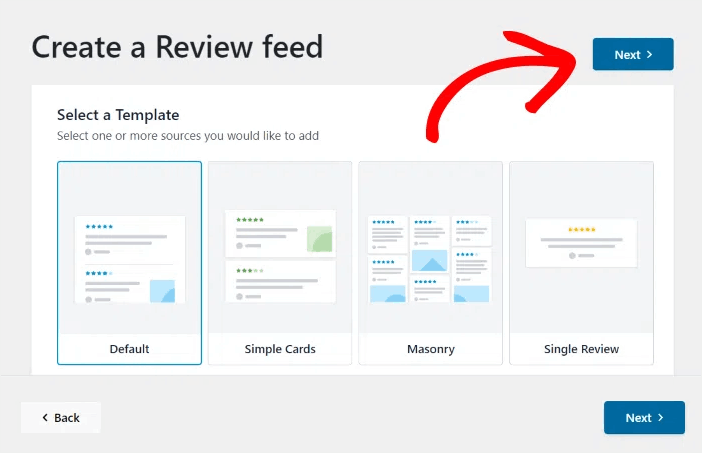
Para personalizar os seus widgets do Tripadvisor, tudo o que tem de fazer ildee selecionar um modelo pr ildee-desenhado que vem com o plugin.
Tem 7 modelos com diferentes designs que pode escolher:
- Padrão
- Cartões simples
- Pedraria
- Avaliação única
- Carrossel de destaque
- Carrossel
- Carrossel de grelha
Após selecionar o modelo do seu widget, clique no botão Seguinte.
Sempre que fizer alguma altera ildec ildeao, a pr ildee-visualiza ildec ildeao em direto ildea direita mostrar-lhe-a como o seu widget do Tripadvisor fica em tempo real.
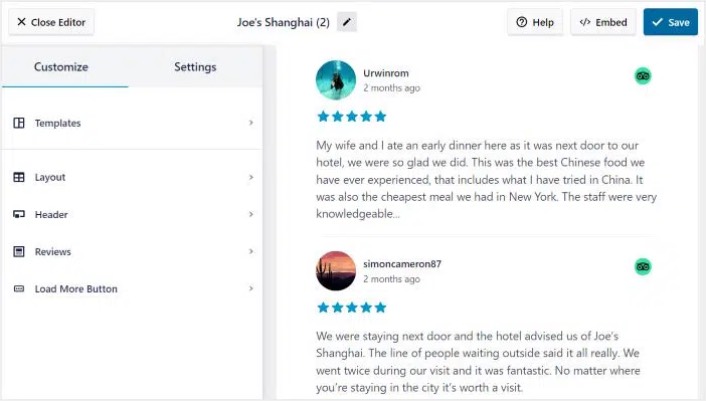
Clique na opção Layout do Feed no painel esquerdo:
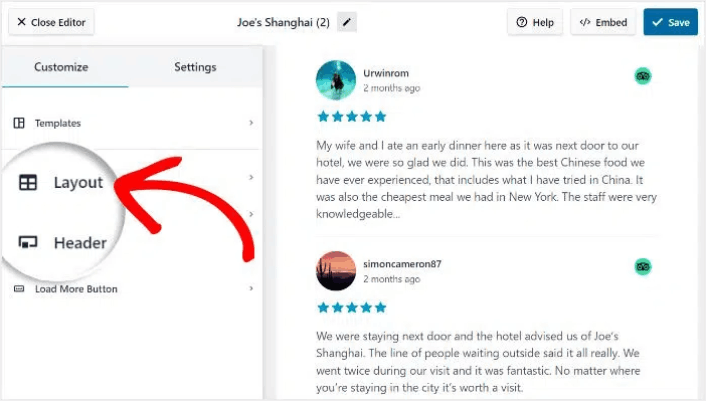
Com o Reviews Feed Pro, pode escolher entre 3 opções: Lista, Masonry, e Carrossel.
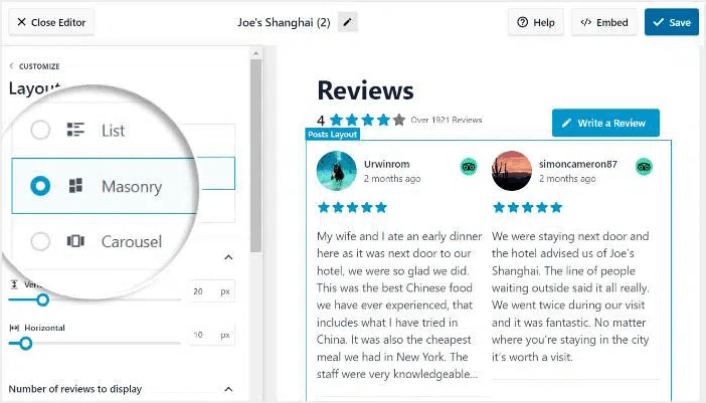
Experimente os diferentes layouts até encontrar o ajuste certo para o seu site. Clique no botão Guardar para confirmar as suas alterações.
Passo #4: Publicar o seu widget do Tripadvisor no WordPress
Clique no botão Incorporar no topo para começar.
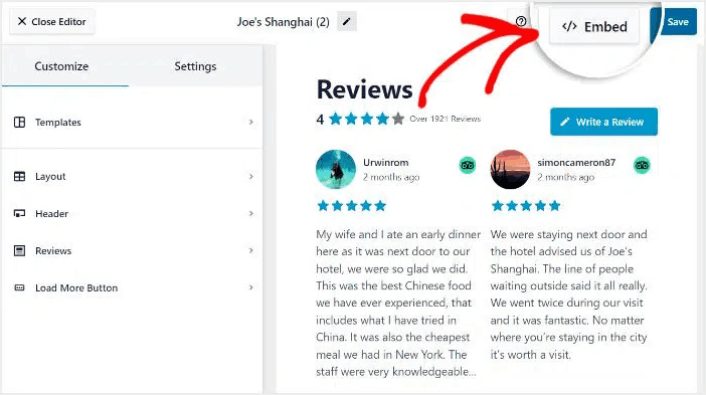
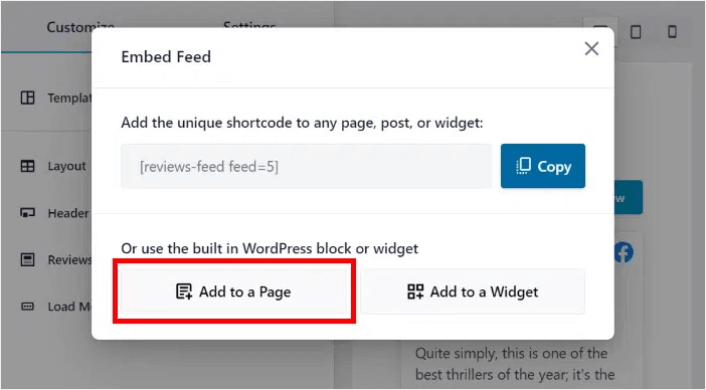
Para o incorporar numa página do WordPress, clique no botão Adicionar a uma Página :
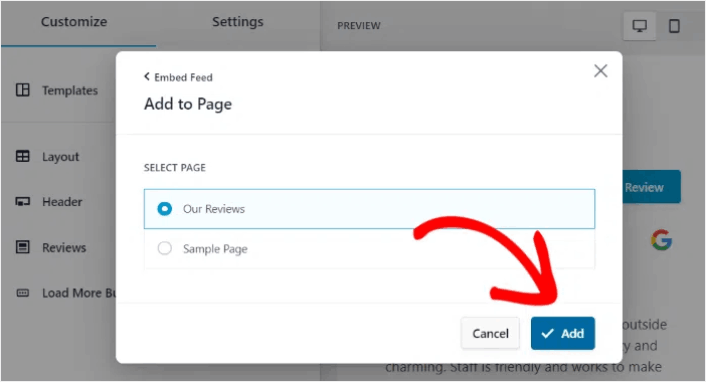
Basta selecionar a página onde pretende incorporar o feed e clicar no botão Adicionar :
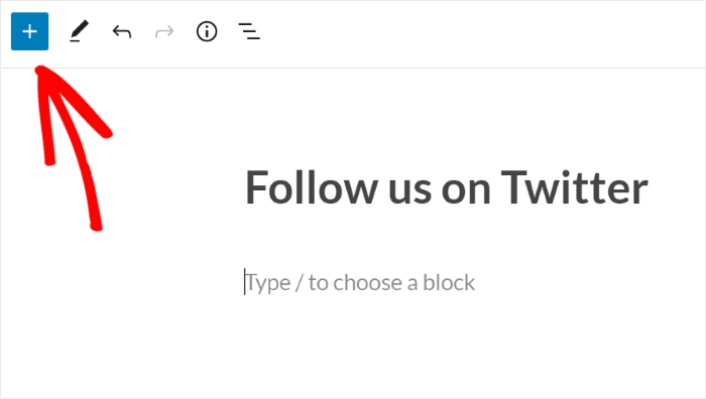
Isto abrirá a página do WordPress no editor de blocos. Clique no ícone de mais (+) para adicionar um novo bloco do WordPress.
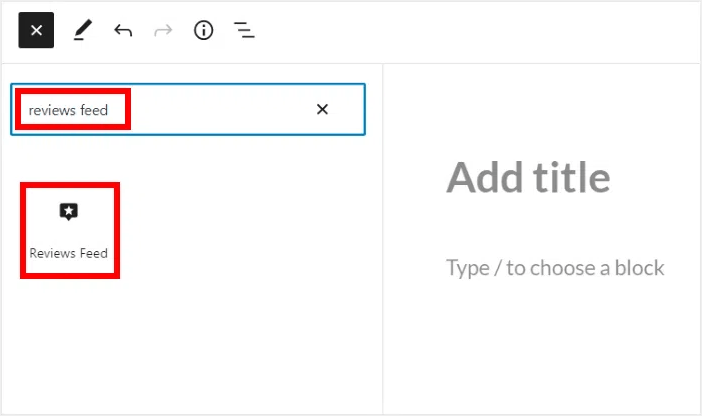
Clique no bloco do WordPress Reviews Feed para o adicionar à sua página:
Finalmente, clique no botão Publicar ou Atualizar , e o seu feed do Twitter será publicado no seu site WordPress como este:
E é isso! Você terminou.
O que fazer depois de adicionar um widget do Tripadvisor no WordPress
E ildee tudo por agora, pessoal! J ildea conseguiu incorporar um widget do Tripadvisor no WordPress. Dever ildea tamb ildeem verificar como incorporar fotos do Instagram no WordPress. E como configurar um giveaway viral para impulsionar os seus seguidores nas redes sociais.
Depois disso, tudo o que resta é gerar tráfego para o seu site para que os seus formulários de contacto possam começar a funcionar. Uma forma simples de o fazer é começar a usar notificações push. Enviar notificações push é uma ótima maneira de gerar tráfego repetido para o seu site. Se isso é algo que lhe interessa, deve também consultar estes artigos:
- Custo das Notificações Push: É Realmente Gratuito? (Análise de Preços)
- Como Adicionar um Plugin WordPress de Notificações Web ao Seu Site
- Como Obter Mais Tráfego para o Seu Blog WordPress (9 Maneiras Fáceis)
- Como Aumentar a Sua Taxa de Opt-in de Notificações Push Web (7 Formas)
Recomendamos o uso do PushEngage para enviar as suas notificações push. O PushEngage é o software de notificações push nº 1 do mundo. Portanto, se ainda não o fez, comece hoje mesmo com o PushEngage.


