
Procura uma forma de começar a transferir as taxas do cartão de crédito para os clientes no WordPress?
Se está a usar o Stripe para processar pagamentos no seu site, então já sabe que o Stripe cobra 2,8% + 0,30€ por transação.
E não é apenas uma coisa do Stripe. Todos os gateways de pagamento cobram uma percentagem em taxas de transação. Isto significa que quanto maior for a sua transação, mais taxas acabará por pagar.
Neste artigo, vamos abordar a transferência das taxas do cartão de crédito para os clientes no WordPress. E vamos fazê-lo sem qualquer código, usando um plugin simples e fácil de usar.
Parece bem? Vamos a isso.
Transferir Taxas de Cartão de Crédito para Clientes
Antes de começar a transferir as taxas do cartão de crédito para os clientes, há algo que deve saber. Transferir as taxas do cartão de crédito é legal pela Lei Federal nos Estados Unidos. No entanto, diferentes estados têm legislação diferente e nem todos permitem que transfira as taxas do cartão de crédito para os clientes. Portanto, certifique-se de que fala com um bom advogado antes de começar a poupar nas taxas do cartão de crédito.
O PushEngage é o plugin de notificações push número 1 do mundo. Obtenha-o gratuitamente!
Além disso, para este tutorial, vamos usar um dos melhores plugins Stripe do mundo. Se estiver a usar uma solução diferente, verifique se permitem a recuperação de taxas. Se não, terá de mudar para o WP Simple Pay.
Passo #1: Instalar o WP Simple Pay Pro
WP Simple Pay é exatamente o que o nome sugere. Torna os pagamentos online simples no seu site WordPress. É fácil de usar, altamente fiável e não requer qualquer codificação para configurar.
A melhor parte? O WP Simple Pay ajuda-o a concentrar-se em criar produtos e vendê-los sem ter de se preocupar em aceitar pagamentos de todo o mundo.
Todas as informações de clientes e pagamentos são armazenadas na sua conta Stripe, não no seu site WordPress. Como resultado, o plugin não sobrecarregará o seu site como outras alternativas. O WP Simple Pay oferece a forma mais simples de adicionar pagamentos Stripe ao seu site WordPress.
E configurar o WP Simple Pay é super simples.
Aqui está uma breve visão geral das principais funcionalidades do WP Simple Pay Pro:
- Construtor de Formulários de Pagamento
- Criador de Páginas de Pagamento Stripe Checkout
- Pagamentos com Montante Personalizado
- Opções de Subscrição Personalizadas
- Descontos com Códigos de Cupão
- Métodos de Pagamento Alternativos
- Fluxo de Confirmação de Pagamento Personalizado
E muito mais! Pode ter um olhar mais atento às funcionalidades na nossa análise do WP Simple Pay Pro. Ou avance e instale o WP Simple Pay Pro. Se não tem a certeza de como instalar o plugin, consulte este guia sobre como instalar plugins do WordPress.
Passo #2: Ligar o Stripe ao WordPress
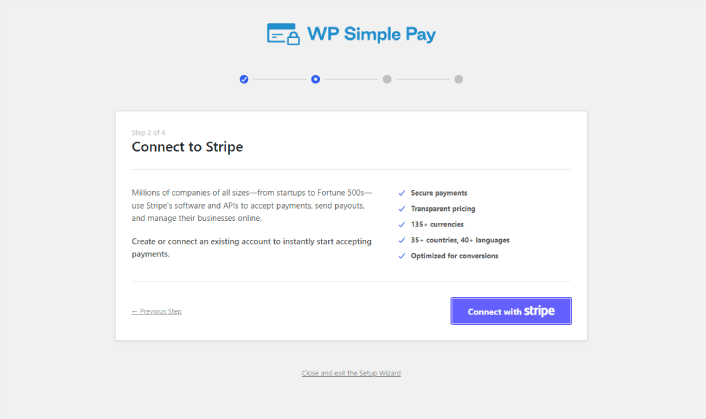
Depois de ter instalado e ativado o WP Simple Pay, terá de ligar a sua conta Stripe ao WordPress para começar a aceitar pagamentos e a configurar opções de recuperação de taxas.
Simplesmente clique no botão Ligar com Stripe no assistente de configuração:
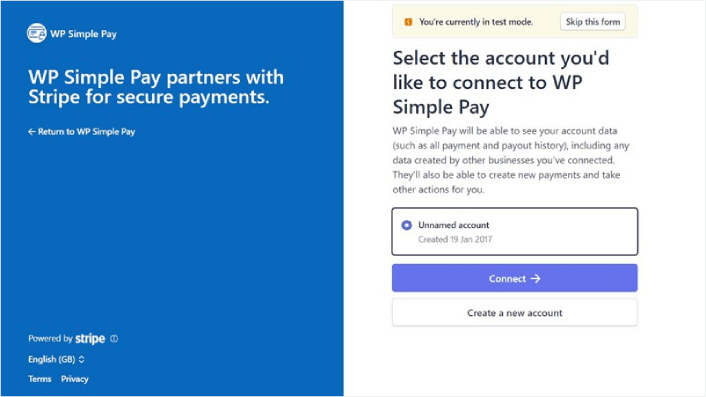
Se já tem uma conta Stripe, tudo o que precisa de fazer é avançar e ligá-la ao seu site. E se é novo no Stripe, pode clicar no botão Criar uma nova conta para obter a sua conta Stripe gratuitamente:
Assim que isso estiver feito, pode configurar o seu primeiro formulário de pagamento usando o WP Simple Pay.
Passo #3: Criar um Formulário de Pagamento
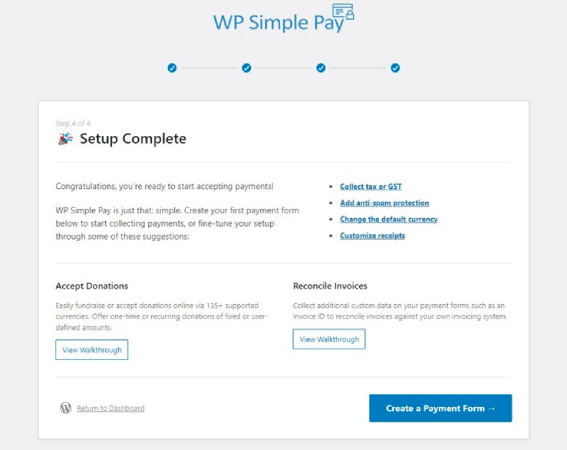
Para começar a aceitar pagamentos no seu site e a transferir as taxas do cartão de crédito para os seus clientes, terá de criar um formulário de pagamento. Clique no botão Criar um Formulário de Pagamento na página de sucesso.
Pode selecionar de uma biblioteca completa de modelos para o seu formulário de pagamento.
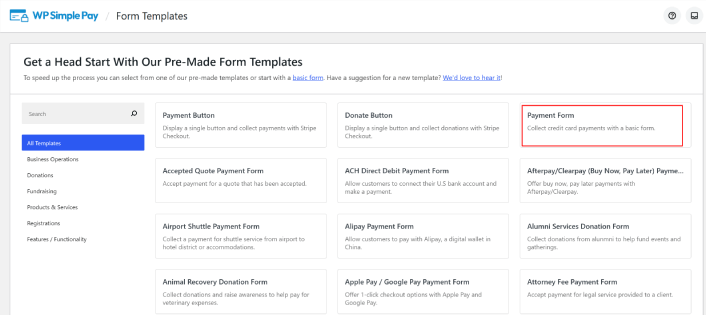
Basta configurar o formulário de pagamento e está pronto para aceitar pagamentos.
Passo #4: Configurar o Formulário para Transferir Taxas de Cartão de Crédito para Clientes
Dirija-se à opção Pagamento à esquerda para personalizar a moeda, o montante e também para escolher entre um pagamento único ou por subscrição. Assim que terminar, navegue até Métodos de Pagamento. Aqui, pode ver todos os diferentes métodos de pagamento disponíveis no seu país e escolher aqueles que pretende permitir que os seus utilizadores utilizem.
Para adicionar uma taxa de recuperação para cartões de crédito, basta clicar em Configurar.
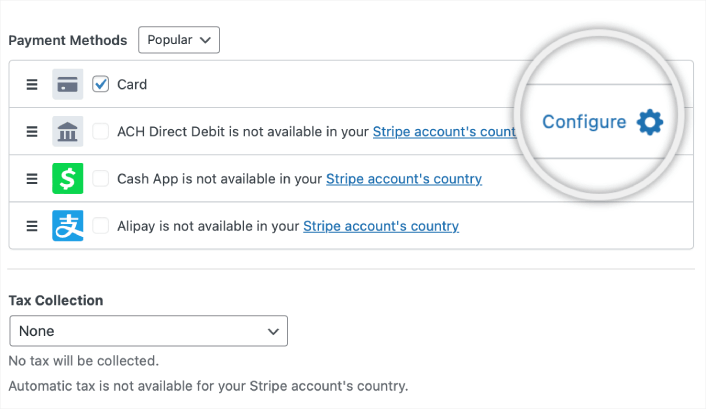
Aparece uma janela pop-up, permitindo-lhe personalizar os valores de Recuperação de Taxas.
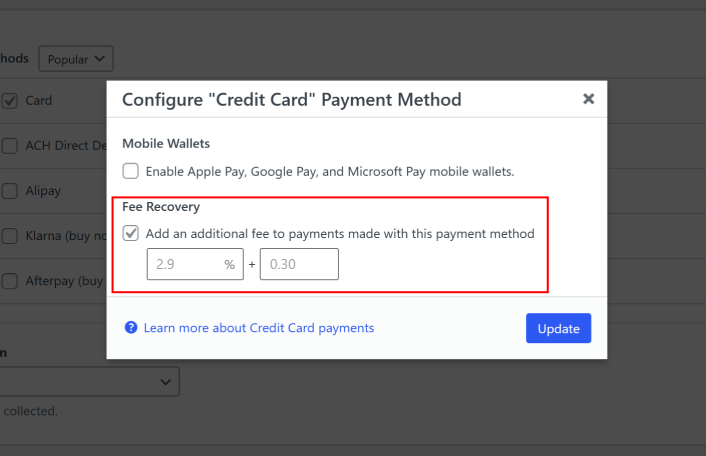
E é tudo.
Passo #5: Adicionar o seu formulário de pagamento a uma página
O passo final para começar a aceitar pagamentos com a taxa de processamento Stripe coberta pelos seus clientes é incorporar o formulário no seu site. Simplesmente vá à página ou publicação onde pretende o seu formulário de pagamento e clique no ícone + para adicionar o bloco WP Simple Pay.
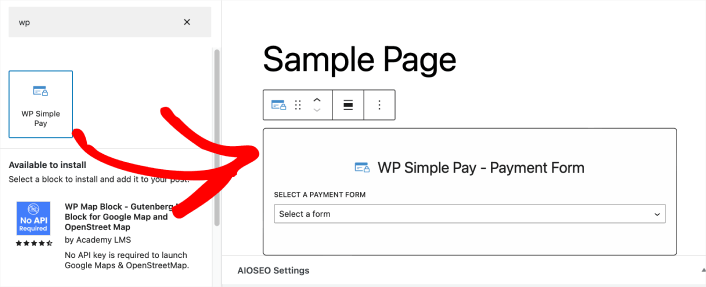
Pode selecionar o seu formulário de pagamento na lista pendente. E já está!
O que fazer depois de repassar as taxas de cartão de crédito para os clientes
Agora que pode começar a repassar as taxas de cartão de crédito para os clientes, deverá ver um aumento nas receitas. Precisa de garantir que este aumento não se torna confuso para si ao rastrear as receitas do seu site.
Se está pronto para aceitar pagamentos no seu site, a próxima coisa em que deve focar é em trazer tráfego, engagement e vendas para o seu site. As notificações push são uma ótima maneira de fazer isso.
Aqui, confira estes recursos épicos para começar com notificações push imediatamente:
- Como Configurar Notificações Push de Carrinho Abandonado (Tutorial Fácil)
- Como Agendar Notificações Push da Forma Fácil [Guia de 5 Min.]
- Como Criar Campanhas de Notificação de Queda de Preços em < 10 Min.
- Como Adicionar um Plugin WordPress de Notificações Web ao Seu Site
PushEngage é o software de notificações push número 1 do mundo. Assim, recomendamos o uso do PushEngage para criar as suas notificações push e expandir o seu negócio de eCommerce.


