
Procura um guia rápido para adicionar Schema de negócio local no WordPress?
Se tem um negócio físico e faz marketing nos motores de busca para atrair mais clientes à sua loja, então o Schema de negócio local ser-lhe-á muito útil. Mas, como o pode fazer?
O Schema não é um monte de trechos de código? Precisa de escrever código para adicionar Schema ao seu site? Deve contratar um programador?
A resposta curta é: Não!
Pode simplesmente instalar um plugin do WordPress para adicionar Schema de negócio local. E neste artigo, vamos mostrar-lhe como.
Vamos começar.
Passo #1: Selecionar um Plugin do WordPress para Schema de Negócio Local
Antes de poder adicionar Schema de negócio local ao seu site WordPress, precisa de escolher um plugin do WordPress. Recomendamos a utilização de All In One SEO.

All in One SEO (AIOSEO) é um dos plugins de SEO mais aclamados na comunidade WordPress. A versão original foi completamente renovada para adicionar uma tonelada de novas funcionalidades e add-ons. Por isso, se usou o AIOSEO no passado, precisa de verificar o plugin mais uma vez.
O AIOSEO não só tem funcionalidades de SEO poderosas o suficiente para implementar as últimas melhores práticas de SEO, como também obtém configurações avançadas de SEO para resolver problemas específicos de SEO logo de imediato. Isto inclui:
- Módulos de SEO Local para pequenas empresas com um público local
- SEO para WooCommerce para lojas online
- Um otimizador de SEO dentro do seu editor WordPress
- Mapas do Site Inteligentes para indexação instantânea nos Motores de Busca
- Um plugin Schema para fazer com que o seu conteúdo se classifique nos Rich Snippets
E muito mais!
Em resumo: O All in One SEO permite-lhe configurar corretamente o SEO do WordPress sem ter de contratar um especialista. E se os mais de 3 milhões de clientes do All in One SEO forem dignos de crédito (incluindo nós), o AIOSEO é um software fantástico de Otimização para Motores de Busca para todos os requisitos de SEO.
É perfeito para bloguistas e proprietários de pequenas empresas porque ajuda-o a cuidar do SEO sem ter de contratar um profissional.
Lembre-se: Só pode integrar a Google Search Console com o All in One SEO. Se precisar de análises do website mais detalhadas, deve considerar instalar o plugin MonsterInsights para instalar o Google Analytics no seu site WordPress.
Passo #2: Adicionar Schema de Localização (Negócio de Localização Única)
Depois de instalar o AIOSEO, vá ao menu AIOSEO » SEO Local. Isto abrirá uma página onde pode inserir a informação da sua localização e negócio.
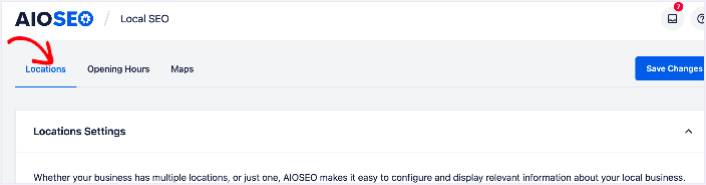
Em seguida, precisa de selecionar se o seu negócio tem uma ou várias localizações.
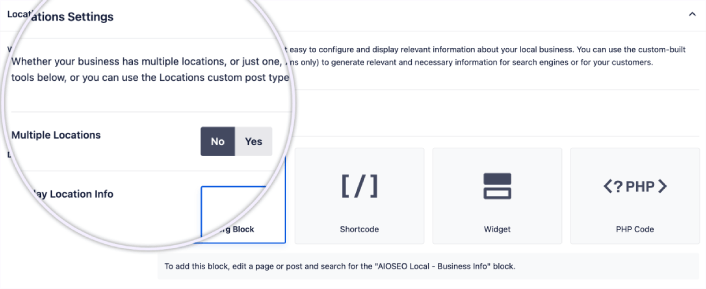
Se o seu é um negócio de localização única, deixe o controlo deslizante Múltiplas Localizações definido como Não.
Pode também escolher se quer que a informação da sua localização seja exibida como:
- Bloco Gutenberg
- Shortcode
- Widget
- Código PHP
Depois, adicione outras informações do negócio como nome, logótipo (imagem), tipo de negócio e morada.
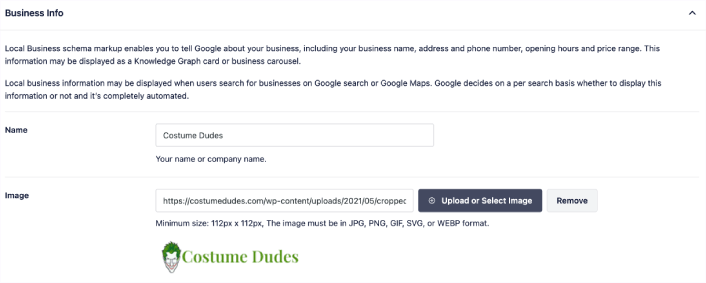
Pode também adicionar outras informações como um mapa da sua localização (mais sobre isto a seguir), informações de contacto, NIF e IDs fiscais, informações de pagamento e as áreas que serve.
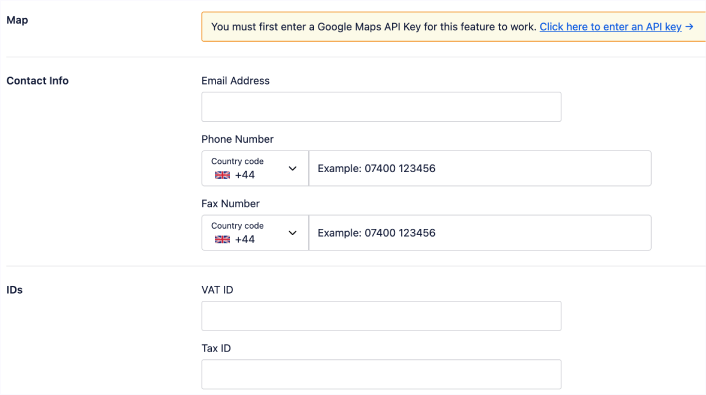
Pode também adicionar as suas informações de pagamento em Informações de Pagamento e mostrar as localizações das suas lojas em Áreas Servidas.
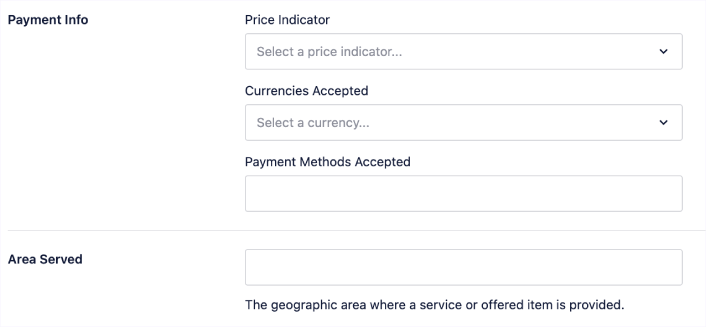
Quando terminar, clique no botão Guardar Alterações.
Passo #3: Adicionar Horário de Funcionamento
O próximo passo para adicionar o Schema de Negócio Local é adicionar o seu horário de funcionamento. Vá ao menu AIOSEO » SEO Local » Horário de Funcionamento. Isto abrirá uma janela onde pode adicionar o seu horário de funcionamento.
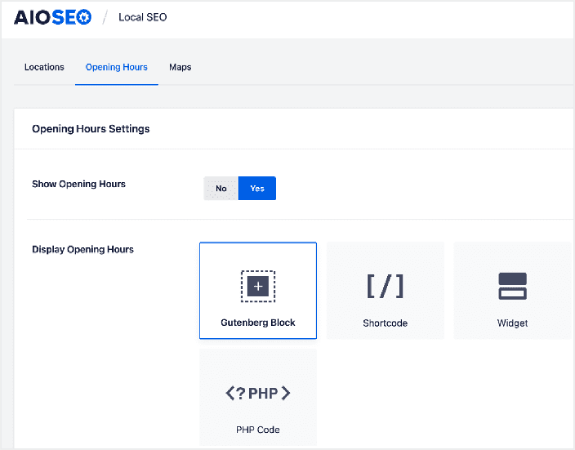
Defina o controlo deslizante Mostrar Horário de Funcionamento para Sim, e terá opções para exibir o seu horário de funcionamento.
Se o seu negócio está aberto 24 horas, pode definir o controlo deslizante para Aberto 24/7, e pronto. Adicionou o horário de funcionamento ao seu Schema de Negócio Local.
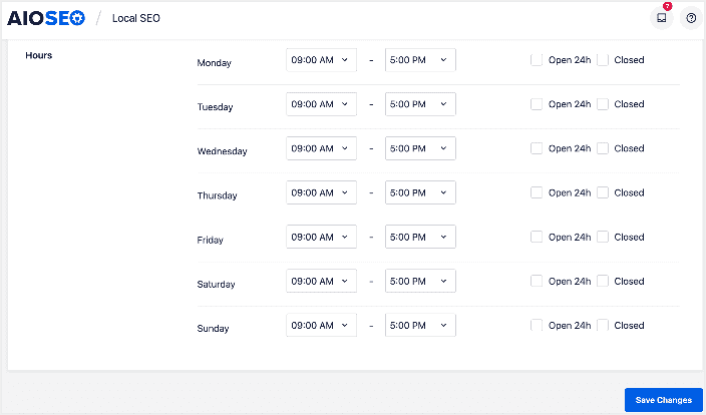
Quando terminar, clique em Guardar Alterações, e o seu horário de funcionamento será definido.
Passo #4: Adicionar Mapas do Google
O último passo para configurar o seu Schema de Negócio Local é adicionar Mapas do Google, para que possa exibir visualmente a sua localização. Para o fazer, vá ao menu AIOSEO » SEO Local » Mapas.
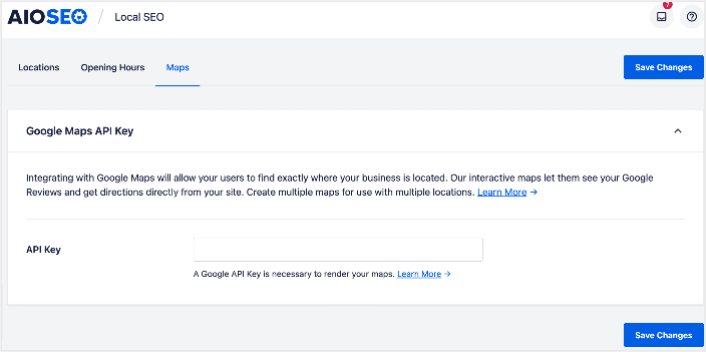
Terá de adicionar uma chave de API do Google Maps no campo Chave de API para que os motores de busca possam apresentar o seu mapa.
Depois de concluído, clique em Guardar Alterações.
E é tudo!
O que fazer depois de adicionar o Schema de Negócios Locais no WordPress
Adicionar o schema de negócios locais é apenas uma parte do quebra-cabeças. A nossa principal recomendação é usar o All in One SEO para otimizar o conteúdo do seu website. As ferramentas certas podem ajudá-lo a obter tráfego recorrente, envolvimento e vendas. Para isso, recomendamos o uso de campanhas push.
As notificações push podem ser uma ferramenta de marketing poderosa para empresas em crescimento. Não está convencido? Consulte estes recursos épicos:
- 7 Estratégias Inteligentes para Aumentar o Envolvimento do Cliente
- As Notificações Push São Eficazes? 7 Estatísticas + 3 Dicas de Especialistas
- Como Configurar Notificações Push de Carrinho Abandonado (Tutorial Fácil)
Recomendamos o uso do PushEngage para criar as suas campanhas de notificações push. O PushEngage é o software de notificações push nº 1 do mundo. Portanto, se ainda não o fez, comece hoje mesmo com o PushEngage!


