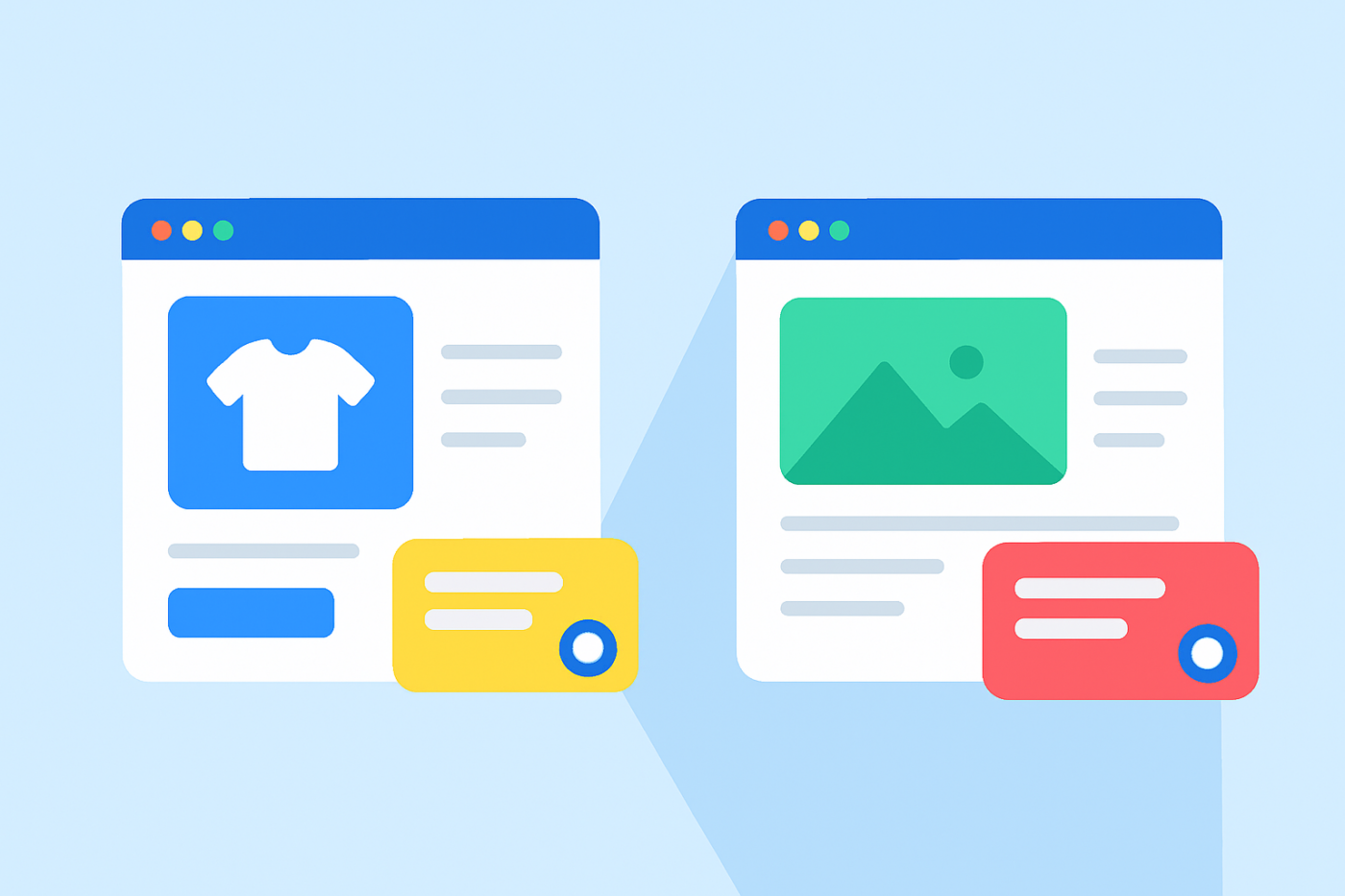
Quando os visitantes acedem ao seu website, nem todos estão no mesmo estado de espírito. Alguém a navegar numa página de produto está a avaliar uma compra. Alguém a ler um artigo de blog está a aprender, a pesquisar ou simplesmente a explorar.
Mostrar aos visitantes o mesmo widget de chat é uma das formas mais rápidas de perder conversões, sobrecarregar os seus agentes e confundir a intenção do utilizador.
Com os novos widgets de chat da PushEngage para WordPress e WooCommerce, pode criar widgets diferentes para tipos de página diferentes — cada um com o seu próprio design, mensagem, canais, agentes e regras.
Este guia irá guiá-lo exatamente sobre como configurar um widget de chat para páginas de produto e outro para artigos de blog.
Envie Mensagens Multicanal Hoje Mesmo!
As mensagens Push e WhatsApp são ferramentas de marketing super eficazes e de baixo custo para o ajudar a aumentar o seu tráfego recorrente, envolvimento e vendas em piloto automático.
- Porquê as Páginas de Produto e as Páginas de Blog Necessitam de Experiências de Chat Diferentes
- O Que os Widgets de Chat Personalizados Permitem Fazer
- Exemplos: Estratégias de Chat para Páginas de Produto vs. Páginas de Blog
- Como Configurar Diferentes Widgets de Chat Usando PushEngage
- Melhores Práticas para Executar Múltiplos Widgets de Chat
- O que fazer após configurar os widgets de chat
Not every live chat widget for WordPress supports per-page widgets, so check for this capability before you commit to a tool.
Porquê as Páginas de Produto e as Páginas de Blog Necessitam de Experiências de Chat Diferentes
Páginas de Produto = Intenção Elevada, Paciência Baixa
Quando alguém está numa página de produto, está a considerar comprar — ou a desistir. Está a comparar preços, a verificar a disponibilidade, a pensar no envio e a hesitar sobre a qualidade.
O seu widget de chat nesta página precisa de:
- Ser instantâneo ou de alta visibilidade
- Conectar a especialistas de vendas
- Fornecer tranquilidade
- Remover barreiras
- Fechar a venda
Se atrasar o chat ou usar uma mensagem suave, perde o momento.
Páginas de Blog = Intenção Baixa, Curiosidade Elevada
Os visitantes num artigo de blog ainda não estão prontos para comprar. Estão a aprender, a pesquisar ou a formular um problema.
O seu widget de chat aqui deve:
- Ser útil, não insistente
- Ser acionado após um atraso
- Guiá-los para recursos
- Capturar emails ou intenção de lead
- Acalmá-los suavemente em direção aos produtos
Tentar vender agressivamente aqui irá afastar os leitores.
Corresponder o Chat à Intenção = Mais Conversões
Alinhar a sua estratégia de chat com o estado de espírito do visitante é uma das formas mais simples de melhorar o envolvimento, reduzir a carga de suporte e aumentar as vendas.
O Que os Widgets de Chat Personalizados Permitem Fazer
O PushEngage permite-lhe criar múltiplos widgets — cada um com o seu próprio:
- Design
- Canais (WhatsApp, Live Chat, Email)
- Atribuições de agentes
- Mensagens proativas
- Regras de segmentação
- Gatilhos de comportamento

Esta flexibilidade é exatamente o que torna a “personalização baseada em tipo de página” possível.
Exemplos: Estratégias de Chat para Páginas de Produto vs. Páginas de Blog
Ideias de Widgets para Páginas de Produto
Estas mensagens convertem visitantes em compradores:
- “Tem dúvidas antes de encomendar? Fale com um especialista de produto.”
- “Pergunte sobre prazos de entrega ou especificações do produto.”
- “Precisa de ajuda para escolher a variante certa?”
Utilização:
- Agentes de vendas
- WhatsApp + chat ao vivo
- Comportamento de gatilho rápido (0–5 segundos ou 20–30% de scroll)
Ideias de Widgets para Páginas de Blog
Estas mensagens parecem naturais num ambiente de aprendizagem:
- “Precisa de ajuda para entender este tópico?”
- “Procura recomendações de produtos? Posso ajudar.”
- “Quer um resumo ou guia? É só pedir!”
Utilização:
- Agentes de suporte
- Captura opcional de e-mail
- Gatilhos atrasados (40–60 segundos ou 60–70% de scroll)
Como Configurar Diferentes Widgets de Chat Usando PushEngage
Esta é a configuração exata que utilizará no WordPress/WooCommerce com PushEngage.
Passo 1: Criar o Seu Primeiro Widget de Chat
- No WordPress, vá a: PushEngage → Chat Widgets → Criar Novo Widget
- Nomeie-o: Chat da Página de Produto
- Escolha uma cor e estilo proeminentes
- Adicione canais como WhatsApp + Live Chat
- Atribua os seus agentes de vendas ou de produto

Passo 2: Adicionar uma Mensagem Focada em Vendas
Em Conteúdo » Aparência » Vista avançada, navegue para baixo até ao campo Texto do CTA e adicione uma mensagem de vendas.
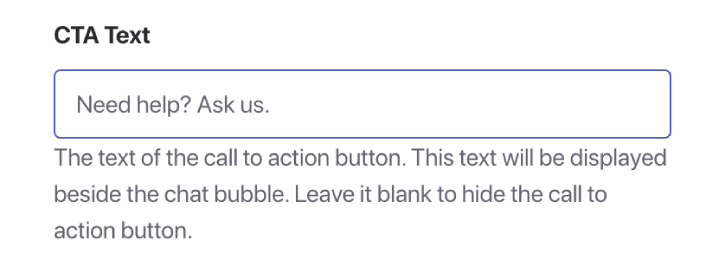
Exemplos:
- “Precisa de ajuda antes de comprar? Pergunte-nos qualquer coisa.”
- “Inseguro sobre o tamanho ou caimento? Posso ajudar.”
- “Receba o seu produto mais rápido — pergunte como!”
Esta mensagem destina-se a incentivar a ação.
Passo 3: Segmentar o Widget para Páginas de Produto WooCommerce
Navegue até ao separador Gatilhos e desça até Regras de Exibição.
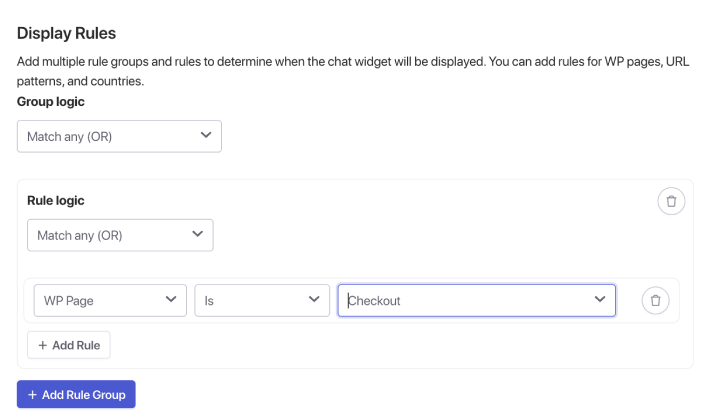
Aqui, pode usar a opção Página WP para encontrar páginas do WooCommerce como produto, checkout, etc. Mas se preferir usar URLs específicos, basta clicar nesse menu suspenso e selecionar URL em vez disso e modificar a sua segmentação em conformidade.
Quando terminar, basta guardar o seu widget de chat e ativá-lo.
O mesmo se aplica à configuração de um widget de chat para páginas de blog. Crie um widget separado que tenha como alvo exclusivo as páginas de blog.
Regras de Comportamento Recomendadas
- Mostrar após 45–60 segundos
- Ou após 60–70% de scroll
- Apenas para desktop (opcional)
Isto faz com que o widget pareça de apoio, não intrusivo.
Melhores Práticas para Executar Múltiplos Widgets de Chat
1. Mantenha o Seu Design Consistente
Mesmo que os widgets difiram por contexto, eles ainda devem parecer da mesma marca.
2. Não sobrecarregue os visitantes
Evite muitos pop-ups proativos. Deixe o contexto fazer o trabalho pesado.
3. Atribua os Agentes Certos
Páginas de produto → Vendas
Páginas de blog → Equipa de suporte ou educacional
4. Verifique as Análises Mensalmente
Observe:
- Sessões ativadas
- Tempo médio de resposta
- Fluxo de conversão
- Páginas onde os utilizadores desistem
Ajuste com base em dados reais.
5. Lembre-se das Diferenças entre Dispositivos Móveis e Desktops
As pré-visualizações móveis são essenciais. Ajuste o comprimento da mensagem e o tempo de ativação em conformidade.
O que fazer após configurar os widgets de chat
Criar widgets de chat diferentes para páginas de produtos e posts de blog é uma das melhorias mais simples e de maior impacto que pode fazer na sua experiência WordPress ou WooCommerce.
As páginas de produto precisam de suporte rápido e orientado para vendas.
As páginas de blog precisam de orientação lenta e de apoio.
Com o PushEngage, pode configurar isto em minutos — e começar imediatamente a ver melhor engagement, maiores conversões e cargas de trabalho de agentes mais eficientes.
- Os clientes veem sempre alguém online
- Os tempos de resposta diminuem
- As conversões pré-compra aumentam
- O suporte parece mais rápido e fiável
- A sua loja parece pronta para o mercado global
Assim que os horários forem definidos, a sua equipa poderá operar de forma mais eficiente — e os seus clientes terão a experiência que esperam.
Se ainda não configurou perfis e horários de agentes no PushEngage, agora é a altura.
Ainda não está convencido? Consulte estes recursos incríveis sobre campanhas de marketing multicanal:
- Como Aumentar as Vendas de Hotéis na Época Baixa
- Como Fazer Marketing Multicanal para Hotéis em 2026
- Como Converter Subscritores em Compradores Usando Notificações Push Web
- Como Notificar Subscritores de Novos Posts do WordPress
- Como Enviar Notificações de "Volta ao Stock" para Obter Mais Vendas
- Como Limpar Listas de Subscritores de Notificações Push (Fácil)
- Como Enviar Automaticamente Notificações Push RSS
- Como Usar Notificações Push para Promover um Site de Notícias
- Como Usar Notificações Push de Venda Cruzada para Duplicar as Suas Vendas
- Como Usar Notificações Push de Abandono de Navegação (4 Passos)


