
Procura um recurso sobre como vender aulas de ioga online?
Já passou por muita coisa, como selecionar a plataforma certa, construir o seu site de comércio eletrónico, criar produtos para vender e trabalhar no seu modelo de preços. Mas depois percebe exatamente quantas formas diferentes existem para vender produtos digitais online.
Existem imensos plugins que o ajudam a vender downloads digitais no WordPress.
Mas como escolhe o plugin certo para começar a vender? O plugin é gratuito? Obtém todas as funcionalidades de que necessita ou terá de comprar outros plugins mais tarde para realmente começar a vender?
A parte mais confusa é…
O plugin que está a analisar destina-se a downloads digitais? Ou é um plugin de loja geral destinado principalmente à venda de bens físicos e fica preso a uma série de definições desnecessárias de que nem sequer precisa?
Não se preocupe. Neste artigo, vamos mostrar-lhe passo a passo como ganhar dinheiro a vender documentos no WordPress. A melhor parte? Pode concluir a configuração em 10 minutos ou menos!
Vamos a isso.
Como Vender Aulas de Ioga Online do Zero
Agora que entendemos porque deve vender aulas de ioga online, está na hora de lhe mostrar como começar. Não se preocupe se nunca fez isto antes. Este artigo destina-se a iniciantes completos. Tudo o que tem de fazer é seguir as instruções.
- Passo #1: Como Configurar o Seu Servidor de Alojamento
- Passo #2: Como Instalar o WordPress no Seu Servidor
- Passo #3: Como Criar um Tema de Site WordPress
- Passo #4: Configurar o Easy Digital Downloads
- Passo #5: Como Vender Aulas de Ioga Online como Produtos Digitais
- Passo #6: Como Personalizar o Seu Website
- Passo #7: Como Integrar o Seu Serviço de Email Marketing com o Seu Site
- Passo #8: Adicionar um Botão Clicar para Subscrever à Sua Página de Destino
- Passo #9: Como Publicar o Seu Site
- Como Vender Aulas de Ioga Online Ainda Mais Rápido
Vamos começar.
Passo #1: Como Configurar o Seu Servidor de Alojamento
Antes de criar um website, precisa de obter:
- Um nome de domínio
- Alojamento web
- Um certificado SSL
Pode encontrar vídeos e artigos online que falam sobre a criação de um website gratuito. Acredite em nós quando dizemos que não existe tal coisa como um website verdadeiramente gratuito. A maioria dos sites de alojamento gratuitos oferecem alojamento extremamente mau, nenhum suporte técnico e colocam a sua marca no seu website.
Se está a testar temas para desenvolvimento web ou a querer experimentar uma página web e o seu design, tudo bem. Mas para qualquer proprietário de negócio que se preze, os "websites gratuitos" são uma péssima opção.
Selecione um Serviço de Alojamento
A maioria dos serviços de alojamento modernos oferece um nome de domínio personalizado, alojamento web e um certificado SSL. Mas recomendamos a utilização de um destes três fornecedores de alojamento para começar a construir:
Todos os três serviços de alojamento são completamente otimizados para WordPress. E recebe um nome de domínio e certificado SSL gratuitos ao comprar alojamento web. Para este artigo, mostraremos como começar a usar o Bluehost. Mas é um processo um tanto semelhante para os nossos outros serviços de alojamento recomendados.
NOTA: Estes são todos serviços de alojamento pagos. Pode criar um site gratuitamente usando alojamento gratuito. Mas se leva a sério a construção de um negócio, recomendamos a utilização de serviços de alojamento que levem o seu negócio a sério.
Inscreva-se para Alojamento WordPress
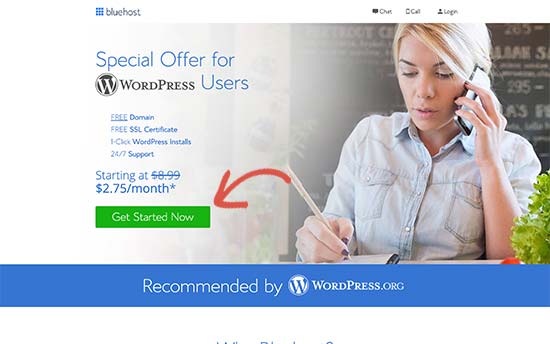
Aceda a Bluehost e clique em Começar:
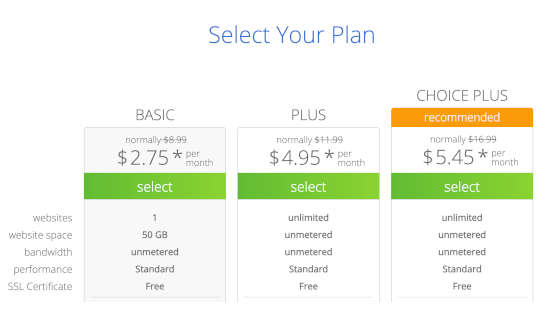
Em seguida, escolha o seu plano de alojamento no ecrã seguinte. Recomendamos a aquisição do plano Plus se procura escalar o negócio. Mas se procura apenas começar, mesmo o plano Basic deverá ser suficiente para si.
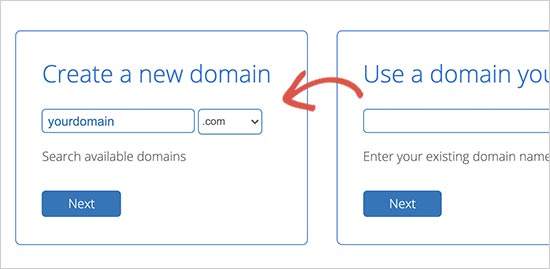
Depois disso, escolherá o nome de domínio para o seu site.
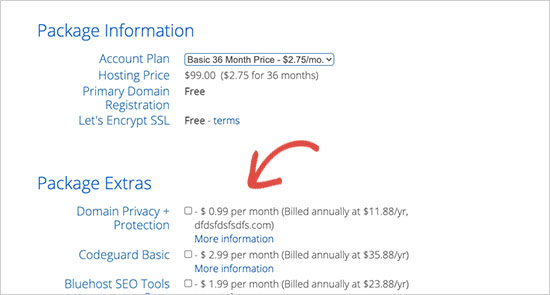
Finalmente, o Bluehost confirmará a sua encomenda e tentará oferecer-lhe serviços adicionais, como a Proteção de Privacidade de Domínio. Cabe-lhe inteiramente a si decidir se quer obter estas coisas extra. Não recomendamos para pequenas empresas, mas se acha que as ofertas adicionais valem a pena, vá em frente e adicione-as ao seu carrinho.
Depois disso, complete o processo de checkout.
Passo #2: Como Instalar o WordPress no Seu Servidor
Assim que terminar o checkout, o Bluehost enviar-lhe-á um e-mail para aceder à sua conta cPanel. O cPanel é o seu painel de controlo de alojamento web. A partir daí, pode gerir as suas caixas de correio eletrónico e contas FTP, obter suporte do Bluehost e muito mais.
Quando iniciar sessão no cPanel, verá que o Bluehost já instalou o WordPress para si. O WordPress é um construtor de sites e sistema de gestão de conteúdos (CMS) para criar e publicar conteúdo no seu site. É um software de código aberto que qualquer pessoa pode usar para criar qualquer tipo de site imaginável.
Porquê Escolher o WordPress?
Começou como uma plataforma de blog em 2003, mas logo se transformou num CMS e, mais tarde, numa plataforma completa de criação de sites. Hoje, potencia mais de 38% de todos os sites na internet.
Se quiser criar um site de comércio eletrónico, então tem uma escolha entre Wix, Shopify, Squarespace e WooCommerce. Estas são as aplicações mais populares para criar um novo site para uma loja online.
Recomendamos a utilização do WooCommerce em detrimento de outras plataformas, pois é o software líder mundial para sites de comércio eletrónico e, ao contrário da maioria dos outros serviços, é gratuito. A parte interessante é que o WooCommerce funciona como um plugin do WordPress e é baseado no WordPress. Portanto, mesmo que queira criar uma loja de comércio eletrónico, recomendamos que comece com o WordPress.
Iniciar Sessão no Seu Site WordPress
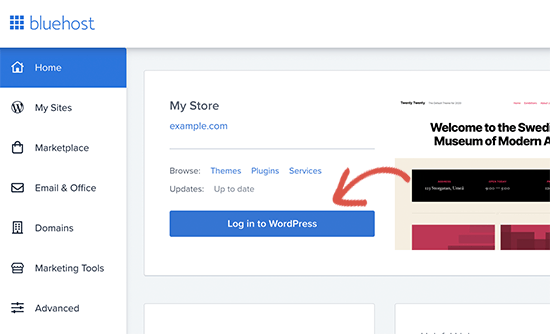
Para aceder ao seu painel WordPress, tudo o que tem de fazer é clicar no botão Iniciar sessão no WordPress:
O seu painel WordPress terá um aspeto semelhante a este:
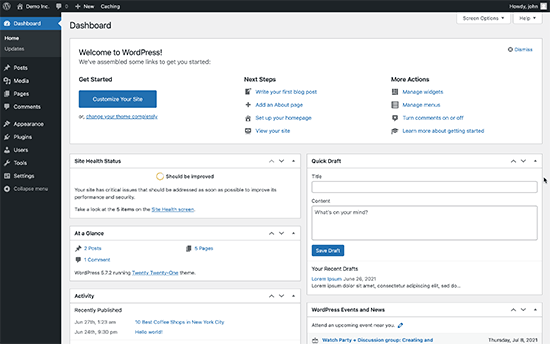
NOTA: O processo de instalação do WordPress é diferente para diferentes serviços de alojamento. Pode ter de instalar manualmente o WordPress se não estiver a usar o Bluehost, dependendo do seu serviço de alojamento. Na maioria das vezes, precisará de localizar um instalador de software dentro do seu cPanel chamado Softaculous. Softaculous é um assistente de configuração que o ajudará a instalar o WordPress no seu servidor.
Configurar as Suas Definições WordPress
Quando aceder pela primeira vez ao seu painel WordPress, vai querer tratar de alguns pequenos detalhes antes de lançar o seu produto.
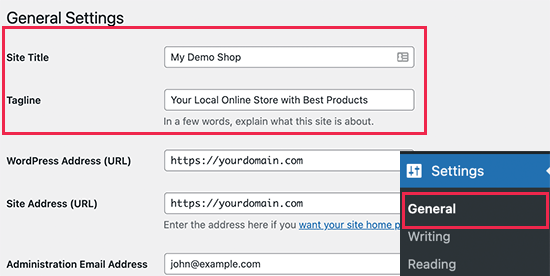
Aceda a Definições » Geral para definir os títulos e as tags de descrição do site:
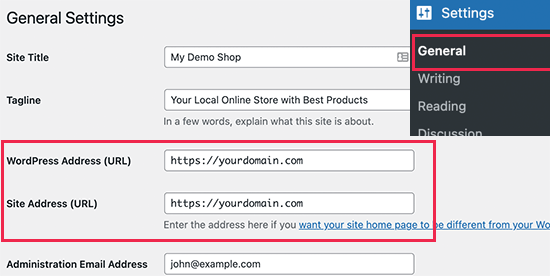
Em seguida, altere o Endereço do WordPress e o Endereço do Site para as suas versões HTTPS para usar SSL no seu site:
Quando terminar, clique no botão Guardar Alterações na parte inferior.
Passo #3: Como Criar um Tema de Site WordPress
Antes de poder mergulhar na criação de uma máquina de geração de leads, precisa de desenhar o seu site. A forma tradicional é contratar um designer para desenhar um site com uma experiência de utilizador incrível para si.
Mas pode saltar este passo por completo e usar um tema WordPress em vez disso. A maioria dos temas WordPress vêm com modelos de design que pode usar de imediato e personalizar de acordo com as suas necessidades.
O que é um Tema?
Um tema WordPress permite-lhe criar páginas e publicações no seu site com codificação zero. Os temas WordPress são ficheiros de modelo escritos em PHP, HTML, CSS e JavaScript. Cada ficheiro funciona em conjunto para criar o design e a funcionalidade do seu site WordPress.
Um tema típico do WordPress incluirá alguns, senão todos, dos seguintes ficheiros de tema:
- footer.php
- header.php
- index.php
- page.php
- sidebar.php
- archive.php
Os temas do WordPress também incluem um ficheiro functions.php e um ficheiro style.css.
Se não tem a certeza do que isto significa, não se preocupe. Não precisa de ser um especialista em código para instalar e usar um tema do WordPress.
Seleção de um Tema WordPress
Existem imensos temas gratuitos e pagos para WordPress que o podem ajudar a criar um site facilmente. Recomendamos o uso de um construtor de temas como o SeedProd.

SeedProd é o construtor de sites WordPress com arrastar e soltar número 1.
Obtém um construtor de páginas de destino com arrastar e soltar que está repleto de opções para criar sites de produtos e páginas de destino. Ao contrário dos construtores de sites WordPress, pode personalizar cada centímetro da sua página de destino, incluindo menus de navegação, rodapés, tipos de letra e estilos. O SeedProd também funciona com qualquer tema WordPress e cria páginas de destino otimizadas para dispositivos móveis.
Com o SeedProd, obtém modelos de sites pré-construídos para páginas de destino de alta conversão que pode publicar instantaneamente. Isto inclui modelos para:
- Páginas de vendas
- Páginas "Em breve"
- Páginas 404
- Páginas de FAQ
- Páginas de manutenção
- Páginas de destino de aplicações
- Páginas de login
- Páginas de agradecimento
- Páginas de webinar
- Páginas de vídeo
E muito mais! Pode até criar o seu próprio tema usando o SeedProd Theme Builder. A melhor parte é que qualquer site que crie com o SeedProd fica tão bom num dispositivo móvel. Veja a lista completa de funcionalidades na nossa análise do SeedProd.
Instalar e Ativar o SeedProd
Prossiga e instale e ative o plugin SeedProd.

Se não tem a certeza de como fazer isso, consulte este artigo sobre como instalar um plugin do WordPress.
Criar um Tema WordPress Sem Código
Em seguida, no seu painel do WordPress, vá para SeedProd » Theme Builder:
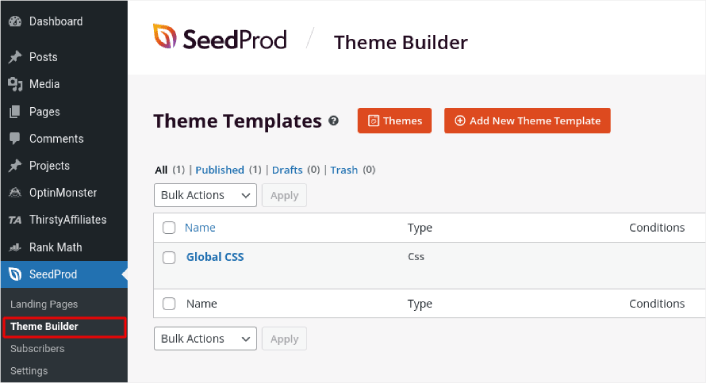
É aqui que pode criar todas as partes individuais que compõem o seu tema, incluindo:
- Cabeçalho
- Rodapé
- Post Único
- Página Única
- Arquivo (Página do Blog)
- Página Inicial
- Barra Lateral
Pode criar cada uma destas partes do tema individualmente clicando no botão Add New Theme Template. E, em seguida, pode editar cada um destes elementos usando um construtor visual de arrastar e soltar.
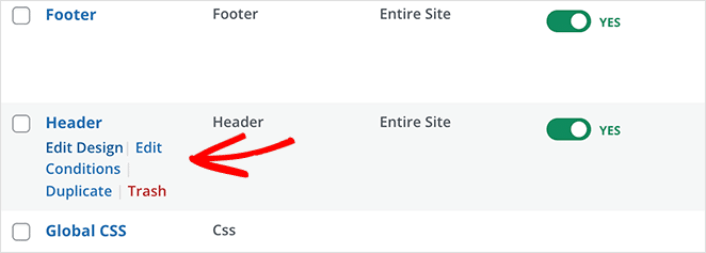
Ou, pode usar um dos muitos temas totalmente desenhados no SeedProd clicando no botão Themes. Basta escolher qualquer tema que corresponda de perto ao seu negócio para começar:
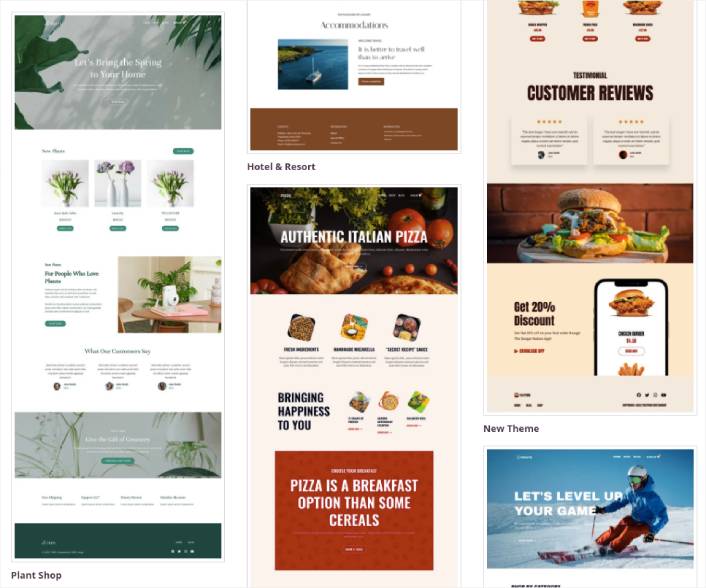
Não tem de ser uma correspondência exata. Pode até selecionar um com base no design. Pode editar tudo sobre estes temas, incluindo tipos de letra, o design do site e a experiência geral do utilizador. Mas também pode procurar um modelo para aulas de ioga.
Passo #4: Configurar o Easy Digital Downloads
O plugin de comércio eletrónico mais popular no WordPress é o WooCommerce. Sem dúvida, se vende bens físicos, deve usar o WooCommerce. Mas não está a vender bens físicos.
Este artigo é sobre como vender bens digitais no WordPress. Para produtos digitais, não há melhor plugin de comércio eletrónico do que o Easy Digital Downloads.
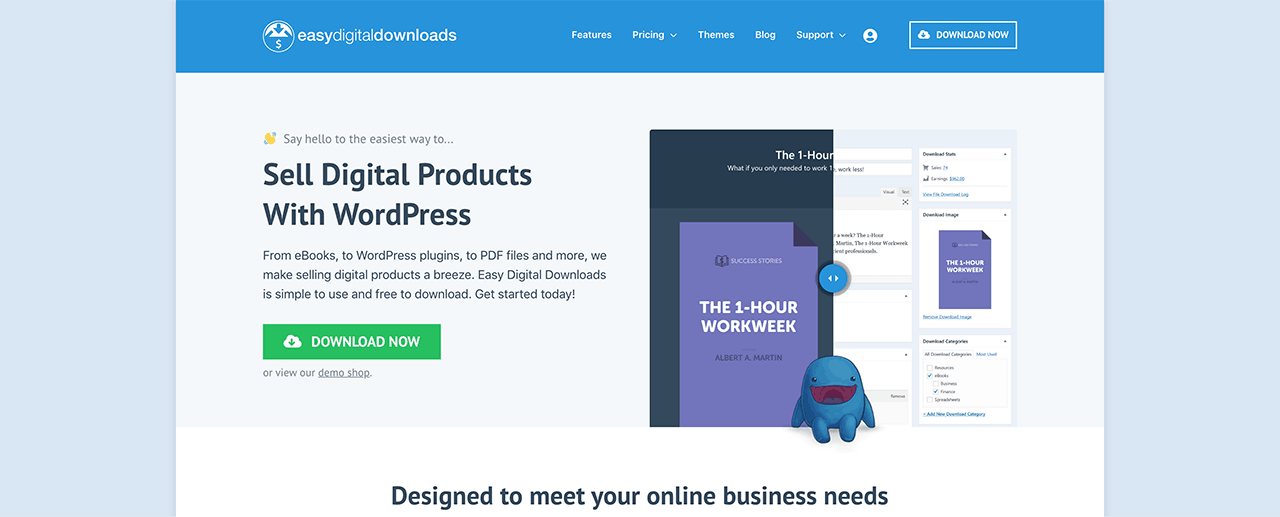
O Easy Digital Downloads foca-se inteiramente na venda de produtos digitais. Assim, não tem de lidar com opções e interfaces desnecessárias que obtém no WooCommerce. É super fácil configurar uma loja online usando o Easy Digital Downloads e pode usar o plugin para vender qualquer produto digital, incluindo:
- Aulas e cursos online
- Software
- eBooks e PDFs
- Documentos
- Vídeos
- Ficheiros de áudio e música
- Fotografia, design gráfico e arte digital
E praticamente qualquer outro tipo de ficheiro multimédia existente. Também obtém uma série de funcionalidades interessantes, como:
- Múltiplas integrações de gateways de pagamento
- Um criador de licenças de software para modelos de licenciamento como plugins e jogos
- Pagamentos recorrentes para negócios com modelo de subscrição
- Plataformas multi-vendedor para sites de marketplace
- Integrações de marketing por e-mail para crescer mais rápido
- Entregas personalizadas para freelancers
- Comissões para afiliados e vendedores de marketplace
- Avaliações dos seus produtos
- Carteira personalizada para os seus clientes
- Tabelas de comparação de produtos instantâneas
- Vitrine de produtos
E mais. Pode consultar a lista completa de funcionalidades e a facilidade de utilização destas funcionalidades na nossa análise do Easy Digital Downloads.
Agora que sabemos um pouco sobre porque iria querer usar o Easy Digital Downloads, está na hora de ver como configurar o plugin. Primeiro, prossiga e instale o plugin. Se não tem a certeza de como fazer isso, consulte este artigo sobre como instalar plugins do WordPress.
Depois, dirija-se ao seu painel do Easy Digital Downloads e vá para Chaves de Licença, e clique em Gerir Sites:
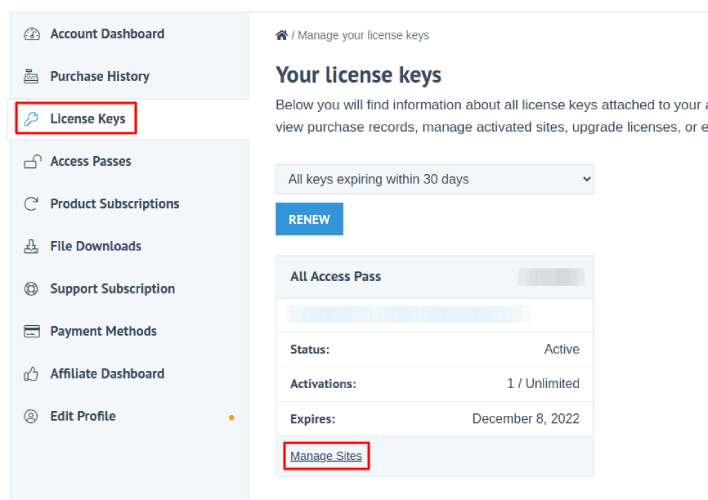
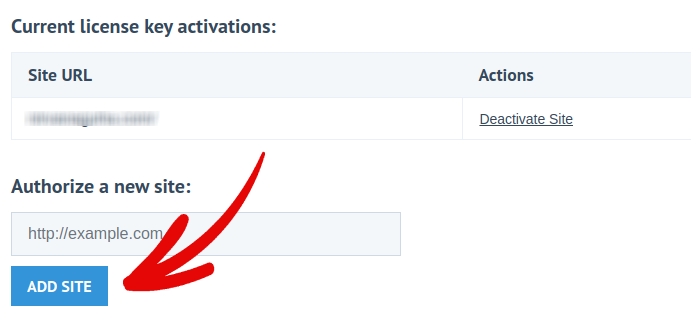
E adicione o seu site ao painel:
Depois disso, tudo o que tem de fazer é configurar o seu processador de pagamentos. Volte ao seu painel do WordPress. Deverá ver uma nova secção no seu painel do WordPress chamada Downloads.
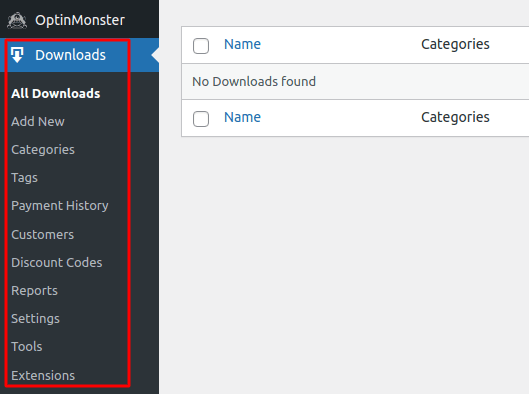
Clique em Downloads » Definições e depois clique no separador Passarelas de Pagamento para escolher e configurar a sua passerela de pagamento.
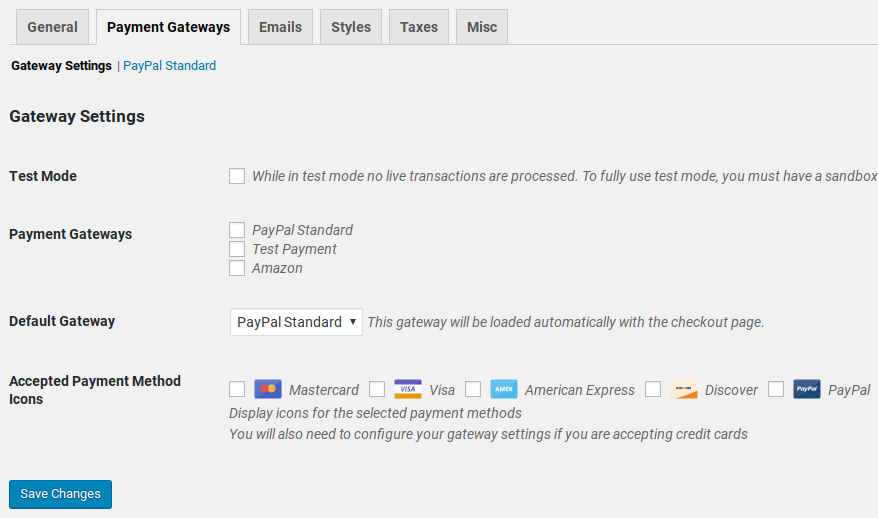
E está tudo configurado!
Passo #5: Como Vender Aulas de Ioga Online como Produtos Digitais
Agora que a sua loja está pronta, está na hora de começar a adicionar aulas de ioga à sua loja.
Por defeito, o Easy Digital Downloads criará e configurará páginas para a sua loja de comércio eletrónico. A página principal de checkout, a página de sucesso, a página de transação falhada e a página de histórico de compras são pré-definidas. Assim, está pronto para começar a carregar os seus produtos para a sua loja.
Vá para Downloads » Adicionar Novo:
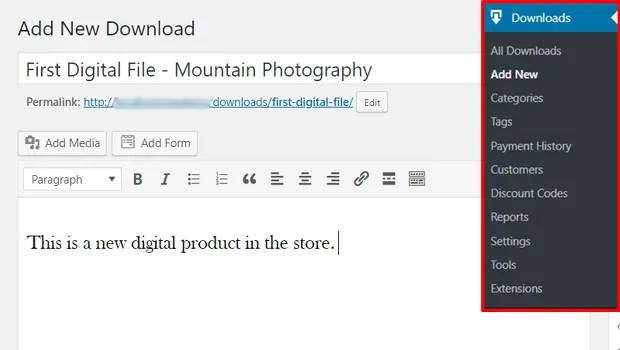
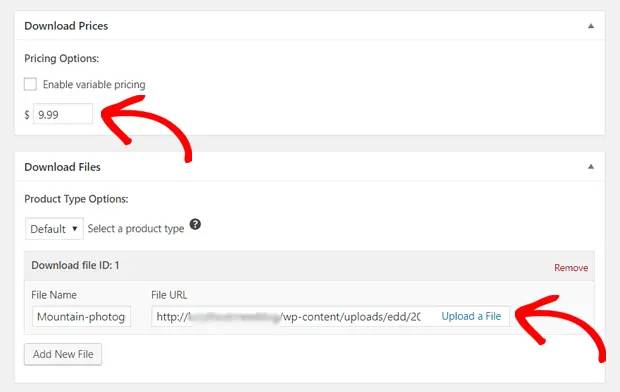
Dê um título e uma descrição ao seu produto para começar. Depois, está pronto, role para baixo até à secção Preços de Download para definir o preço do seu produto. Depois, carregue o ficheiro do seu produto:
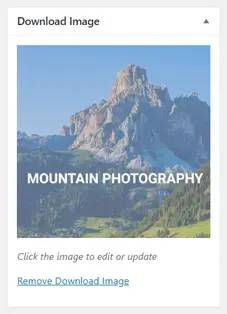
Em seguida, vai querer carregar uma imagem destacada agradável para o seu produto. Esta é a imagem que aparece nas listagens dos seus produtos. Por isso, faça valer a pena carregando um design super atrativo.
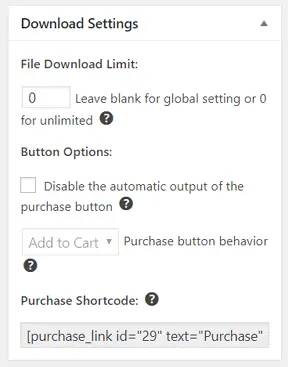
Em seguida, navegue até Definições de Download e reveja as opções de download. Se estiver a vender documentos como um produto de edição limitada, pode definir um limite para os downloads do produto. Caso contrário, opte pelas opções predefinidas:
Finalmente, adicione qualquer categoria ou etiqueta de produto que seja apropriada para o seu produto:
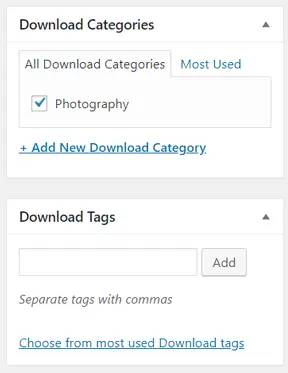
É tudo! Prossiga e clique em Publicar para publicar o seu primeiro produto digital.
Veja como ficará a página do seu produto sem qualquer personalização:
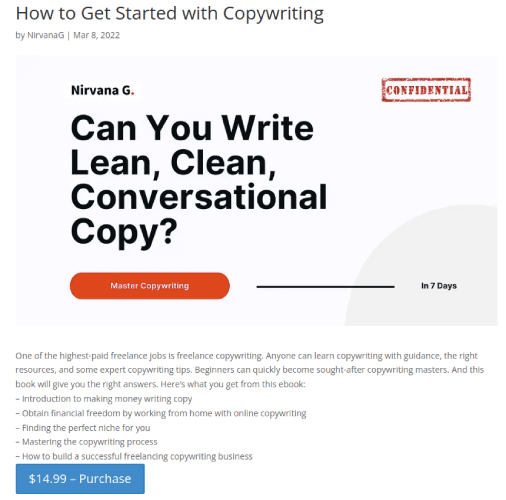
Prossiga e personalize a sua página agora.
Passo #6: Como Personalizar o Seu Website
Agora que tem um tema para começar, vai querer editar esse tema para se adequar ao seu negócio. Isto é muito fácil de fazer.
O construtor de páginas da SeedProd vem com vários blocos de conteúdo num editor de arrastar e largar. Mesmo que nunca tenha usado um construtor de páginas antes, vai achar muito fácil de usar. Basta arrastar e largar diferentes elementos de design da barra lateral:
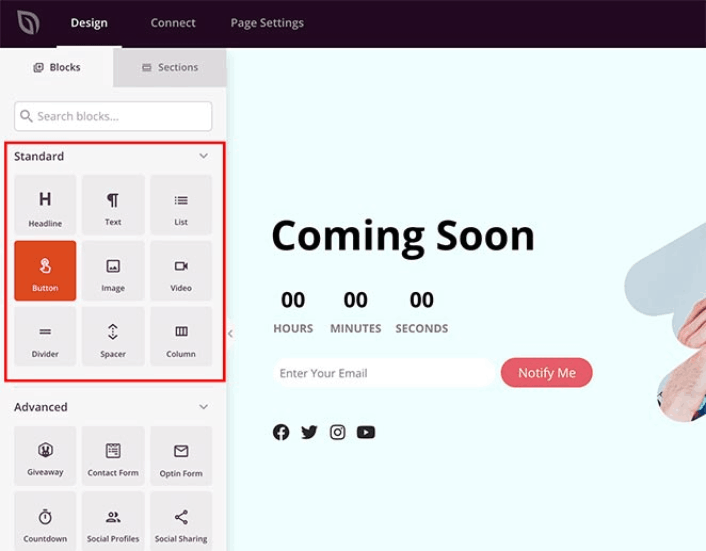
Pode usar estes blocos para criar páginas de destino super interativas com:
- Giveaways da RafflePress para gerar engagement no seu site antes do lançamento
- Formulários de contacto para recolher leads no seu site
- Contadores regressivos para aumentar o FOMO e o hype em torno do seu lançamento
- Botões sociais para obter algumas partilhas nas redes sociais
- Blocos de FAQ para uma melhor otimização para motores de busca
E muito mais!
Pode editar qualquer um dos blocos de conteúdo na página simplesmente clicando neles. Isto inclui o menu de navegação ou as publicações do blog no seu site. Assim que definir o design do seu website, pode construir o seu website como quiser.
Passo #7: Como Integrar o Seu Serviço de Email Marketing com o Seu Site
Depois de terminar de projetar a sua página em construção, clique no separador Conectar na parte superior do seu construtor de páginas e selecione o seu fornecedor de marketing por e-mail para recolher leads no seu site.
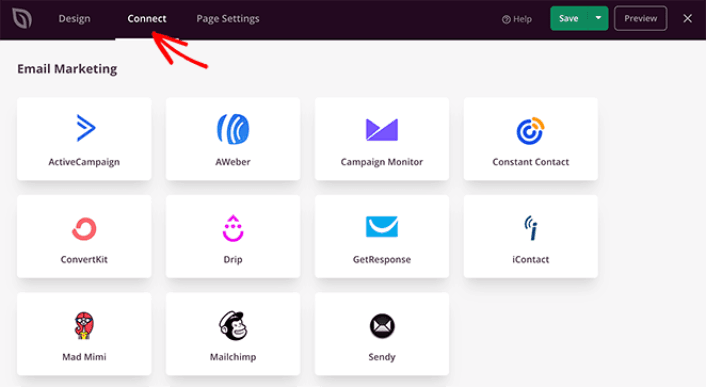
Ferramentas de marketing e integrações podem ajudar a construir a sua presença online. Por isso, recomendamos vivamente a configuração de uma lista de emails.
Recomendamos o uso de Constant Contact como o seu serviço de marketing por email. É um serviço robusto que lhe permite criar campanhas de marketing por email poderosas facilmente.
Quando terminar de configurar o seu serviço de marketing por email, clique no separador Definições da Página no topo do seu ecrã, como um bónus adicional.
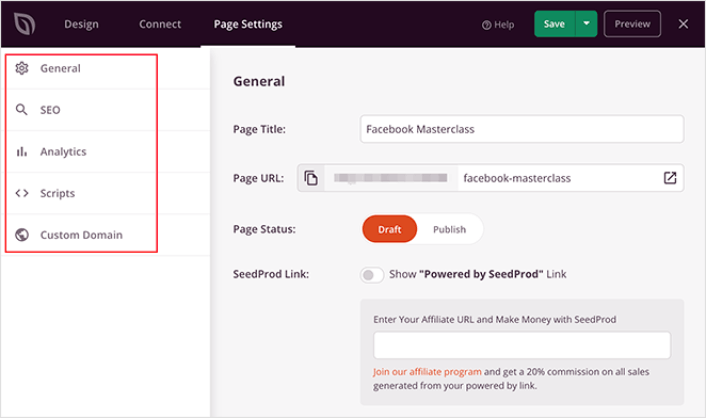
Aqui, pode adicionar um plugin de SEO e um plugin de Google Analytics à sua página de destino. Pode até configurar códigos de rastreamento personalizados, como um Pixel do Facebook ou um pixel do Pinterest, para rastrear o desempenho dos anúncios.
Dica Profissional: Deve também definir um widget de subscrição de blog no seu site. Não importa se está a gerir um blog pessoal ou um site empresarial.
Passo #8: Adicionar um Botão Clicar para Subscrever à Sua Página de Destino
Também pode adicionar um botão de clique para subscrever para recolher subscritores de notificações push. As notificações push são uma ótima maneira de aumentar o tráfego recorrente, obter mais envolvimento e até vender merchandising oficial, se tiver algum.
No SeedProd, basta arrastar e soltar o módulo HTML Personalizado da barra lateral.
Colocámos o botão de subscrição diretamente abaixo do formulário de inscrição por e-mail na primeira dobra.

Mas pode inserir o botão onde quiser.
Para esta parte, precisa de alguma experiência com HTML e CSS. Ou, pode copiar este código e colá-lo no seu bloco de HTML Personalizado:
<button onclick="subscribeOnClickButton()" style="border: none; padding-left: 5%; padding-right:5%; text-align: center; display: inline-block; color: blue;">Get Updates via Push Notifications</button>Este é um botão padrão em HTML com muito pouco estilo. A única parte interessante é a função onclick no código. Basicamente, significa que os seus visitantes podem clicar no botão para subscrever algo. Agora, precisamos de dar ao botão algum código extra para permitir que os seus visitantes subscrevam notificações push.
Aceda à página inicial do PushEngage e clique no botão Começar:

Em seguida, selecione o plano gratuito para experimentar o PushEngage ou escolha um plano pago se leva a sério o crescimento do seu negócio. Os planos pagos vêm com mais opções de campanha e a capacidade de construir listas de subscritores ainda maiores.
No seu painel do PushEngage, vá a Configurações do Site » Detalhes do Site e clique no botão Clique Aqui para Instruções de Configuração. Em Qualquer Site, obterá o seu código de instalação:

AVISO: Precisa de copiar o código que obtém do seu painel. O código é único para cada utilizador do PushEngage. Não poderá copiar o código na imagem e recolher subscritores de notificações push.
Assim que tiver o código no seu painel do PushEngage, adicione este snippet ao seu código:
<script> window._peq = window._peq || [];</script> <script>
function subscribeOnClickButton(){
window._peq.push(['subscribe',{}.pe,function(res){
if(res.statuscode==1)
{
// Code to return response
console.log(res);
}
}]);
}
</script>
O seu código final deve parecer algo como isto:
<script src="https://clientcdn.pushengage.com/core/02a6e92667ae2279fcba8932356c1d93.js" async></script>
<script> window._peq = window._peq || [];</script> <script>
function subscribeOnClickButton(){
window._peq.push(['subscribe',{}.pe,function(res){
if(res.statuscode==1)
{
// Code to return response
console.log(res);
}
}]);
}
</script>
Vai querer adicionar este código ao bloco HTML na sua landing page após o código do botão. Deve parecer algo assim:

Sinta-se à vontade para personalizar os estilos do botão como desejar. Quando terminar de personalizar a sua página de destino do webinar, prossiga e clique no botão Guardar. Deve consultar notificações push de comércio eletrónico se ainda estiver a pensar em como vender aulas de ioga online.
Passo #9: Como Publicar o Seu Site
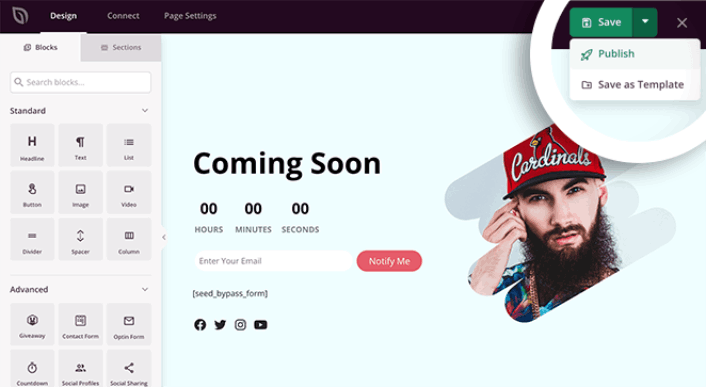
Quando terminar de editar o seu site WordPress, prossiga e publique-o clicando em Guardar » Publicar:
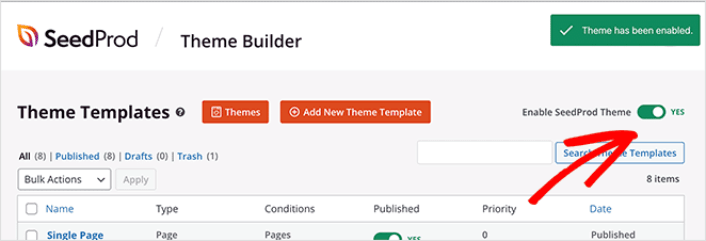
Depois, volte ao seu Construtor de Temas e clique em Ativar Tema SeedProd:
E está feito!
Como Vender Aulas de Ioga Online Ainda Mais Rápido
Agora que o seu produto está ativo, é hora de vender documentos online.
Uma ótima maneira de aumentar as suas vendas é criar campanhas automatizadas de notificações push. As notificações push podem ser uma ferramenta realmente ótima para aumentar o tráfego repetido, o envolvimento e as vendas no seu site. Se for novo em campanhas de notificações push, consulte estes recursos incríveis que o ajudarão a crescer muito mais rápido:
- 7 Exemplos de Opt-in de Notificações Push de Alta Conversão
- Como Configurar Notificações Push Web no Seu Website
- Como Converter Subscritores em Compradores Usando Notificações Push Web
- Como Adicionar um Plugin WordPress de Notificações Web ao Seu Site
Recomendamos que comece com o PushEngage para as suas campanhas de notificações push. O PushEngage é o software de notificações push nº 1 do mundo. Assim, as suas campanhas estarão em boas mãos e pode ser super criativo com as suas notificações push. Como esta:

Se leva a sério o crescimento do seu negócio, deve investir no PushEngage.


