
À procura de um tutorial rápido sobre como criar um site de produto único no WooCommerce?
Não se preocupe. Estamos aqui para ajudar.
Um site de produto único é perfeito para solopreneurs, drop shippers e outras pequenas empresas. Poderia vender bens digitais e físicos numa loja online.
Portanto, se a sua empresa está a tentar lançar um único produto, siga os passos neste artigo. Vamos ajudá-lo a lançar o seu site em 5 passos simples. A parte interessante é que não precisa de saber programar para lançar um site de sucesso.
Vamos a isso.
Passo #1: Configurar o seu Servidor de Alojamento
Antes de criar o seu site de produto único, precisa de obter:
- Um nome de domínio
- Alojamento web
- Um certificado SSL
A maioria dos serviços de alojamento modernos oferecerá as três coisas como um pacote. Mas recomendamos a utilização de um destes três fornecedores de alojamento:
Todos os três serviços de alojamento são completamente otimizados para WordPress. E obtém um nome de domínio e certificado SSL gratuitos quando compra alojamento web. Para este artigo, vamos mostrar-lhe como começar a usar o Bluehost. Mas é um processo um tanto semelhante para os nossos outros serviços de alojamento recomendados.
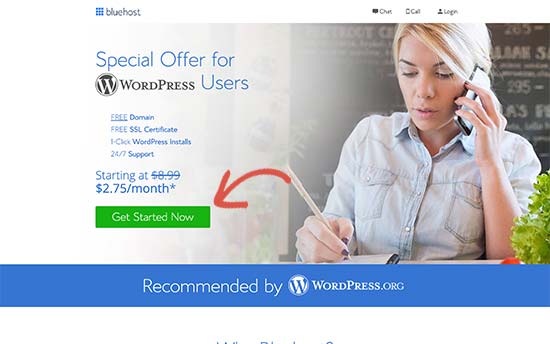
Aceda a Bluehost e clique em Começar:
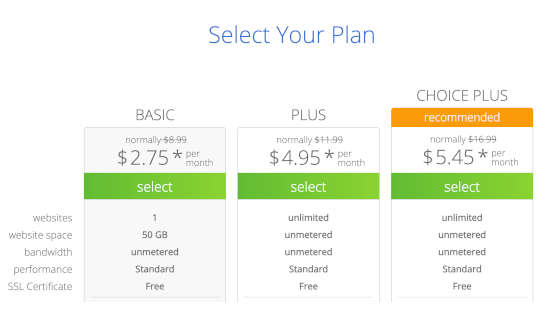
Em seguida, escolha o seu plano de preços no ecrã seguinte. Recomendamos a obtenção do plano Plus se procura escalar o negócio. Mas se está apenas a começar, mesmo o plano Basic deve ser suficiente para si.
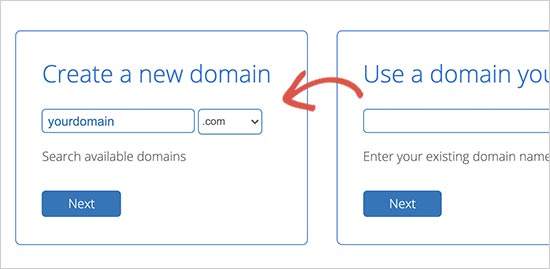
Depois disso, escolherá o nome de domínio para o seu site.
Finalmente, o Bluehost confirmará a sua encomenda e tentará oferecer-lhe serviços adicionais, como a Proteção de Privacidade de Domínio. Cabe-lhe inteiramente a si decidir se quer obter estas coisas extra. Não recomendamos para pequenas empresas, mas se acha que as ofertas adicionais valem a pena, vá em frente e adicione-as ao seu carrinho.
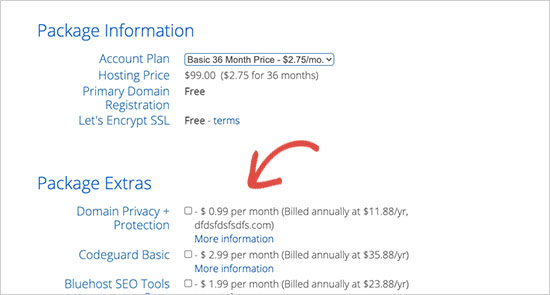
Depois disso, complete o processo de checkout.
Passo #2: Instalar o WordPress no seu Servidor
Assim que terminar o checkout, o Bluehost enviar-lhe-á um e-mail para aceder à sua conta cPanel. O cPanel é o seu painel de controlo de alojamento web. A partir daí, pode gerir as suas caixas de correio eletrónico e contas FTP, obter suporte do Bluehost e muito mais.
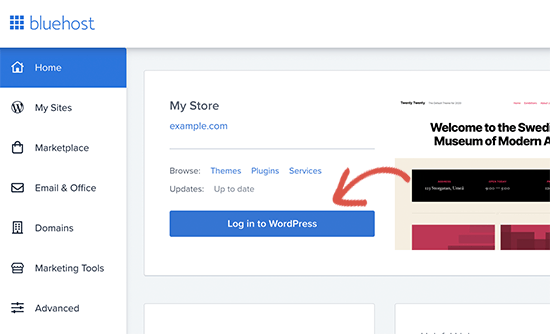
Quando aceder ao cPanel, verá que o Bluehost já instalou o WordPress para si. Para aceder ao seu painel WordPress, tudo o que tem de fazer é clicar no botão Aceder ao WordPress:
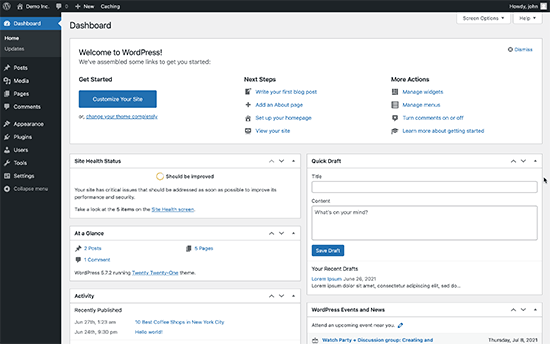
O seu painel WordPress terá um aspeto semelhante a este:
NOTA: O processo de instalação do WordPress é diferente para diferentes serviços de alojamento. Pode ter de instalar manualmente o WordPress se não estiver a usar o Bluehost, dependendo do seu serviço de alojamento. Na maioria das vezes, precisará de localizar um instalador de software dentro do seu cPanel chamado Softaculous. Softaculous é um assistente de configuração que o ajudará a instalar o WordPress no seu servidor.
Quando aceder pela primeira vez ao seu painel WordPress, vai querer tratar de alguns pequenos detalhes antes de lançar o seu produto.
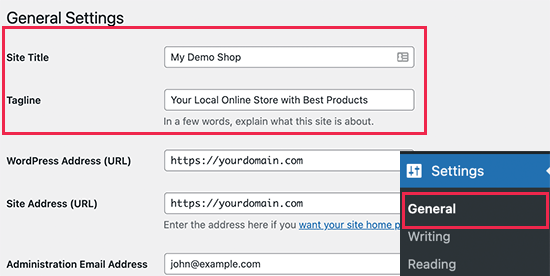
Aceda a Definições » Geral para definir os títulos e as tags de descrição do site:
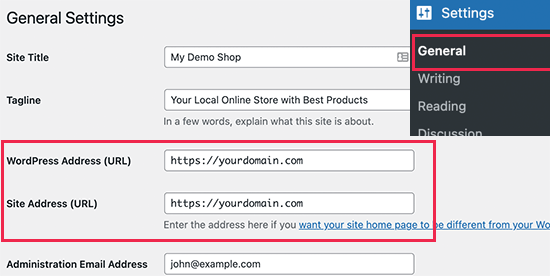
Em seguida, altere o Endereço do WordPress e o Endereço do Site para as suas versões HTTPS para usar SSL no seu site:
Quando terminar, clique no botão Guardar Alterações na parte inferior.
Passo #3: Instalar o WooCommerce
Agora que instalou e configurou o WordPress corretamente, tem um site básico onde pode carregar e gerir conteúdo. Neste ponto, o seu site não é melhor do que um blog muito simples. Para vender produtos online, vamos instalar um plugin chamado WooCommerce.
O WooCommerce transforma essencialmente o seu site numa loja online sem ter de codificar nada de raiz.
Primeiro, precisa de instalar e ativar o plugin WooCommerce.
Vá para a página Plugins » Adicionar Novo e procure por WooCommerce. Clique no botão Instalar Agora ao lado da listagem do WooCommerce nos resultados da pesquisa.
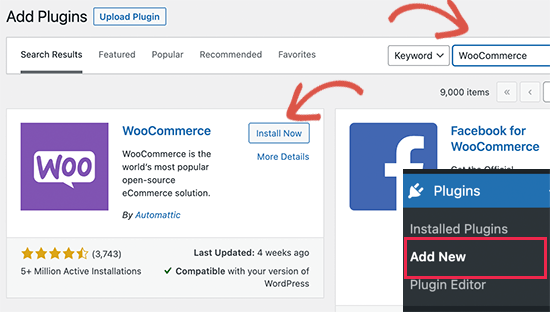
Aguarde que o plugin termine de descarregar e, em seguida, clique no botão Ativar para continuar.
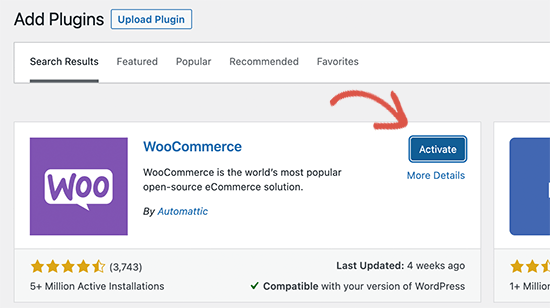
Após a ativação, o WooCommerce iniciará um assistente de configuração. Depois disso, tudo o que tem de fazer é seguir os passos. Para mais detalhes, consulte este guia passo a passo sobre como instalar um plugin do WordPress.
NOTA: Chegará a um ponto em que o WooCommerce lhe pedirá para instalar um tema. Pode usar um construtor de temas como o Divi. Ou, pode continuar com o seu tema predefinido e instalar um construtor de páginas de destino como o SeedProd para criar uma página de produto personalizada.
Passo #4: Configurar Pagamentos para a Sua Loja Online
Em seguida, precisa de configurar métodos de pagamento para aceitar pagamentos online na sua loja. O WooCommerce fornece um conjunto de gateways de pagamento que pode configurar facilmente.
Vá para WooCommerce » Definições, e no separador Pagamentos, pode escolher entre diferentes opções de pagamento:
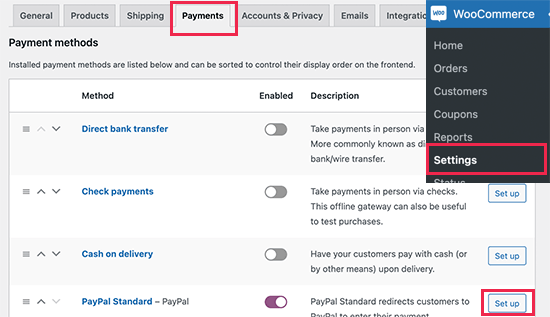
Role mais para baixo e terá opções para instalar os plugins Stripe e PayPal Standard para processar os seus pagamentos. E se precisar de opções de pagamento ainda mais flexíveis, pode instalar o WP Simple Pay para obter funcionalidades extra para pagamentos Stripe. Se tiver curiosidade sobre as funcionalidades adicionadas pelo plugin, consulte a nossa análise do WP Simple Pay.
Passo #5: Publicar o Seu Produto
Configurou um site com funcionalidades de comércio eletrónico e também instalou um processador de pagamentos. Assim, tem todos os elementos de uma loja online. Agora, tudo o que precisa é de criar e publicar o seu produto.
Vamos começar por adicionar o primeiro produto à sua loja online. Vá para a página Produtos » Adicionar Novo para adicionar um novo produto. Vamos começar por adicionar um nome e descrição do produto.
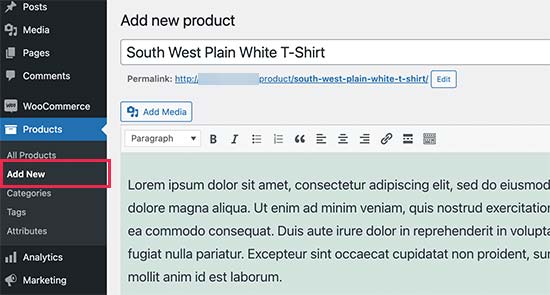
Em seguida, vai querer rolar para baixo até à caixa Dados do Produto:
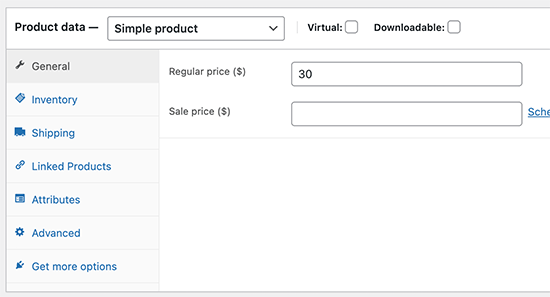
Aqui, vai querer atualizar detalhes do produto como:
- Preço normal
- Preço em promoção
- Inventário para produtos físicos ou produtos digitais de edição limitada
- Custos de envio
- Produtos semelhantes para upsells e cross-sells
E mais. Leve o seu tempo e preencha este formulário. Olhe para a barra lateral e encontre os campos Imagem do Produto e Galeria de Produtos quando terminar.
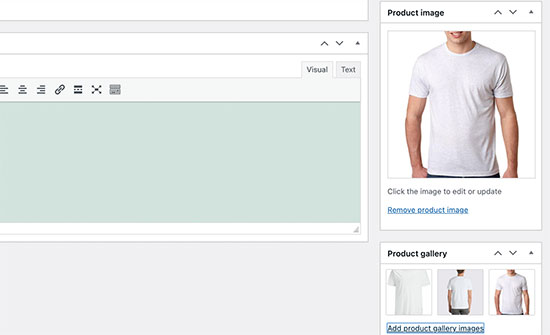
Recomendamos vivamente o carregamento do maior número possível de imagens. Boas imagens de produtos podem inspirar confiança nos visitantes do seu site para comprar os seus produtos. Quando terminar, clique no botão Publicar no topo.
O seu website de um produto está agora totalmente construído!
Passo Bónus: Potencialize a Sua Loja Com Plugins
Assim que a sua loja estiver ativa, vai querer expandir a sua funcionalidade para obter melhores taxas de conversão no seu site.
Aqui está uma lista rápida de plugins essenciais que pode usar para impulsionar o seu crescimento instantaneamente:
Nº 1. PushEngage

PushEngage é o plugin de notificações push #1 do mundo.
As notificações push ajudam a aumentar o tráfego do seu website e o envolvimento de forma automática. E se estiver a gerir uma loja online, o PushEngage também lhe permite aumentar as suas vendas, ajudando-o a criar notificações push de eCommerce automatizadas.
Pode começar gratuitamente, mas deve comprar um plano pago se estiver a levar a sério o crescimento do seu negócio.
Aqui está uma visão geral do que obtém com o PushEngage:
- Campanhas automatizadas de alta conversão
- Múltiplas opções de segmentação e agendamento de campanhas
- Acompanhamento de objetivos e análises avançadas
- Testes A/B inteligentes
- Um Gestor de Sucesso Dedicado
Verá que o PushEngage é, sem dúvida, a melhor opção se quiser gerar tráfego, envolvimento e vendas para o seu negócio. E se estiver com um orçamento limitado, pode sempre ser um pouco criativo com as suas notificações push.
#2. OptinMonster
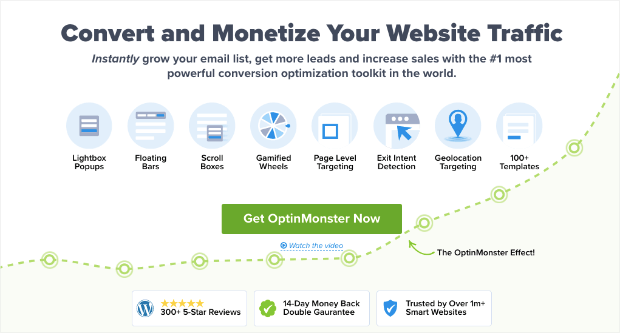
OptinMonster é o kit de ferramentas de conversão mais poderoso do mundo. Este plugin tem tudo o que precisa para iniciar, crescer e escalar o seu processo de geração de leads por email. Pode criar campanhas incrivelmente eficazes, como:
- Pop-ups de lightbox
- Cabeçalhos e rodapés fixos
- Pop-ups de vídeo
- Contadores regressivos
- Gire para ganhar tapetes de boas-vindas
- Formulários de contacto pop-up
E mais!
Confira a nossa análise do OptinMonster para ter um olhar mais atento sobre o que ele pode fazer para o crescimento do seu negócio.
#3. AffiliateWP
AffiliateWP é um plugin WordPress que lhe permite criar um programa de afiliados para os seus produtos e serviços. É fácil de usar, altamente fiável e não requer qualquer codificação para configurar.
A melhor parte? O AffiliateWP permite-lhe expandir a sua rede de afiliados utilizando ferramentas completamente automatizadas.
O AffiliateWP tem um conjunto de ótimas funcionalidades, incluindo:
- Rastreamento e Gestão de Afiliados
- Relatórios em Tempo Real
- Integração de Afiliados Fácil de Usar
- Pagamentos Automatizados a Afiliados
- Notificações por Email Personalizáveis
- Integrações com Plugins e Serviços Populares
- Importação/Exportação de Dados de Afiliados com Um Clique
- Add-ons Gratuitos e Pro
É super fácil de usar o AffiliateWP, o que o diferencia dos seus concorrentes. Comece agora mesmo e comece a expandir a sua rede de afiliados. Se não estiver 100% convencido, pode primeiro conferir a nossa análise do AffiliateWP.
#4. All in One SEO

All In One SEO é o melhor plugin SEO para WordPress do mundo.
O AIOSEO não é apenas poderoso o suficiente para implementar as últimas melhores práticas de SEO, mas também obtém opções avançadas para resolver problemas específicos de SEO logo de início. Isto inclui:
- Módulos de SEO Local para pequenas empresas com um público local
- SEO para WooCommerce para lojas online
- Um otimizador de SEO dentro do seu editor WordPress
- Mapas do Site Inteligentes para indexação instantânea nos Motores de Busca
- Um plugin Schema para fazer com que o seu conteúdo se classifique nos Rich Snippets
E muito mais! Pode saber mais sobre as funcionalidades na nossa análise do AIOSEO.
#5. MonsterInsights

MonsterInsights é um plugin WordPress que facilita o uso do Google Analytics. O Google Analytics é demasiado complicado para um iniciante. Mas pior ainda, é fácil perder-se num mar de dados sem obter insights acionáveis para o crescimento do seu negócio.
O MonsterInsights foca-se em insights em vez de volumes de dados. Não precisa de uma única linha de código para instalar o Google Analytics no WordPress.
Aqui está uma breve visão geral do que o MonsterInsights pode fazer por si:
- Rastreamento do Google Analytics Sem Código
- Compatível com Qualquer Versão do Google Analytics
- Relatórios para Encontrar Conteúdo de Melhor Desempenho
- Insights Detalhados do Público
- Análise de eCommerce
- Análise de Submissão de Formulários
- Informações Adicionais de Dimensões Personalizadas
- Rastreamento de Cliques em Links de Afiliados
- Conformidade com o RGPD
- Integrações Premium
Se precisar de ver as funcionalidades, confira a nossa análise do MonsterInsights.
Conclusão
É tudo por esta vez, pessoal!
Criar a sua loja online é, na verdade, a parte mais fácil de construir um negócio online. A parte complicada é gerar tráfego no seu site e fazer com que as pessoas comprem de si consistentemente.
A nossa recomendação é começar com notificações push. As notificações push são ótimas ferramentas para aumentar o seu envolvimento e as suas conversões também. Recomendamos o uso do PushEngage para enviar as suas notificações push.
O PushEngage é o software de notificações push número 1 do mundo. Portanto, se ainda não o fez, comece hoje mesmo com o PushEngage!


