
Procura uma forma rápida e fácil de editar uma página protegida por palavra-passe no WordPress?
Personalizar as suas páginas bloqueadas mantém a consistência da sua marca. Também se torna super fácil promover outras páginas e sites. Mas editar uma página protegida por palavra-passe não é fácil, a menos que consiga um programador WordPress.
Este artigo é perfeito para si se não é um programador e precisa de uma forma de editar páginas protegidas por palavra-passe no WordPress sem qualquer código. Não é assim tão difícil e qualquer pessoa pode fazê-lo em menos de 10 minutos.
Vamos começar.
Porquê Editar Páginas Protegidas por Palavra-passe no WordPress?
O aspeto padrão de uma página protegida por palavra-passe no WordPress é muito básico e simples. Muito provavelmente, não se adequará ao resto do seu site. Para muitos temas, uma página protegida por palavra-passe tem apenas um formulário de login como este:
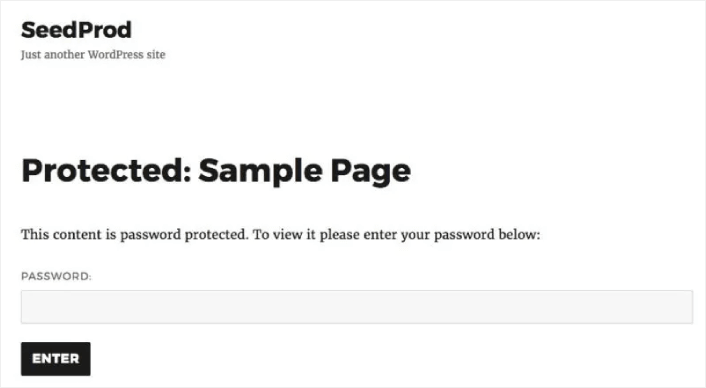
Se editar páginas protegidas no WordPress, pode melhorar o seu design utilizando:
- O logótipo da sua marca para aumentar a confiança e manter o seu design consistente em todo o site
- Uma mensagem personalizada a dar as boas-vindas aos utilizadores, mostrando como aceder ao seu conteúdo protegido
- Botões de redes sociais para que os utilizadores sigam os seus canais sociais
- Formulários de contacto para os utilizadores entrarem em contacto se tiverem problemas
- Ligações para outras páginas do seu site para promover os seus produtos e serviços
Aqui está uma visão geral rápida do tipo de página protegida que pode criar facilmente com alguma personalização:
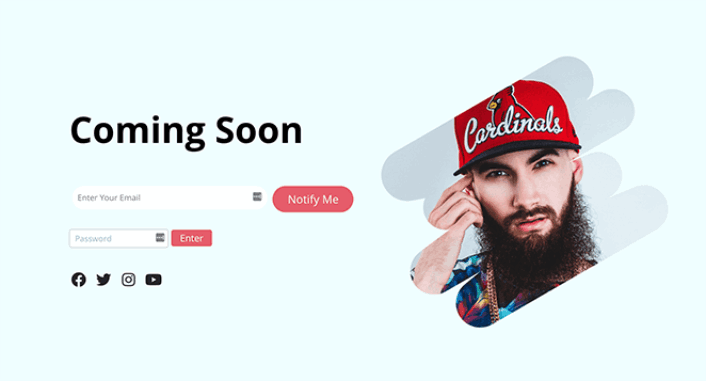
Se precisar de mais inspiração de design, consulte este artigo sobre exemplos de páginas "em breve".
Como Editar Página Protegida por Palavra-passe WordPress
Agora que entendemos porque deve editar páginas protegidas por palavra-passe no WordPress, vamos ver como pode fazê-lo. Vamos mostrar-lhe algumas formas muito simples de personalizar as suas páginas protegidas sem ter de contratar um programador.
Claro, isto significa que vamos usar alguns plugins do WordPress. Desta forma, pode editar as suas páginas protegidas independentemente do tema que está a usar. Vamos ver estes plugins e métodos.
Método #1: Como Editar Páginas Protegidas por Palavra-passe com SeedProd
Para o nosso primeiro método, vamos usar um construtor de páginas de destino para editar páginas protegidas do WordPress. Recomendamos o uso de SeedProd.

SeedProd é um construtor visual de páginas de destino que o ajuda a criar páginas de destino que convertem muito bem. É um dos melhores construtores de páginas de destino do mundo que funciona com qualquer site WordPress.
Obtém um construtor visual de páginas de destino de arrastar e soltar com o SeedProd. O construtor visual ajuda-o a criar designs personalizados sem ter de codificar nada. E pode usá-lo para criar páginas personalizadas protegidas por palavra-passe no WordPress.
Passo #1: Criar uma Página "Em Breve"
O SeedProd vem com modelos fantásticos para criar páginas "em breve". Comece por instalar e ativar o plugin SeedProd:

Em seguida, clique em SeedProd no seu painel do WordPress e crie uma página "em breve":

Passo #2: Escolher um Modelo de Página "Em Breve"
Como dissemos, obtém imensos modelos de página "em breve" no SeedProd. Escolha um:

O seu modelo de página "em breve" aparecerá agora no construtor de páginas do SeedProd. Em seguida, irá personalizar a página para se adequar à sua marca, utilizando elementos de design de arrastar e soltar.
Passo #3: Personalizar o Conteúdo da Sua Página Protegida
O construtor de páginas do SeedProd vem com vários blocos de conteúdo. Mesmo que nunca tenha usado um construtor de páginas antes, achará super fácil de usar. Basta arrastar e soltar diferentes elementos de design da barra lateral:
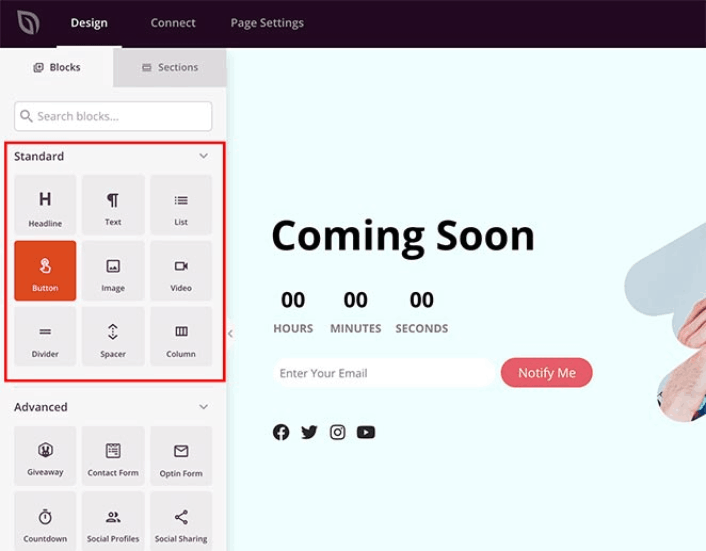
Pode usar estes blocos para criar páginas de destino super interativas com:
- Giveaways da RafflePress para gerar engagement no seu site antes do lançamento
- Formulários de contacto para recolher leads no seu site
- Contadores regressivos para aumentar o FOMO e o hype em torno do seu lançamento
- Botões sociais para obter algumas partilhas nas redes sociais
E muito mais! Divirta-se com a sua página de destino e, quando estiver satisfeito com o aspeto da página, pode adicionar um shortcode para a proteger com palavra-passe. Use o shortcode seed_bypass_form para proteger a sua página com palavra-passe.
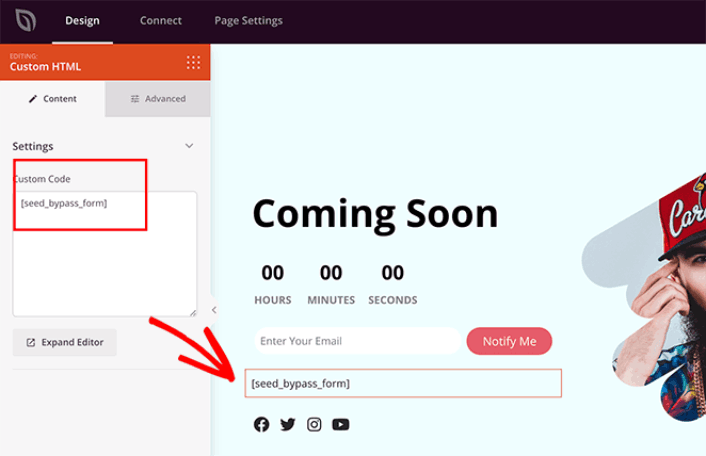
Pode usar o bloco Shortcode ou o bloco HTML Personalizado no SeedProd para inserir o shortcode.
Passo #4: Publicar a Sua Página Protegida por Palavra-passe do WordPress
Quando terminar de editar a sua página protegida por palavra-passe do WordPress, prossiga e publique-a clicando em Guardar » Publicar:
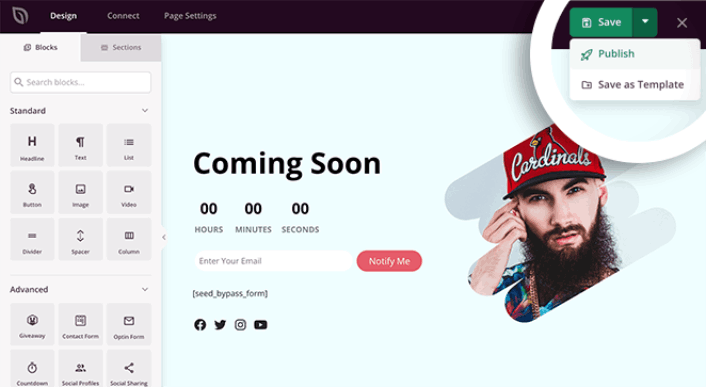
Para tornar a sua página ativa, volte a SeedProd no seu painel do WordPress. Na secção Modo "Em Breve", mude o interruptor Inativo para Ativo:
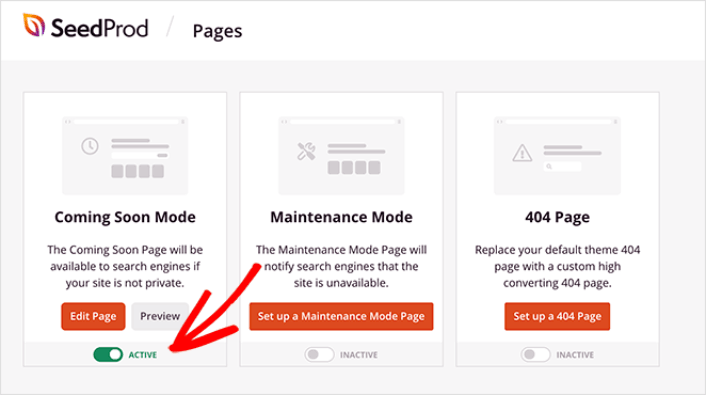
A sua página personalizada protegida por palavra-passe está agora ativa! É assim que deverá parecer aos seus visitantes:
Se quiser editar ainda mais esta página, basta voltar a SeedProd no seu painel do WordPress e clicar em Editar para começar a editar a página novamente.
Método #2: Como Editar Páginas de Formulário Protegidas com WPForms
Também pode editar páginas de formulário protegidas por palavra-passe no WordPress. Qualquer pessoa que queira aceder a esse formulário precisará primeiro de uma palavra-passe.
A forma mais fácil é criar um formulário protegido no WordPress usando o WPForms com o addon Form Locker. Depois, pode personalizar a página que contém o seu formulário com o addon Form Pages.

WPForms é o construtor de formulários de arrastar e soltar mais poderoso para WordPress. É super fácil criar um formulário totalmente personalizado para o seu site WordPress em poucos minutos usando o plugin.
Se seguir os passos deste método, deverá conseguir criar um formulário que se pareça com isto para os seus visitantes:
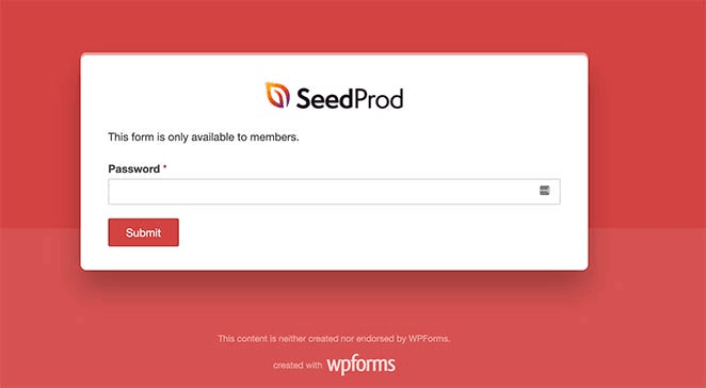
Passo #1: Criar um Novo Formulário WordPress
Primeiro, consulte este artigo para criar um formulário protegido por palavra-passe usando o WPForms. Certifique-se de que ativou o addon Form Pages. Vá a WPForms » Addons e ative o addon Form Pages:
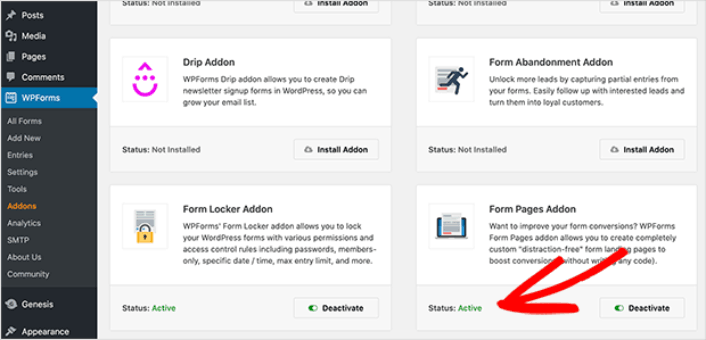
Passo #2: Ativar Páginas de Formulário no Seu Site WordPress
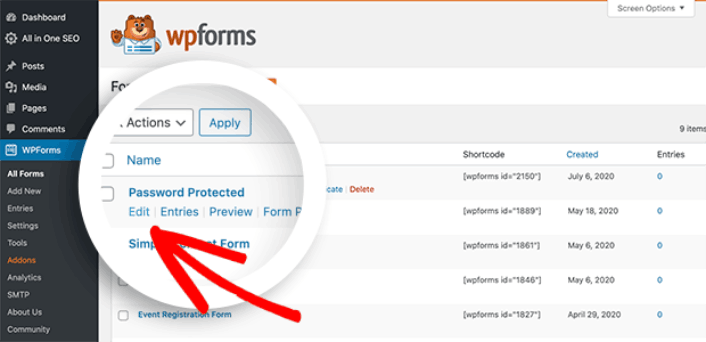
Vá a WPForms » Todos os Formulários e clique em Editar no formulário que criou no passo anterior.
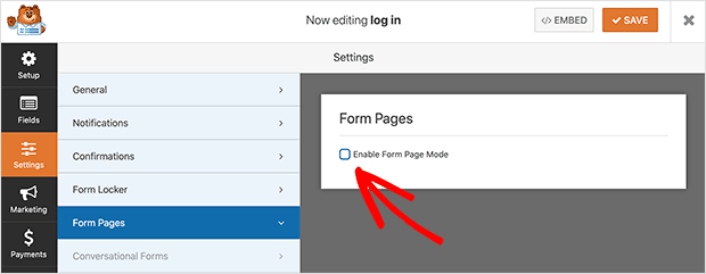
Em seguida, clique no separador Definições e escolha a opção Páginas de Formulário. Ative as páginas de formulário clicando na caixa de verificação Ativar Modo de Páginas de Formulário:
Passo #3: Publicar a Sua Página de Formulário
O WPForms vem com um construtor de formulários de arrastar e soltar, entre outras funcionalidades épicas. Assim, pode personalizar o seu formulário e a página do formulário da mesma forma que faria com uma página de destino. Quando estiver satisfeito com o aspeto do seu formulário, clique no botão Guardar.
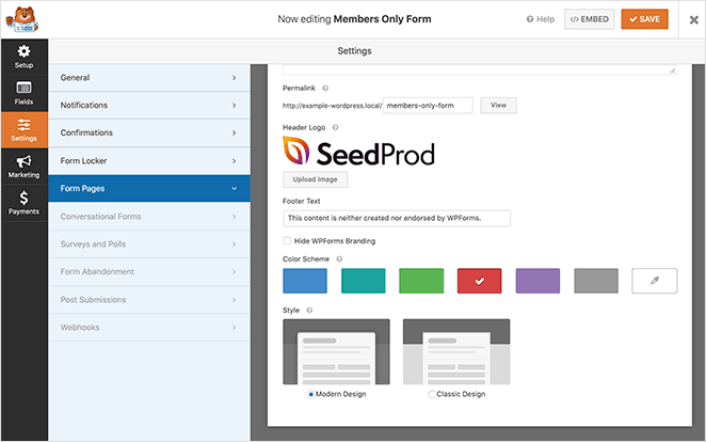
A página do formulário tem o seu próprio URL. Assim, assim que guardar, a página fica ativa no seu site. Se seguiu os passos corretamente, os seus visitantes deverão conseguir ver uma página de formulário como esta:
Verifique a página do formulário numa janela de navegador anónima para ver o que os seus visitantes verão na página.
Método #3: Como Editar Páginas de Formulário Protegidas no SeedProd
Outra forma muito interessante de editar páginas de formulário protegidas por palavra-passe no WordPress é usar o WPForms e o SeedProd em simultâneo. Pode criar um rascunho de um formulário protegido por palavra-passe no WPForms. Em seguida, pode usar o SeedProd para editar a página do formulário protegido.
É assim que deve parecer se seguir os passos corretamente.
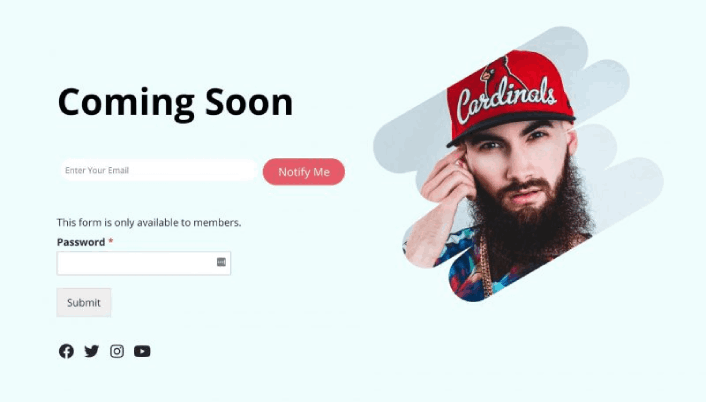
Criar uma página como esta é bastante simples. Precisa de criar uma página de formulário protegida por palavra-passe usando o WPForms. Em seguida, crie a página "Em Breve" no SeedProd. Ambos estes passos já vimos nas secções anteriores.
Depois de feito, vá para o construtor do SeedProd e clique no separador Definições da Página no topo do seu ecrã e clique na secção Controlos de Acesso.
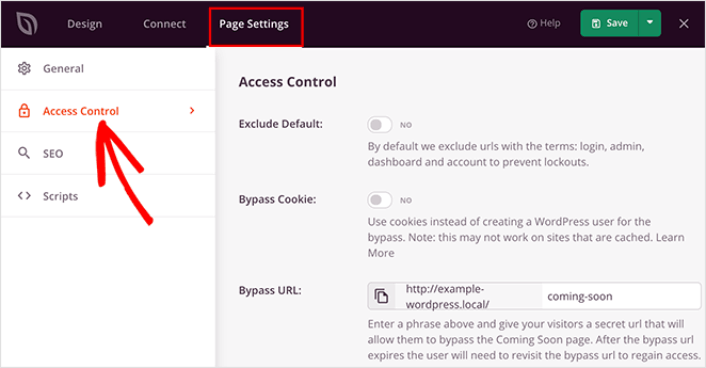
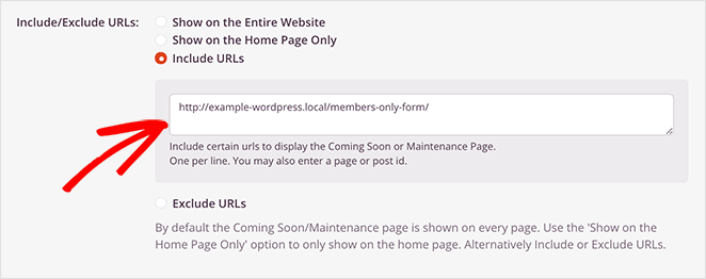
É aqui que pode restringir o acesso a certas páginas e publicações individuais no seu site. No cabeçalho Incluir/Excluir URLs , clique na opção Incluir URLs e cole o URL da sua página de formulário protegida.
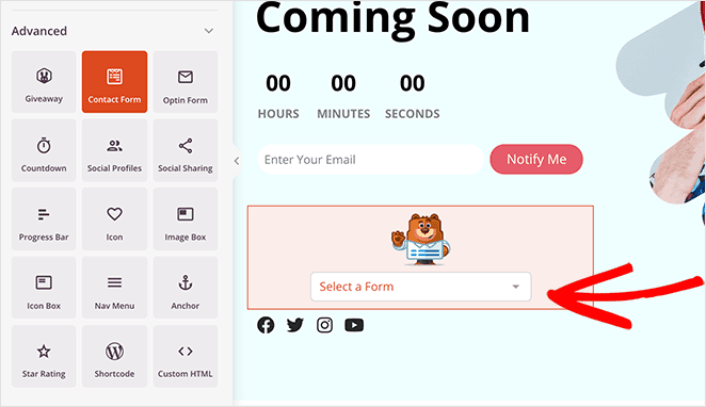
Em seguida, volte ao separador Design. Aqui, irá querer arrastar e soltar o bloco Formulário de Contacto na pré-visualização da sua página ativa.
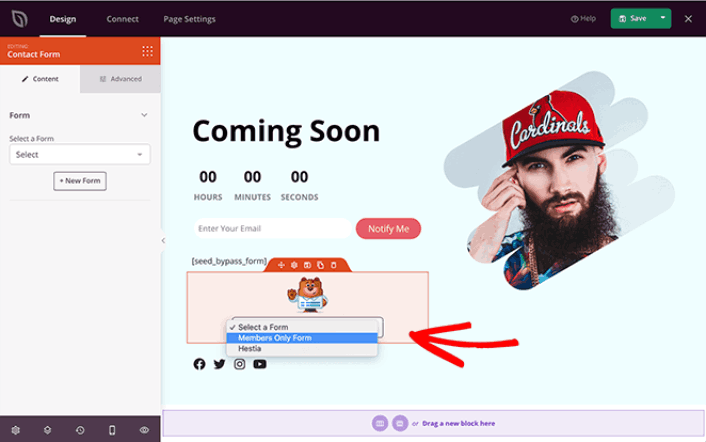
Agora, clique no bloco e escolha o seu formulário protegido por palavra-passe no menu suspenso.
E pronto. Se seguir as instruções corretamente, deverá conseguir ver isto na sua página de formulário protegida por palavra-passe:
Agora Que Sabe Como Editar Páginas Protegidas por Palavra-Passe no WordPress
Agora que sabe como editar páginas protegidas por palavra-passe no WordPress, é hora de trabalhar no seu tráfego, envolvimento e vendas. Deveria experimentar usar notificações push no seu site. As notificações push são uma ótima ferramenta de marketing que pode ajudar a expandir o seu negócio.
Dê uma vista de olhos nestes recursos épicos e saberá o que queremos dizer:
- 7 Estratégias Inteligentes para Aumentar o Envolvimento do Cliente
- As Notificações Push São Eficazes? 7 Estatísticas + 3 Dicas de Especialistas
- Como Configurar Notificações Push de Carrinho Abandonado (Tutorial Fácil)
- Como Adicionar um Plugin WordPress de Notificações Web ao Seu Site
Recomendamos o uso do PushEngage para criar as suas campanhas de notificações push. O PushEngage é o software de notificações push nº 1 do mundo. Portanto, se ainda não o fez, comece hoje mesmo com o PushEngage!


