À procura de um tutorial sobre como personalizar cabeçalhos no WordPress?
Um cabeçalho do WordPress é super importante porque contém todo o menu de navegação do site. O único problema é que pode ser realmente difícil personalizar o cabeçalho sem conhecimento e experiência em codificação.
A pior parte é que a maioria dos temas nem sequer permite criar um cabeçalho personalizado. A única maneira de criar um cabeçalho personalizado pode ser ir aos ficheiros de código do seu tema e modificá-los manualmente.
Neste artigo, vamos mostrar-lhe como personalizar cabeçalhos no WordPress usando editores visuais e zero experiência em codificação.
Vamos a isso.
AVISO LEGAL: Estes não são os únicos dois métodos para personalizar um cabeçalho do WordPress. Também pode editar o ficheiro header.php do seu WordPress para modificar o cabeçalho. Mas isso envolve codificação personalizada e não recomendamos esse método, a menos que seja um codificador experiente.
Método #1: Como Personalizar Cabeçalhos no WordPress com SeedProd
Se quiser criar um cabeçalho personalizado no WordPress usando um construtor visual de arrastar e soltar, então deve usar o SeedProd. Pode fazer o mesmo com alguns temas como o Divi. Mas o SeedProd funciona para qualquer tema. Assim, pode personalizar o seu cabeçalho do WordPress, independentemente do tema que estiver a usar.

O SeedProd é o melhor construtor de páginas de destino do WordPress. É perfeito para empresas, bloguistas e proprietários de sites que procuram criar páginas de destino de alta conversão sem quaisquer competências de desenvolvimento.
Com o SeedProd, obtém modelos pré-construídos para páginas de destino de alta conversão que pode publicar instantaneamente. Isto inclui modelos para:
- Páginas de vendas
- Páginas "Em breve"
- Páginas 404
- Páginas de manutenção
- Páginas "Squeeze"
- Páginas de login
- Páginas de agradecimento
- Páginas de webinar
- Páginas de vídeo
E muito mais! Adoramos usar o SeedProd e até escrevemos uma análise aprofundada do plugin SeedProd. Vá em frente e veja isso. E depois, comece com como personalizar cabeçalhos no WordPress usando o SeedProd.
Passo #1. Instalar o Plugin SeedProd Theme Builder
Primeiro, instale e ative o SeedProd no seu site WordPress. Se não tiver a certeza de como fazer isso, vá em frente e veja este artigo sobre como criar uma página de destino para instruções passo a passo. Após ativar o plugin, vá para a página SeedProd » Definições para inserir a sua chave de licença do plugin.

Clique no botão Verificar chave e estará pronto para criar um cabeçalho personalizado no WordPress.
Passo #2. Escolher um Modelo de Tema Inicial
Aceda a SeedProd » Theme Builder no seu painel do WordPress:
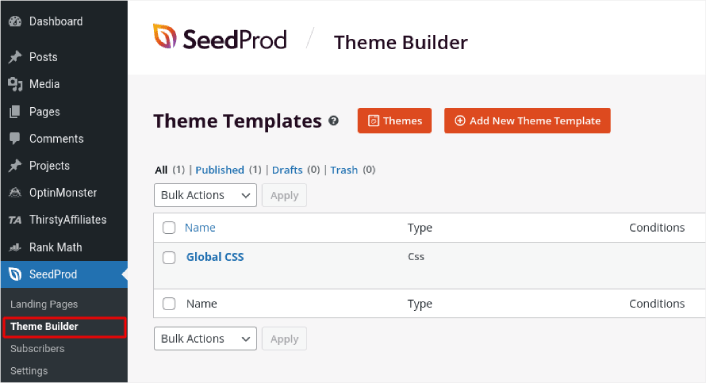
Aqui, pode selecionar um tema inicial com o SeedProd. Pode criar um tema personalizado usando o SeedProd muito facilmente. Mas, por agora, vamos selecionar um modelo pré-construído. Clique no botão Temas e selecione o seu tema inicial.
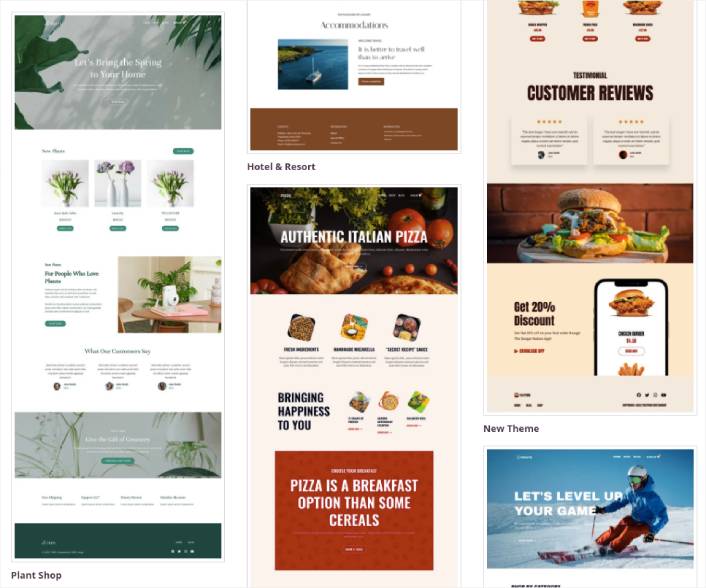
Após escolher um tema, o SeedProd criará automaticamente todos os modelos de tema. A partir daqui, pode editar cada modelo usando o editor de arrastar e soltar.
Passo #3. Como Personalizar Cabeçalhos no WordPress
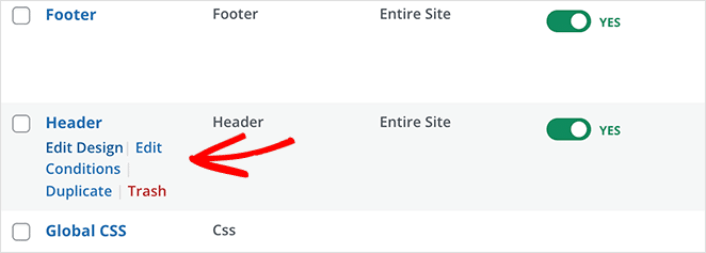
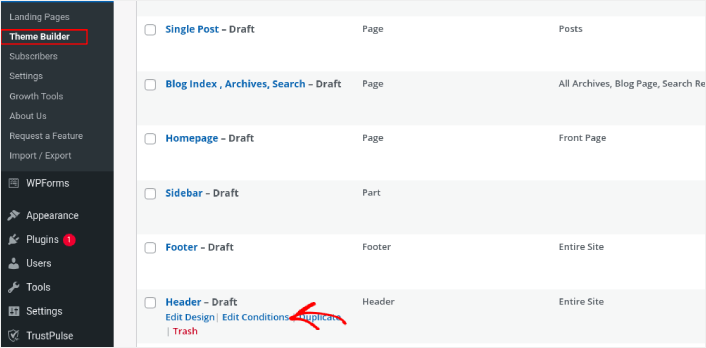
Para personalizar o seu cabeçalho com o SeedProd, vá ao modelo Cabeçalho e clique na ligação Editar Design:
Deverá ver o construtor visual do SeedProd a abrir. É aqui que pode arrastar e largar elementos de design da barra lateral para personalizar o cabeçalho do seu site:
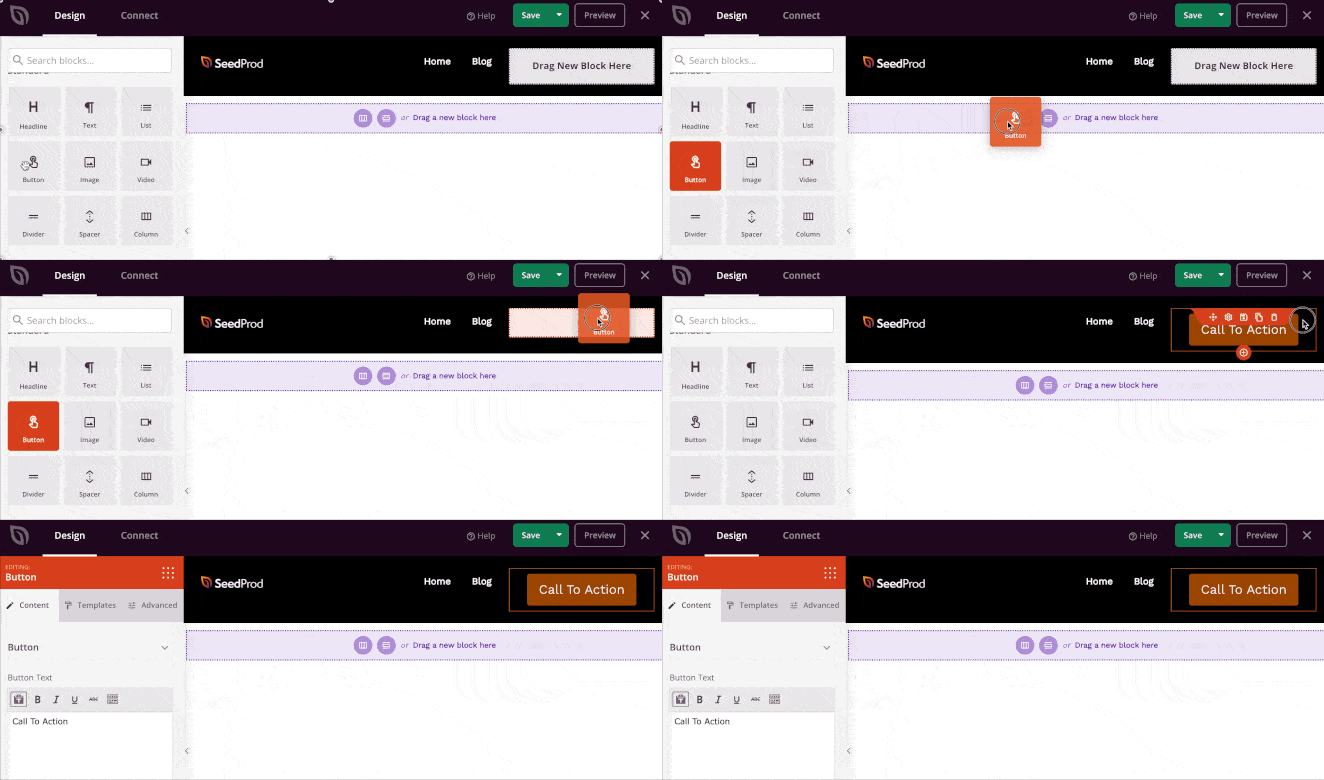
Pode personalizar cores, tipos de letra, fundo, espaçamento e muito mais. Quando terminar de personalizar o cabeçalho do seu site, clique no botão Guardar no canto superior direito.
Passo #4. Publique o seu Cabeçalho Personalizado do WordPress
No SeedProd, pode lançar o seu cabeçalho personalizado sempre que quiser. Tudo o que tem de fazer é ir a SeedProd » Construtor de Temas e clicar no botão de alternância Ativar Tema SeedProd.
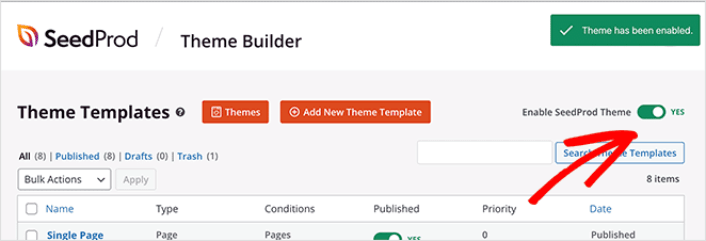
O SeedProd substituirá automaticamente o seu tema pelo tema SeedProd e começará a usar todos os seus modelos personalizados. Isto inclui também o seu cabeçalho do WordPress. Assim que publicar o seu novo cabeçalho, poderá vê-lo no seu site:

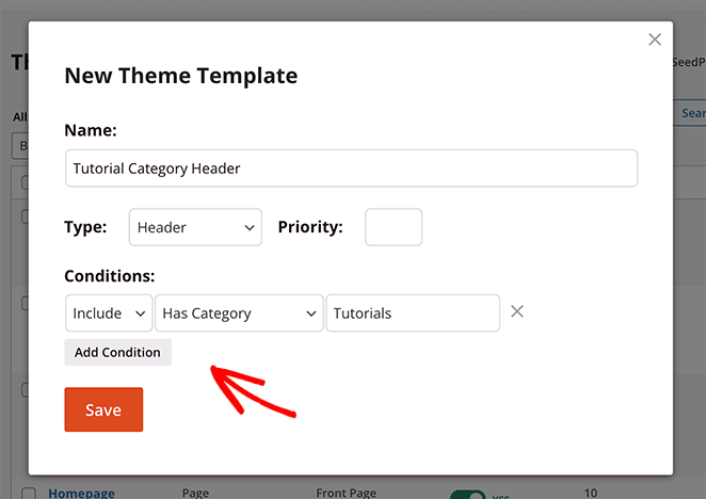
Se quiser criar vários cabeçalhos personalizados, também pode personalizar as definições de exibição para cada cabeçalho. As definições de exibição podem controlar em que páginas o cabeçalho deve aparecer. Clique na ligação Editar Condições para alterar as definições de exibição:
Na janela pop-up, pode alterar onde o cabeçalho aparecerá no seu site:
E é tudo! Agora sabe como personalizar cabeçalhos no WordPress usando o SeedProd.
Método #2: Editar Cabeçalhos do WordPress com o Personalizador de Temas
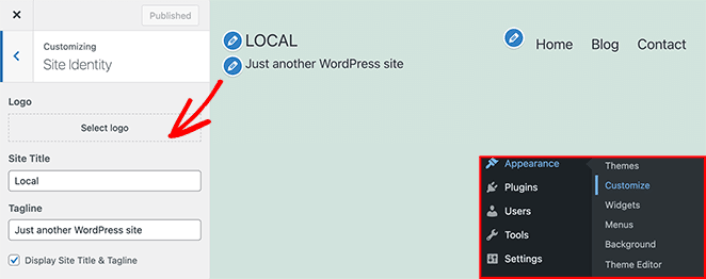
Os temas do WordPress normalmente fornecem algumas definições para personalizar o seu cabeçalho. Geralmente, não é um conjunto muito flexível de opções de personalização. Vá a Aparência » Personalizar a partir da sua área de administração do WordPress. Em seguida, clique no título Identidade do Site na lista da coluna esquerda.
Pode então clicar no título Menus e alterar o layout do seu menu de navegação.
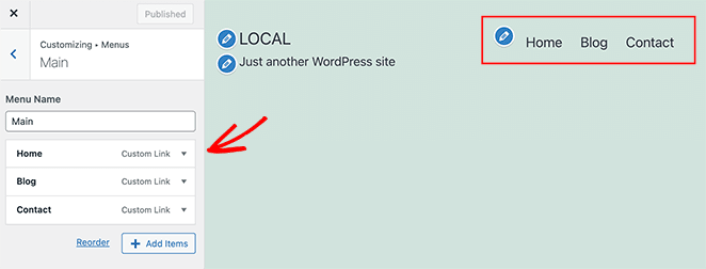
NOTA: Este é um exemplo usando o tema Twenty Twenty Two. Cada tema do WordPress oferecerá opções diferentes. Se quiser manter o seu tema atual e personalizar os seus cabeçalhos do WordPress, deve consultar a documentação do tema.
Agora que sabe como personalizar cabeçalhos no WordPress
É tudo por esta vez, pessoal!
Agora que sabe como personalizar cabeçalhos no WordPress, é hora de otimizar o seu cabeçalho para aumentar as conversões. Idealmente, quer que o seu cabeçalho leve os visitantes do seu site a clicar nos seus links mais importantes.
E se procura uma forma acessível de aumentar o seu tráfego, recomendamos o uso de notificações push. As notificações push podem ajudá-lo a gerar mais tráfego recorrente e envolvimento no site. Também pode criar campanhas de notificações push automatizadas que geram vendas.
Não está convencido? Consulte estes recursos:
- 7 Estratégias Inteligentes para Aumentar o Envolvimento do Cliente
- As Notificações Push São Eficazes? 7 Estatísticas + 3 Dicas de Especialistas
- Como Configurar Notificações Push de Carrinho Abandonado (Tutorial Fácil)
- Como Adicionar um Plugin WordPress de Notificações Web ao Seu Site
Recomendamos o uso do PushEngage para criar as suas campanhas de notificações push. O PushEngage é o software de notificações push nº 1 do mundo. Portanto, se ainda não o fez, comece hoje mesmo com o PushEngage!


