À procura de um tutorial rápido sobre como criar um website?
Criar um website geralmente envolve MUITA codificação. Precisará de conhecer várias linguagens diferentes, como HTML, CSS, Javascript, PHP e mais, para criar um website totalmente funcional. Mas deve realmente criar um website de raiz usando código?
Resposta curta: Não. Existem formas simples de criar um website que seja poderoso, rápido e repleto de funcionalidades. E não precisa de saber uma única linha de código para o fazer!
Portanto, se está a perguntar-se como criar um website de negócios em poucas horas com pouco ou nenhum trabalho envolvido, este é o artigo certo para si. Vamos mostrar-lhe como criar um website WordPress, mesmo que não tenha ideia do que é o WordPress e porque deve preocupar-se com ele.
Vamos passo a passo.
Porque Deve Criar o Seu Próprio Website
Uma das melhores formas de se estabelecer online é criando o seu próprio website.
Criar o seu próprio website é super fácil e traz muitos benefícios. O seu website é uma ferramenta essencial, quer esteja a gerir negócios, a vender arte ou a construir uma marca pessoal. Eis uma rápida visão geral dos benefícios de ter o seu próprio website:
- Construir uma presença online: Com um website, pode estabelecer-se como um especialista na sua área e construir credibilidade junto de potenciais clientes.
- Controlar a imagem da sua marca: Pode desenhar o seu website para refletir o seu estilo único, valores e mensagem de forma consistente.
- Obter mais visualizações: Um website pode fazer com que a sua marca seja vista por muito mais pessoas do que a maior convenção de vendas do mundo.
- Vender produtos e serviços: Pode configurar uma loja online e oferecer os seus produtos a clientes em todo o mundo e a qualquer hora.
- Obter insights de negócios: Os websites permitem-lhe rastrear e monitorizar o seu tráfego e o comportamento dos visitantes, para que possa otimizar o seu site para conversões.
Portanto, se procura expandir o seu negócio, mostrar o seu trabalho ou simplesmente estabelecer-se online, criar o seu próprio website é o caminho a seguir.
Como Criar um Website Sem Codificação
Agora que abordámos porque deve criar um website, vamos abordar como criar um website. Vamos guiá-lo por todo o processo de construção de um website sem qualquer codificação. Então, vamos começar.
Passo #1: Como Configurar o Seu Servidor de Alojamento
Antes de criar um website, precisa de obter:
- Um nome de domínio
- Alojamento web
- Um certificado SSL
Pode encontrar vídeos e artigos online que falam sobre a criação de um website gratuito. Acredite em nós quando dizemos que não existe tal coisa como um website verdadeiramente gratuito. A maioria dos sites de alojamento gratuitos oferecem alojamento extremamente mau, nenhum suporte técnico e colocam a sua marca no seu website.
Se está a testar temas para desenvolvimento web ou a querer experimentar uma página web e o seu design, tudo bem. Mas para qualquer proprietário de negócio que se preze, os "websites gratuitos" são uma péssima opção.
Selecione um Serviço de Alojamento
A maioria dos serviços de alojamento modernos oferece um nome de domínio personalizado, alojamento web e um certificado SSL. Mas recomendamos a utilização de um destes três fornecedores de alojamento para começar a construir:
Todos os três serviços de alojamento são completamente otimizados para WordPress. E recebe um nome de domínio e certificado SSL gratuitos ao comprar alojamento web. Para este artigo, mostraremos como começar a usar o Bluehost. Mas é um processo um tanto semelhante para os nossos outros serviços de alojamento recomendados.
NOTA: Estes são todos serviços de alojamento pagos. Pode criar um site gratuitamente usando alojamento gratuito. Mas se leva a sério a construção de um negócio, recomendamos a utilização de serviços de alojamento que levem o seu negócio a sério.
Inscreva-se para Alojamento WordPress
Aceda a Bluehost e clique em Começar:
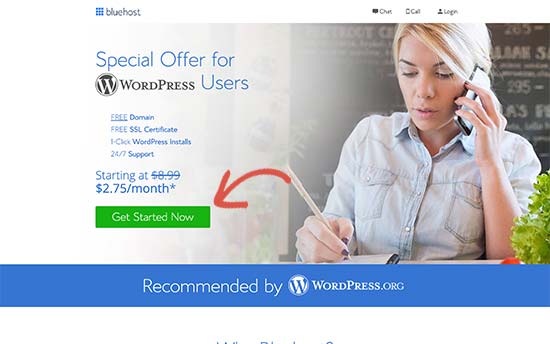
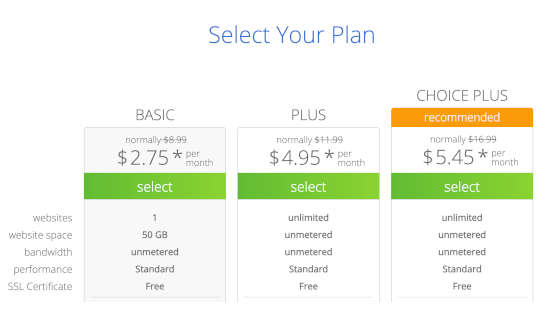
Em seguida, escolha o seu plano de alojamento no ecrã seguinte. Recomendamos a aquisição do plano Plus se procura escalar o negócio. Mas se procura apenas começar, mesmo o plano Basic deverá ser suficiente para si.
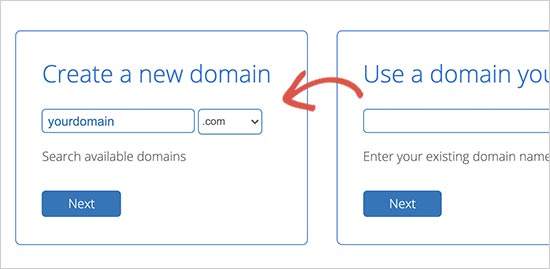
Depois disso, escolherá o nome de domínio para o seu site.
Finalmente, o Bluehost confirmará a sua encomenda e tentará oferecer-lhe serviços adicionais, como a Proteção de Privacidade de Domínio. Cabe-lhe inteiramente a si decidir se quer obter estas coisas extra. Não recomendamos para pequenas empresas, mas se acha que as ofertas adicionais valem a pena, vá em frente e adicione-as ao seu carrinho.
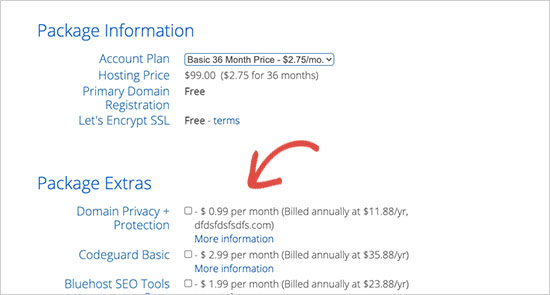
Depois disso, complete o processo de checkout.
Passo #2: Como Instalar o WordPress no Seu Servidor
Assim que terminar o checkout, o Bluehost enviar-lhe-á um e-mail para aceder à sua conta cPanel. O cPanel é o seu painel de controlo de alojamento web. A partir daí, pode gerir as suas caixas de correio eletrónico e contas FTP, obter suporte do Bluehost e muito mais.
Quando iniciar sessão no cPanel, verá que o Bluehost já instalou o WordPress para si. O WordPress é um construtor de sites e sistema de gestão de conteúdos (CMS) para criar e publicar conteúdo no seu site. É um software de código aberto que qualquer pessoa pode usar para criar qualquer tipo de site imaginável.
Porquê Escolher o WordPress?
Começou como uma plataforma de blog em 2003, mas logo se transformou num CMS e, mais tarde, numa plataforma completa de criação de sites. Hoje, potencia mais de 38% de todos os sites na internet.
Se quiser criar um site de comércio eletrónico, então tem uma escolha entre Wix, Shopify, Squarespace e WooCommerce. Estas são as aplicações mais populares para criar um novo site para uma loja online.
Recomendamos a utilização do WooCommerce em detrimento de outras plataformas, pois é o software líder mundial para sites de comércio eletrónico e, ao contrário da maioria dos outros serviços, é gratuito. A parte interessante é que o WooCommerce funciona como um plugin do WordPress e é baseado no WordPress. Portanto, mesmo que queira criar uma loja de comércio eletrónico, recomendamos que comece com o WordPress.
Iniciar Sessão no Seu Site WordPress
Para aceder ao seu painel WordPress, tudo o que tem de fazer é clicar no botão Iniciar sessão no WordPress:
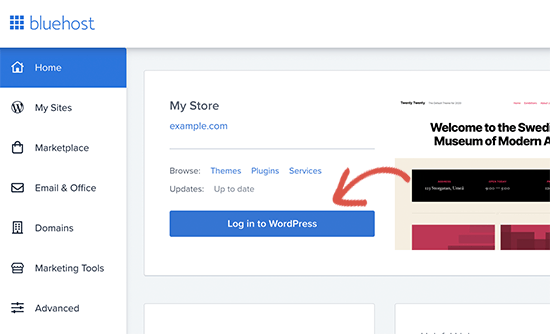
O seu painel WordPress terá um aspeto semelhante a este:
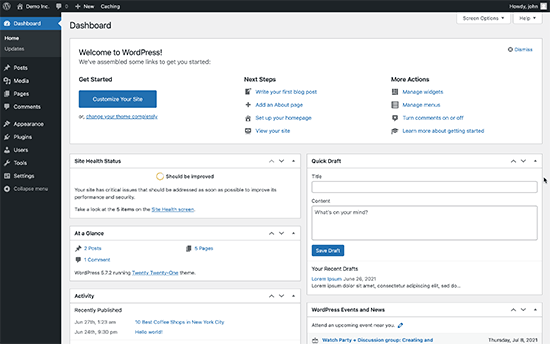
NOTA: O processo de instalação do WordPress é diferente para diferentes serviços de alojamento. Pode ter de instalar manualmente o WordPress se não estiver a usar o Bluehost, dependendo do seu serviço de alojamento. Na maioria das vezes, precisará de localizar um instalador de software dentro do seu cPanel chamado Softaculous. Softaculous é um assistente de configuração que o ajudará a instalar o WordPress no seu servidor.
Configurar as Suas Definições WordPress
Quando aceder pela primeira vez ao seu painel WordPress, vai querer tratar de alguns pequenos detalhes antes de lançar o seu produto.
Aceda a Definições » Geral para definir os títulos e as tags de descrição do site:
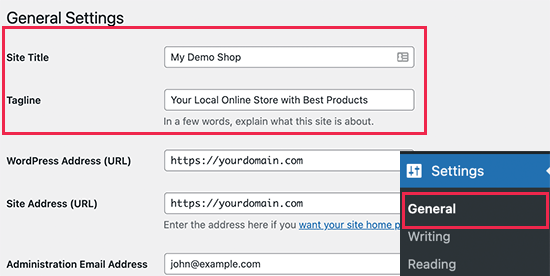
Em seguida, altere o Endereço do WordPress e o Endereço do Site para as suas versões HTTPS para usar SSL no seu site:
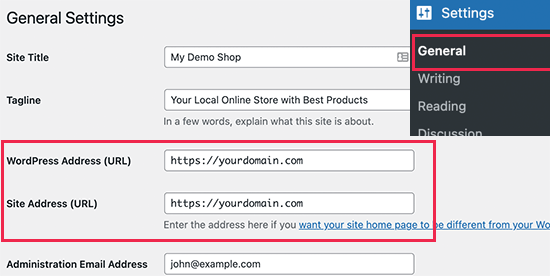
Quando terminar, clique no botão Guardar Alterações na parte inferior.
Passo #3: Como Criar um Tema de Site WordPress
Antes de poder mergulhar na criação de uma máquina de geração de leads, precisa de desenhar o seu site. A forma tradicional é contratar um designer para desenhar um site com uma experiência de utilizador incrível para si.
Mas pode saltar este passo por completo e usar um tema WordPress em vez disso. A maioria dos temas WordPress vêm com modelos de design que pode usar de imediato e personalizar de acordo com as suas necessidades.
O que é um Tema?
Um tema WordPress permite-lhe criar páginas e publicações no seu site com codificação zero. Os temas WordPress são ficheiros de modelo escritos em PHP, HTML, CSS e JavaScript. Cada ficheiro funciona em conjunto para criar o design e a funcionalidade do seu site WordPress.
Um tema típico do WordPress incluirá alguns, senão todos, dos seguintes ficheiros de tema:
- footer.php
- header.php
- index.php
- page.php
- sidebar.php
- archive.php
Os temas do WordPress também incluem um ficheiro functions.php e um ficheiro style.css.
Se não tem a certeza do que isto significa, não se preocupe. Não precisa de ser um especialista em código para instalar e usar um tema do WordPress.
Seleção de um Tema WordPress
Existem imensos temas gratuitos e pagos para WordPress que o podem ajudar a criar um site facilmente. Recomendamos o uso de um construtor de temas como o SeedProd.

SeedProd é o construtor de sites WordPress com arrastar e soltar número 1.
Obtém um construtor de páginas de destino com arrastar e soltar que está repleto de opções para criar sites de produtos e páginas de destino. Ao contrário dos construtores de sites WordPress, pode personalizar cada centímetro da sua página de destino, incluindo menus de navegação, rodapés, tipos de letra e estilos. O SeedProd também funciona com qualquer tema WordPress e cria páginas de destino otimizadas para dispositivos móveis.
Com o SeedProd, obtém modelos de sites pré-construídos para páginas de destino de alta conversão que pode publicar instantaneamente. Isto inclui modelos para:
- Páginas de vendas
- Páginas "Em breve"
- Páginas 404
- Páginas de FAQ
- Páginas de manutenção
- Páginas de destino de aplicações
- Páginas de login
- Páginas de agradecimento
- Páginas de webinar
- Páginas de vídeo
E muito mais! Pode até criar o seu próprio tema usando o SeedProd Theme Builder. A melhor parte é que qualquer site que crie com o SeedProd fica tão bom num dispositivo móvel. Veja a lista completa de funcionalidades na nossa análise do SeedProd.
Instalar e Ativar o SeedProd
Prossiga e instale e ative o plugin SeedProd.

Se não tem a certeza de como fazer isso, consulte este artigo sobre como instalar um plugin do WordPress.
Criar um Tema WordPress Sem Código
Em seguida, no seu painel do WordPress, vá para SeedProd » Theme Builder:
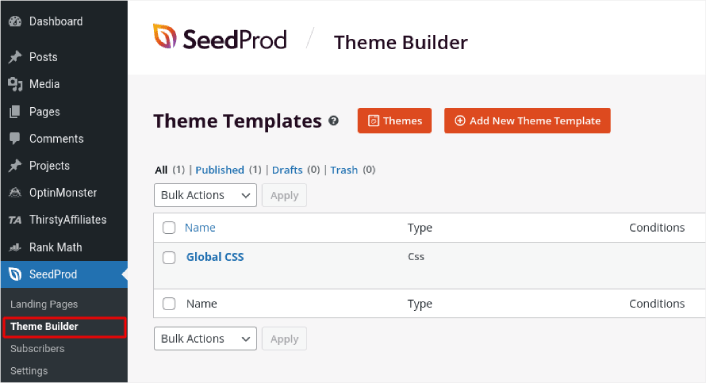
É aqui que pode criar todas as partes individuais que compõem o seu tema, incluindo:
- Cabeçalho
- Rodapé
- Post Único
- Página Única
- Arquivo (Página do Blog)
- Página Inicial
- Barra Lateral
Pode criar cada uma destas partes do tema individualmente clicando no botão Add New Theme Template. E, em seguida, pode editar cada um destes elementos usando um construtor visual de arrastar e soltar.
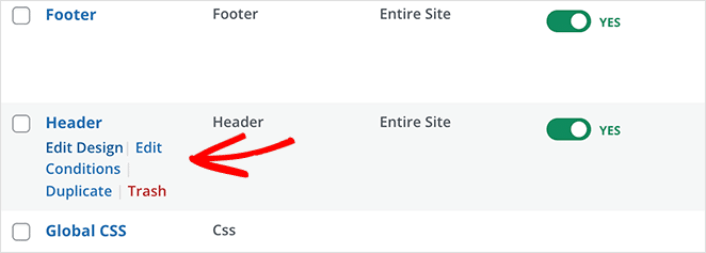
Ou, pode usar um dos muitos temas totalmente desenhados no SeedProd clicando no botão Themes. Basta escolher qualquer tema que corresponda de perto ao seu negócio para começar:
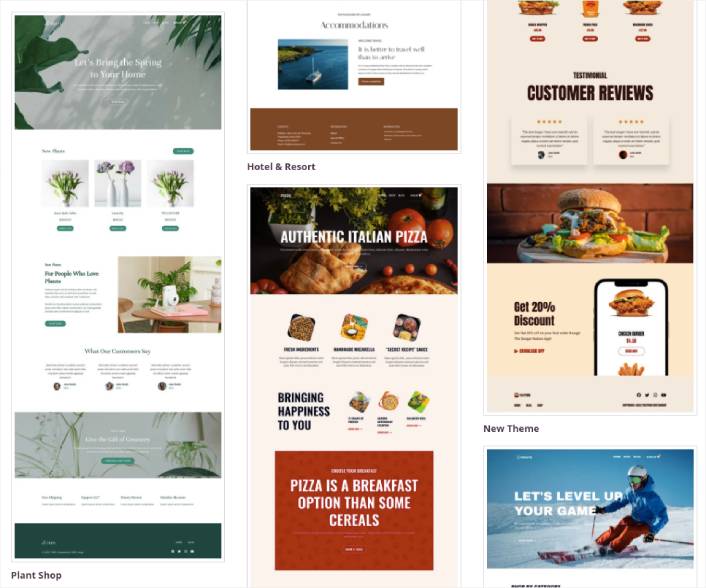
Não tem de ser uma correspondência exata. Pode até selecionar um com base no design. Pode editar tudo sobre estes temas, incluindo tipos de letra, o design do site e a experiência geral do utilizador.
Passo #4: Como Personalizar o Seu Website
Agora que tem um tema para começar, vai querer editar esse tema para se adequar ao seu negócio. Isto é muito fácil de fazer.
O construtor de páginas da SeedProd vem com vários blocos de conteúdo num editor de arrastar e largar. Mesmo que nunca tenha usado um construtor de páginas antes, vai achar muito fácil de usar. Basta arrastar e largar diferentes elementos de design da barra lateral:
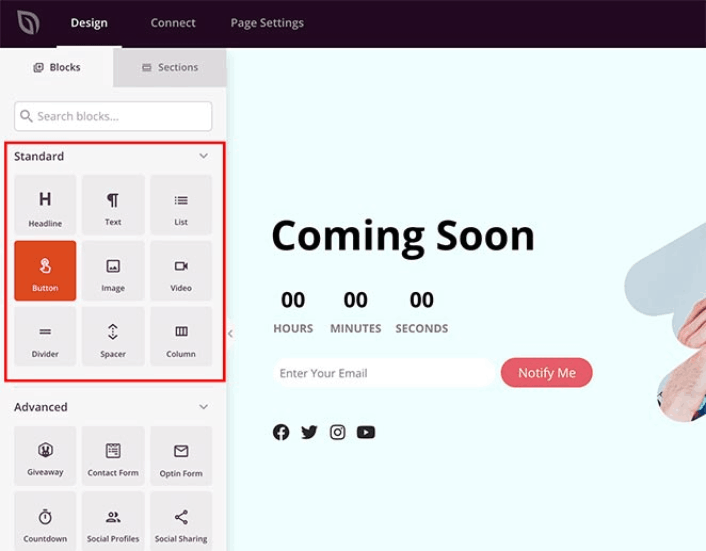
Pode usar estes blocos para criar páginas de destino super interativas com:
- Giveaways da RafflePress para gerar engagement no seu site antes do lançamento
- Formulários de contacto para recolher leads no seu site
- Contadores regressivos para aumentar o FOMO e o hype em torno do seu lançamento
- Botões sociais para obter algumas partilhas nas redes sociais
- Blocos de FAQ para uma melhor otimização para motores de busca
E muito mais!
Pode editar qualquer um dos blocos de conteúdo na página simplesmente clicando neles. Isto inclui o menu de navegação ou as publicações do blog no seu site. Assim que definir o design do seu website, pode construir o seu website como quiser.
Passo #5: Como Integrar o Seu Serviço de Marketing por Email com o Seu Site
Depois de terminar de projetar a sua página em construção, clique no separador Conectar na parte superior do seu construtor de páginas e selecione o seu fornecedor de marketing por e-mail para recolher leads no seu site.
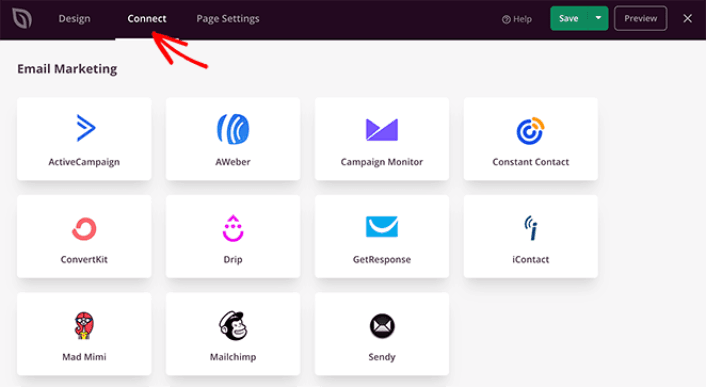
Ferramentas de marketing e integrações podem ajudar a construir a sua presença online. Por isso, recomendamos vivamente a configuração de uma lista de emails.
Recomendamos o uso de Constant Contact como o seu serviço de marketing por email. É um serviço robusto que lhe permite criar campanhas de marketing por email poderosas facilmente.
Quando terminar de configurar o seu serviço de marketing por email, clique no separador Definições da Página no topo do seu ecrã, como um bónus adicional.
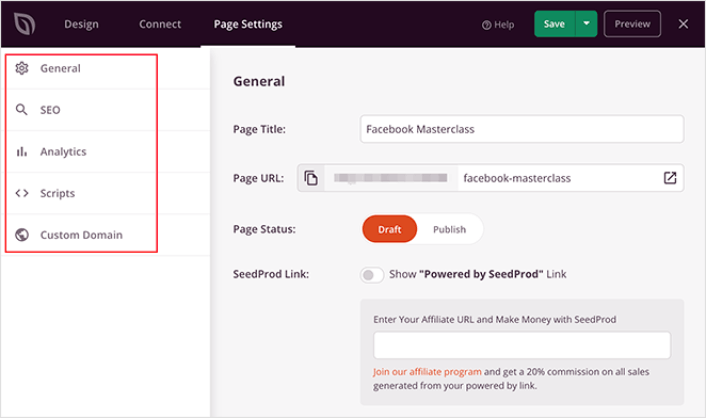
Aqui, pode adicionar um plugin de SEO e um plugin de Google Analytics à sua página de destino. Pode até configurar códigos de rastreamento personalizados, como um Pixel do Facebook ou um pixel do Pinterest, para rastrear o desempenho dos anúncios.
Dica Profissional: Deve também definir um widget de subscrição de blog no seu site. Não importa se está a gerir um blog pessoal ou um site de negócios.
Passo #6: Adicione um Botão de Clique para Subscrever à Sua Landing Page
Também pode adicionar um botão de clique para subscrever para recolher subscritores de notificações push. As notificações push são uma ótima maneira de aumentar o tráfego recorrente, obter mais envolvimento e até vender merchandising oficial, se tiver algum.
No SeedProd, basta arrastar e soltar o módulo HTML Personalizado da barra lateral.
Colocámos o botão de subscrição diretamente abaixo do formulário de inscrição por e-mail na primeira dobra.

Mas pode inserir o botão onde quiser.
Para esta parte, precisa de alguma experiência com HTML e CSS. Ou, pode copiar este código e colá-lo no seu bloco de HTML Personalizado:
<button onclick="subscribeOnClickButton()" style="border: none; padding-left: 5%; padding-right:5%; text-align: center; display: inline-block; color: blue;">Get Updates via Push Notifications</button>Este é um botão padrão em HTML com muito pouco estilo. A única parte interessante é a função onclick no código. Basicamente, significa que os seus visitantes podem clicar no botão para subscrever algo. Agora, precisamos de dar ao botão algum código extra para permitir que os seus visitantes subscrevam notificações push.
Aceda à página inicial do PushEngage e clique no botão Começar:

Em seguida, selecione o plano gratuito para experimentar o PushEngage ou escolha um plano pago se leva a sério o crescimento do seu negócio. Os planos pagos vêm com mais opções de campanha e a capacidade de construir listas de subscritores ainda maiores.
No seu painel do PushEngage, vá a Configurações do Site » Detalhes do Site e clique no botão Clique Aqui para Instruções de Configuração. Em Qualquer Site, obterá o seu código de instalação:

AVISO: Precisa de copiar o código que obtém do seu painel. O código é único para cada utilizador do PushEngage. Não poderá copiar o código na imagem e recolher subscritores de notificações push.
Assim que tiver o código no seu painel do PushEngage, adicione este snippet ao seu código:
<script> window._peq = window._peq || [];</script> <script>
function subscribeOnClickButton(){
window._peq.push(['subscribe',{}.pe,function(res){
if(res.statuscode==1)
{
// Code to return response
console.log(res);
}
}]);
}
</script>
O seu código final deve parecer algo como isto:
<script src="https://clientcdn.pushengage.com/core/02a6e92667ae2279fcba8932356c1d93.js" async></script>
<script> window._peq = window._peq || [];</script> <script>
function subscribeOnClickButton(){
window._peq.push(['subscribe',{}.pe,function(res){
if(res.statuscode==1)
{
// Code to return response
console.log(res);
}
}]);
}
</script>
Vai querer adicionar este código ao bloco HTML na sua landing page após o código do botão. Deve parecer algo assim:

Sinta-se à vontade para personalizar os estilos do botão como desejar. Quando terminar de personalizar a sua página de destino do webinar, prossiga e clique no botão Guardar.
Passo #7: Como Publicar o Seu Site
Quando terminar de editar o seu site WordPress, prossiga e publique-o clicando em Guardar » Publicar:
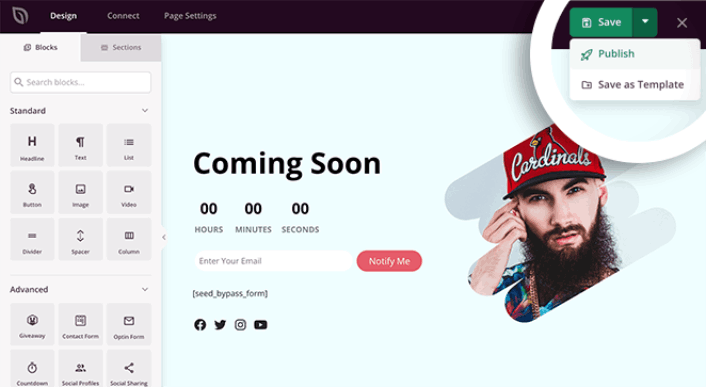
Depois, volte ao seu Construtor de Temas e clique em Ativar Tema SeedProd:
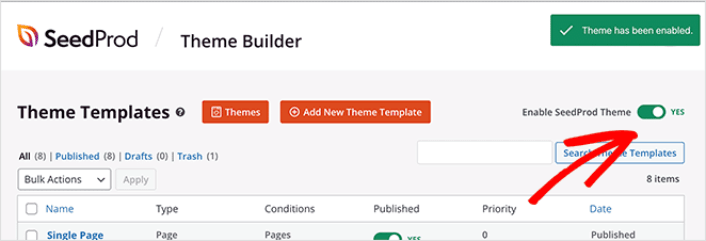
E está feito!
Passo Bónus: Como Criar um Website Que Seja Popular
Assim que a sua loja estiver online, vai querer expandir a sua funcionalidade para obter melhores taxas de conversão no seu site. Aqui está uma lista rápida de plugins essenciais e ferramentas de marketing que pode usar para impulsionar o seu crescimento instantaneamente:
Nº 1. PushEngage

PushEngage é o plugin de notificações push #1 do mundo.
As notificações push ajudam a aumentar o tráfego do seu website e o envolvimento de forma automática. E se estiver a gerir uma loja online, o PushEngage também lhe permite aumentar as suas vendas, ajudando-o a criar notificações push de eCommerce automatizadas.
Pode começar gratuitamente, mas deve comprar um plano pago se estiver a levar a sério o crescimento do seu negócio.
Aqui está uma visão geral do que obtém com o PushEngage:
- Campanhas automatizadas de alta conversão
- Múltiplas opções de segmentação e agendamento de campanhas
- Acompanhamento de objetivos e análises avançadas
- Testes A/B inteligentes
- Um Gestor de Sucesso Dedicado
Verá que o PushEngage é, sem dúvida, a melhor opção se quiser gerar tráfego, envolvimento e vendas para o seu negócio. E se estiver com um orçamento limitado, pode sempre ser um pouco criativo com as suas notificações push.
#2. OptinMonster
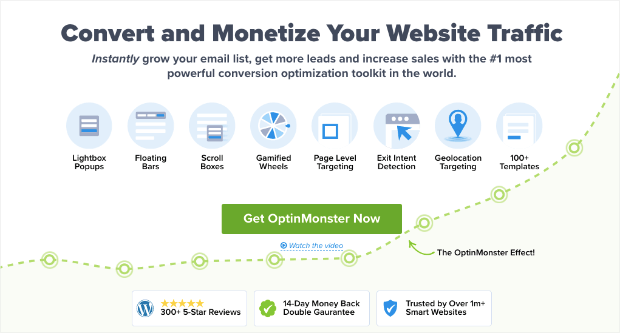
OptinMonster é o kit de ferramentas de conversão mais poderoso do mundo. Este plugin tem tudo o que precisa para iniciar, crescer e escalar o seu processo de geração de leads por email. Pode criar campanhas incrivelmente eficazes, como:
- Pop-ups de lightbox
- Cabeçalhos e rodapés fixos
- Pop-ups de vídeo
- Contadores regressivos
- Gire para ganhar tapetes de boas-vindas
- Formulários de contacto pop-up
E mais!
Confira a nossa análise do OptinMonster para ter um olhar mais atento sobre o que ele pode fazer para o crescimento do seu negócio.
#3. AffiliateWP
AffiliateWP é um plugin WordPress que lhe permite criar um programa de afiliados para os seus produtos e serviços. É fácil de usar, altamente fiável e não requer qualquer codificação para configurar.
A melhor parte? O AffiliateWP permite-lhe expandir a sua rede de afiliados utilizando ferramentas completamente automatizadas.
O AffiliateWP tem um conjunto de ótimas funcionalidades, incluindo:
- Rastreamento e Gestão de Afiliados
- Relatórios em Tempo Real
- Integração de Afiliados Fácil de Usar
- Pagamentos Automatizados a Afiliados
- Notificações por Email Personalizáveis
- Integrações com Plugins e Serviços Populares
- Importação/Exportação de Dados de Afiliados com Um Clique
- Add-ons Gratuitos e Pro
É super fácil de usar o AffiliateWP, o que o diferencia dos seus concorrentes. Comece agora mesmo e comece a expandir a sua rede de afiliados. Se não estiver 100% convencido, pode primeiro conferir a nossa análise do AffiliateWP.
#4. All in One SEO

All In One SEO é o melhor plugin SEO para WordPress do mundo.
O AIOSEO não é apenas poderoso o suficiente para implementar as últimas melhores práticas de SEO, mas também obtém opções avançadas para resolver problemas específicos de SEO logo de início. Isto inclui:
- Módulos de SEO Local para pequenas empresas com um público local
- SEO para WooCommerce para lojas online
- Um otimizador de SEO dentro do seu editor WordPress
- Mapas do Site Inteligentes para indexação instantânea nos Motores de Busca
- Um plugin Schema para fazer com que o seu conteúdo se classifique nos Rich Snippets
E muito mais! Pode saber mais sobre as funcionalidades na nossa análise do AIOSEO.
#5. MonsterInsights

MonsterInsights é um plugin WordPress que facilita o uso do Google Analytics. O Google Analytics é demasiado complicado para um iniciante. Mas pior ainda, é fácil perder-se num mar de dados sem obter insights acionáveis para o crescimento do seu negócio.
O MonsterInsights foca-se em insights em vez de volumes de dados. Não precisa de uma única linha de código para instalar o Google Analytics no WordPress.
Aqui está uma breve visão geral do que o MonsterInsights pode fazer por si:
- Rastreamento do Google Analytics Sem Código
- Compatível com Qualquer Versão do Google Analytics
- Relatórios para Encontrar Conteúdo de Melhor Desempenho
- Insights Detalhados do Público
- Análise de eCommerce
- Análise de Submissão de Formulários
- Informações Adicionais de Dimensões Personalizadas
- Rastreamento de Cliques em Links de Afiliados
- Conformidade com o RGPD
- Integrações Premium
Se precisar de ver as funcionalidades, confira a nossa análise do MonsterInsights.
O Que Fazer Depois de Saber Como Criar um Website
Agora que sabe como criar um website, precisa de levar pessoas ou tráfego para o seu site. Criar um website é, na verdade, a parte mais fácil de construir um negócio online. A parte complicada é gerar tráfego no seu site e fazer com que as pessoas comprem de si consistentemente.
A nossa recomendação é começar com notificações push. As notificações push são ótimas ferramentas para aumentar o seu envolvimento e conversões também. Não está convencido? Verifique estes recursos incríveis sobre campanhas de notificações push:
- Como Converter Subscritores em Compradores Usando Notificações Push Web
- Como Notificar Subscritores de Novos Posts do WordPress
- Como Enviar Notificações de "Volta ao Stock" para Obter Mais Vendas
O PushEngage é o software de notificações push número 1 do mundo. Portanto, se ainda não o fez, comece hoje mesmo com o PushEngage!


