À procura de um tutorial detalhado sobre como criar um sitemap para WordPress?
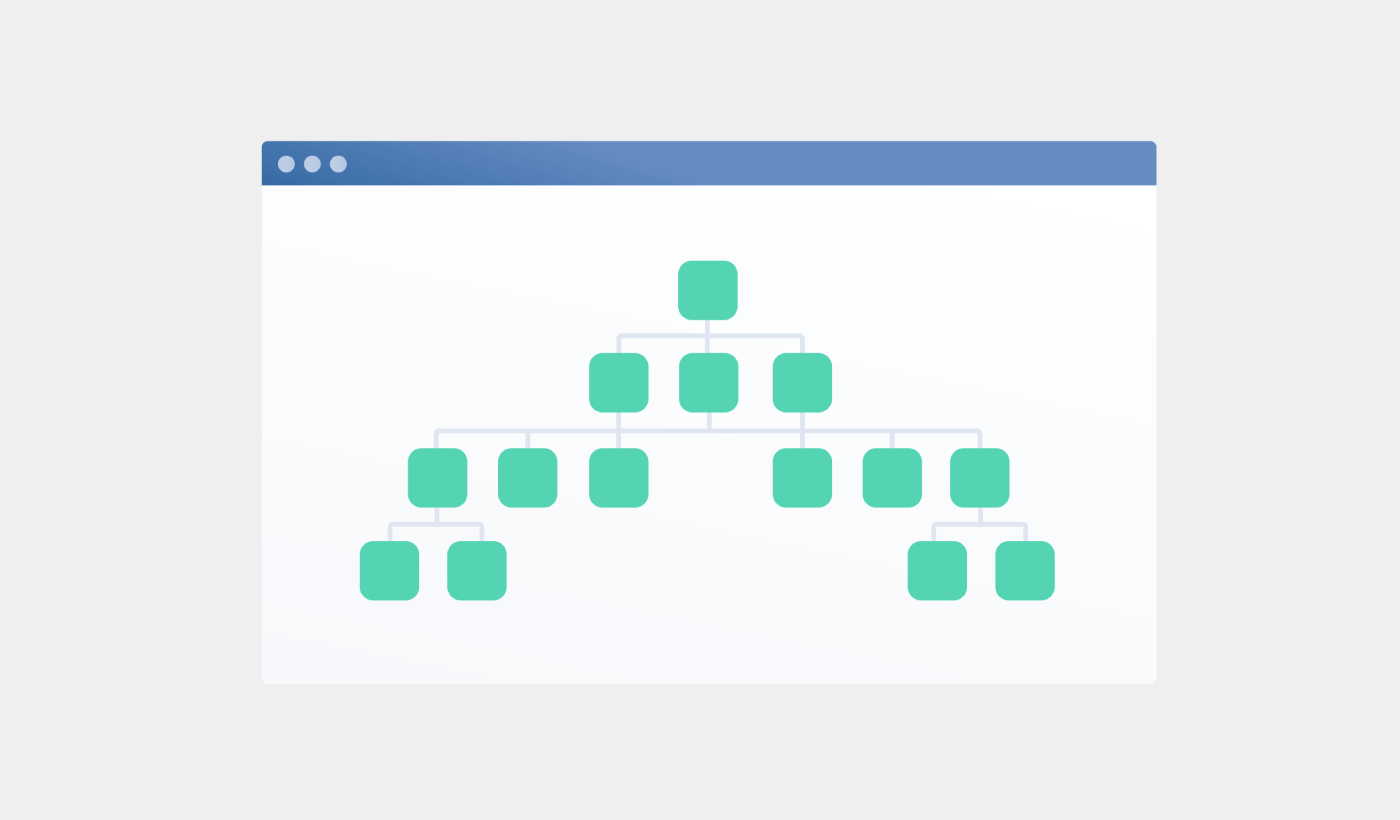
Os sitemaps ajudam os motores de busca a rastrear e indexar o seu site com facilidade. Em termos simples, um sitemap é uma lista de todas as ligações no seu site. Isto inclui páginas, publicações, categorias e até ficheiros multimédia.
Ter um sitemap no seu site facilita aos motores de busca a descoberta do conteúdo do seu site. Mas como é que o faz?
Resposta simples: Pode adicionar um título SEO do WordPress a partir de qualquer plugin SEO. Neste artigo, vamos mostrar-lhe como criar um sitemap para WordPress em menos de um minuto, sem necessidade de código.
Vamos a isso.
O que é um Sitemap para WordPress?
Um sitemap WordPress é um ficheiro XML (linguagem de marcação extensível) que contém uma lista de todas (ou da maioria) das páginas do seu site.
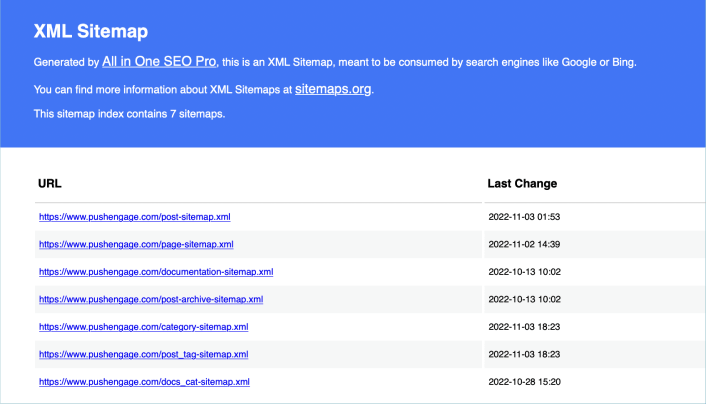
Um sitemap informa o Google, Bing, DuckDuckGo e outros motores de busca onde o seu conteúdo está localizado, quando a página foi atualizada pela última vez, quão importante é a página para o seu site e mais informações.
Se não tiver backlinks para o seu conteúdo, é difícil para os motores de busca encontrarem o seu conteúdo. Os sitemaps ajudam os motores de busca a começar a indexar o seu conteúdo. E se usar um plugin SEO para WordPress, pode facilmente criar um sitemap XML para o seu site WordPress.
Como Criar um Sitemap para WordPress
A forma mais simples de criar um sitemap para WordPress é usar um plugin SEO. O WordPress gera um sitemap básico por si só, mas inclui qualquer coisa que possa ter sido marcada como 'no-index'. Também não há forma de personalizar o sitemap padrão do WordPress, a menos que conheça código PHP.
Portanto, o sitemap padrão do WordPress geralmente está cheio de erros. Recomendamos o uso de AIOSEO como o seu plugin SEO para WordPress.

All In One SEO é o melhor plugin SEO para WordPress do mundo.
O AIOSEO não é apenas poderoso o suficiente para implementar as últimas melhores práticas de SEO, mas também obtém opções avançadas para resolver problemas específicos de SEO logo de início. Isto inclui:
- Módulos de SEO Local para pequenas empresas com um público local
- SEO para WooCommerce para lojas online
- Um otimizador de SEO dentro do seu editor WordPress
- Mapas do Site Inteligentes para indexação instantânea nos Motores de Busca
- Um plugin Schema para fazer com que o seu conteúdo se classifique nos Rich Snippets
E, claro, pode adicionar, editar e otimizar a tag de título do WordPress para qualquer página ou publicação no seu site! Veja as funcionalidades com mais detalhe na nossa análise do AIOSEO.
Passo #1: Configurar o Plugin All in One SEO
Depois de descarregar e instalar o plugin, obtém um Assistente de Configuração:
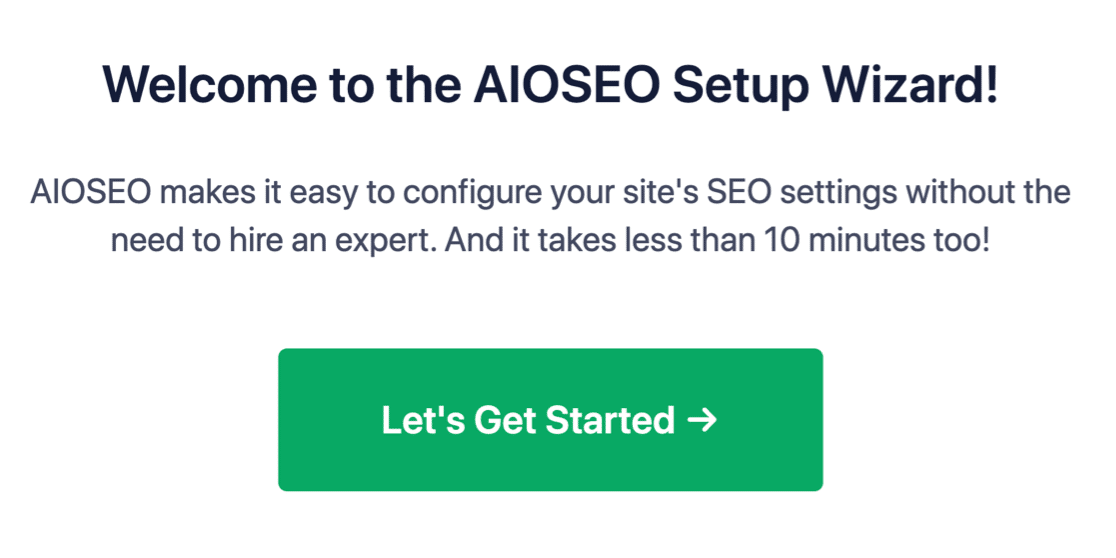
E o processo de configuração levará menos de 10 minutos.
Mas e se estiver a migrar de outro plugin de SEO? Cada plugin lida com metadados de forma diferente. Por isso, tem de fazer tudo do zero? Todo o seu esforço anterior foi desperdiçado?
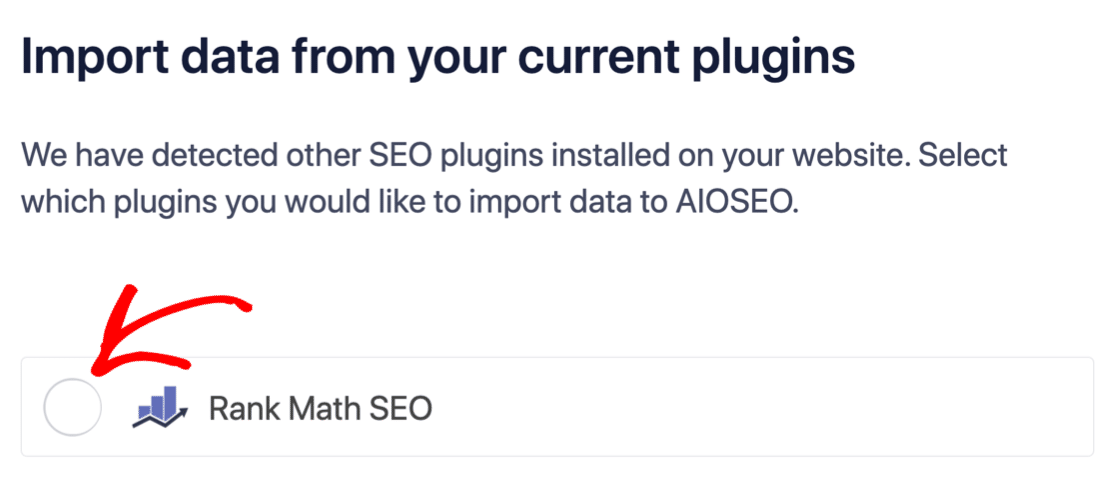
Não! Se o All in One SEO detetar outro plugin de SEO durante o Assistente de Configuração, oferecer-se-á para copiar as configurações básicas para si:
No final da configuração, o Assistente de Configuração irá pedir-lhe para desativar o seu antigo plugin de SEO também. Desta forma, não há conflitos de plugins nem erros:
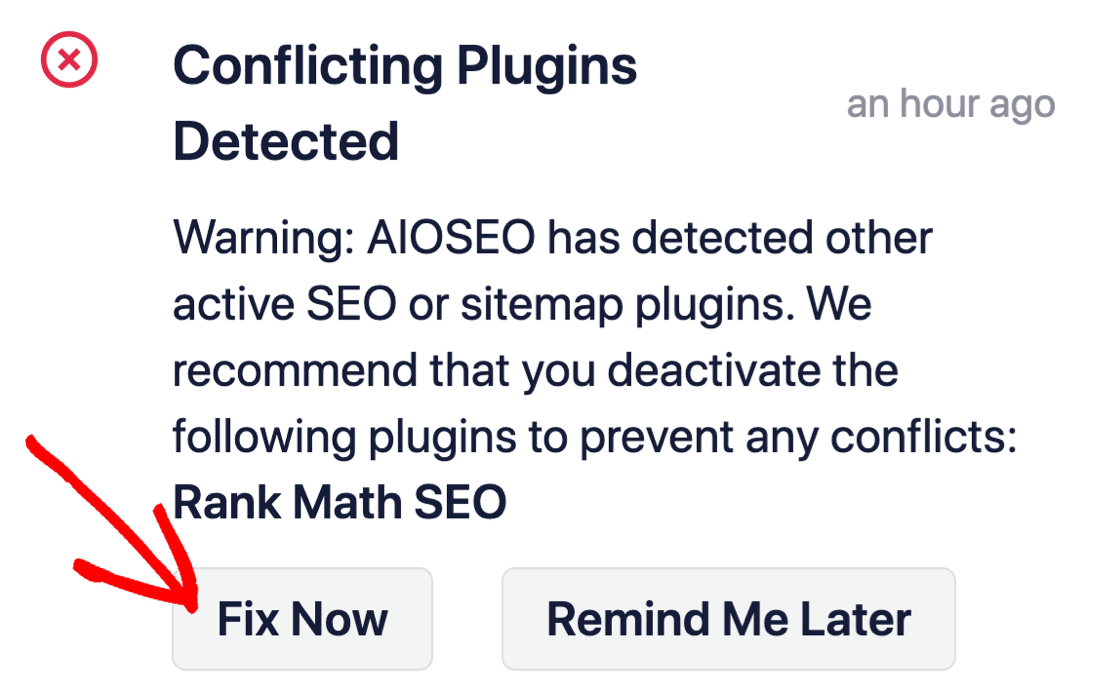
Clicar em Corrigir Agora não eliminará as definições do seu plugin de SEO antigo. Apenas desativa o plugin para evitar conflitos.
Passo #2: Ver o Sitemap Ativado no All in One SEO
A melhor parte do plugin All in One SEO é que o sitemap está ativado por defeito. Portanto, tudo o que tem de fazer é instalar o plugin e está pronto. Mas se estiver a mudar de plugin SEO, deve verificar novamente se o sitemap está ativado.
Vá para All in One SEO » Sitemaps no seu painel WordPress. Em seguida, vá para a opção Enable Sitemap e verifique se o botão de alternância está definido para o modo ativado:
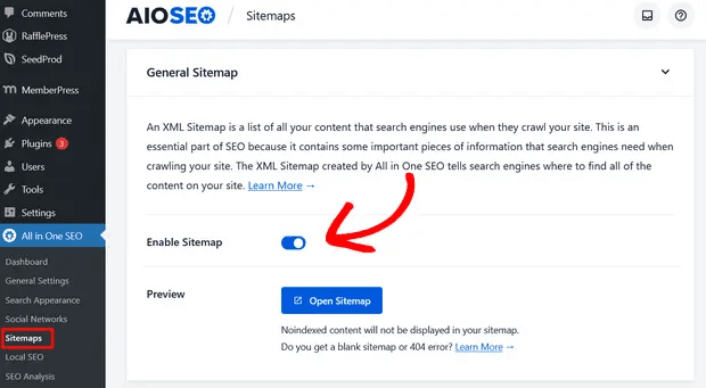
E está feito!
Passo #3: Verificar o Sitemap do Seu Site
Depois de se certificar de que o sitemap está ativado, pode verificar o sitemap do seu site. Basta clicar no botão Open Sitemap:
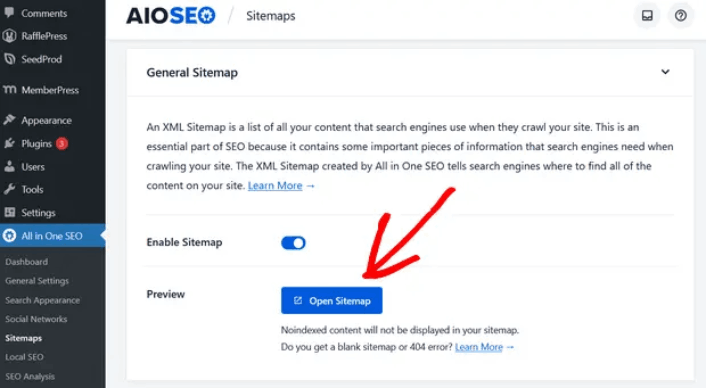
Se tudo correr bem, deverá ver um sitemap XML como este:
Por defeito, o All in One SEO criará sitemaps para as suas publicações, páginas e categorias. E se tiver uma loja online como uma loja de eCommerce ou tiver quaisquer produtos listados, então também configurará um sitemap para eles.
O que fazer depois de saber como criar um sitemap para WordPress
Agora que sabe como criar um sitemap para WordPress, é hora de aprender como obter ainda mais tráfego para o seu site. SEO é uma ótima maneira de trazer tráfego novo para o seu site usando apenas conteúdo. Mas também precisa de trazer tráfego repetido, envolvimento do site e vendas.
É aí que as notificações push podem ser super úteis para o seu site.
Se não estiver 100% convencido, deve consultar estes recursos sobre como usar eficazmente as notificações push:
- 7 Estratégias Inteligentes para Aumentar o Envolvimento do Cliente
- As Notificações Push São Eficazes? 7 Estatísticas + 3 Dicas de Especialistas
- Como Configurar Notificações Push de Carrinho Abandonado (Tutorial Fácil)
- Como Adicionar um Plugin WordPress de Notificações Web ao Seu Site
Recomendamos o uso do PushEngage para criar as suas campanhas de notificações push. O PushEngage é o software de notificações push nº 1 do mundo. Portanto, se ainda não o fez, comece hoje mesmo com o PushEngage!


