
Procura um tutorial sobre como criar um funil de vendas?
A chave para qualquer funil de vendas é saber o que o seu público adora. Mas como transformar esse conhecimento e dados em lucros? Como dividir todo o seu processo de vendas em páginas separadas que continuam a converter?
Ter um processo de vendas para chamadas de vendas outbound é uma coisa. Mas criar um funil de vendas automatizado no seu site para converter o seu tráfego é um desafio muito diferente com o qual a maioria das pequenas empresas luta.
Neste artigo, vamos mostrar-lhe como criar um funil de vendas poderoso no seu site WooCommerce.
A melhor parte é que não precisa de qualquer experiência em desenvolvimento web, otimização de conversão ou funis de vendas automatizados. Pode simplesmente seguir os passos deste artigo e criar um funil de vendas de alta conversão em poucos minutos.
Vamos a isso.
O que é um Funil de Vendas?
Um funil de vendas é a jornada passo a passo que um visitante do site percorre desde o momento em que chega ao seu site até ao momento em que finaliza a compra. É uma forma elegante de descrever como o tráfego do seu site se torna um cliente pagante.
Já sabe o quanto dói quando perde uma única venda. A única maneira de continuar a otimizar o seu processo de vendas é dividi-lo em partes menores que pode rastrear, medir e melhorar.
O seu funil de vendas pode existir como:
- Loja física
- Equipa de vendas
- Website
- Consulta pessoal
Qualquer canal de marketing pode fazer parte do seu funil de vendas. E o seu funil pode estar distribuído por vários canais. Para este artigo, estamos apenas a focar-nos no seu site como canal de marketing.
O que Torna um Funil de Vendas Bem-sucedido?
Criar um funil de vendas é a única maneira de otimizar o seu site para vendas. Os funis de vendas são divididos em quatro fases básicas:
- Consciencialização: A fase de consciencialização é onde o visitante se torna ciente do seu produto, serviço ou oferta.
- Interesse: A fase de interesse é quando o seu potencial cliente começa a ver o benefício de fazer negócios consigo.
- Decisão: A fase de decisão é onde o seu potencial cliente decide se deve comprar de si.
- Ação: A fase de ação é onde o seu potencial cliente realiza a ação de comprar de si.
Esta estrutura para o seu funil de vendas é conhecida como a estrutura AIDA.
Quer criar um processo contínuo que mova o tráfego do seu site da fase de consciencialização para o interesse, depois para a decisão e, finalmente, para a ação. Na nossa experiência, qualquer funil de vendas bem-sucedido trata cada página de vendas como uma página de destino com um único objetivo.
O fluxo mais comum para um funil de vendas é: Página de destino » Página de checkout » Upsells e Cross-sells » Página de agradecimento.
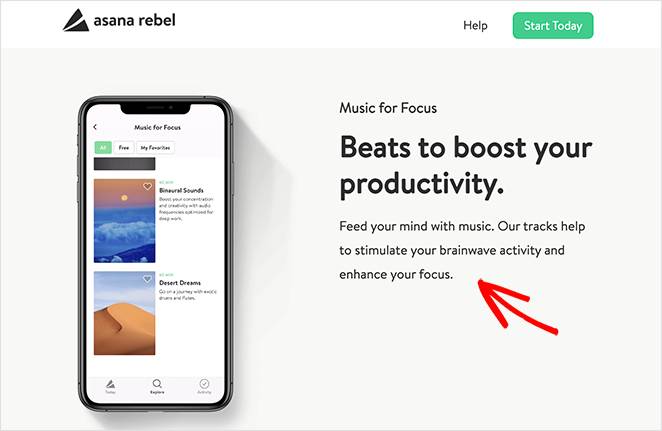
Cada página neste funil deve ter um objetivo muito específico em mente. A sua página de destino deve focar-se num produto ou serviço e concentrar-se em fazer com que o visitante adicione o produto ao seu carrinho.
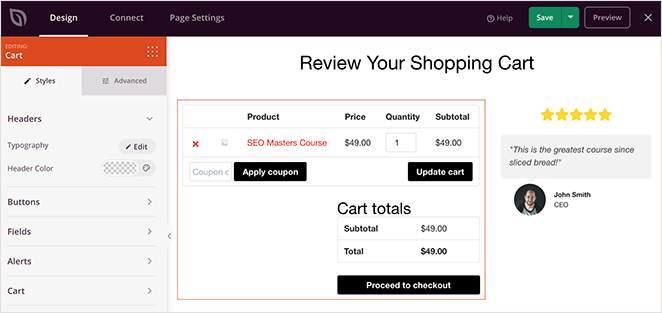
Mas adicionar um produto ao carrinho simplesmente não é suficiente. É provável que eles abandonem o carrinho se não lhes der uma razão para converter imediatamente. Portanto, a sua página de checkout deve focar-se exclusivamente em fazer com que o seu visitante finalize a encomenda no carrinho.
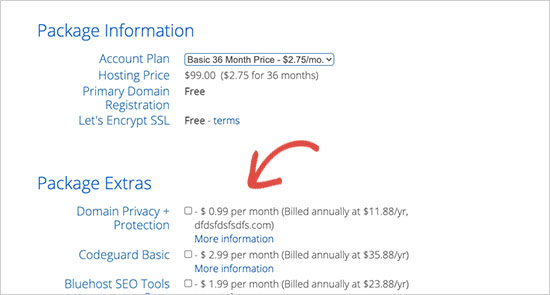
A maioria dos funis de vendas termina aqui e redireciona para uma página de agradecimento pouco impressionante. Recomendamos o uso de um fluxo diferente. Assim que o checkout for concluído, deve focar-se em aumentar o seu Valor Médio de Encomenda (AOV). O AOV é exatamente o que parece. Em palavras simples, pode dizer que está a aumentar a sua receita usando upsells.
Portanto, assim que o processo de checkout for concluído, pode fazer upsell de alguns produtos relacionados. Para tornar a experiência do utilizador perfeita, recomendamos a criação de checkouts de um clique para qualquer upsell.
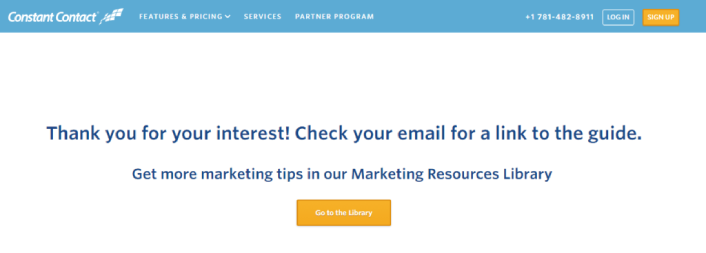
Finalmente, quando a encomenda for colocada juntamente com quaisquer upsells ou cross-sells, deve redirecionar os seus visitantes para uma página de agradecimento. Uma página de agradecimento é um local ideal para pedir aos seus clientes que realizem outra ação. Pode redirecioná-los para a loja novamente, como a Constant Contact:
Ou, pode pedir-lhes para se inscreverem numa newsletter:
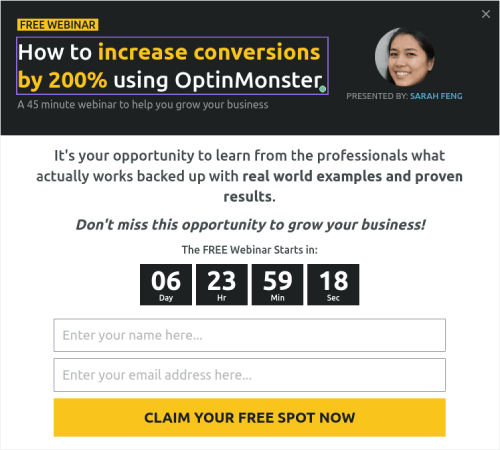
Cada uma destas páginas é construída com a estrutura AIDA. Assim, cada parte do seu funil de vendas tem alta conversão e é fácil de otimizar.
Como Criar um Funil de Vendas (Rápido e Fácil)
Agora que compreende as diferentes partes de um funil de vendas bem-sucedido, é hora de construir um para o seu site. Este tutorial é para um site WooCommerce. Portanto, se ainda não o fez, precisa de criar um site WooCommerce primeiro.
Assim que instalar o WooCommerce, também vai querer obter o plugin FunnelKit. FunnelKit é um plugin WordPress que o ajuda a criar um funil de vendas personalizado para sites WooCommerce com a ajuda de modelos comprovados.
FunnelKit cria automaticamente páginas de vendas poderosas importando modelos pré-construídos. Os modelos são apenas o ponto de partida, no entanto. Pode personalizar qualquer coisa que desejar sobre as páginas usando um construtor visual.
Vá em frente e instale o FunnelKit no seu site WooCommerce. Se não sabe como fazer isso, consulte este artigo sobre como instalar um plugin WordPress. Para este tutorial, vamos ajudá-lo a criar um funil de vendas de quatro etapas.
Passo #1: Importar um Modelo de Funil de Vendas
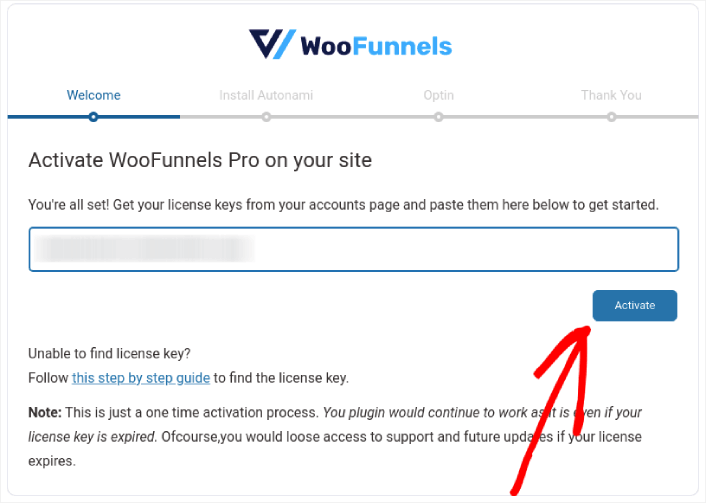
A primeira coisa que precisa de fazer é ativar o seu plugin FunnelKit:
Passo #2: Selecionar um Modelo de Funil de Vendas
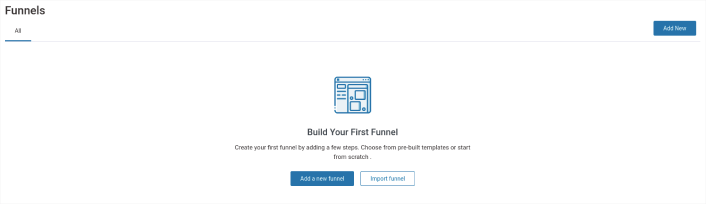
No seu painel WordPress, vá a FunnelKit e clique no botão Adicionar um novo funil:
Pode selecionar um modelo de funil de vendas na aba Funis de Vendas:
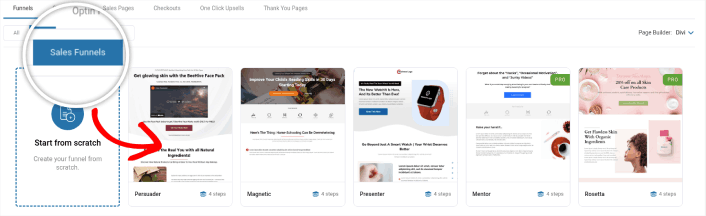
Estes são todos funis pré-construídos com designs totalmente responsivos. Portanto, ficam incríveis em qualquer dispositivo. Como pode ver, diferentes modelos têm um número diferente de páginas. Estamos a usar um modelo com 4 páginas no funil de vendas. Mas pode criar um funil personalizado com quantas etapas desejar.
Passo #3: Importar as Páginas do Funil de Vendas para o Seu Site
Clique em qualquer um dos modelos para uma pré-visualização. Quando encontrar um que se adeque ao seu negócio, clique no botão Importar:
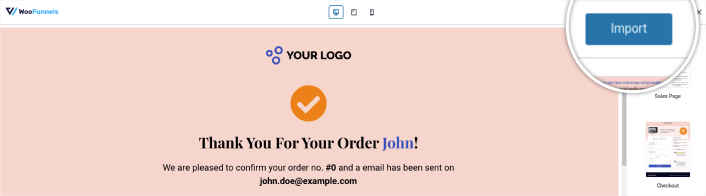
Depois de terminar de importar o seu funil, pode ver todas as páginas importadas:
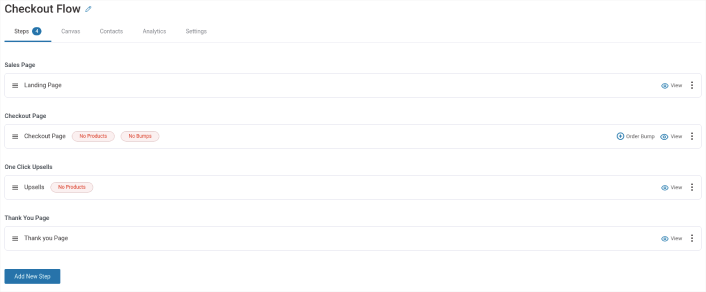
Pode editar qualquer uma destas páginas para corresponder à sua marca.
Passo #4: Personalize as Suas Páginas de Vendas
Pode editar as páginas de vendas clicando no botão Editar Modelo:
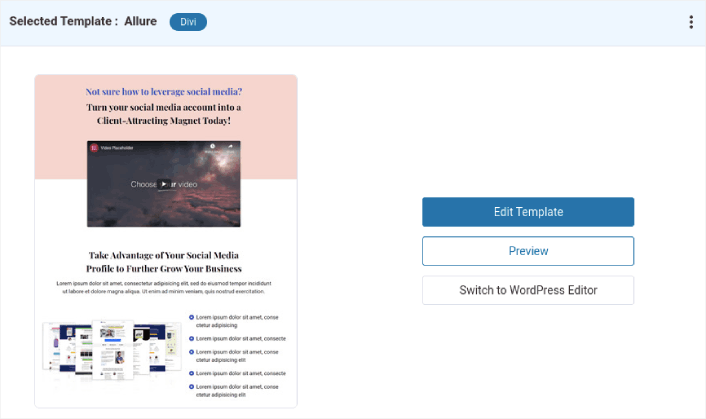
O FunnelKit oferece-lhe designs que são compatíveis com alguns dos construtores de páginas de destino, construtores de páginas landing page e temas mais populares do WordPress, incluindo:
- Gutenberg
- Elementor Pro
- Divi
- Oxygen
- SeedProd
E mais! Assim, pode editar as páginas usando qualquer software que tenha usado para construir o resto do seu site. Pode personalizar qualquer uma das páginas da mesma forma que faria com qualquer outra página no seu site.
Pode até criar pop-ups de lightbox para capturar leads que não querem converter imediatamente. Desta forma, pode fazer retargeting de potenciais clientes interessados com ofertas e cupões de desconto.
Se estiver a usar o SeedProd para criar o seu site, também pode adicionar um botão de clique para subscrever para recolher subscritores de notificações push. As notificações push são uma ótima maneira de aumentar o seu tráfego repetido, obter mais engagement e até vender merchandising oficial se tiver algum.
No SeedProd, basta arrastar e soltar o módulo HTML Personalizado da barra lateral.
Colocámos o botão de subscrição diretamente abaixo do formulário de inscrição por e-mail na primeira dobra.

Mas pode inserir o botão onde quiser.
Para esta parte, precisa de alguma experiência com HTML e CSS. Ou, pode copiar este código e colá-lo no seu bloco de HTML Personalizado:
<button onclick="subscribeOnClickButton()" style="border: none; padding-left: 5%; padding-right:5%; text-align: center; display: inline-block; color: blue;">Get Updates via Push Notifications</button>Este é um botão padrão em HTML com muito pouco estilo. A única parte interessante é a função onclick no código. Basicamente, significa que os seus visitantes podem clicar no botão para subscrever algo. Agora, precisamos de dar ao botão algum código extra para permitir que os seus visitantes subscrevam notificações push.
Aceda à página inicial do PushEngage e clique no botão Começar:

Em seguida, selecione o plano gratuito para experimentar o PushEngage ou escolha um plano pago se leva a sério o crescimento do seu negócio. Os planos pagos vêm com mais opções de campanha e a capacidade de construir listas de subscritores ainda maiores.
No seu painel do PushEngage, vá a Configurações do Site » Detalhes do Site e clique no botão Clique Aqui para Instruções de Configuração. Em Qualquer Site, obterá o seu código de instalação:

AVISO: Precisa de copiar o código que obtém do seu painel. O código é único para cada utilizador do PushEngage. Não poderá copiar o código na imagem e recolher subscritores de notificações push.
Assim que tiver o código no seu painel do PushEngage, adicione este snippet ao seu código:
<script> window._peq = window._peq || [];</script> <script>
function subscribeOnClickButton(){
window._peq.push(['subscribe',{}.pe,function(res){
if(res.statuscode==1)
{
// Code to return response
console.log(res);
}
}]);
}
</script>
O seu código final deve parecer algo como isto:
<script src="https://clientcdn.pushengage.com/core/02a6e92667ae2279fcba8932356c1d93.js" async></script>
<script> window._peq = window._peq || [];</script> <script>
function subscribeOnClickButton(){
window._peq.push(['subscribe',{}.pe,function(res){
if(res.statuscode==1)
{
// Code to return response
console.log(res);
}
}]);
}
</script>
Vai querer adicionar este código ao bloco HTML na sua landing page após o código do botão. Deve parecer algo assim:

Sinta-se à vontade para personalizar os estilos do botão como desejar. Quando terminar de personalizar a sua página de destino do webinar, prossiga e clique no botão Guardar.
O que fazer depois de saber como criar um funil de vendas
Agora que sabe como criar um funil de vendas, é hora de direcionar tráfego para a sua página de destino. A sua página de destino é o início de todo o seu funil. Portanto, deve ser o alvo das suas campanhas de marketing.
Recomendamos o uso de notificações push para enviar tráfego repetido para as suas páginas de destino. As notificações push são ferramentas de marketing super acessíveis e extremamente poderosas que podem ajudá-lo a expandir o seu negócio.
Se não estiver 100% convencido, deve consultar estes recursos sobre como usar eficazmente as notificações push:
- 7 Estratégias Inteligentes para Aumentar o Envolvimento do Cliente
- As Notificações Push São Eficazes? 7 Estatísticas + 3 Dicas de Especialistas
- Como Configurar Notificações Push de Carrinho Abandonado (Tutorial Fácil)
Recomendamos o uso do PushEngage para criar as suas campanhas de notificações push. O PushEngage é o software de notificações push nº 1 do mundo. Portanto, se ainda não o fez, comece hoje mesmo com o PushEngage!


