
Procura um guia sobre como criar uma página de FAQ para o seu site WordPress?
As páginas de FAQ podem abordar objeções de vendas em potenciais clientes. Ao mesmo tempo, podem gerar tráfego de pesquisa diretamente dos trechos de destaque "As pessoas também perguntam" do Google.

A parte mais interessante é que pode usar uma página de FAQ como uma página de destino que redireciona os visitantes para páginas de produtos e vendas.
Neste artigo, vamos mostrar-lhe como criar uma página de FAQ para o seu site WordPress da maneira fácil. Em seguida, mostraremos como otimizar a sua página para gerar muito tráfego de pesquisa.
A melhor parte? Não há problema nenhum se nunca fez isto antes. Este artigo destina-se a iniciantes completos.
Vamos a isso.
O que as Melhores Páginas de FAQ Têm em Comum
Antes de entrarmos no nosso tutorial sobre como criar uma página de FAQ, aqui está uma lista de verificação que será útil quando estiver a escrever o conteúdo para a sua página de FAQ:
- A página de FAQ tem uma estrutura clara e fácil de navegar?
- As respostas são claras e concisas?
- Existem links para guias mais abrangentes quando necessário?
- A empresa atualiza as páginas de FAQ à medida que cresce?
- É fácil pesquisar e encontrar consultas?
- A página de FAQ inclui uma barra de pesquisa para os utilizadores encontrarem respostas rapidamente?
- Existe uma chamada para ação para os utilizadores comprarem o produto ou serviço?
Se está apenas a começar com páginas de FAQ, também deve considerar todos estes fatores antes de criar uma. E se já tem uma página de FAQ, deve considerar atualizá-la para que siga estas melhores práticas. Além disso, pode consultar a nossa lista de páginas de FAQ épicas de negócios com seis dígitos.
Como Criar uma Página de FAQ no WordPress
Agora que sabe que tipos de páginas de Perguntas Frequentes funcionam bem, é hora de criar a sua própria página de Perguntas Frequentes. A forma mais fácil de adicionar uma página de Perguntas Frequentes ao seu site WordPress é com um plugin construtor de páginas de arrastar e soltar. Fizemos uma análise dos construtores de páginas de destino mais poderosos e comparámos os melhores do mundo.
A nossa recomendação é que utilize SeedProd.

SeedProd é o melhor construtor de sites para WordPress. Permite-lhe criar temas WordPress, páginas de destino e layouts flexíveis para o seu site WordPress sem código.
Se precisar da versão rápida do porquê de dever usar o SeedProd, aqui está ela:
- O SeedProd funciona com qualquer tema WordPress. Não há transições confusas e, se mudar de tema, não quebrará completamente as suas páginas de destino.
- Os designs são compatíveis com dispositivos móveis e recebe uma pré-visualização móvel da sua página. Visto que a maioria das pessoas usa a internet a partir de dispositivos móveis em vez de PCs, isto é bastante importante.
- O SeedProd orgulha-se de ser extremamente rápido e leve. Portanto, não vai tornar o seu site lento a carregar. E, definitivamente, não consumirá muitos dos recursos do seu servidor.
Para uma análise mais detalhada das funcionalidades, deve consultar a nossa análise do SeedProd. Com este plugin, pode lançar rapidamente as suas páginas de FAQ. A melhor parte é que pode personalizar toda a sua página no editor visual. Isto poupa muito tempo e dinheiro que, de outra forma, teria gasto em desenvolvimento personalizado.
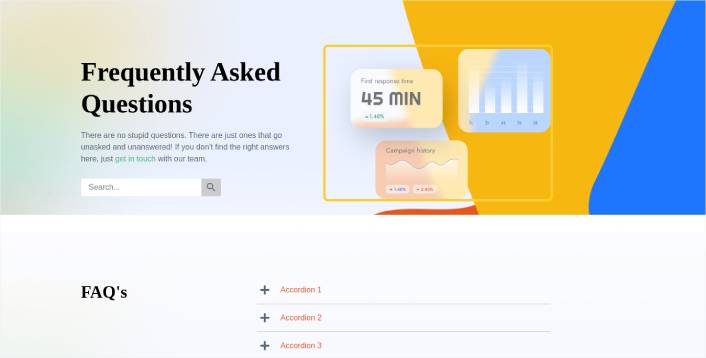
Se seguir todos os passos deste tutorial, deverá ser capaz de criar uma página de FAQ como esta:
Passo #1: Instalar o Plugin SeedProd no Seu Site
Primeiro, vai querer obter o plugin SeedProd Pro e ativá-lo. Se não tem a certeza de como fazer isso, consulte este artigo sobre como instalar um plugin do WordPress. Em seguida, vá a SeedProd » Definições no seu painel do WordPress e ative a versão Pro:

Em seguida, vá a SeedProd » Páginas para uma visão geral do painel de páginas de destino do SeedProd. É aqui que pode ver os diferentes tipos de páginas de destino que pode criar usando o SeedProd:

Tenha em mente que estas são todas páginas especiais com funcionalidades pré-construídas e modelos de design. Para uma página de FAQ, não quer usar NENHUMA destas páginas de destino especiais. Em vez disso, vai criar uma página de destino personalizada.
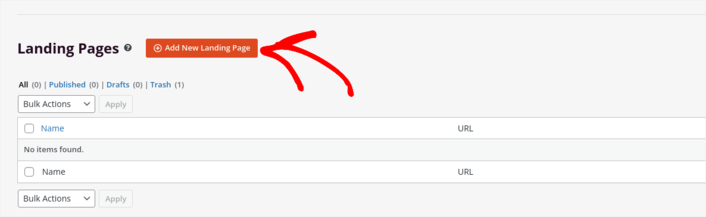
Role mais para baixo e clique no botão Adicionar Nova Página de Destino para começar:
Passo #2: Criar uma Página de FAQ com SeedProd
Após clicar no botão Adicionar Nova Página de Destino, verá a biblioteca de modelos de páginas de destino do SeedProd. Estes são modelos de páginas de destino concebidos profissionalmente que são completamente responsivos.
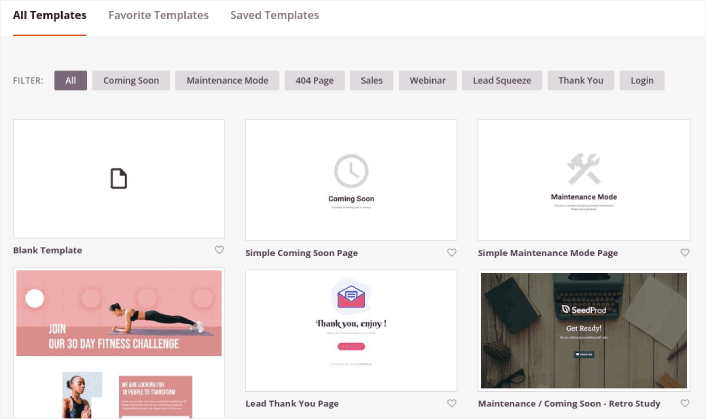
Em seguida, pode selecionar um destes modelos para o ajudar a começar. Lembre-se, o modelo é apenas um ponto de partida. pode personalizar tudo sobre a página mais tarde. Por agora, encontre um modelo que ache que vai servir:
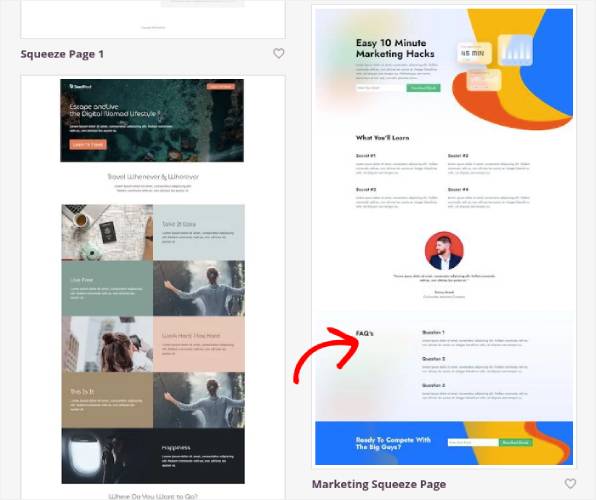
Estamos a usar o modelo Página de Captura de Marketing para este tutorial porque já tem uma secção de FAQ. Mas pode selecionar qualquer modelo que desejar. O modelo é principalmente um lugar para começar o design da sua página.
Se encontrar uma correspondência exata para a sua página, é ótimo. Por exemplo, no nosso tutorial de página de destino de podcast, encontrámos um modelo exato construído especialmente para páginas de destino de podcast. Se não encontrar uma correspondência exata, ainda está tudo bem porque vamos personalizar a nossa página de qualquer maneira.
Passo #3: Personalizar o Modelo da Página de FAQ
O construtor visual do SeedProd permite-lhe personalizar a sua página de destino utilizando blocos de conteúdo de arrastar e soltar.
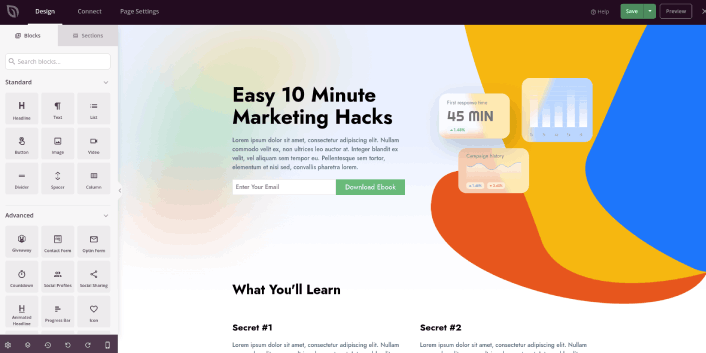
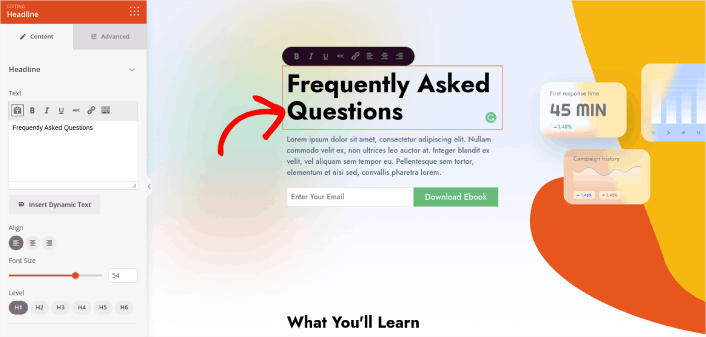
A primeira coisa que deve fazer é editar o título da página. Quer que seja super claro e direto ao ponto. Basta clicar no título na pré-visualização e começar a editá-lo:
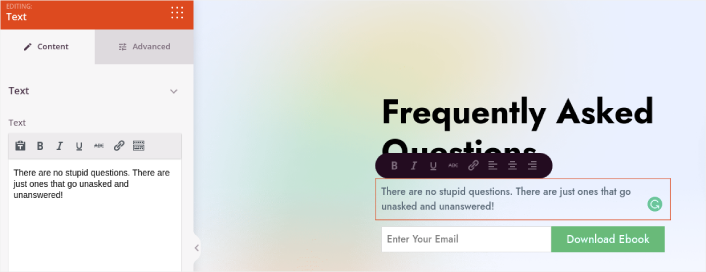
Em seguida, adicione um pouco de texto de corpo da mesma forma:
No modelo, pode ver um apelo à ação (CTA) que diz Descarregar Ebook. Claro, para uma página de Perguntas Frequentes, não precisa necessariamente de recolher leads nos primeiros 10 segundos. Assim, pode clicar na opção de e-mail e eliminá-la. Em vez disso, recomendamos vivamente a utilização de uma barra de pesquisa na secção principal.
Basta arrastar e largar o bloco de conteúdo Formulário de Pesquisa da barra lateral esquerda para a secção de pré-visualização da sua página:
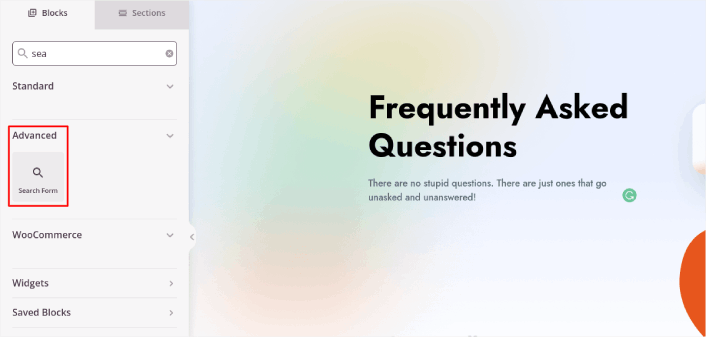
Deverá ter um aspeto semelhante a este:
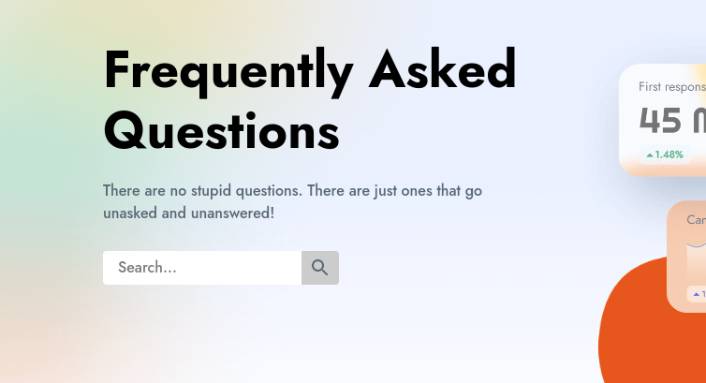
Pode livrar-se de todos os outros blocos na secção principal e manter apenas a secção de Perguntas Frequentes. Na secção de Perguntas Frequentes, verá um formato simples de Perguntas e Respostas com cabeçalhos e parágrafos normais. Pode manter isto se gostar do estilo. Mas recomendamos a utilização do módulo Acordeão para a sua secção de Perguntas Frequentes:
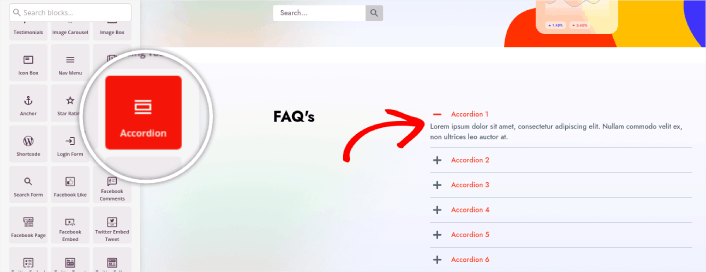
Depois disso, tudo o que tem de fazer é preencher o conteúdo. E está feito!
A sua página básica de Perguntas Frequentes está pronta. Se quiser dar-lhe um impulso extra, também pode fazer alguns ajustes. Por exemplo, pode criar um link para a página de contacto no texto principal da sua secção principal.
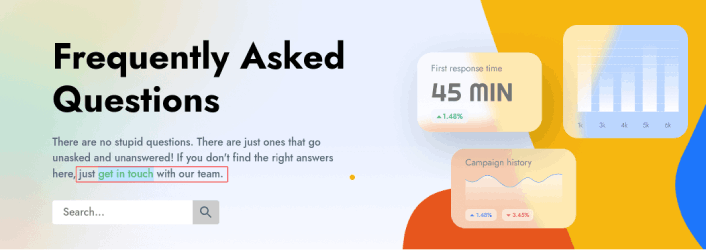
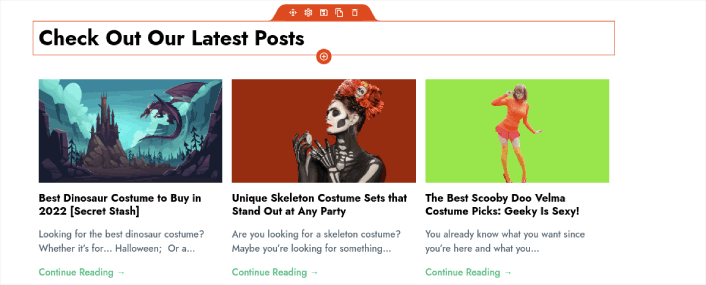
Também pode adicionar uma secção de blog abaixo das Perguntas Frequentes para redirecionar os visitantes para os seus posts mais recentes utilizando o bloco Post:
Finalmente, modifique a secção CTA na parte inferior para recolher leads de e-mail, se esse for um dos seus objetivos de marketing:

Pode fazer muito mais em termos de design e tudo a partir de blocos de conteúdo de arrastar e largar. Assim que estiver satisfeito com o aspeto geral da sua página de Perguntas Frequentes, é hora de conectar o seu serviço de marketing por e-mail.
Passo #4: Conectar o Seu Serviço de Marketing por E-mail
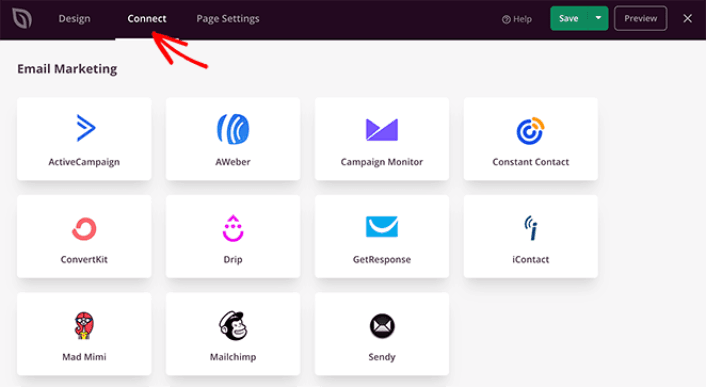
Depois de terminar de desenhar a sua página de Perguntas Frequentes, clique no separador Conectar no topo do seu construtor de páginas e selecione o seu fornecedor de marketing por e-mail para recolher leads no seu site.
Em seguida, clique no separador Definições da Página na parte superior do seu ecrã.
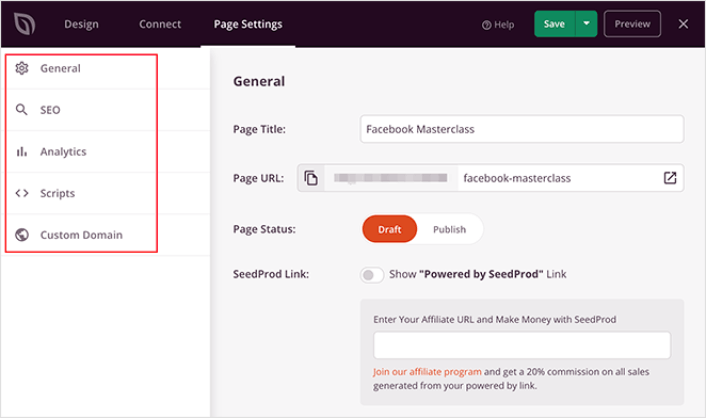
Aqui, pode adicionar um plugin de SEO e um plugin de Google Analytics à sua página de destino. Pode até configurar códigos de rastreamento personalizados, como um Pixel do Facebook ou um pixel do Pinterest, para rastrear o desempenho dos anúncios.
Recomendamos a utilização do All in One SEO como o seu plugin de SEO para WordPress.

Se utilizar o AIOSEO juntamente com o SeedProd, pode simplesmente ir a Definições da Página » SEO » Schema e configurar o schema de FAQ na página:
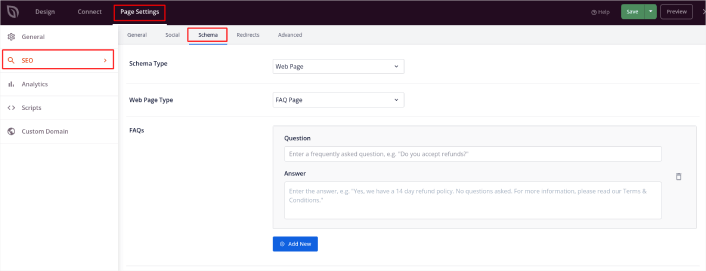
Defina o Tipo de Schema para Página Web e o Tipo de Página Web para Página de FAQ. Em seguida, basta colar as suas FAQs nos campos de FAQ abaixo.
Passo #5: Publicar a Sua Página de Destino
Agora vamos publicar o seu design. Para fazer isto, clique na seta suspensa ao lado do botão guardar e clique em Publicar. Pode então clicar no botão Ver Página Ao Vivo para ver como fica.
E está feito! Se seguiu todos os passos, a sua página de Perguntas Frequentes deve ter um aspeto semelhante a este:
Passo Bónus: Adicionar um Botão Clicar para Subscrever à Sua Página de Perguntas Frequentes
Também pode adicionar um botão de clique para subscrever para recolher subscritores de notificações push. As notificações push são uma ótima maneira de aumentar o tráfego recorrente, obter mais envolvimento e até vender merchandising oficial, se tiver algum.
No SeedProd, basta arrastar e soltar o módulo HTML Personalizado da barra lateral.
Colocámos o botão de subscrição diretamente abaixo do formulário de inscrição por e-mail na primeira dobra.

Mas pode inserir o botão onde quiser.
Para esta parte, precisa de alguma experiência com HTML e CSS. Ou, pode copiar este código e colá-lo no seu bloco de HTML Personalizado:
<button onclick="subscribeOnClickButton()" style="border: none; padding-left: 5%; padding-right:5%; text-align: center; display: inline-block; color: blue;">Get Updates via Push Notifications</button>Este é um botão padrão em HTML com muito pouco estilo. A única parte interessante é a função onclick no código. Basicamente, significa que os seus visitantes podem clicar no botão para subscrever algo. Agora, precisamos de dar ao botão algum código extra para permitir que os seus visitantes subscrevam notificações push.
Aceda à página inicial do PushEngage e clique no botão Começar:

Em seguida, selecione o plano gratuito para experimentar o PushEngage ou escolha um plano pago se leva a sério o crescimento do seu negócio. Os planos pagos vêm com mais opções de campanha e a capacidade de construir listas de subscritores ainda maiores.
No seu painel do PushEngage, vá a Configurações do Site » Detalhes do Site e clique no botão Clique Aqui para Instruções de Configuração. Em Qualquer Site, obterá o seu código de instalação:

AVISO: Precisa de copiar o código que obtém do seu painel. O código é único para cada utilizador do PushEngage. Não poderá copiar o código na imagem e recolher subscritores de notificações push.
Assim que tiver o código no seu painel do PushEngage, adicione este snippet ao seu código:
<script> window._peq = window._peq || [];</script> <script>
function subscribeOnClickButton(){
window._peq.push(['subscribe',{}.pe,function(res){
if(res.statuscode==1)
{
// Code to return response
console.log(res);
}
}]);
}
</script>
O seu código final deve parecer algo como isto:
<script src="https://clientcdn.pushengage.com/core/02a6e92667ae2279fcba8932356c1d93.js" async></script>
<script> window._peq = window._peq || [];</script> <script>
function subscribeOnClickButton(){
window._peq.push(['subscribe',{}.pe,function(res){
if(res.statuscode==1)
{
// Code to return response
console.log(res);
}
}]);
}
</script>
Vai querer adicionar este código ao bloco HTML na sua landing page após o código do botão. Deve parecer algo assim:

Sinta-se à vontade para personalizar os estilos do botão como desejar. Quando terminar de personalizar a sua página de Perguntas Frequentes, vá em frente e clique no botão Guardar.
O Que Fazer Depois de Saber Como Criar uma Página de Perguntas Frequentes
Acabou de aprender a criar uma página de Perguntas Frequentes que tem um aspeto fantástico e converte muito bem. O único desafio que lhe resta é enviar tráfego para ela.
E se procura uma forma acessível de aumentar o seu tráfego, recomendamos o uso de notificações push. As notificações push podem ajudá-lo a gerar mais tráfego recorrente e envolvimento no site. Também pode criar campanhas de notificações push automatizadas que geram vendas.
Não está convencido? Consulte estes recursos:
- 7 Estratégias Inteligentes para Aumentar o Envolvimento do Cliente
- As Notificações Push São Eficazes? 7 Estatísticas + 3 Dicas de Especialistas
- Como Configurar Notificações Push de Carrinho Abandonado (Tutorial Fácil)
- Como Adicionar um Plugin WordPress de Notificações Web ao Seu Site
Recomendamos o uso do PushEngage para criar as suas campanhas de notificações push. O PushEngage é o software de notificações push nº 1 do mundo. Portanto, se ainda não o fez, comece hoje mesmo com o PushEngage!


