Procura um tutorial sobre como criar uma página de blog no WordPress?
Criar uma página separada para o seu blog facilita aos visitantes a localização das suas publicações mais recentes. Mas se nunca criou uma página de blog antes, como pode começar? Precisa de um plugin para o fazer? Ou pode fazê-lo com as definições padrão do WordPress?
Neste artigo, vamos mostrar-lhe como criar uma página de blog no WordPress passo a passo e da forma mais simples possível.
Parece bem? Vamos a isso.
O que é uma Página de Blog no WordPress?
Uma página de blog no WordPress é uma página num site WordPress que exibe publicações por ordem cronológica inversa, com a publicação mais recente no topo da página. A página é geralmente chamada de página "blog" ou "notícias" e é frequentemente a página principal de um site WordPress.
Pode usar uma página de blog para partilhar atualizações, notícias, histórias e outras informações com os visitantes do site. Uma página de publicações de blog inclui tipicamente os seguintes elementos de design web:
- Menu de navegação
- Lista de publicações do blog
- Rodapé
Recomendamos também ter uma barra lateral para exibir as suas publicações mais populares, um formulário de subscrição de newsletter e até anúncios do Google AdSense ou alternativas ao Google AdSense.
As páginas de blog são uma funcionalidade comum dos sites WordPress e são fáceis de configurar e personalizar. Pode usar o editor integrado do WordPress para adicionar e formatar as suas publicações de blog. Mas se quiser personalizar a própria página de blog, pode usar plugins do WordPress para adicionar funcionalidades.
Porquê Criar uma Página de Blog no WordPress?
Existem muitas razões pelas quais pode querer criar uma página de blog no seu site WordPress. Aqui ficam algumas:
- Partilhar atualizações e notícias com o seu público: Uma página de blog é uma ótima forma de partilhar atualizações, notícias e outras informações com os visitantes do seu site. Pode usá-la para os manter informados sobre o que se passa com o seu negócio, organização ou vida pessoal.
- Interagir com o seu público: Ao permitir comentários nas suas publicações de blog, pode incentivar os seus visitantes a partilhar os seus pensamentos e ideias consigo e entre si.
- Melhorar o ranking do seu site nos motores de busca: Os motores de busca, como o Google, tendem a favorecer sites que têm conteúdo novo e atualizado regularmente. Ao publicar regularmente publicações de blog, pode ajudar o seu site a ter um ranking mais elevado nos resultados dos motores de busca.
- Estabelecer-se como uma autoridade na sua área: Se tem conhecimento sobre um tópico específico, um blog pode ser uma ótima forma de partilhar a sua experiência com outros e estabelecer-se como uma autoridade na sua área.
- Monetizar o seu site: Se tem um público grande e envolvido, pode ser capaz de monetizar o seu blog vendendo espaço publicitário ou promovendo produtos ou serviços.
Em resumo, uma página de blog pode ser uma adição valiosa a qualquer site WordPress, quer a esteja a usar para fins pessoais ou profissionais. Se não tem a certeza por onde começar, deve consultar o nosso artigo sobre como criar um site.
Como Criar uma Página de Blog no WordPress com um Page Builder
Uma das formas mais fáceis de criar uma página de blog no WordPress é usar um plugin de construtor de páginas do WordPress. Recomendamos o uso de SeedProd.

SeedProd é o melhor plugin para WordPress para criar páginas de destino que convertem.
Obtém um construtor de páginas de destino de arrastar e soltar que está repleto de opções para construir páginas de comércio eletrónico e páginas de destino. Ao contrário dos construtores de sites WordPress, pode personalizar cada centímetro da sua página de destino, incluindo menus de navegação, rodapés e estilos. O SeedProd também funciona com qualquer tema WordPress e cria páginas de destino otimizadas para dispositivos móveis.
Com o SeedProd, obtém modelos pré-construídos para páginas de destino de alta conversão que pode publicar instantaneamente. Isto inclui modelos para:
- Páginas de vendas
- Páginas "Em breve"
- Páginas 404
- Páginas de manutenção
- Páginas de destino de aplicações
- Páginas de login
- Páginas de agradecimento
- Páginas de webinar
- Páginas de vídeo
E muito mais! Adoramos usar o SeedProd e até escrevemos uma análise aprofundada do plugin SeedProd. Vá em frente e veja!
Passo #1: Instalar o Plugin SeedProd no Seu Site
Primeiro, terá de visitar o site do SeedProd e comprar o plugin. Depois, pode descarregar o ficheiro do plugin para o seu computador. Em seguida, copie a chave de licença do plugin do seu painel do SeedProd.
Em seguida, terá de iniciar sessão no seu painel WordPress e instalar o plugin. Se precisar de instruções detalhadas, consulte este guia passo a passo para instalar um plugin WordPress. Vá para o ecrã de boas-vindas do plugin SeedProd no WordPress e verifique a sua chave de licença:

Após a verificação da sua conta, estará pronto para criar uma página de blog no WordPress.
Passo #2. Escolher um Modelo de Tema Inicial
Aceda a SeedProd » Theme Builder no seu painel do WordPress:
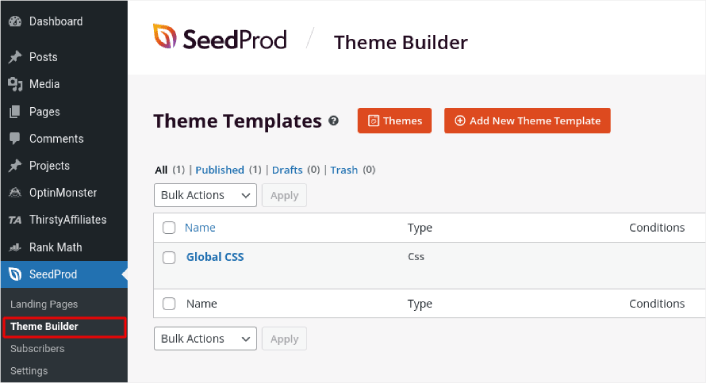
Aqui, pode selecionar um tema inicial com o SeedProd. Pode criar um tema personalizado usando o SeedProd muito facilmente. Mas, por agora, vamos selecionar um modelo pré-construído. Clique no botão Temas e selecione o seu tema inicial.
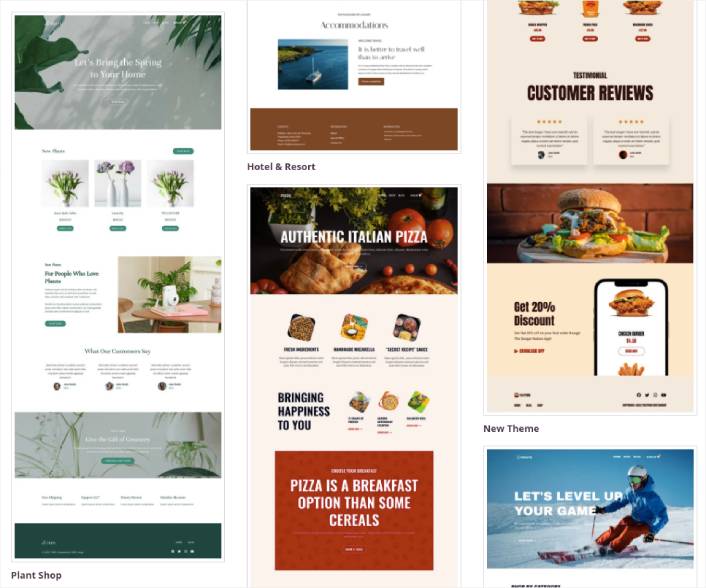
Após escolher um tema, o SeedProd criará automaticamente todos os modelos do tema. A partir daqui, pode editar cada modelo usando o editor de arrastar e soltar. Cada página é configurada automaticamente com um layout atrativo e conteúdo de exemplo pronto para personalizar.
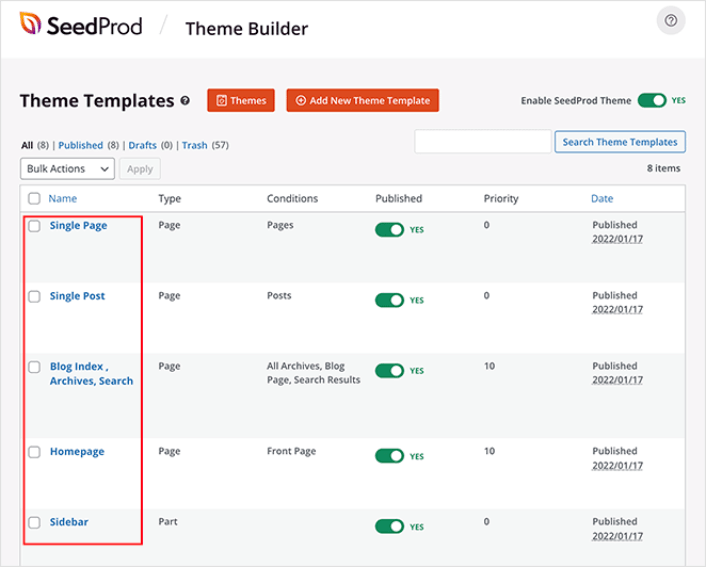
Aqui, pode escolher personalizar todas as partes do seu tema. Recomendamos personalizar primeiro a sua página inicial, mas para este artigo, vamos saltar em frente e ir diretamente para a página do blog.
Passo #3. Personalizar a Sua Página de Blog
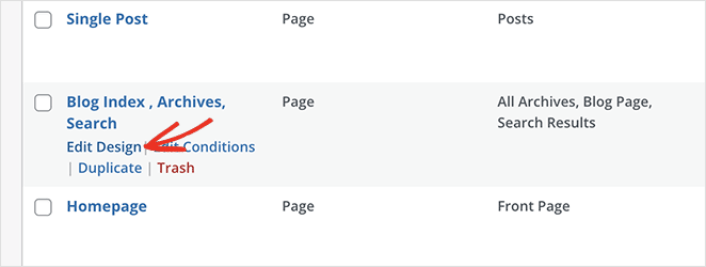
O construtor de temas do SeedProd vem com muitas formas de personalizar a sua página de blog. Clique na ligação Editar Design no ficheiro de modelo da Página de Blog para começar:
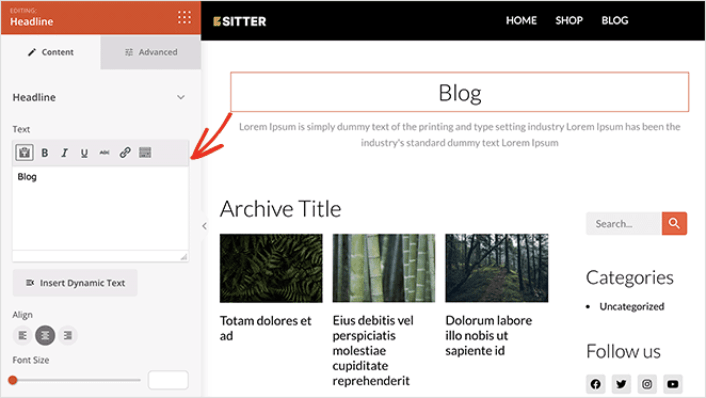
É super fácil personalizar a página de blog usando o construtor SeedProd. Tudo o que tem de fazer é clicar num elemento e editá-lo:
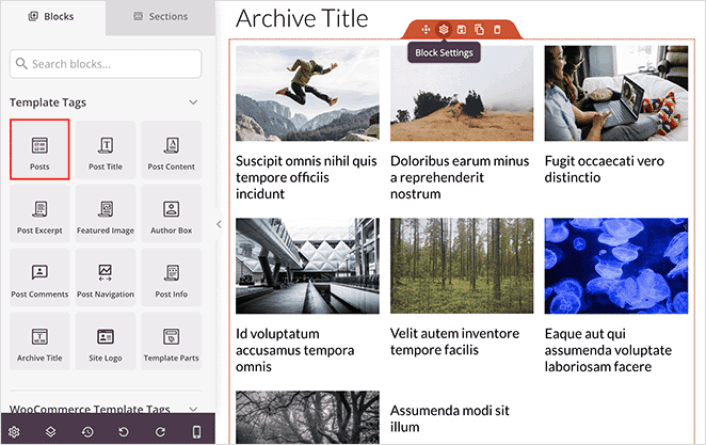
O SeedProd oferece vários blocos que pode usar na sua página de blog. O mais importante é o bloco Posts, que mostra uma lista de publicações recentes do blog.
Pode alterar facilmente o layout do bloco Posts clicando nele e escolhendo diferentes definições no painel esquerdo.
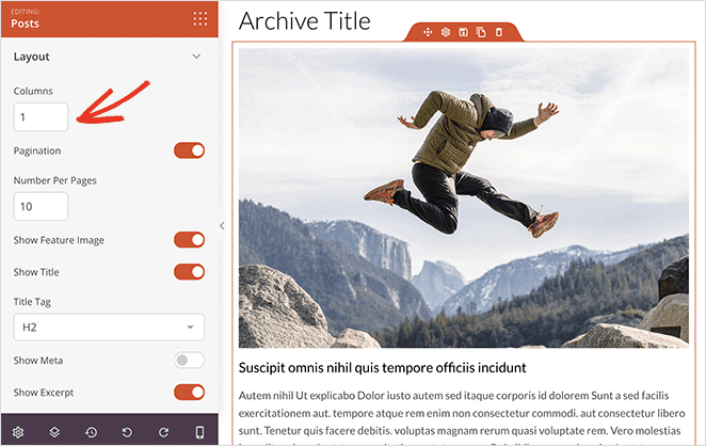
Se percorrer as definições do bloco, verá outros controlos para mostrar ou ocultar:
- Imagem em destaque
- Texto "Ler mais"
- Paginação
- Informações de metadados
Estas definições permitem apresentar as suas publicações de blog da melhor forma para o seu público-alvo. Quando terminar de personalizar a sua página, clique em Guardar. Em seguida, clique na seta pendente ao lado do botão Guardar e clique em Publicar:
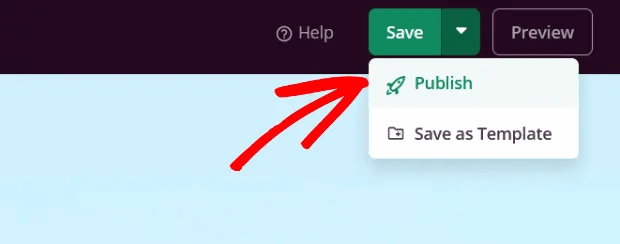
Passo #4: Adicionar um Botão de Clique para Subscrever à Sua Página de Blog
Também pode adicionar um botão de clique para subscrever para recolher subscritores de notificações push. As notificações push são uma ótima forma de aumentar o tráfego recorrente, obter mais envolvimento e até vender merchandising oficial, se tiver algum.
No SeedProd, basta arrastar e soltar o módulo HTML Personalizado da barra lateral.
Colocámos o botão de subscrição diretamente por baixo do título do blog na primeira dobra.
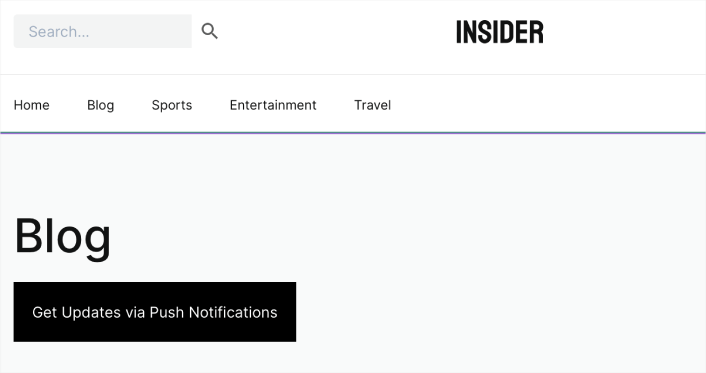
Mas pode inserir o botão onde quiser.
Para esta parte, precisa de alguma experiência com HTML e CSS. Ou, pode copiar este código e colá-lo no seu bloco de HTML Personalizado:
<button onclick="subscribeOnClickButton()" style="border: none; padding-left: 5%; padding-right:5%; text-align: center; display: inline-block; color: blue;">Get Updates via Push Notifications</button>Este é um botão padrão em HTML com muito pouco estilo. A única parte interessante é a função onclick no código. Basicamente, significa que os seus visitantes podem clicar no botão para subscrever algo. Agora, precisamos de dar ao botão algum código extra para permitir que os seus visitantes subscrevam notificações push.
Aceda à página inicial do PushEngage e clique no botão Começar:

Em seguida, selecione o plano gratuito para experimentar o PushEngage ou escolha um plano pago se leva a sério o crescimento do seu negócio. Os planos pagos vêm com mais opções de campanha e a capacidade de construir listas de subscritores ainda maiores.
No seu painel do PushEngage, vá a Configurações do Site » Detalhes do Site e clique no botão Clique Aqui para Instruções de Configuração. Em Qualquer Site, obterá o seu código de instalação:

AVISO: Precisa de copiar o código que obtém do seu painel. O código é único para cada utilizador do PushEngage. Não poderá copiar o código na imagem e recolher subscritores de notificações push.
Assim que tiver o código no seu painel do PushEngage, adicione este snippet ao seu código:
<script> window._peq = window._peq || [];</script> <script>
function subscribeOnClickButton(){
window._peq.push(['subscribe',{}.pe,function(res){
if(res.statuscode==1)
{
// Code to return response
console.log(res);
}
}]);
}
</script>
O seu código final deve parecer algo como isto:
<script src="https://clientcdn.pushengage.com/core/02a6e92667ae2279fcba8932356c1d93.js" async></script>
<script> window._peq = window._peq || [];</script> <script>
function subscribeOnClickButton(){
window._peq.push(['subscribe',{}.pe,function(res){
if(res.statuscode==1)
{
// Code to return response
console.log(res);
}
}]);
}
</script>
Vai querer adicionar este código ao bloco HTML na sua landing page após o código do botão. Deve parecer algo assim:

Sinta-se à vontade para personalizar os estilos do botão como desejar. Quando terminar de personalizar a sua página de blog, prossiga e clique no botão Guardar.
O que fazer Depois de Criar uma Página de Blog no WordPress
Agora que sabe como criar uma página de blog no WordPress, tudo o que resta é enviar tráfego para o seu site e ver o seu negócio crescer.
E se procura uma forma acessível de aumentar o seu tráfego, recomendamos o uso de notificações push. As notificações push podem ajudá-lo a gerar mais tráfego recorrente e envolvimento no site. Também pode criar campanhas de notificações push automatizadas que geram vendas.
Não está convencido? Consulte estes recursos:
- 7 Estratégias Inteligentes para Aumentar o Envolvimento do Cliente
- As Notificações Push São Eficazes? 7 Estatísticas + 3 Dicas de Especialistas
- Como Configurar Notificações Push de Carrinho Abandonado (Tutorial Fácil)
- Como Adicionar um Plugin WordPress de Notificações Web ao Seu Site
Recomendamos o uso do PushEngage para criar as suas campanhas de notificações push. O PushEngage é o software de notificações push nº 1 do mundo. Portanto, se ainda não o fez, comece hoje mesmo com o PushEngage!


