
À procura de um guia detalhado sobre como mudar temas no WordPress?
Os temas controlam tudo no WordPress, desde a aparência do site até à gama de funcionalidades que vêm com ele. Verdade seja dita, se tiver uma equipa de desenvolvimento WordPress à mão, pode usar quase qualquer tema WordPress ou criar o seu próprio. Mas se não puder desenvolver o seu próprio tema personalizado, então o tema certo importa bastante.
E se estiver preso a um tema medíocre, então precisa de mudar de tema rapidamente. Mas como o faz? Se simplesmente desativar um tema e instalar outro, provavelmente vai estragar o seu site. A maioria dos temas deixa para trás código HTML e CSS que definem como o seu site se parece.
Neste artigo, vamos mostrar-lhe como mudar temas no WordPress da maneira certa, sem codificação.
Vamos a isso.
Antes de Aprender Como Mudar Temas no WordPress
Como dissemos, desativar um tema e instalar um novo não é tudo o que há para mudar temas no WordPress. Antes de aprender como mudar temas no WordPress, há algumas pequenas coisas a tratar.
Vamos verificar o trabalho de preparação necessário.
#1. Copiar Snippets do Seu Tema Atual
Há uma boa probabilidade de que o seu site existente tenha algum código personalizado. Se o seu site ou tema foi modificado, o código para isso estará no seu ficheiro functions.php. Como a maioria destas são alterações únicas, é fácil esquecê-las.
Recomendamos que aceda ao seu ficheiro functions.php e copie qualquer código adicionado para um ficheiro para que possa adicioná-lo novamente mais tarde. Se não tem a certeza de como adicionar código ao WordPress, consulte este artigo sobre como adicionar código personalizado ao seu site sem o danificar.
#2. Testar Tempo de Carregamento
O tempo que uma página do seu site demora a carregar pode ter um grande impacto no tráfego e nas classificações do seu SEO. Sites mal codificados tendem a demorar muito mais tempo a carregar. Por isso, antes de mudar temas no WordPress, teste sempre o seu tempo de carregamento.
Se souber o seu tempo de carregamento antes e depois de mudar de tema, pode ajudá-lo a resolver problemas ou a corrigir código inflado no seu site. Para instruções detalhadas sobre como testar tempos de carregamento, consulte este guia sobre como executar um teste de velocidade do site.
#3. Copiar o Seu Código de Rastreamento
Muitos temas permitem-lhe adicionar diretamente código de rastreamento e análise aos ficheiros do tema a partir das suas definições. O código de rastreamento é super importante para acompanhar os seus esforços de marketing. Por isso, se perder esse código, pode fazê-lo perder de vista os seus dados de tráfego, envolvimento e conversão.
Precisa de se certificar de que copia todos os códigos de rastreamento, para que possa adicioná-los ao seu novo site após mudar o tema. É exatamente por isso que recomendamos a utilização de um plugin de Google Analytics no seu site, como o MosnterInsights.

MonsterInsights é um plugin WordPress que facilita a utilização do Google Analytics. O Google Analytics é demasiado complicado para um iniciante. Mas ainda pior, é fácil perder-se num mar de dados sem obter insights acionáveis para o crescimento do seu negócio.
O MonsterInsights foca em informações em vez de volumes de dados. Isto é super útil para um negócio de eCommerce porque, para além das métricas de SEO, também precisará de verificar os números de receita.
A parte interessante é que não precisa de uma única linha de código para instalar o Google Analytics no WordPress.
Aqui está uma breve visão geral do que o MonsterInsights pode fazer por si:
- Rastreamento do Google Analytics Sem Código
- Compatível com Qualquer Versão do Google Analytics
- Relatórios para Encontrar Conteúdo de Melhor Desempenho
- Informações Detalhadas sobre o Público
- Análise de eCommerce
- Análise de Submissão de Formulários
- Informações Adicionais de Dimensões Personalizadas
- Rastreamento de Cliques em Links de Afiliados
- Conformidade com o RGPD
- Integrações Premium
Se precisar de analisar detalhadamente as funcionalidades, deve realmente consultar a nossa análise do MonsterInsights.
Para outros códigos de rastreamento, como os Pixels do Facebook e Pinterest, deve usar o plugin WPCode para inserir código no seu site.
#4. Faça uma Cópia de Segurança Completa do Site WordPress
As cópias de segurança do WordPress incluem ficheiros e a base de dados. Fazer uma cópia de segurança manualmente pode ser super técnico e nem sempre é bem-sucedido. Recomendamos o uso de um plugin de cópia de segurança do WordPress para armazenar uma cópia de segurança no seu computador ou num servidor na nuvem.
Se algo correr mal ao alterar temas, pode sempre usar a cópia de segurança para restaurar o seu site WordPress para como estava. Para referência futura, alterar qualquer coisa no seu site sem fazer uma cópia de segurança é uma má ideia. Pode facilmente estragar todo o seu site e perder todo o seu progresso em questão de segundos.
#5. Copiar Conteúdo da Barra Lateral
As barras laterais são usadas para adicionar diferentes widgets, incluindo links sociais, publicidade, formulários de subscrição, ou um formulário de contacto.
Certifique-se de que verifica novamente estas alterações. Se houver algum código personalizado adicionado a um widget, certifique-se de que copia e cola este código no seu computador, para que possa reutilizá-lo no seu novo tema.
#6. Ativar o Modo de Manutenção
Enquanto estiver a trocar de temas e a resolver problemas, é melhor colocar o seu site em modo de manutenção. Recomendamos o uso do SeedProd para ativar o modo de manutenção no seu site.

Para manter o seu site em modo de manutenção, precisa de instalar e ativar o plugin SeedProd. Em seguida, aceda a SeedProd » Páginas no seu painel de administração do WordPress e clique em Configurar uma Página de Modo de Manutenção.
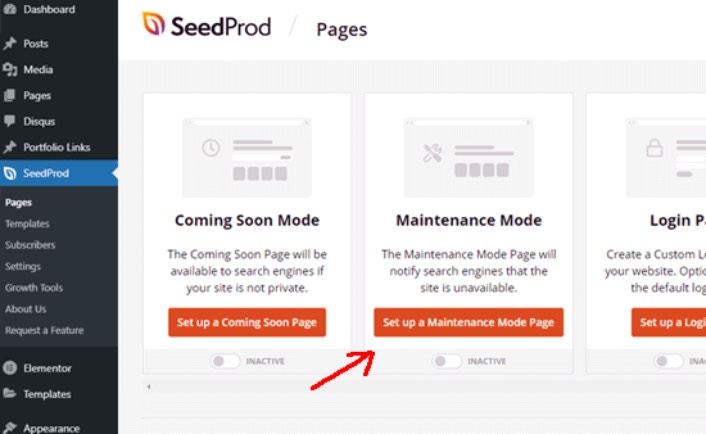
Depois disso, precisará de selecionar um modelo para a sua página de modo de manutenção. Também pode usar um modelo em branco e criar uma página do zero. Agora pode usar o construtor de páginas de arrastar e soltar do SeedProd para personalizar a sua página de modo de manutenção.
Como Instalar um Novo Tema no WordPress
Assim que terminar com as precauções, o próximo passo é instalar um tema que pretende usar no seu site. O WordPress tem milhares de temas gratuitos e pagos para escolher, mas recomendamos o uso do SeedProd.
SeedProd é o melhor construtor de sites de arrastar e soltar para WordPress. Já mencionámos que pode usá-lo para criar uma página em modo de manutenção. Mas, também pode usá-lo para criar um tema personalizado do WordPress sem escrever qualquer código.
Se não tem 100% de certeza se o SeedProd é o construtor de temas certo para si, consulte primeiro a nossa análise completa do SeedProd. Mas independentemente do tema que escolher, prossiga e descarregue o ficheiro zip do tema.
Para o SeedProd, prossiga e compre o plugin. Em seguida, a partir do painel do SeedProd, descarregue o ficheiro zip. Depois, vá ao seu painel do WordPress e aceda a Plugins » Adicionar Novo e clique em Carregar Plugin:
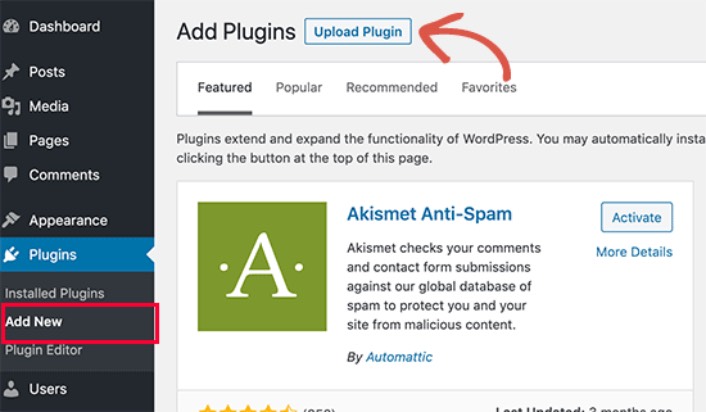
Clique em Escolher Ficheiro para carregar o seu ficheiro zip do plugin:
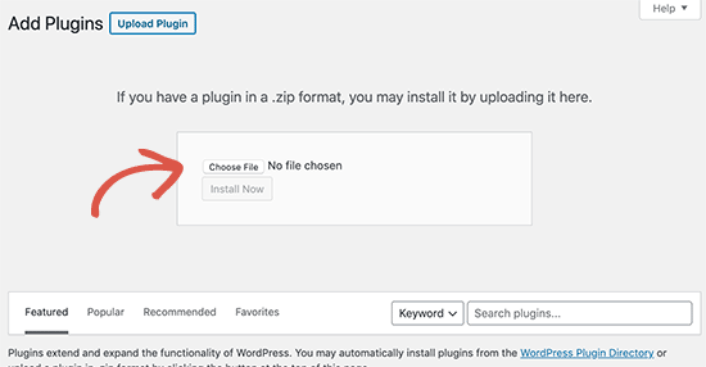
Em seguida, clique no botão Ativar assim que o WordPress terminar de carregar o plugin. Finalmente, vá para o ecrã de boas-vindas do plugin SeedProd e verifique a sua chave de licença:

Após a verificação da sua conta, estará pronto para criar uma página de destino ou o seu próprio tema sem qualquer codificação.
Pré-visualize o seu tema antes de o alterar
Depois de terminar de criar um tema ou de instalar um, precisa de o pré-visualizar para garantir que não danifica o seu site. Por defeito, o WordPress permite-lhe pré-visualizar um tema no seu site sem o alterar. Para o fazer, aceda a Aparência » Temas a partir da barra lateral esquerda do seu painel de administração.
Nesta página, verá todos os temas instalados no seu site. Precisa de passar o rato sobre o tema que pretende pré-visualizar e clicar no botão Pré-visualização em Direto.
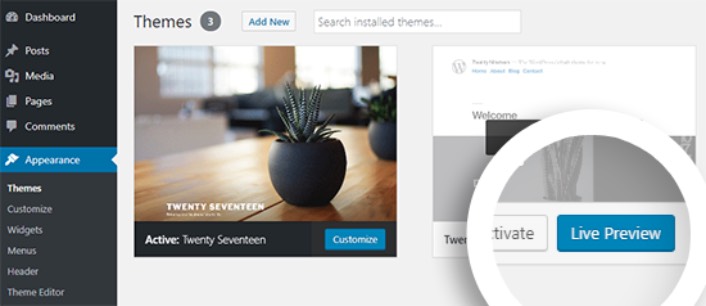
Isto abrirá o seu novo tema no Personalizador de Temas do WordPress. Pode agora testar o seu novo tema e garantir que tudo está a funcionar corretamente. Verificar a Pré-visualização em Direto do seu tema é uma boa forma de encontrar código residual indesejado no seu site. Se vir trechos de código nas suas páginas, prossiga e elimine esse HTML. É super fácil de fazer e evita que o seu site falhe.
Depois de limpar o site, clique no botão Ativar para ativar o seu novo tema.
Dica Profissional: Após alterar temas no WordPress, lembre-se de voltar ao SeedProd e desativar o modo de manutenção.
O que fazer depois de saber como alterar temas no WordPress
Agora que sabe como alterar temas no WordPress, o único desafio que lhe resta é aumentar o tráfego para o seu site. Recomendamos que verifique a velocidade de carregamento do seu site após alterar temas, mas o seu foco principal deve ser aumentar o tráfego, o envolvimento e as vendas no seu site.
E se procura uma forma acessível de aumentar o seu tráfego, recomendamos o uso de notificações push. As notificações push podem ajudá-lo a gerar mais tráfego recorrente e envolvimento no site. Também pode criar campanhas de notificações push automatizadas que geram vendas.
Não está convencido? Consulte estes recursos:
- 7 Estratégias Inteligentes para Aumentar o Envolvimento do Cliente
- As Notificações Push São Eficazes? 7 Estatísticas + 3 Dicas de Especialistas
- Como Configurar Notificações Push de Carrinho Abandonado (Tutorial Fácil)
- Como Adicionar um Plugin WordPress de Notificações Web ao Seu Site
Recomendamos o uso do PushEngage para criar as suas campanhas de notificações push. O PushEngage é o software de notificações push nº 1 do mundo. Portanto, se ainda não o fez, comece hoje mesmo com o PushEngage!


