
À procura de uma forma de instalar o Google Analytics no seu site WordPress?
Neste artigo, vamos mostrar-lhe como configurar o Google Analytics para o seu site WordPress da maneira certa:
- Mesmo que… nunca o tenha feito antes
- Mesmo que… já tenha tentado configurar o Google Analytics e tenha falhado
- Mesmo que… já tenha instalado o Google Analytics, mas os relatórios eram demasiado complicados de usar
E vamos ajudá-lo a fazê-lo de uma forma que funciona sempre. Portanto, se tem vários sites WordPress, este artigo vai poupar-lhe MUITO tempo.
Vamos começar.
Porque Precisa do Google Analytics
O WordPress permite-lhe criar praticamente qualquer tipo de site que desejar.
E se tem um site que serve mais do que um simples hobby, vai querer aumentar o seu tráfego, envolvimento e vendas o mais rapidamente possível. É aí que o Google Analytics pode ajudar.
O Google Analytics permite-lhe descobrir todo o tipo de informações sobre os utilizadores do seu site.
Claro que as métricas em que vai querer focar-se serão diferentes para sites diferentes, dependendo de como o site lhe gera dinheiro.
Se é um blogger ou um afiliado de marketing, vai querer saber:
- Como é que as pessoas descobrem o seu site?
- Que tipo de conteúdo elas mais gostam?
- Quais as ofertas de afiliados que recebem mais cliques?
E se tem um site de negócios que gera leads para o seu serviço, vai querer saber:
- Como é que as pessoas ficam a saber do seu negócio?
- Qual a percentagem do seu tráfego que se converte em leads ao preencher um formulário de contacto?
- Quais dos seus serviços são os mais populares?
Claro que, para um site de eCommerce, as métricas chave também mudarão ligeiramente.
Em qualquer caso, vai querer configurar o Google Analytics para o seu site WordPress. Para adicionar o Google Analytics a qualquer site para rastrear o comportamento dos seus visitantes, precisa de instalar o código de rastreamento. E adicionar o código ao HTML do seu site não é fácil para a maioria das pessoas.
Continue a ler para descobrir como configurar o Google Analytics da maneira certa.
Como Configurar o Google Analytics
Antes de poder adicionar o código de rastreamento do Google Analytics ao seu site, terá de configurar o Google Analytics primeiro.
Vamos percorrer o processo passo a passo.
Passo #1: Inicie Sessão na Sua Conta Google Analytics
Para começar, terá de abrir o site do Google Analytics e clicar no botão Começar gratuitamente no canto superior direito da página:

E depois, inicie sessão com a sua Conta Google:
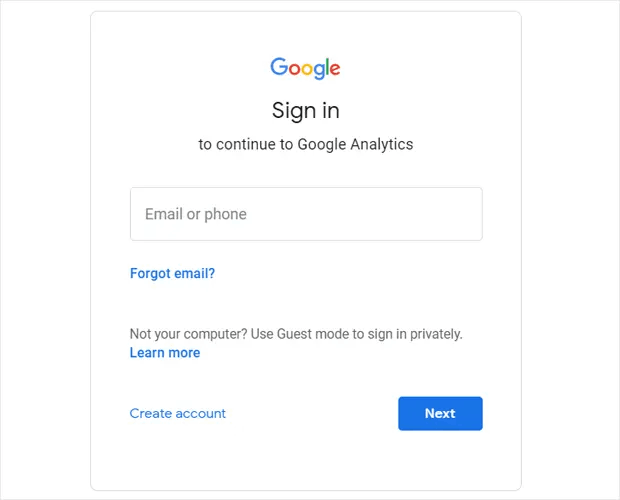
Passo #2: Configure a Sua Conta Google Analytics
Depois de iniciar sessão com a sua conta Google, verá uma página intermédia que o ajuda a criar a sua conta Google Analytics. Só vê isto na primeira vez que inicia sessão na sua conta Google Analytics. Clique em Começar a Medir:
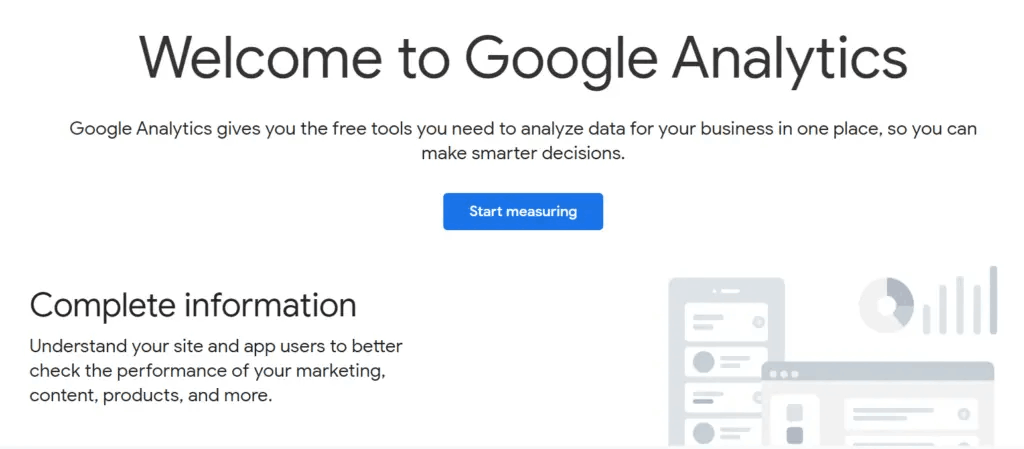
Preencha os seus dados básicos de conta e certifique-se de partilhar os seus dados clicando nas caixas de seleção antes de clicar em Seguinte:
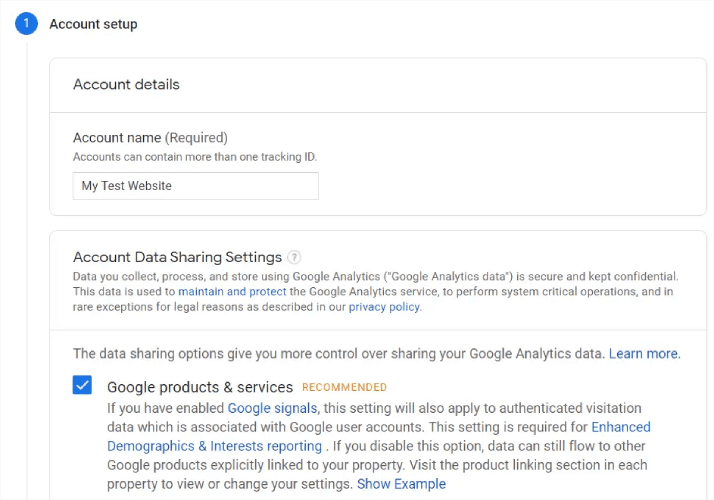
Prossiga e instale e ative o plugin WordPress agora. Se não tem a certeza de como o fazer, consulte este guia sobre instalação de plugins WordPress. Assim que estiver feito, comece a usar o assistente de configuração para começar.
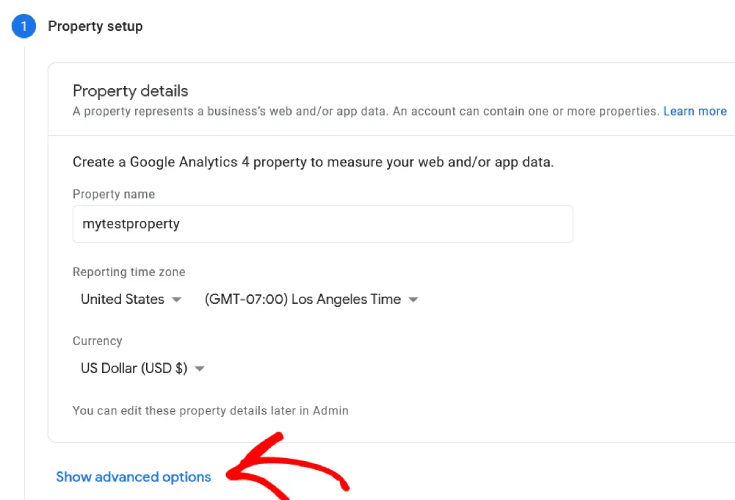
E ative a opção Criar uma propriedade Universal Analytics:
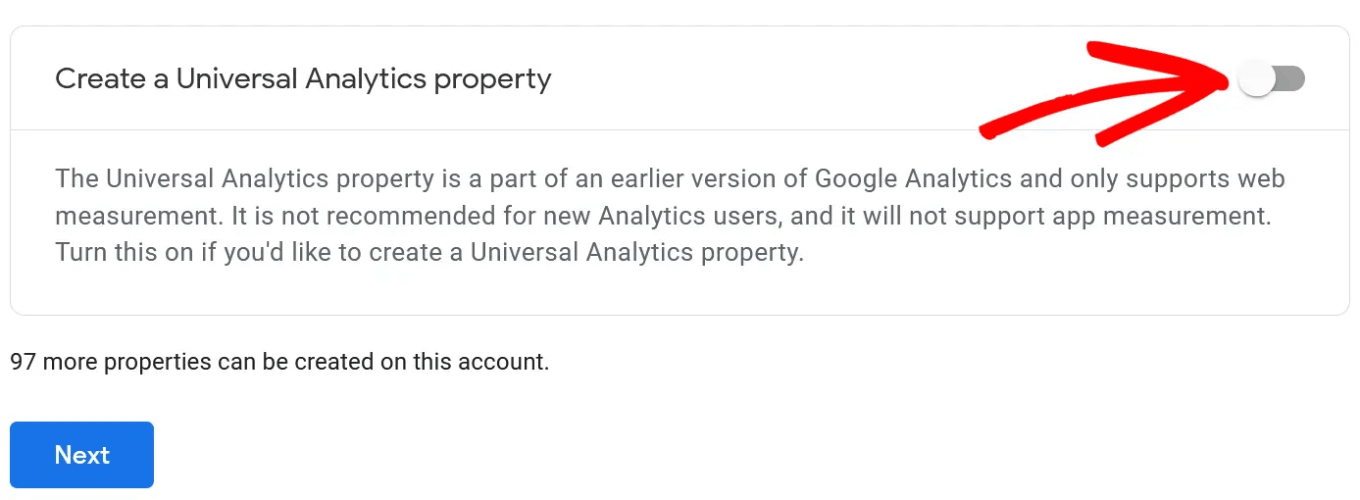
Em seguida, introduza o URL do seu site e certifique-se de que seleciona a opção Criar apenas uma propriedade Universal Analytics .
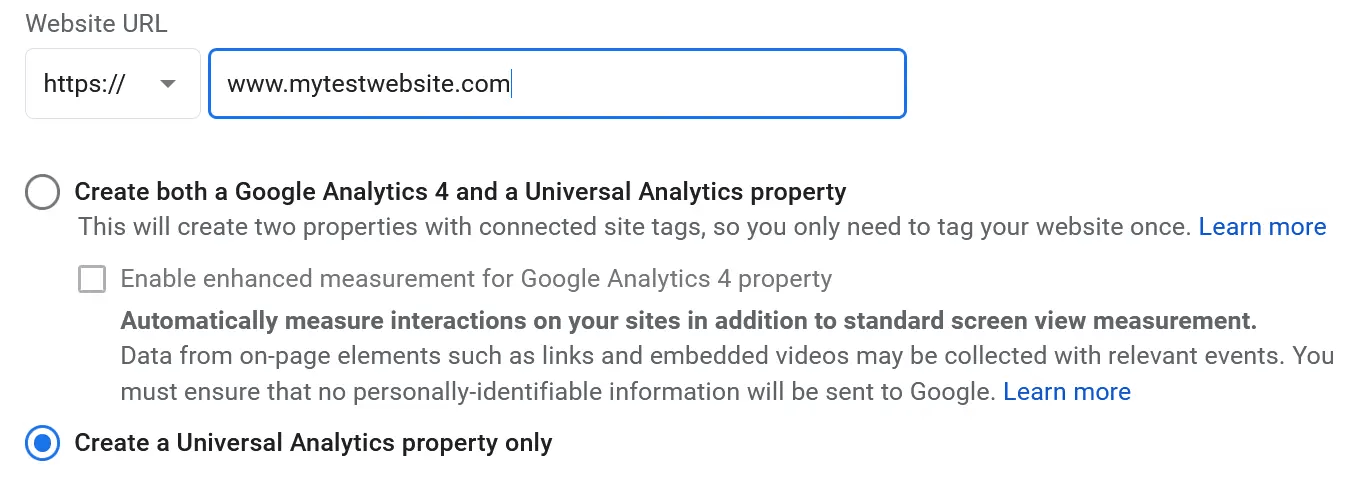
A ativação do Universal Analytics garantirá que consegue utilizar outras plataformas de rastreamento e medir o desempenho dos seus anúncios com precisão.
Em seguida, terá de especificar os detalhes do seu negócio:
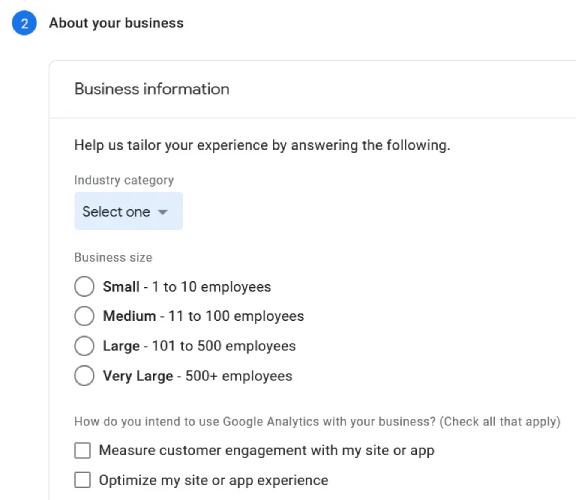
Depois de concluído, está quase pronto para começar a usar o Google Analytics. Como o Google Analytics aceita e recolhe dados do utilizador através do seu site, terá de aceitar o acordo de conformidade com o RGPD e os Termos de Serviço.
E é tudo! Concluiu. Se seguiu todos os passos exatamente, será redirecionado para uma página com o seu código e ID de rastreamento do Google Analytics:
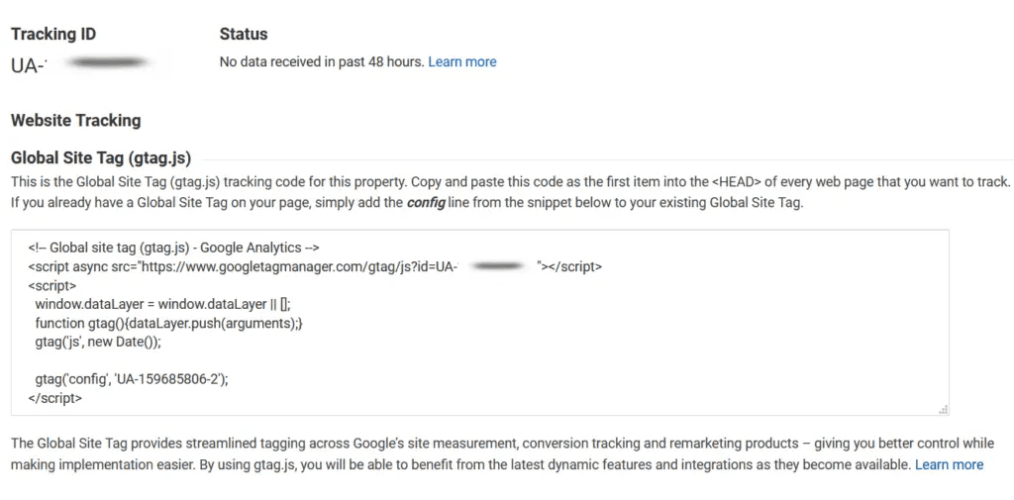
Agora, está pronto para instalar o código de rastreamento no seu site e começar a usar o Google Analytics.
Como Instalar o Google Analytics no WordPress
Para começar, terá de copiar o seu código de rastreamento e colá-lo na secção <head> HTML do seu site. Ou, pode simplesmente usar um plugin do Google Analytics como o MonsterInsights para o fazer sem usar qualquer código. E tendo-o usado nós próprios, recomendamos vivamente o uso do MonsterInsights para o seu site WordPress.
MonsterInsights é o plugin nº 1 do Google Analytics para WordPress.
Usar o MonsterInsights torna super fácil instalar o Google Analytics num site WordPress. Além disso, obtém um monte de funcionalidades interessantes que lhe permitem obter insights poderosos diretamente no seu painel WordPress.
Prossiga e instale e ative o plugin do WordPress agora. Se não tiver a certeza de como fazer isso, consulte este guia sobre instalar plugins do WordPress. Assim que terminar, utilize o assistente de configuração para começar.
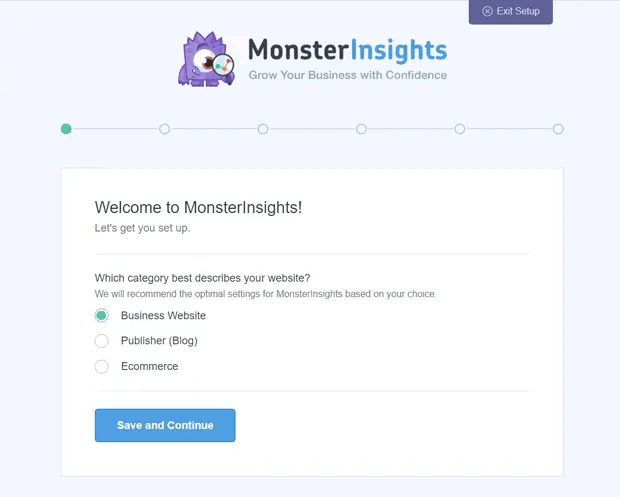
Comece por selecionar a categoria do seu negócio:
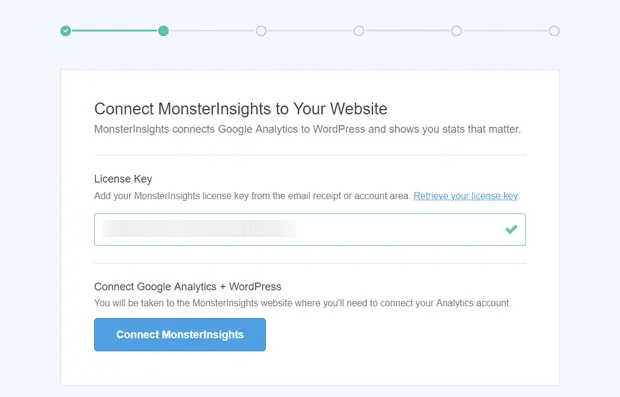
Em seguida, conecte a sua conta MonsterInsights à sua conta através da introdução da sua chave de licença:
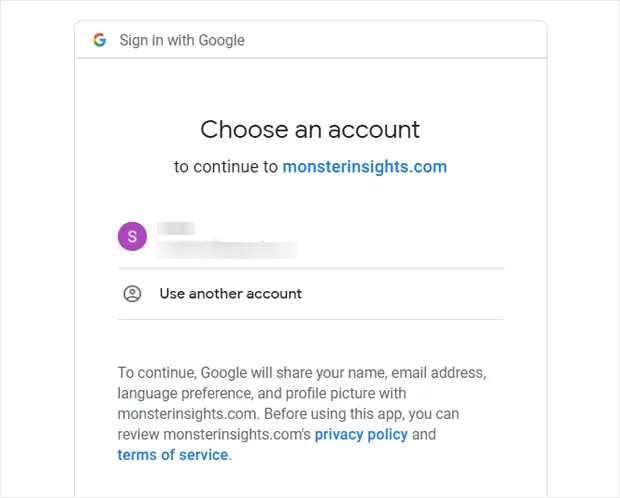
Depois disso, verá uma opção para conectar o seu Google Analytics à sua conta MonsterInsights. Inicie sessão com a conta Google correta para continuar a autenticação:
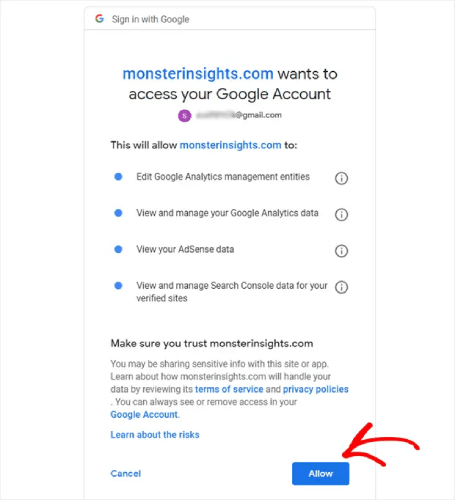
O MonsterInsights pedirá as permissões corretas para aceder à sua conta Google Analytics. Clique em Permitir:
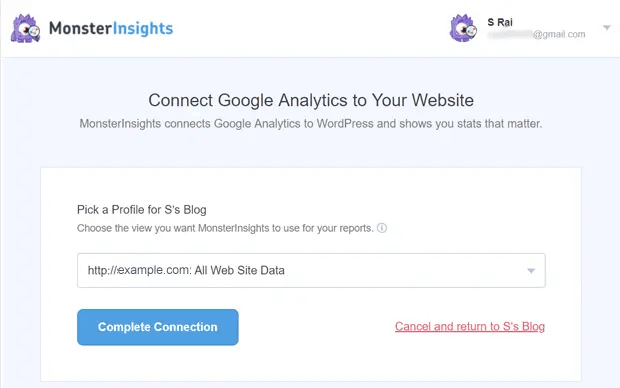
Se tudo correu bem, poderá escolher a propriedade do Google Analytics para conectar ao MonsterInsights. Selecione a correta e clique em Concluir Conexão:
Até agora, o MonsterInsights terá o acesso correto à sua conta Google Analytics e começará a recomendar as configurações ideais para si.
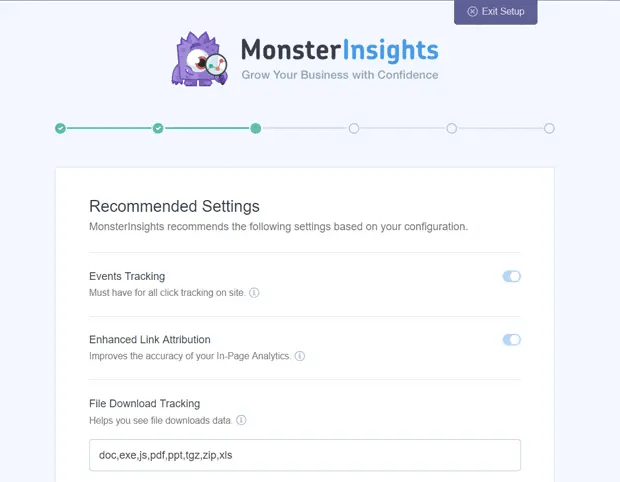
Na maioria das vezes, estas incluirão:
- Acompanhamento de eventos
- Atribuição de Link Aprimorada
- Rastreamento de Downloads de Ficheiros
- Rastreamento de Links de Afiliados
- Acesso aos Relatórios do MonsterInsights
- Atualizações Automáticas do Plugin
Depois de rever e configurar estas definições, o MonsterInsights recomendará que instale também alguns add-ons:
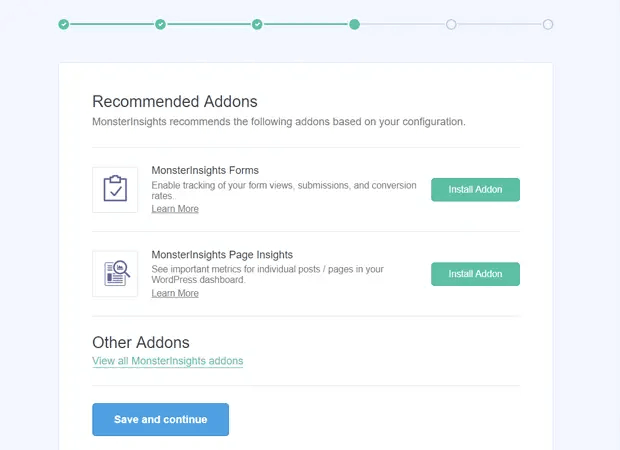
E depois de clicar em Guardar e continuar, o MonsterInsights recomendará a instalação do WPForms:
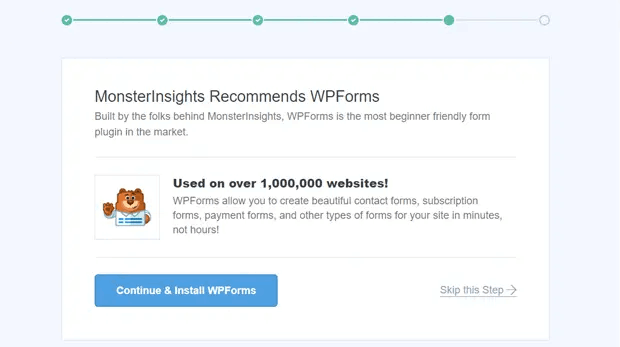
WPForms é o plugin de formulários n.º 1 do WordPress. Pode ajudá-lo a criar formulários poderosos para o seu site WordPress, independentemente do tipo de negócio que gere. Recomendamos também a utilização do WPForms.
Mas voltando à análise, já terminou a configuração. Clique em Concluir Configuração e Sair do Assistente:
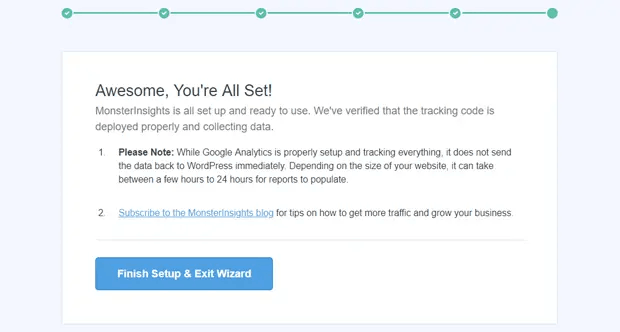
E em 24 horas, o Google Analytics começará a recolher os dados de tráfego do seu site e poderá vê-los nos seus relatórios.
Como Ver os Relatórios no Seu Painel
Como mencionámos anteriormente, o MonsterInsights permite-lhe ver os seus relatórios do Google Analytics diretamente no seu painel do WordPress:
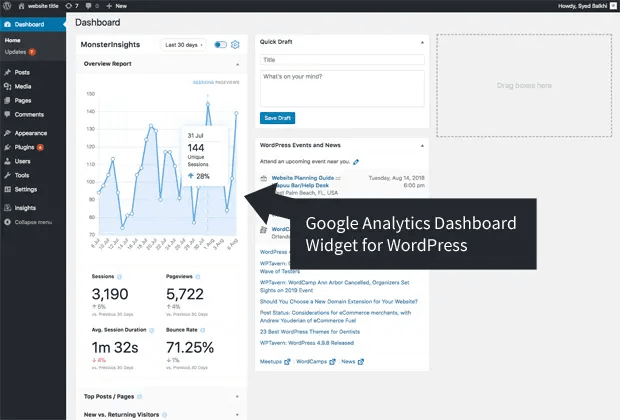
Para ver os relatórios completos, terá de visitar Insights » Relatórios a partir do seu painel do WordPress. Lá, verá o Relatório Geral:
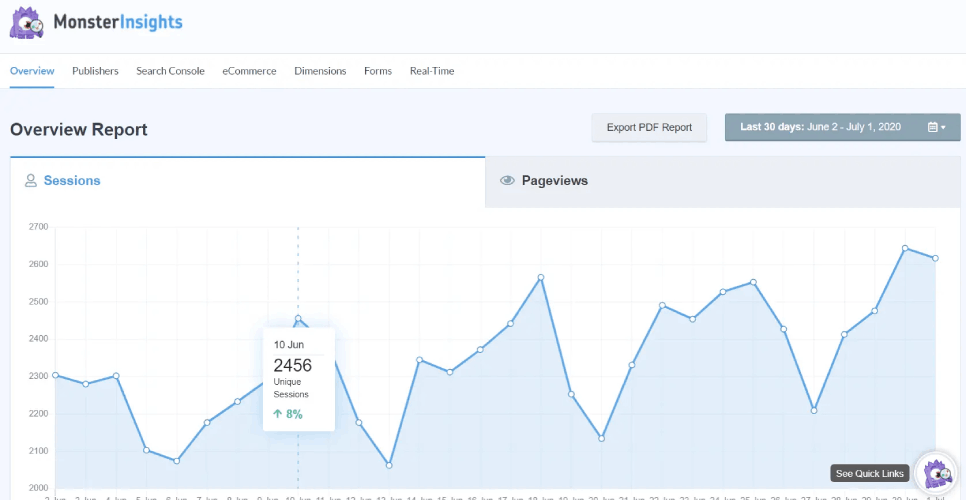
Claro, também pode ver os outros relatórios se os tiver configurado. Caso contrário, consulte este artigo sobre como criar e utilizar relatórios personalizados do Google Analytics.
Algumas das métricas que pode ver no seu painel incluem:
- Páginas de destino principais: Qual é o conteúdo mais popular no seu site?
- Rastreamento de cliques em links e botões: Quais links e botões recebem mais cliques?
- Relatório da consola de pesquisa: Que termos de pesquisa as pessoas usam quando encontram o seu conteúdo?
- Relatório de submissão de formulários: Quais formulários recebem mais impressões e conversões?
E muito mais!
Conclusão
É tudo por esta vez, pessoal!
Achou este tutorial útil? Se sim, deixe um comentário abaixo e diga-nos o que pensa.
E se acabou de começar com o Google Analytics, deu o primeiro passo para aumentar o tráfego, o envolvimento e as vendas do seu site utilizando insights baseados em dados. Em seguida, quererá descobrir formas de aumentar essas métricas no seu site. Um bom ponto de partida é usar notificações push.
As notificações push podem servir como ferramentas de marketing muito poderosas para qualquer tipo de negócio.
Recomendamos a utilização do PushEngage para as suas campanhas de notificações push. O PushEngage é o software de notificações push n.º 1 do mundo. Pode criar campanhas de notificações push automatizadas que lhe geram dinheiro enquanto dorme. E tudo isto a partir de um painel simples e intuitivo.
Portanto, se ainda não o fez, comece hoje mesmo com o PushEngage!


