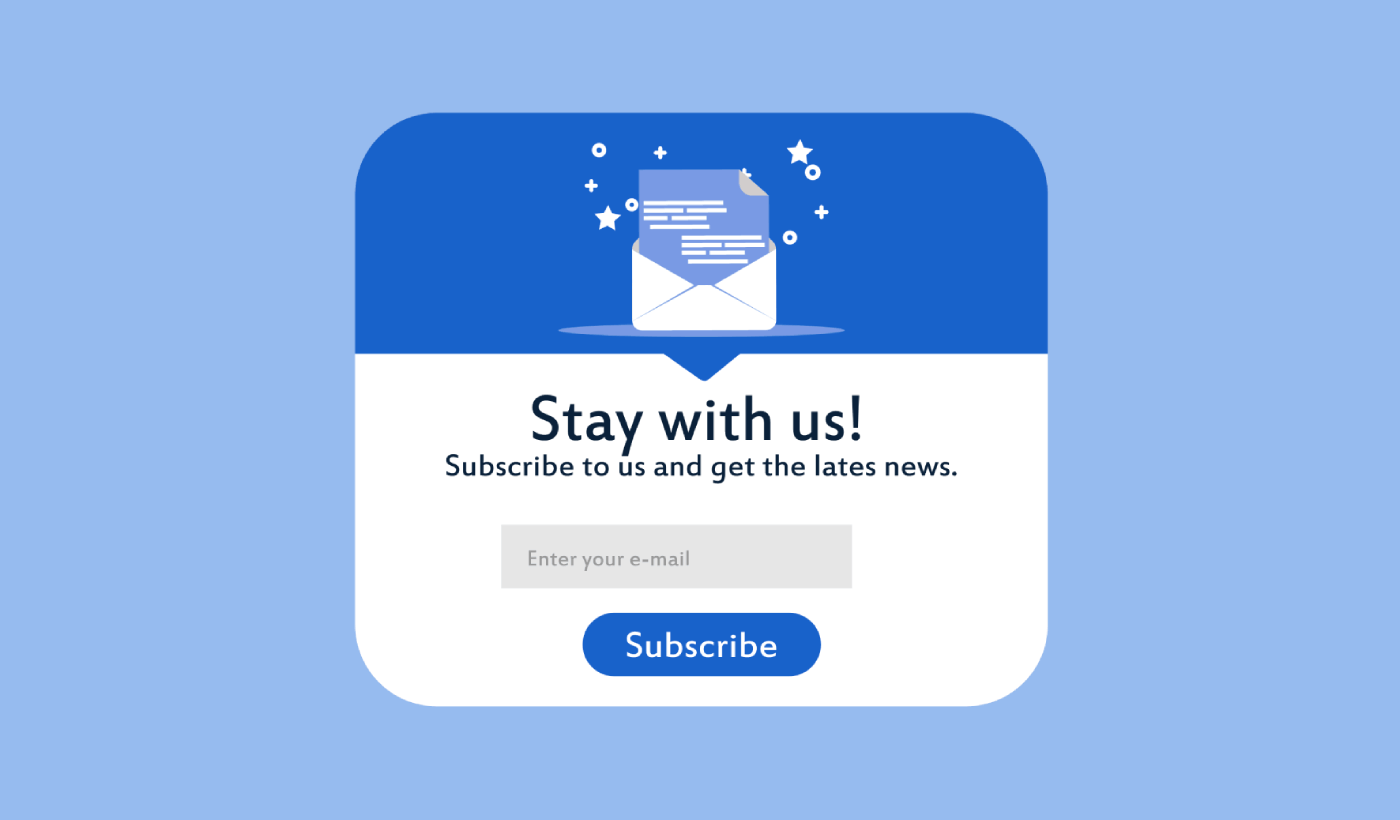
Procura uma forma de criar um popup de ecrã inteiro para o seu site WordPress?
Um popup de ecrã inteiro pode ser incrivelmente eficaz para capturar leads. São concebidos para convencer e converter, atraindo toda a atenção do visitante para si.
Mas ter de codificar um do zero é uma verdadeira dor de cabeça. Para começar, teria de saber o suficiente de HTML, CSS e Javascript para criar o popup juntamente com regras de ativação para quando o mostrar. Depois, teria de criar uma integração manual com o seu fornecedor de serviços de email. E, finalmente, teria de lidar com quaisquer questões de privacidade e segurança.
Boas notícias: existe uma forma muito mais simples.
Neste artigo, vamos mostrar-lhe como lançar um popup de ecrã inteiro no WordPress sem qualquer código em menos de 10 minutos.
Vamos a isso.
O que é um Popup de Ecrã Inteiro no WordPress?
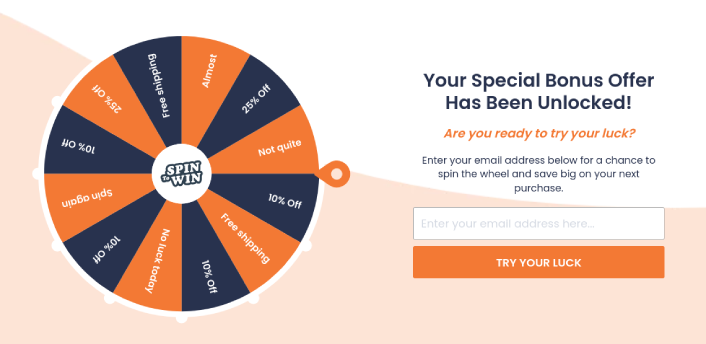
Um popup de ecrã inteiro é um formulário de adesão que aparece com um efeito cinematográfico de ecrã inteiro. Pense nisso como assistir a um filme na Netflix em modo de ecrã inteiro. Quando um formulário de adesão de ecrã inteiro aparece, não consegue ver o resto do site WordPress. Desta forma, toda a sua atenção está no popup.
Aqui está um exemplo:
Pode usar popups de ecrã inteiro para:
- Dar as boas-vindas a novos visitantes
- Oferecer um cupão de desconto
- Direcionar os visitantes para o seu melhor conteúdo
- Enviar os visitantes para os seus perfis de redes sociais
E mais. Pode até criar formulários de contacto em popup. Os popups são super flexíveis e, desde que seja criativo, pode configurar facilmente os que convertem mais.
Como Criar um Popup de Ecrã Inteiro no WordPress
Agora que compreende o que é um popup de ecrã inteiro e porque quer criar um, como é que cria um popup de ecrã inteiro? Recomendamos o uso do OptinMonster para criar todos os seus popups.

OptinMonster é o kit de ferramentas de conversão #1 do mundo e nós usámo-lo. O OptinMonster torna super simples a criação de pop-ups poderosos que convertem. E nunca terá de usar qualquer código.
Escrevemos até uma análise completa do OptinMonster.
Pode consultá-la ou começar já com a sua campanha. Tudo o que tem de fazer é inscrever-se no OptinMonster e seguir o resto deste artigo.
Passo #1: Criar uma Campanha
Vá ao seu painel OptinMonster e clique no botão Criar:

Selecione a opção Modelo para começar a criar um opt-in usando um modelo pré-desenhado:

Selecione Ecrã Inteiro para começar com os modelos de popup de ecrã inteiro:
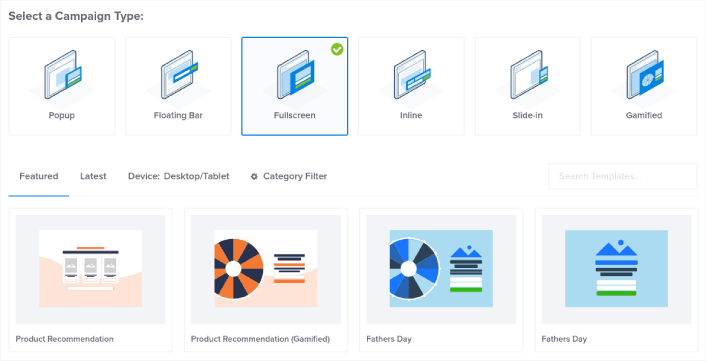
Em seguida, escolha um modelo de campanha. Pode escolher qualquer modelo que desejar, mas vamos usar o modelo de campanha Recomendação de Produto (Gamificado) para este tutorial.
Depois de selecionar o seu modelo, dê um nome à sua campanha. Lembre-se, este nome de campanha é para si e provavelmente criará um monte destes pop-ups com diferentes opções de segmentação. Por isso, dê um nome significativo à campanha ou acabará por ficar muito confuso mais tarde.
Além disso, dependendo do seu plano, também pode usar o OptinMonster em vários sites. Portanto, selecione também o site onde pretende exibir a sua campanha.

Pressione Start Building quando terminar.
Passo #2: Editar o Seu Popup
Com o OptinMonster, terá um construtor de pop-ups visual de arrastar e soltar. Assim que terminar de criar a sua campanha, poderá editar até os mais ínfimos detalhes do seu pop-up. Comece por editar o título do seu pop-up:
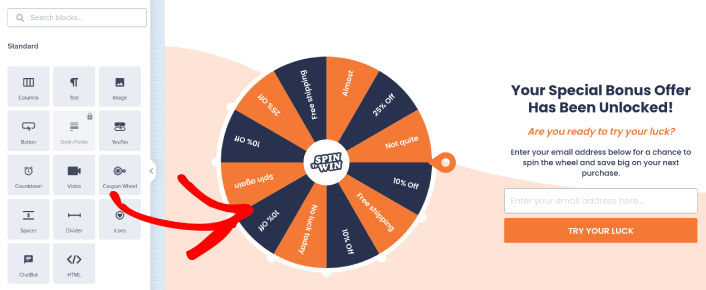
A parte mais incrível aqui é que basta clicar em qualquer texto que pretenda editar e alterá-lo em linha. Não há necessidade de preencher um formulário ou editar qualquer código HTML no popup.
Pode editar tudo o que desejar sobre o seu popup de ecrã inteiro. Quando estiver satisfeito com a aparência da adesão, pode passar para definições mais avançadas.
Passo #3: Definir Regras de Exibição do Popup de Ecrã Inteiro
As regras de exibição destinam-se a definir quando a sua campanha aparece no seu site e quem a vê.
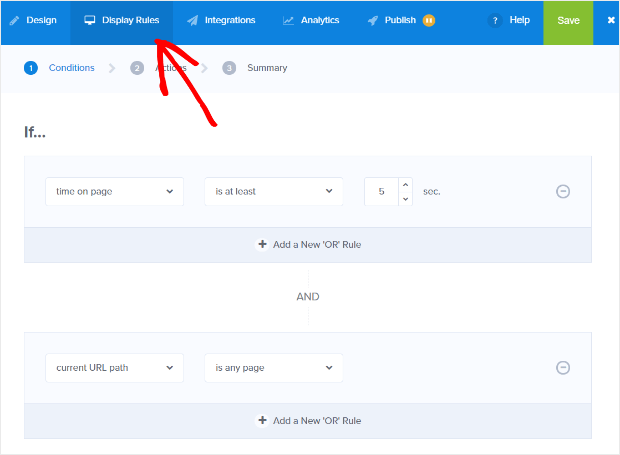
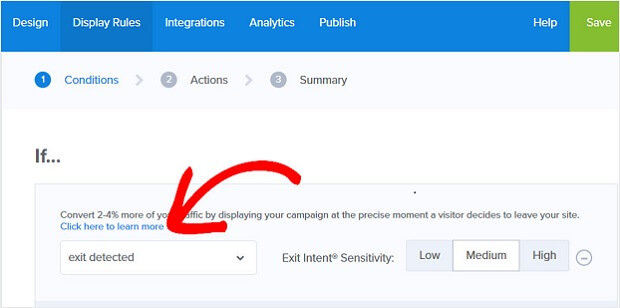
A nossa recomendação é que altere a condição do gatilho para intenção de saída:
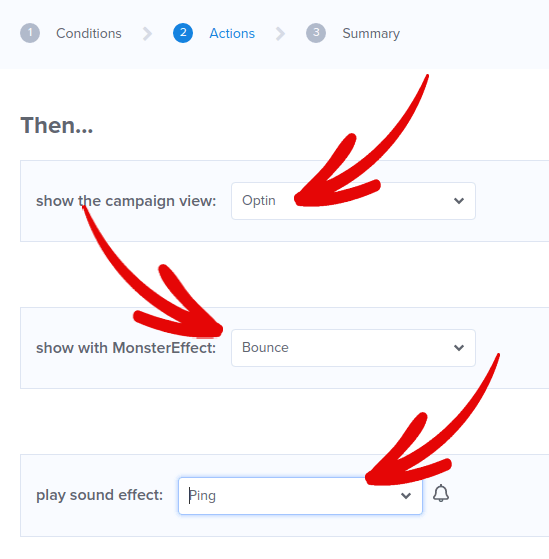
Clique em Next Step para escolher a Action. Aqui, recomendamos que defina Show the campaign view para Optin View, defina o show with MonsterEffect para qualquer animação de entrada que desejar e play sound effect para qualquer efeito sonoro para o seu pop-up.
E depois, clique no botão Next Step. Pode ver a extensão total das suas configurações no separador Resumo.
Passo #4: Adicionar um Botão Clicar para Subscrever ao Seu Popup
As notificações push ajudam a aumentar o tráfego do seu site e o envolvimento em piloto automático. E se tiver uma loja online, o PushEngage também ajuda a aumentar as suas vendas, ajudando-o a criar notificações push automatizadas de eCommerce.
Pode começar gratuitamente, mas se estiver a levar a sério o crescimento do seu negócio, deve comprar um plano pago. Além disso, antes de comprar qualquer serviço de notificações push, deve consultar este guia sobre custos de notificações push.
Aqui está uma visão geral rápida do que obtém com o PushEngage:
- Campanhas automatizadas de alta conversão
- Múltiplas opções de segmentação e agendamento de campanhas
- Acompanhamento de objetivos e análises avançadas
- Testes A/B inteligentes
- Um Gestor de Sucesso Dedicado
Verá que o PushEngage é, sem dúvida, a melhor opção se quiser gerar tráfego, envolvimento e vendas para o seu negócio. E se tiver um orçamento limitado, pode sempre ser um pouco criativo com as suas notificações push.
Primeiro, adicione um bloco HTML ao seu popup a partir da barra lateral no OptinMonster.

É aqui que vamos adicionar o código para recolher subscritores de notificações push. Primeiro, cole o seguinte código para criar um botão clicável:
<button onclick="subscribeOnClickButton()" style="border: none; width: 100%; padding-left: 15%; padding-right:15%; text-align: center; display: inline-block; color: white;">Get Updates via Push Notifications</button>Cole o código onde diz que pode adicionar HTML:

Claro, pode brincar com os estilos para torná-lo mais apelativo. Em seguida, vamos fazer com que o botão recolha subscritores de notificações push quando clicado.
Aceda à página inicial do PushEngage e clique no botão Começar:

Em seguida, selecione o plano gratuito para experimentar o PushEngage ou escolha um plano pago se leva a sério o crescimento do seu negócio. Os planos pagos vêm com mais opções de campanha e a capacidade de construir listas de subscritores ainda maiores.
No seu painel do PushEngage, vá a Configurações do Site » Detalhes do Site e clique no botão Clique Aqui para Instruções de Configuração. Em Qualquer Site, obterá o seu código de instalação:

AVISO: Precisa de copiar o código que obtém do seu painel. O código é único para cada utilizador do PushEngage. Não poderá copiar o código na imagem e recolher subscritores de notificações push.
Assim que tiver o código no seu painel do PushEngage, pegue no segundo script e adicione-lhe código extra. O seu código final deverá ser algo como isto:
<script src="https://clientcdn.pushengage.com/core/02a6e92667ae2279fcba8932356c1d93.js" async></script>
<script> window._peq = window._peq || [];
function subscribeOnClickButton(){
window._peq.push(['subscribe',{}.pe,function(res){
console.log(res);
}]);
}
</script>
Adicione este código ao bloco HTML no OptinMonster logo após o código do seu botão e entre o bloco de código <div></div> e estará pronto!
Passo #5: Configurar a Sua Integração de Email
O próximo passo é configurar a sua integração de e-mail. Clique em Adicionar Nova Integração no separador Integrações e selecione o seu fornecedor de serviços de e-mail:

Recomendamos a utilização de Drip para o seu marketing por e-mail, caso ainda não tenha um fornecedor de serviços de e-mail.
Passo #6: Publicar o Seu Popup de Ecrã Inteiro no WordPress
Quando cria uma nova campanha, esta fica Pausada por defeito.
Aceda ao separador Publicar no menu superior para ver as Opções de Publicação. Em seguida, defina o estado para Publicar e selecione a plataforma do website:

Se tem um site WordPress, o plugin OptinMonster trata do resto da configuração automaticamente. O mesmo acontece para Shopify e BigCommerce. Para qualquer outro site, clique em Qualquer Site e cole o código de incorporação na secção head do seu website:

E está feito!
O que Fazer Após Criar um Popup de Ecrã Inteiro no WordPress
É tudo por esta vez, pessoal!
Informe-nos se este artigo foi útil. Criar popups no seu site pode ajudá-lo a converter o seu tráfego em subscritores de email e leads de negócio genuínos. E recomendamos vivamente que comece a criar popups de ecrã inteiro imediatamente.
E se procura uma forma acessível de aumentar o seu tráfego, recomendamos o uso de notificações push. As notificações push podem ajudá-lo a gerar mais tráfego recorrente e envolvimento no site. Também pode criar campanhas de notificações push automatizadas que geram vendas.
Não está convencido? Consulte estes recursos:
- 7 Estratégias Inteligentes para Aumentar o Envolvimento do Cliente
- As Notificações Push São Eficazes? 7 Estatísticas + 3 Dicas de Especialistas
- Como Configurar Notificações Push de Carrinho Abandonado (Tutorial Fácil)
- Como Adicionar um Plugin WordPress de Notificações Web ao Seu Site
Recomendamos a utilização do PushEngage para criar as suas campanhas de notificações push. O PushEngage é o software de notificações push nº 1 do mundo. Portanto, se ainda não o fez, comece hoje mesmo com o PushEngage!


