
Procura um tutorial sobre como criar um formulário de aprovação de despesas no WordPress?
Um formulário de aprovação de despesas é uma ferramenta fantástica para otimizar e monitorizar os gastos da empresa. Mas, pode perguntar-se, como é que se cria um? Vale a pena desenhar um formulário de despesas do zero?
A resposta direta? Provavelmente não. Pode criar um formulário de aprovação de despesas no WordPress com um plugin de formulários em significativamente menos tempo do que a começar do zero. E se não for um perito em tecnologia, depender de um plugin será provavelmente mais gentil com a sua carteira também.
Mas espere! O universo dos plugins é vasto. Então, qual deve escolher?
Neste artigo, vamos mostrar-lhe passo a passo como criar o seu próprio formulário de aprovação de despesas no WordPress. A melhor parte? Terá terminado em 10 minutos e não precisará de escrever uma única linha de código.
Vamos a isso.
Porquê Precisa de um Formulário de Aprovação de Despesas no WordPress
Incorporar um formulário de aprovação de despesas no seu website WordPress otimiza a forma como gere, monitoriza e autoriza as despesas da empresa. Torna-se uma ferramenta essencial para manter a disciplina financeira e a transparência na sua organização.
O PushEngage é o plugin de notificações push número 1 do mundo. Obtenha-o gratuitamente!
Através de um formato claro como, "Qual é o propósito desta despesa?" ou "Anexe aqui o seu recibo de despesa", pode manter um registo consistente de cada cêntimo gasto. Os formulários de despesas podem categorizar as despesas com base na sua natureza, como viagens, material de escritório ou entretenimento, garantindo clareza na documentação.
Muitas vezes, os formulários de aprovação de despesas também permitem uma secção para notas ou esclarecimentos. Esta secção fornece um contexto valioso aos aprovadores, garantindo que não há ambiguidades na hora de tomar uma decisão.
Ao processar rotineiramente as despesas através deste sistema, está a criar um rasto financeiro claro. Esta revisão periódica garante que as despesas estão alinhadas com as políticas e orçamentos da empresa. Além disso, é uma forma rápida de detetar quaisquer irregularidades ou uso indevido.
As informações que recolhe podem levar a melhorias tangíveis nas políticas. Com o tempo, poderá detetar padrões – talvez a sua equipa gaste frequentemente em excesso numa área ou existam despesas recorrentes injustificadas. Isto pode orientar atualizações de políticas ou formação de pessoal.
Para integrar um formulário de aprovação de despesas na sua plataforma WordPress, pode usar plugins específicos ou incorporar formulários de ferramentas financeiras externas. Certifique-se de que o seu formulário é simples, intuitivo e facilmente acessível para quem dele necessita.
Em essência, os formulários de aprovação de despesas no WordPress ajudam a sincronizar os gastos da empresa com as diretrizes financeiras, garantindo a adesão ao orçamento e a responsabilidade fiscal.
Como Criar um Formulário de Aprovação de Despesas no WordPress
Agora que sabe porque deve criar o seu formulário de aprovação de despesas, é hora de começar a construir um para o seu site. Para criar o seu formulário de aprovação de despesas, vamos usar um plugin construtor de formulários super popular para WordPress chamado WPForms.
Vamos começar.
Passo #1: Criar um Novo Formulário WordPress
A primeira coisa que terá de fazer é instalar e ativar o WPForms.

WPForms é o plugin construtor de formulários WordPress nº 1 do mundo. Se não tem a certeza de como instalar o WPForms, deve consultar este guia passo a passo sobre como instalar um plugin no WordPress.
Em seguida, dirija-se ao seu painel WPForms e vá a Downloads para obter o seu plugin:

Em seguida, instale e ative o plugin no seu site. E copie a sua chave de licença no mesmo separador.
Finalmente, vá ao seu painel WordPress e dirija-se a WPForms » Definições e cole a sua Chave de Licença:

Quando terminar, clique em Conectar.
Passo #2: Adicionar os Addons WPForms Certos
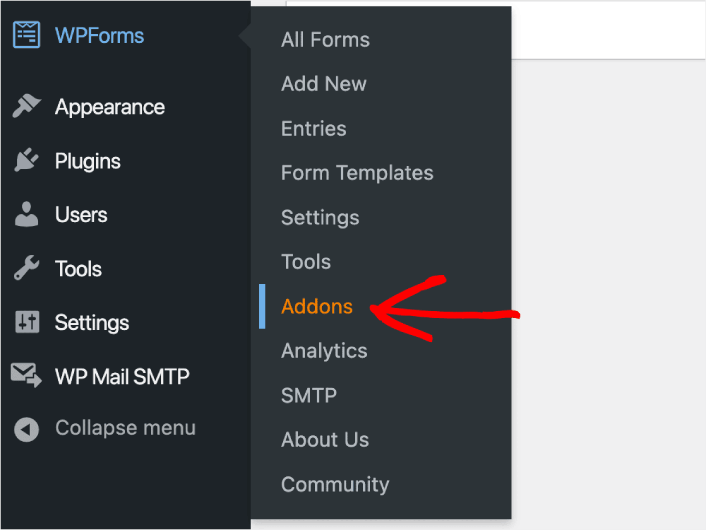
No seu painel WordPress, navegue até WPForms » Addons.
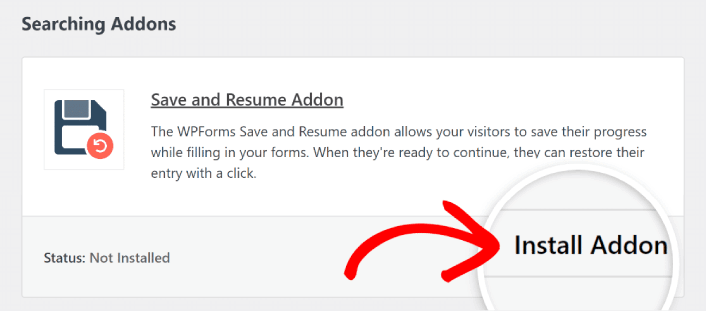
Agora, procure pelo Save and Resume Addon escrevendo o seu nome no campo Pesquisar Addons. Em seguida, clique em Instalar Addon.
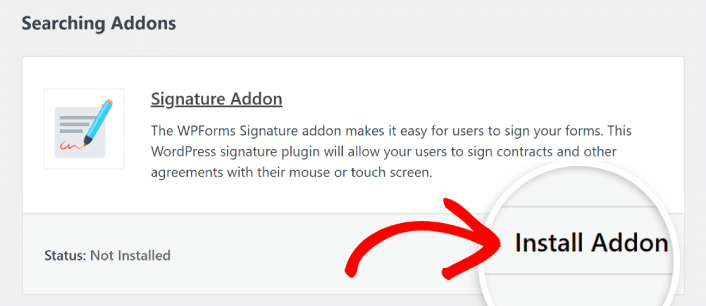
Depois de o addon ter sido instalado com sucesso, pressione o mesmo botão novamente para Ativar o. E faça o mesmo para o Signature Addon.
Agora que o WPForms está instalado e ativado, é hora de criar o seu primeiro formulário. Dirija-se a WPForms » Novo:

Isto abrirá o construtor de formulários de arrastar e soltar do WPForms.
Passo #3: Selecionar Modelo de Formulário de Aprovação de Despesas
Para criar um novo formulário, dê-lhe um nome e selecione o seu modelo de formulário:
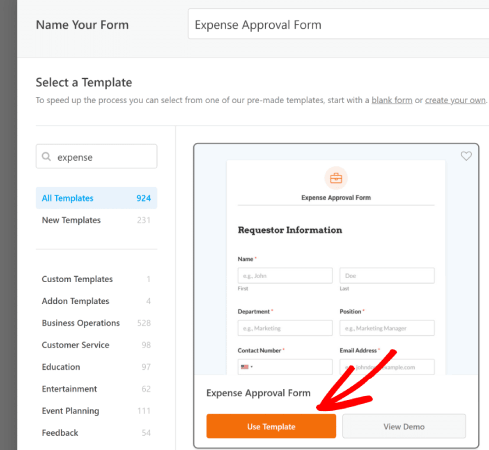
Com o WPForms, obtém imensos modelos de formulários pré-desenhados que pode simplesmente importar com um único clique e depois personalizar como desejar. Para uma análise mais detalhada da lista completa de funcionalidades, deve consultar a nossa análise do WPForms.
Passo #4: Personalizar o Seu Formulário de Despesas
Em seguida, será levado para o construtor de formulários com o seu modelo carregado.
Pode usar o modelo diretamente para recolher feedback dos seus clientes. Mas sinta-se à vontade para fazer alterações a este modelo se desejar adicionar campos adicionais para recolher mais detalhes e insights dos seus clientes.
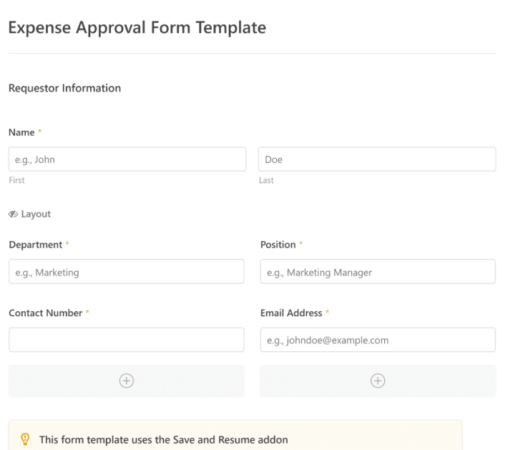
Notará que este modelo é construído com campos que automatizam a captura das informações do solicitante, detalhes das despesas e aprovação via Assinatura.
Se necessário, pode usar o construtor de formulários intuitivo da WPForms para adicionar, modificar e organizar campos facilmente, adaptando o formulário ao seu gosto.
Também pode fazer com que os formulários tenham um ótimo aspeto seguindo os passos do nosso artigo sobre como criar um formulário de vários passos no WordPress. É uma ótima forma de melhorar a experiência do utilizador e reduzir as taxas de abandono de carrinho. Mas vamos manter uma única página para este tutorial.
Passo #4: Ativar Configurações de Guardar e Retomar
Primeiro, vai querer adicionar a funcionalidade de Guardar e Retomar ao seu formulário de aprovação de despesas. Vá a Configurações » Guardar e Retomar no construtor de formulários. Para ativar a funcionalidade de guardar e retomar, ative a opção Ativar Guardar e Retomar.
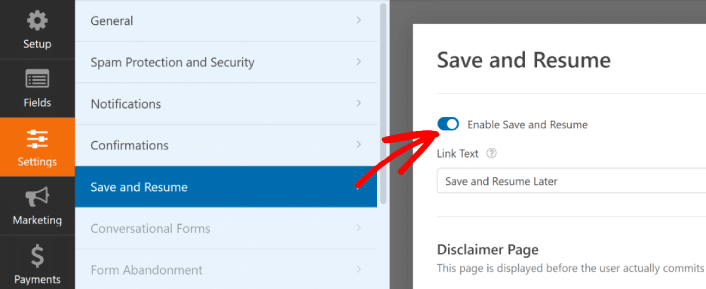
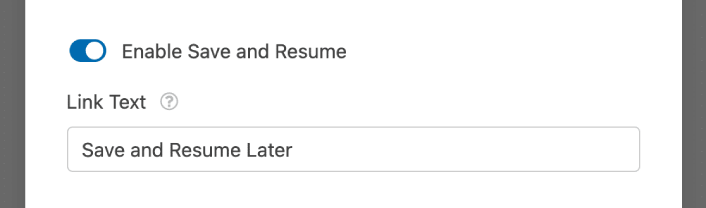
Para começar, pode personalizar o texto do link que os utilizadores clicarão para guardar o seu progresso no seu formulário.
Pode alterar o texto no campo fornecido. Por defeito, diz Guardar e Retomar Mais Tarde, mas pode alterá-lo para o que quiser.
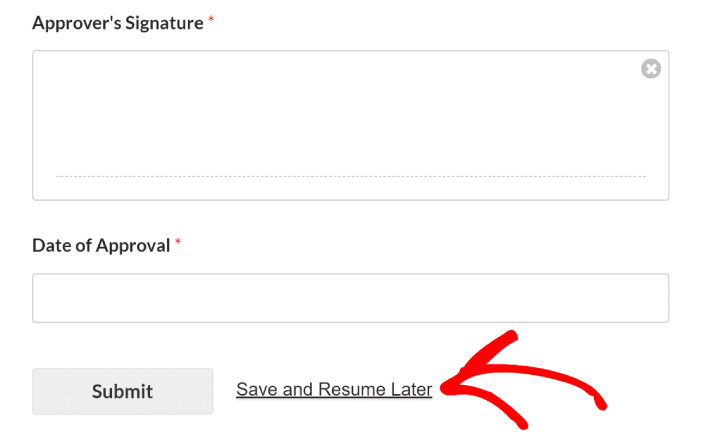
Este link aparecerá na parte inferior do seu formulário, ao lado do botão rotulado Enviar.
NOTA: Os URLs de retoma deixarão de funcionar após 30 dias. Por isso, certifique-se de adicionar um aviso no seu formulário que mencione este facto.
Passo #5: Configurar as Definições do Seu Formulário de Aprovação de Despesas WordPress
Em seguida, irá querer configurar as notificações e confirmações.
Notificações são e-mails que recebe quando alguém preenche o formulário. Confirmações destinam-se a alertar o utilizador de que preencheu o formulário com sucesso. Normalmente, esta é uma mensagem de "Obrigado", mas também pode redirecionar os seus utilizadores para uma página dedicada.
Vá para Definições » Confirmações para configurar as definições de confirmação:

E depois, no mesmo menu, vá para Notificações para configurar as suas mensagens de notificação:

Por defeito, as notificações são enviadas para o e-mail de administração do WordPress. Portanto, se desejar que os e-mails sejam enviados para outro local, como o ID de e-mail do seu Chefe de Vendas, pode fazê-lo aqui mesmo.
Passo #6: Adicionar o Formulário de Aprovação de Despesas ao Seu Site
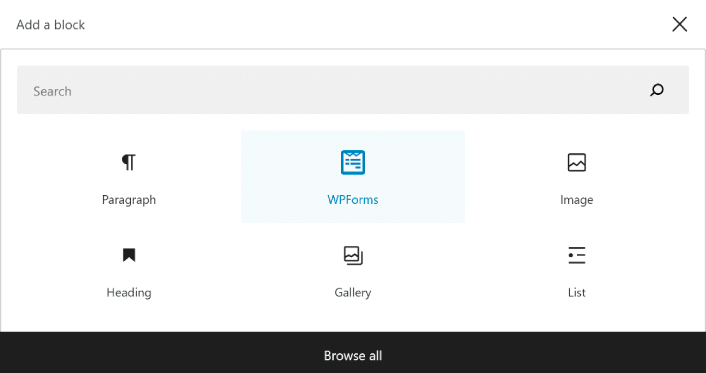
Pode adicionar o formulário de aprovação de despesas no seu site usando o bloco Gutenberg da WPForms:
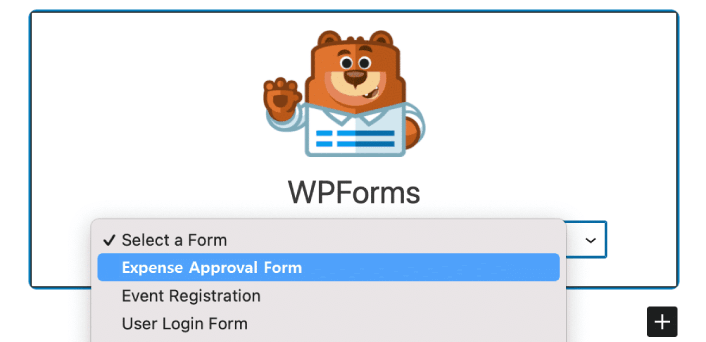
Tudo o que precisa de fazer é selecionar o seu formulário de aprovação de despesas.
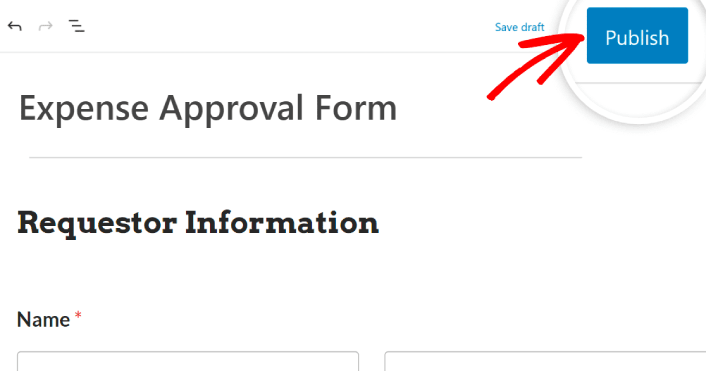
Se estiver satisfeito com a aparência do seu formulário, clique no botão Atualizar ou Publicar, e o seu formulário ficará ativo.
E está feito!
Como Promover o Seu Formulário de Aprovação de Despesas
É tudo por esta vez, pessoal!
Até agora, aprendeu a criar um formulário de aprovação de despesas no WordPress. Em seguida, deve configurar o rastreamento de abandono de formulários para reduzir as suas taxas de abandono de formulários.
Depois disso, tudo o que resta é gerar tráfego para o seu site para que o seu formulário possa começar a funcionar e a converter. Uma forma simples de o fazer é começar a usar notificações push. Enviar notificações push é uma ótima maneira de gerar tráfego repetido para o seu site. Se isso é algo que lhe interessa, também deve consultar estes artigos:
- Custo das Notificações Push: É Realmente Gratuito? (Análise de Preços)
- Como Obter Mais Tráfego para o Seu Blog WordPress (9 Maneiras Fáceis)
- Como Aumentar a Sua Taxa de Opt-in de Notificações Push Web (7 Formas)
- Como Adicionar um Plugin WordPress de Notificações Web ao Seu Site
Recomendamos o uso do PushEngage para enviar as suas notificações push. O PushEngage é o software de notificações push nº 1 do mundo. Portanto, se ainda não o fez, comece hoje mesmo com o PushEngage.


