
Quer incorporar transmissões ao vivo do YouTube nas suas publicações do blog WordPress?
As transmissões ao vivo são a ferramenta definitiva para se envolver com a sua comunidade e aumentar o seu público. Se conseguir aliar isso ao tráfego do seu site, pode ter o melhor dos dois mundos.
O lado triste das transmissões ao vivo é que, uma vez terminadas, o YouTube nem sempre as promove para novos espectadores, a menos que esteja a ganhar muito dinheiro com anúncios. Portanto, exibir as suas transmissões ao vivo no seu site WordPress é uma ótima maneira de adicionar visualizações às suas transmissões mais antigas também.
Provavelmente está preocupado em ter de lidar com o código HTML para incorporar vídeos. O WordPress, na verdade, torna super fácil incorporar vídeos de sites de alojamento de vídeos como YouTube, Vimeo, Facebook, Twitter e muitos outros. Mas as transmissões ao vivo são uma questão completamente diferente.
Neste artigo, vamos mostrar-lhe passo a passo como incorporar transmissões ao vivo do YouTube no WordPress.
Vamos a isso.
Como Incorporar uma Transmissão ao Vivo do YouTube no WordPress
Ao contrário dos vídeos regulares do YouTube, as transmissões ao vivo são geralmente mais longas e permitem que os espectadores interajam diretamente com o criador em tempo real.
Pode usar plugins de incorporação de vídeo do WordPress para incorporar uma transmissão ao vivo do YouTube no seu site. Um plugin pode ajudá-lo a incorporar automaticamente todos os vídeos do seu canal do YouTube e transmissões ao vivo num formato de galeria personalizável.
Recomendamos o uso do Smash Balloon para incorporar as suas transmissões ao vivo do YouTube.

Smash Balloon é um plugin simples do WordPress que lhe permite exibir os seus feeds de redes sociais no seu site sem usar qualquer código. Exibir os seus feeds sociais no seu site é uma ótima maneira de converter o tráfego do seu site em seguidores de redes sociais e mantê-los envolvidos por muito tempo.
A melhor parte do Smash Balloon é que não há codificação envolvida. Tudo o que tem de fazer é instalar o plugin e depois conectar as suas páginas de redes sociais ao seu site.
Pode usar o Smash Balloon para:
- Use os seus feeds de hashtag no seu site como prova social
- Exiba feeds interativos do Twitter para aumentar o envolvimento do website
- Incorpore os seus vídeos do YouTube no seu site para aumentar os seus subscritores do YouTube
- Adicione avaliações autênticas da página empresarial do Facebook ao seu site para aumentar as conversões
E muito mais! Consulte a nossa análise do Smash Balloon ou comece já.
Passo #1: Instalar o YouTube Feed Pro
A primeira coisa que precisa de fazer é instalar o plugin YouTube Feed Pro .

O plugin YouTube Feed Pro destina-se especialmente a incorporar vídeos do YouTube no seu site WordPress. Para mais detalhes, consulte o nosso guia passo a passo sobre como instalar um plugin do WordPress.
Passo #2: Criar um Feed de Transmissões ao Vivo do YouTube
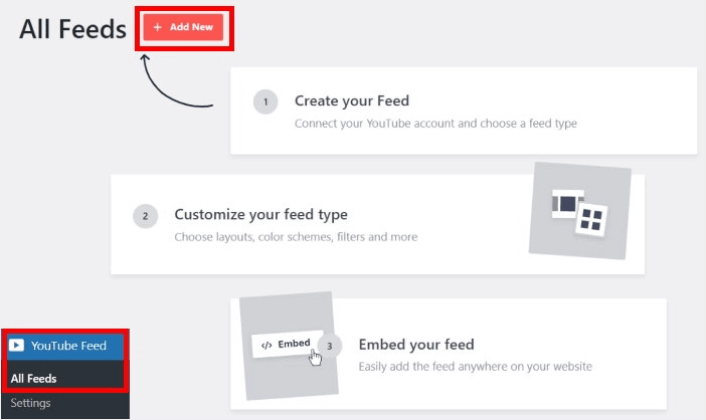
Aceda ao menu YouTube Feed » Todos os Feeds a partir do seu painel WordPress e clique no botão Adicionar Novo:
Selecione a opção Transmissões ao Vivo por agora e, em seguida, clique no botão Seguinte .
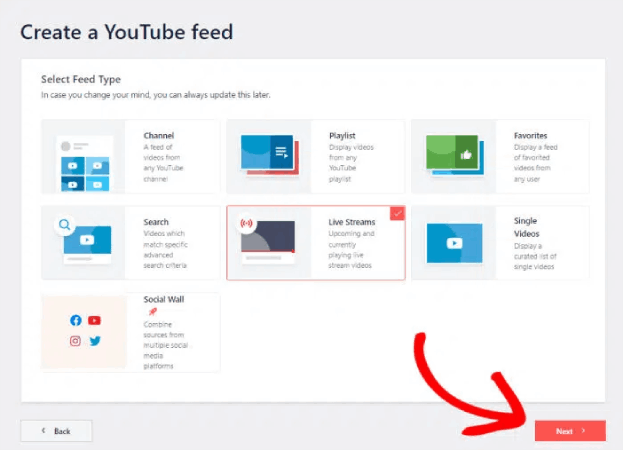
Agora, pode configurar o seu website para obter automaticamente as suas transmissões em direto do seu canal do YouTube e exibi-las numa página.
Passo #3: Ligar o YouTube ao seu site WordPress
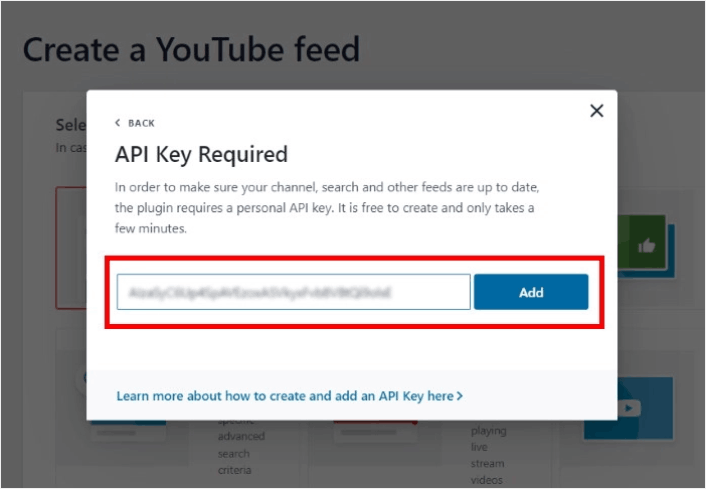
A forma mais fácil de ligar o seu canal do YouTube ao seu site WordPress é usar a sua Chave de API do YouTube. Se ainda não tem uma chave de API, pode consultar este guia passo a passo para criar a sua Chave de API do YouTube.
Depois de o fazer, copie a chave de API do YouTube e abra o seu site WordPress. Agora cole a sua chave de API na janela pop-up e, em seguida, clique em Adicionar.
Em seguida, vá ao seu canal do YouTube e veja o URL do seu canal. Terá de copiar o código que vem depois de “/channel/” ou “/user/” no URL.
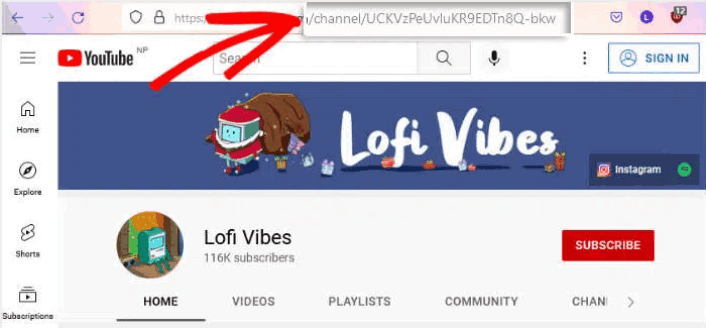
Depois de copiar o código, volte ao seu site e cole-o no campo Adicionar ID do Canal para Transmissão em Direto .
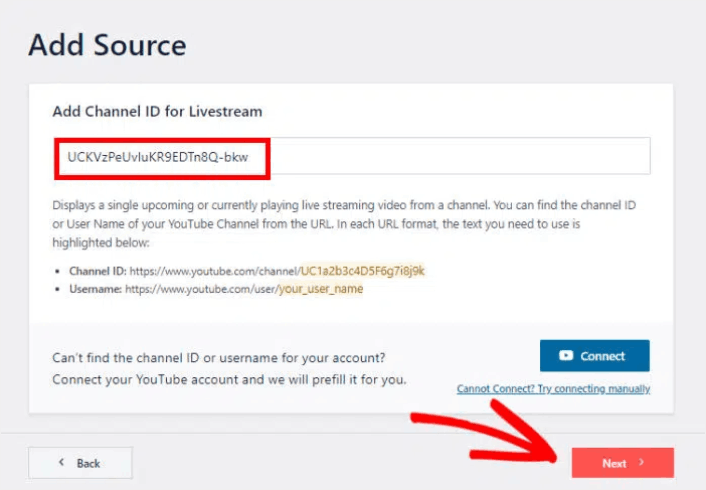
Depois, basta clicar no botão Seguinte.
Passo #4: Personalizar o seu feed do YouTube em direto
Finalmente, vamos personalizar a aparência do seu feed incorporado no seu site. É super fácil. O plugin pede-lhe para escolher um modelo pré-construído para o seu feed. Tem 8 modelos de feed diferentes para escolher:
- Padrão
- Carrossel
- Cartões
- Lista
- Galeria
- Vídeo mais recente
- Carrossel de destaque
- Widget
Basta selecionar o layout que pretende utilizar e, em seguida, clicar em Seguinte.
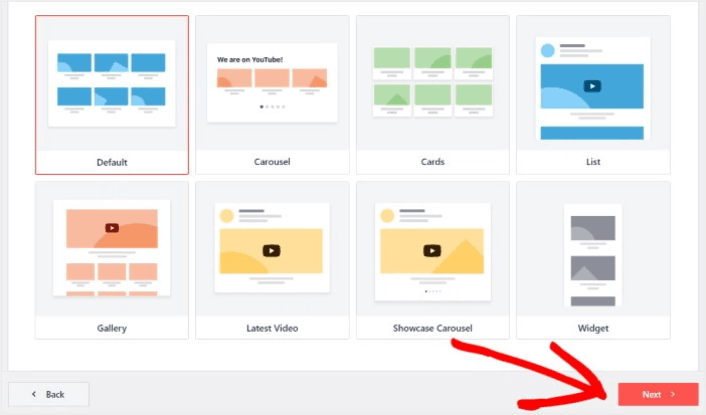
Pode agora utilizar o editor de feeds em direto do plugin para personalizar as suas transmissões em direto em detalhe.
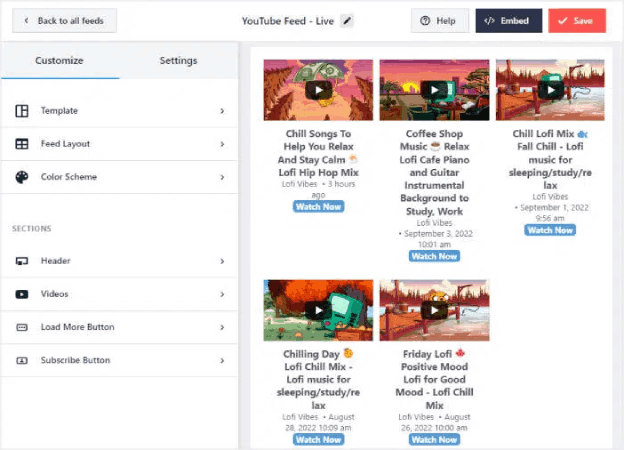
Quando estiver pronto para começar a desenhar o seu feed, clique no separador Layout do Feed no menu lateral. Ou, para alterar o esquema de cores da sua incorporação, pode clicar no separador Esquema de Cores. Quando terminar de personalizar o layout do seu feed, lembre-se de clicar em Guardar.
Passo #5: Incorporar o feed de transmissão em direto do YouTube no WordPress
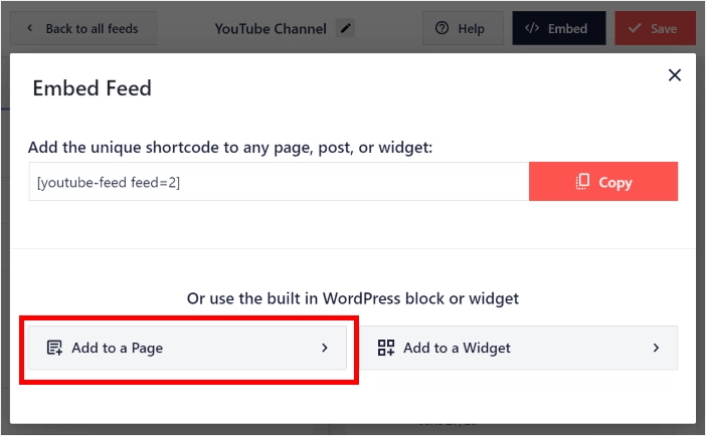
Com o YouTube Feed Pro, pode começar a incorporar os seus feeds do YouTube diretamente do editor de feeds em direto. Para o fazer, primeiro, clique no botão Incorporar na parte superior.
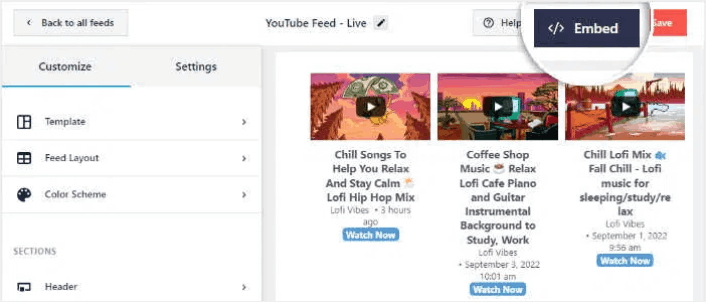
O YouTube Feed Pro mostrar-lhe-á então uma janela pop-up com as opções de incorporação para este feed em direto. Por agora, selecione a opção Adicionar a uma Página na janela pop-up.
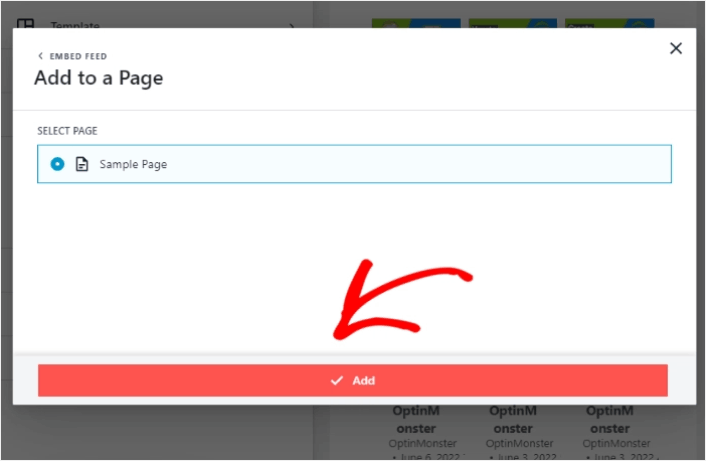
Agora selecione a sua página do WordPress na lista e, em seguida, clique em Adicionar para continuar.
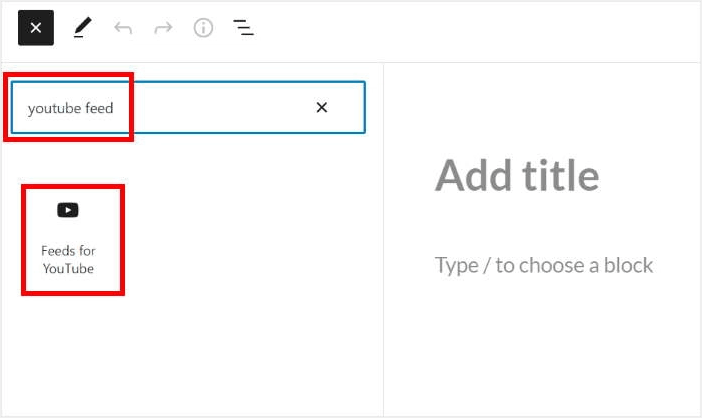
Verá o editor de páginas Gutenberg aberto para essa página. Tudo o que tem de fazer agora é adicionar um novo bloco e selecionar o bloco Feed do YouTube.
Clique no botão Atualizar e as suas transmissões em direto do YouTube estarão online no seu site.

E é tudo, já terminou!
O que fazer depois de incorporar uma transmissão em direto do YouTube
É tudo por agora, pessoal! Até agora, conseguiu incorporar um live stream do YouTube no WordPress. Deve também verificar como incorporar fotos do Instagram no WordPress. E como configurar um giveaway viral para impulsionar os seus seguidores nas redes sociais.
Depois disso, tudo o que resta é gerar tráfego para o seu site para que os seus formulários de contacto possam começar a funcionar. Uma forma simples de o fazer é começar a usar notificações push. Enviar notificações push é uma ótima maneira de gerar tráfego repetido para o seu site. Se isso é algo que lhe interessa, deve também consultar estes artigos:
- Custo das Notificações Push: É Realmente Gratuito? (Análise de Preços)
- Como Obter Mais Tráfego para o Seu Blog WordPress (9 Maneiras Fáceis)
- Como Aumentar a Sua Taxa de Opt-in de Notificações Push Web (7 Formas)
- Como Adicionar um Plugin WordPress de Notificações Web ao Seu Site
Recomendamos o uso do PushEngage para enviar as suas notificações push. O PushEngage é o software de notificações push nº 1 do mundo. Portanto, se ainda não o fez, comece hoje mesmo com o PushEngage.


