
Procura um tutorial rápido e fácil sobre como incorporar fotos do Instagram no WordPress?
As incorporações do Instagram não são o mesmo que ter uma ligação para uma publicação do Instagram. Com as incorporações do Instagram, pode exibir todo o seu feed do Instagram ou partes dele, conforme entender.
Mas a parte complicada é criar uma incorporação do Instagram para o WordPress. O WordPress já não suporta oEmbeds do Facebook e do Instagram. oEmbed era uma forma simples de obter fotos do Instagram em qualquer site, bastando colar a ligação. Mas agora, tem de se registar como um programador de aplicações do Facebook e criar uma aplicação com permissões oEmbed para incorporar fotos do Instagram no WordPress.
Se isto lhe parece complicado, é porque realmente é. A boa notícia é que existe uma forma super simples de incorporar fotos do Instagram no WordPress. Neste artigo, vamos ver exatamente como pode incorporar fotos do Instagram no WordPress sem uma única linha de código.
E vamos fazê-lo em 10 minutos ou menos!
Vamos a isso.
Porquê Incorporar Fotos do Instagram no WordPress
Se puder incorporar fotos do Instagram no WordPress, verá imediatamente muitos benefícios. É uma ótima forma de fazer com que os visitantes do seu site, que chegam através de outros canais como o SEO, se tornem seus seguidores no Instagram.
Mas esse é apenas o benefício mais óbvio. Com os feeds do Instagram, pode personalizar a secção para mostrar as críticas dos seus clientes, conteúdo dos seus principais afiliados e influenciadores, e as suas campanhas de maior sucesso. É também super fácil de fazer. Pode filtrar as publicações apresentadas por hashtags específicas e menções de marca.
O conteúdo dinâmico também aumenta o envolvimento no seu site. Pode até obter alguns impulsos para o SEO do seu site devido ao conteúdo adicionado às suas páginas.
Como Incorporar Fotos do Instagram no Seu Site WordPress
Pode facilmente incorporar feeds do Instagram no seu site usando o plugin Instagram Feed Pro da Smash Balloon.

Smash Balloon é o plugin de feeds de redes sociais número 1 para WordPress. O plugin Instagram Feed Pro da Smash Balloon é a forma mais fácil de incorporar fotos do Instagram no WordPress.
Pode usar o Smash Balloon para:
- Usar os seus feeds de hashtag no seu site como prova social
- Exibir feeds interativos do Twitter para aumentar o envolvimento do site
- Incorporar os seus vídeos do YouTube no seu site para aumentar os seus subscritores
- Adicionar avaliações autênticas da página de negócios do Facebook ao seu site para aumentar as conversões
E muito mais! Mais importante ainda, o Instagram Feed Pro permite-lhe incorporar um feed do Instagram sem se registar como programador de aplicações. Isto poupar-lhe-á imenso tempo e aborrecimento.
Se quiser ver a lista completa de funcionalidades da Smash Balloon, deve dar uma vista de olhos à nossa análise da Smash Balloon.
Os próximos passos são tudo o que precisa de fazer para incorporar fotos do Instagram no WordPress. Se seguir todos os passos, deverá ser capaz de criar um feed do Instagram no seu site como este:

Vamos começar.
Passo #1: Instalar e Ativar o Plugin Instagram Feed Pro
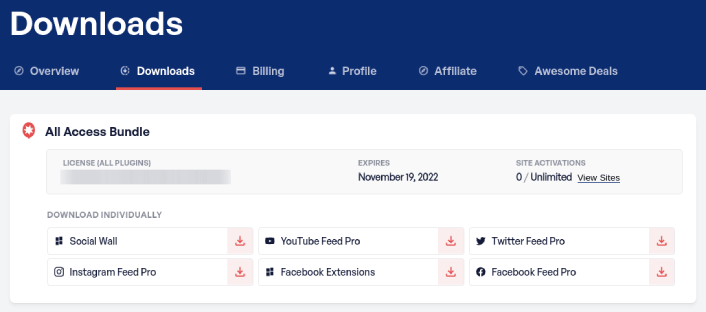
Primeiro, instale e ative o plugin Instagram Feed Pro. Pode descarregar o plugin Instagram Feed Pro da sua conta Smash Balloon em Downloads:
Em seguida, ative o plugin usando a sua chave de licença no seu painel do WordPress, indo a Instagram Feed » Definições » Geral » Chave de Licença:
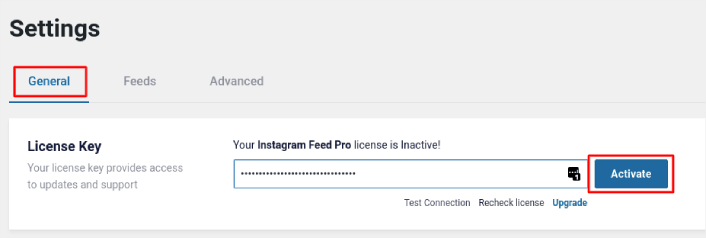
Cole a sua chave de licença e clique no botão Ativar.
Passo #2: Conecte a Sua Conta de Instagram ao WordPress
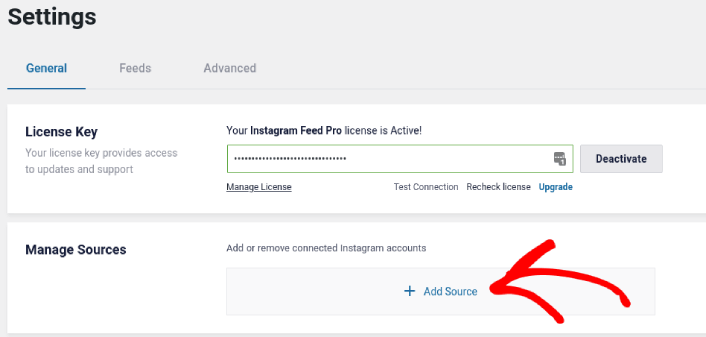
No seu painel WordPress, vá a Instagram Feed » Definições » Geral » Gerir Fontes e clique no botão mais (+):
Em seguida, clique no botão Iniciar sessão com o Instagram:
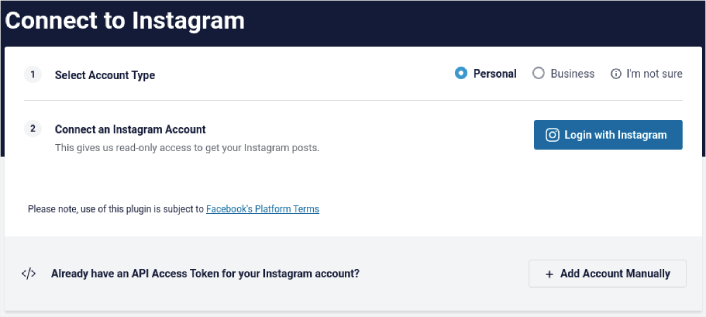
Assim que terminar de iniciar sessão na sua conta, pode começar a criar feeds do Instagram para o seu site.
Passo #3: Escolha o Conteúdo do Instagram a Exibir
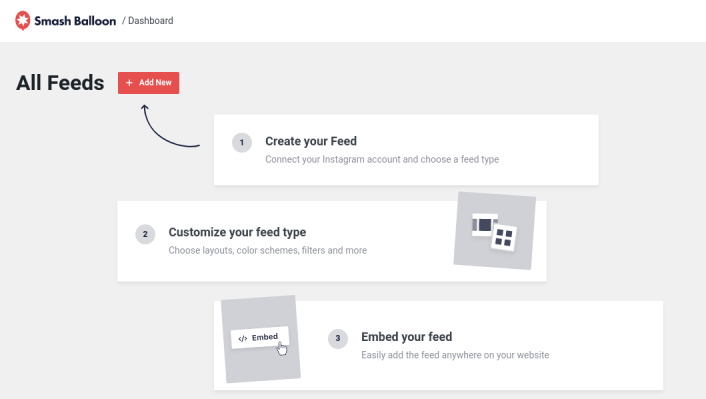
No seu painel WordPress, vá a Instagram Feed » Todos os Feeds e clique no botão Adicionar Novo:
Em seguida, terá de selecionar o tipo de conteúdo que pretende exibir no seu site:
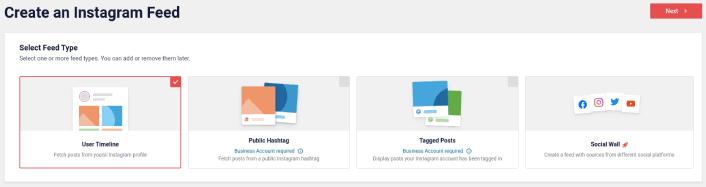
Pode criar 4 tipos de feeds do Instagram:
- Linha do Tempo do Utilizador: Este tipo de feed está disponível para todas as contas e pode utilizá-lo para exibir as suas publicações mais recentes.
- Hashtag Pública: Pode incorporar este tipo de feed para exibir apenas publicações com uma hashtag específica.
- Publicações Marcadas: Este tipo de feed exibe apenas publicações onde o seu nome de utilizador do Instagram foi marcado. É perfeito para apresentar avaliações de redes sociais.
- Social Wall: Pode incorporar fotos do Instagram no WordPress como parte de um mural personalizado com feeds de outras plataformas de redes sociais.
Escolha o tipo de conteúdo certo para o seu site e clique no botão Seguinte. Ser-lhe-á pedido para selecionar a fonte do seu feed do Instagram. Basta selecionar a conta que conectou com o seu site WordPress anteriormente.
Passo #4: Personalize o Seu Feed do Instagram
Agora, a parte mais fixe do Smash Balloon. Pode usar um editor de arrastar e soltar para personalizar o seu feed do Instagram! Na barra lateral esquerda, tem um monte de opções de design que são super fáceis de usar.
Personalizar o Layout do Feed
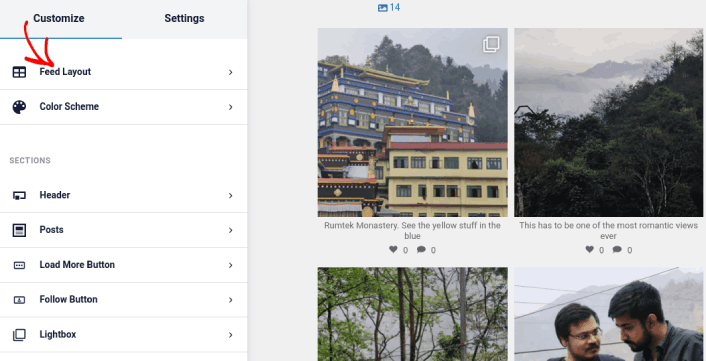
Pode clicar no separador Layout do Feed em Personalizar para escolher um layout para a sua incorporação:
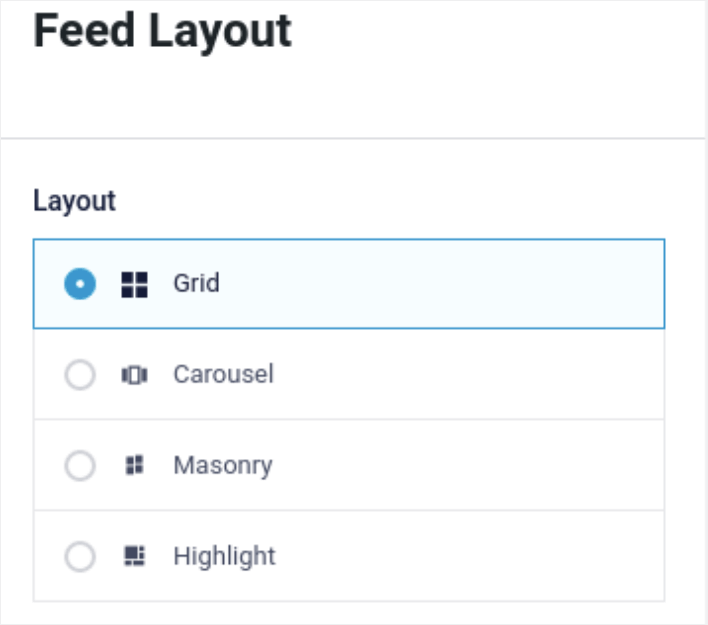
Existem 4 tipos de layouts entre os quais pode escolher. Pode ver como cada um deles fica na pré-visualização e depois selecionar o que mais gostar:
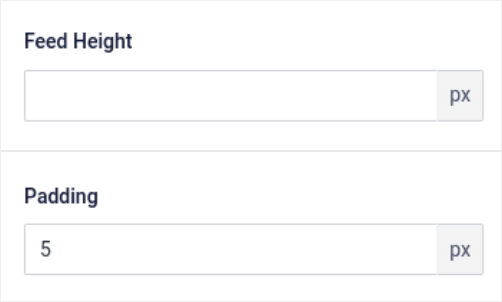
Também pode definir uma altura e preenchimento personalizados para o feed:
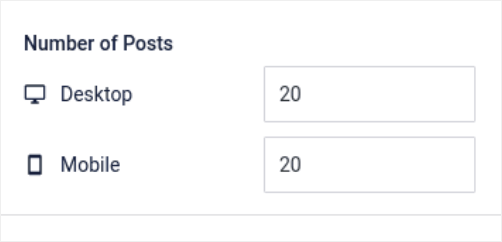
Pode até selecionar o número de publicações que pretende exibir de cada vez:
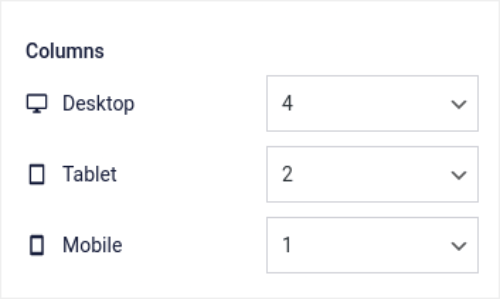
E se se sentir realmente sofisticado, também pode definir o número de colunas no seu feed do Instagram:
Personalizar Esquema de Cores
O esquema de cores padrão no Instagram Feed Pro foi concebido para funcionar com o design de quase qualquer site. Mas, caso sinta que não se adequa ao resto do seu site, também pode personalizar o esquema de cores do feed.
Em Personalizar, vá a Esquema de Cores para selecionar um aspeto personalizado:
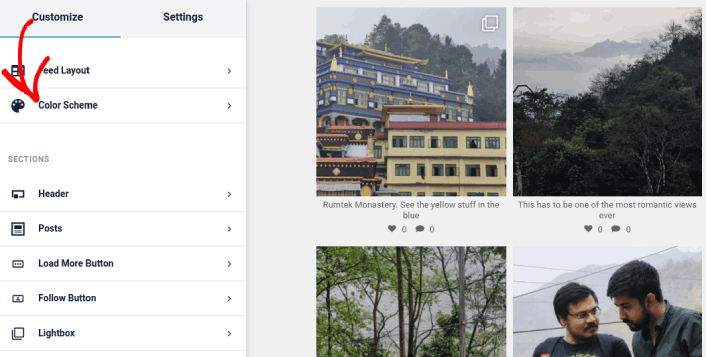
Recomendamos o uso da opção Herdar do Tema porque obtém automaticamente os estilos do seu tema.
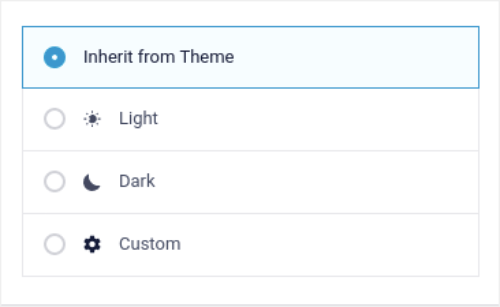
Mas pode clicar em Personalizado para criar o seu próprio esquema de cores.
Adicionar Secções ao Seu Feed do Instagram
Finalmente, também pode adicionar secções personalizadas ao seu feed do Instagram em Personalizar » Secções:
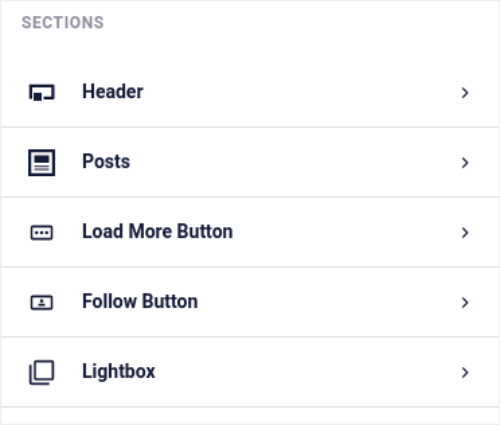
Isto inclui:
- Cabeçalho: Pode personalizar o cabeçalho para incluir estilos de letra, uma imagem de apresentação personalizada, uma biografia personalizada e muito mais.
- Publicações: Pode personalizar a resolução de imagem e vídeo para as suas publicações, permitir legendas, incluir resumos de gostos e comentários e criar efeitos de passagem do rato.
- Botão Carregar Mais: Pode adicionar um botão Carregar Mais ao seu feed para obter mais imagens quando os seus visitantes clicarem nelas.
- Botão Seguir: Pode adicionar um botão para incentivar os visitantes do seu site a segui-lo no Instagram.
- Lightbox: Pode criar um popup lightbox onde as suas publicações aparecem em ecrã inteiro quando clicadas.
Quando estiver satisfeito com as definições, clique no botão Guardar.
Passo #5: Incorporar Fotos do Instagram numa Página/Publicação do WordPress
Agora que o seu feed foi totalmente personalizado, está na hora de incorporar fotos do Instagram no seu site. No seu painel do WordPress, vá a Instagram Feed » Todos os Feeds e copie o shortcode do feed:
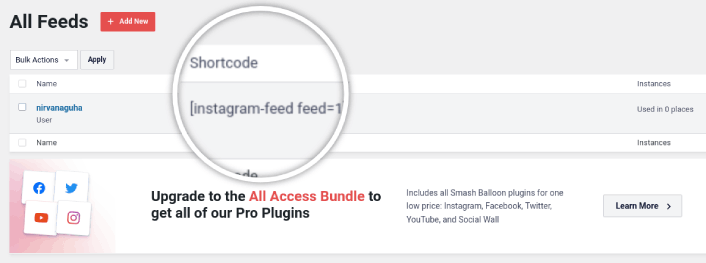
Agora, pode usar este shortcode para incorporar fotos do Instagram no WordPress instantaneamente. Pode adicioná-lo à barra lateral, ao rodapé, a publicações e até a páginas em todo o seu site.
Se seguiu todos os passos do início ao fim, deverá ter um feed do Instagram no seu site como este:
É tudo! Terminou.
O que fazer depois de incorporar fotos do Instagram no WordPress
É tudo por esta vez, pessoal!
Até agora, conseguiu incorporar fotos do Instagram no WordPress. Em seguida, deve configurar um giveaway viral para impulsionar os seus seguidores nas redes sociais.
Depois disso, tudo o que resta é gerar tráfego para o seu site para que os seus formulários de contacto possam começar a funcionar. Uma forma simples de o fazer é começar a usar notificações push. Enviar notificações push é uma ótima maneira de gerar tráfego repetido para o seu site. Se isso é algo que lhe interessa, deve também consultar estes artigos:
- Custo das Notificações Push: É Realmente Gratuito? (Análise de Preços)
- Como Obter Mais Tráfego para o Seu Blog WordPress (9 Maneiras Fáceis)
- Como Aumentar a Sua Taxa de Opt-in de Notificações Push Web (7 Formas)
- Como Adicionar um Plugin WordPress de Notificações Web ao Seu Site
Recomendamos o uso do PushEngage para enviar as suas notificações push. O PushEngage é o software de notificações push nº 1 do mundo. Portanto, se ainda não o fez, comece hoje mesmo com o PushEngage.


