
Procura um tutorial sobre como fazer uma cópia de segurança WordPress na nuvem?
As cópias de segurança podem salvar o seu negócio de falhar e desaparecer muitas vezes. Às vezes, estraga o seu site, às vezes os hackers fazem isso por si! Mas se fizer cópias de segurança na nuvem, todo o seu negócio estará seguro. E pode voltar a estar online de forma super rápida e fácil.
A única questão é… qual plugin de cópia de segurança WordPress utiliza? Pode fazer cópias de segurança para o seu serviço de nuvem favorito? Qual é a forma correta de fazer cópias de segurança na nuvem?
Neste artigo, vamos mostrar-lhe como fazer uma cópia de segurança WordPress na nuvem. E vamos fazê-lo usando um plugin simples para que não tenha de se envolver em codificação.
Vamos a isso.
Porquê Fazer uma Cópia de Segurança WordPress na Nuvem?
Já pensou no que acontece se o seu site falhar ou for pirateado de repente? Assustador, certo? É aí que uma cópia de segurança WordPress na nuvem pode servir como a sua rede de segurança digital.
O PushEngage é o plugin de notificações push número 1 do mundo. Obtenha-o gratuitamente!
Vamos mergulhar nas razões pelas quais fazer uma cópia de segurança na nuvem do seu site WordPress é uma decisão óbvia.
1. Tenha Sempre um Plano B: Imagine que está a trabalhar no seu site e puff – algo corre mal. Com uma cópia de segurança na nuvem, é como ter um botão de 'desfazer' para todo o seu site. Pode restaurar o seu site de volta ao normal num instante.
2. Mantenha os Seus Dados Seguros Contra Ameaças: A internet pode ser um lugar selvagem com hackers à espreita. As cópias de segurança na nuvem mantêm uma cópia do seu site sã e salva, longe do alcance desses malfeitores online.
3. Atualizações Correram Mal? Sem Problema!: Todos nós já passámos por isso – atualizar um plugin ou tema e de repente o seu site parece uma pintura de Picasso. As cópias de segurança na nuvem permitem-lhe reverter para a versão anterior ao caos da atualização.
4. Acesso Fácil e Simples: A melhor parte das cópias de segurança na nuvem? Pode acedê-las de qualquer lugar, a qualquer hora. Quer esteja a saborear um café numa esplanada ou a relaxar na praia, a cópia de segurança do seu site está a apenas alguns cliques de distância.
5. Automático e Sem Complicações: Configure e esqueça! A maioria dos serviços de cópia de segurança na nuvem oferece opções automatizadas. Isto significa que o seu site é copiado regularmente sem que tenha de levantar um dedo.
6. Poupa Espaço: Armazenar cópias de segurança no seu próprio servidor pode consumir espaço. As cópias de segurança na nuvem são como ter uma garagem extra para as suas coisas digitais, mantendo o seu servidor espaçoso e rápido.
Em resumo, fazer uma cópia de segurança na nuvem para o seu site WordPress é como ter uma rede de segurança digital. Trata-se de ter paz de espírito, sabendo que, aconteça o que acontecer, a sua presença online está segura e a apenas um restauro de distância. Mais vale prevenir do que remediar, certo?
Como Criar uma Cópia de Segurança WordPress na Nuvem
A forma mais simples de criar uma cópia de segurança WordPress na nuvem é usar um plugin de cópia de segurança WordPress simples e fácil WordPress backup plugin. Recomendamos o uso de Duplicator Pro para o fazer:
Duplicator Pro é o melhor plugin de cópia de segurança e migração WordPress do mercado.
Com o Duplicator, pode:
- Criar cópias de segurança seguras e agendadas
- Guardar as suas cópias de segurança num armazenamento na nuvem à sua escolha
- Restaurar o seu site com um clique
- Migrar sites de até 100 GB sem problemas
- Proteja e arquive as suas cópias de segurança com encriptação AES-256
Mas isso não é tudo. O Duplicator oferece cópias de segurança completas do WooCommerce para que a sua loja online esteja bem protegida.
E uma das funcionalidades mais incríveis que já vimos em qualquer plugin de cópia de segurança é a funcionalidade de modelos de site.
Se é provável que crie múltiplos sites com os mesmos plugins, temas e funcionalidades, pode usar o Duplicator para criar um modelo de site e lançar novos websites instantaneamente.
Como faz parte do conjunto de plugins da Awesome Motive, é testado para funcionar perfeitamente com os melhores plugins WordPress do mundo.
Passo #1: Instalar e Ativar o Plugin Duplicator Pro
Depois de comprar o Duplicator Pro no site, prossiga e descarregue o plugin da sua página de conta. Em seguida, instale-o como qualquer plugin WordPress. Se nunca o fez antes, veja este tutorial sobre como instalar um plugin WordPress.
Antes de começar a usar o Duplicator, terá de ativar a sua chave de licença. Para fazer isto, vá a Definições » Licenciamento:

Cole a chave de licença que recebeu com a sua compra. Finalmente, clique em Ativar.
Passo #2: Ligar um Serviço na Nuvem
Vá para Duplicator Pro » Armazenamento. Aqui, verá que a localização padrão de cópia de segurança é o seu servidor local. Para configurar cópias de segurança WordPress na nuvem, clique em Adicionar Novo:

Aqui, pode selecionar o serviço na nuvem que deseja:

Pode escolher entre uma lista completa de serviços na nuvem para armazenar as suas cópias de segurança, incluindo:
- Google Drive
- Dropbox
- OneDrive
- Amazon S3
- Backblaze B2
- Wasabi
- Google Cloud
- DreamObjects
- Vultr
- DigitalOcean Spaces
- Cloudflare R2
- Servidor local
- FTP

Para este tutorial, estamos a usar o Microsoft OneDrive para fazer cópias de segurança. Depois de selecionar o seu fornecedor, terá de autorizar o Duplicator a guardar cópias de segurança na sua conta na nuvem. Percorra até à secção Autorização e clique em Ligar ao OneDrive (ou no serviço diferente que escolheu):

Em seguida, clique em Autorizar OneDrive para concluir a configuração da ligação:

Finalmente, permita o acesso no seu serviço de terceiros:
Receberá um código de autorização do seu serviço na nuvem. Tudo o que precisa de fazer é colar o código no plugin Duplicator Pro.

Quando terminar, clique em Finalizar Configuração.
Passo #3: Criar uma Cópia de Segurança WordPress na Nuvem
Com o Duplicator, está basicamente a fazer um pacote arrumado do seu site. Ele recolhe todos os seus temas, plugins, os ficheiros principais do WordPress e até as suas tabelas de base de dados, e embrulha-os num único ficheiro zip organizado. Pense nisso como colocar todos os tesouros do seu website numa arca do tesouro.
Assim que o seu site estiver todo empacotado, o Duplicator assume e envia este pacote diretamente para a nuvem. É como magia! Não tem de fazer nada – o Duplicator faz o trabalho pesado por si.
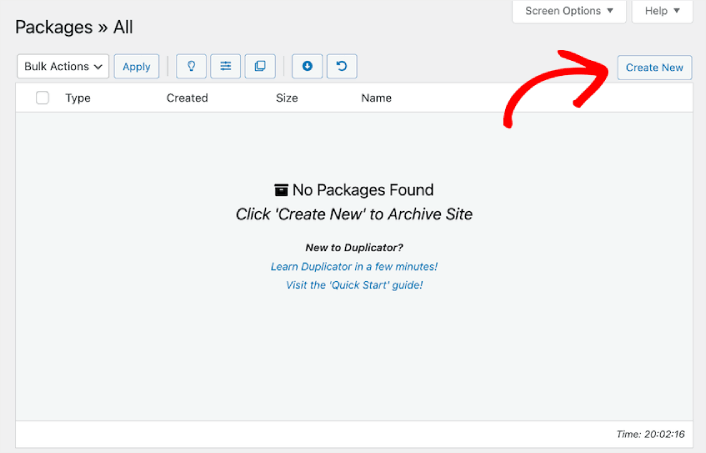
Para começar, vá para Duplicator Pro » Pacotes » Criar Novo:
Prossiga e dê um nome ao seu pacote de cópia de segurança.

Em seguida, selecione o seu serviço de nuvem para armazenamento.


Pode fazer diferentes tipos de cópias de segurança com o Duplicator, como:
- Cópia de segurança apenas de multimédia
- Cópia de segurança da base de dados
- Cópia de segurança completa
E até uma cópia de segurança personalizada para fazer cópias de segurança de partes específicas do seu site.
Em seguida, o Duplicator irá analisar todo o seu site. Verá todas as notificações OK se o seu site puder ser copiado com sucesso:
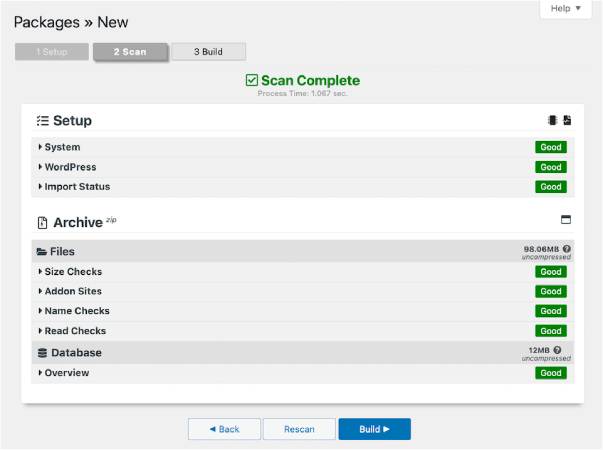
Quando terminar, clique em Criar.
O que fazer depois de fazer uma cópia de segurança do WordPress na nuvem
É tudo por esta vez, pessoal!
Agora que sabe como fazer uma cópia de segurança do WordPress na nuvem, está na hora de voltar ao negócio do seu site. As cópias de segurança servem para lhe dar tranquilidade. Por isso, deve voltar a otimizar o seu site para aumentar as conversões.
E se procura uma forma simples e acessível de aumentar o tráfego recorrente e as conversões, recomendamos a utilização de notificações push. As notificações push podem ajudá-lo a gerar mais tráfego recorrente e envolvimento no site. Também pode criar campanhas automatizadas de notificações push que geram vendas.
Não está convencido? Consulte estes recursos:
- 7 Estratégias Inteligentes para Aumentar o Envolvimento do Cliente
- As Notificações Push São Eficazes? 7 Estatísticas + 3 Dicas de Especialistas
- Como Configurar Notificações Push de Carrinho Abandonado (Tutorial Fácil)
- Como Adicionar um Plugin WordPress de Notificações Web ao Seu Site
Recomendamos o uso do PushEngage para criar as suas campanhas de notificações push. O PushEngage é o software de notificações push nº 1 do mundo. Portanto, se ainda não o fez, comece hoje mesmo com o PushEngage!


