
Quer criar uma página de destino para aplicações em WordPress?
Criar uma aplicação móvel já é suficientemente difícil. Agora tem de descobrir como conseguir instalações. Acontece que, mesmo que crie algo extraordinário, não conseguirá necessariamente muitos utilizadores.
Criar uma página de destino para aplicações é uma excelente forma de convencer e converter os visitantes do seu site em utilizadores da aplicação. Mas como o fazer? A forma mais simples de criar uma página de destino é criar um site WordPress para promover a sua aplicação. Em seguida, utilize um construtor de páginas de destino para lançar rapidamente uma página de destino de aplicações de alta conversão.
Neste artigo, vamos mostrar-lhe como lançar rapidamente uma página de destino para aplicações em WordPress. E não precisa de qualquer experiência prévia em marketing ou programação para o fazer.
Vamos a isso.
O que é uma página de destino para aplicações?
Uma página de destino para aplicações é uma página web autónoma destinada a convencer os visitantes do site a descarregar a sua aplicação.
As páginas de destino são extremamente focadas em obter conversões. Por isso, a sua página de destino para aplicações não tem de ser a mais bonita de todas. Desde que faça um bom trabalho a explicar os benefícios da sua aplicação e porque é que as pessoas devem descarregá-la, está tudo pronto.
Criar uma página de destino WordPress para a sua aplicação pode trazer muitos benefícios para o seu negócio:
- Promover o reconhecimento da marca
- Aumentar as conversões
- Recolher dados de marketing
- Melhorar a credibilidade através de prova social
- Recolher leads para promover campanhas futuras
Também pode fazer muito com uma página realmente simples.
Mas a única coisa que tem de se lembrar é que todas as páginas de destino bem-sucedidas têm uma estrutura e fluxo semelhantes. Isto significa que existem elementos específicos em qualquer página de destino para a tornar bem-sucedida.
O que torna uma página de destino para aplicações bem-sucedida?
Agora que sabe o que é uma página de destino para aplicações e porque deve criar uma, é hora de verificar os elementos mais críticos de qualquer página de destino. Reunimos alguns exemplos reais para mostrar como as páginas de destino para aplicações bem-sucedidas utilizam estes elementos.
Vamos dar uma olhada.
#1. Chamada para Ação
Uma chamada para ação ou CTA é um botão ou link que incentiva os visitantes a tomar alguma atitude. A sua página de destino para aplicações destina-se a obter downloads para a sua aplicação. E esse é o objetivo mais fundamental da sua página de destino.
Assim, a sua página de destino para aplicações pode ter três chamadas para ação:
- Um botão de download direto
- Um código QR para um download escaneável
- Um formulário de contacto para recolher leads para marketing por e-mail
Dos três, um formulário de contacto é o menos popular. Utilizaria um formulário de contacto para recolher leads se a sua aplicação ainda não tivesse sido lançada. Para aplicações móveis, um código QR é super popular para versões de desktop do seu site. Para um site responsivo, um botão de download direto é a escolha mais popular.
Aqui está um exemplo de uma ótima chamada para ação da Slack:
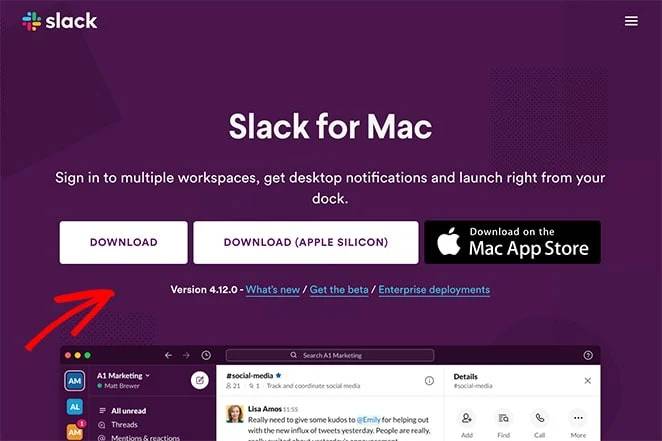
Vê como toda a página suporta essa intenção única de fazer com que os visitantes descarreguem? Todo o foco da página é o botão de download e é isso que a torna uma página de destino para aplicações de alta conversão.
#2. Título
O título da sua página de destino é a primeira coisa que os seus visitantes verão. Não precisa de ser espirituoso com os seus títulos. Na verdade, se não for um copywriter profissional, limite-se a fazer com que o seu título se concentre no maior benefício de descarregar a sua aplicação.
Veja este ótimo exemplo de um título de página de destino da IFTTT:
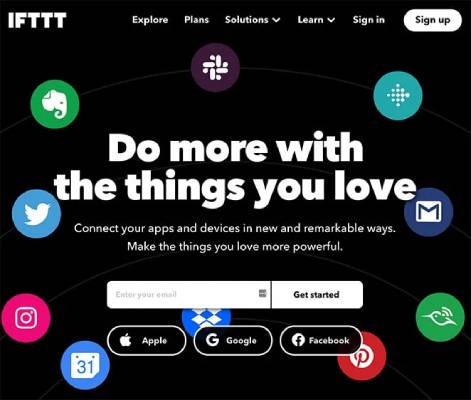
A IFTTT nem sequer lista as aplicações com as quais pode integrar usando o título. Pode ver todas as aplicações na imagem do banner. E quando lê o título, faz sentido imediatamente.
Normalmente, o seu título é o primeiro impulso em direção ao botão de download. Por isso, faça-o contar!
#3. Corpo do Texto
Claro que haverá várias coisas ótimas na sua aplicação que não consegue incluir no título. Uma explicação detalhada dos benefícios vai para o corpo do texto.
O corpo do texto destina-se a convencer e converter os seus visitantes casuais em utilizadores. Eis um exemplo da Asana Rebel:
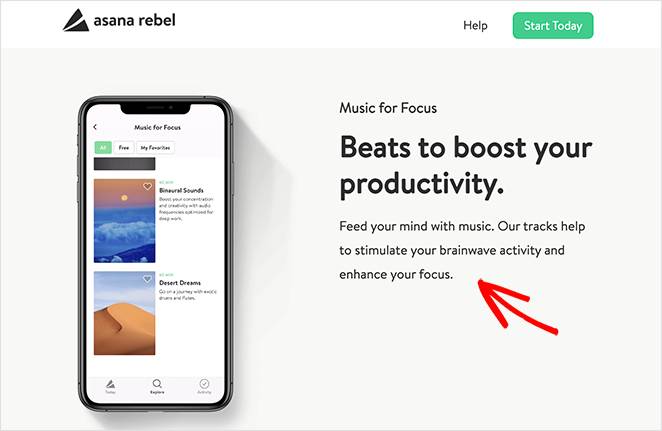
Um ótimo modelo de copywriting que pode usar é evocar curiosidade no título e satisfazer essa curiosidade no corpo do texto. Essa sensação de satisfação fará com que as pessoas se desloquem até ao seu CTA.
#4. Prova Social
Incluir prova social na sua página de destino mostra aos utilizadores que a sua aplicação é confiável. A prova social é uma suposição que leva os seus visitantes para que saibam o comportamento correto naquela instância. É como ir beber um copo a uma festa onde todos estão a beber, mesmo que você não seja um bebedor.
Existem principalmente 6 formas de usar prova social nas suas páginas de destino:
- Recomendações de especialistas (como 9 em cada 10 dentistas recomendam todas as outras marcas de pasta de dentes)
- Endossos de celebridades (como Kevin Hart a usar o Car Finder)
- Avaliações e testemunhos de utilizadores (mais sobre isto em breve)
- Exibição de um grande número de utilizadores existentes (como os 10.000+ proprietários de negócios inteligentes que usam PushEngage)
- Certificação e prémios da indústria (como o selo Escolha do Editor no Google Play ou entrar no Shark Tank)
De todos estes tipos de prova social, os mais fáceis de obter são as avaliações e testemunhos de utilizadores. Veja este exemplo da Aura:

Utiliza a força em números enormes juntamente com avaliações e testemunhos para levar lindamente ao seu botão CTA.
#5. Visuais Envolventes
Antes de começarmos esta secção: O objetivo da página de destino da sua aplicação no WordPress NÃO é ter uma aparência bonita. Apenas tem de responder às perguntas certas na ordem certa e dar aos seus visitantes uma razão para converter.
Dito isto, uma página de destino bonita não faz mal. Se a página de destino da sua aplicação oferece um estilo visual envolvente, as pessoas pensam automaticamente que a qualidade geral do seu produto será elevada. Veja esta página de destino de aplicação muito fixe da Acorn:
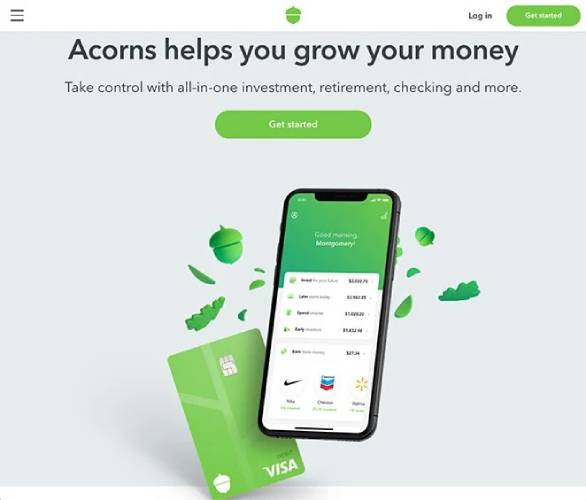
Pode fazer a mesma coisa usando imagens de stock de alta qualidade sem ter de contratar um designer.
Como Criar uma Página de Destino de Aplicação no WordPress
Até agora, sabe o que é uma página de destino de aplicação, porque deve criar uma e quais os elementos da página que merecem mais a sua atenção.
Assim, está na hora de criar a sua primeira página de destino de aplicação no WordPress. Antes de começarmos, deve saber que existem imensas páginas de destino, construtores de temas e construtores de páginas de destino disponíveis. Mas recomendamos a utilização de SeedProd.

SeedProd é um construtor visual de landing pages que o ajuda a criar landing pages que convertem muito bem.
SeedProd não é um construtor de websites ou um construtor de páginas web. É um construtor de páginas de destino. Um construtor de páginas web depende muito do seu tema e simplesmente adota os estilos padrão do seu tema. E, consequentemente, é realmente difícil modificar os seus cabeçalhos, rodapés e elementos de página para além de um certo ponto utilizando um construtor de websites.
Um construtor de páginas de destino é completamente independente do tema.
Quer remover o seu menu de navegação para que os seus visitantes se concentrem inteiramente numa coisa? Sem problema!
Precisa de um rodapé personalizado para ajudar os seus visitantes a converter mais facilmente? Apenas um clique e está feito.
Talvez queira criar diferentes páginas de destino onde diferentes fontes de tráfego tenham botões de chamada para ação (CTA) personalizados?
Em todas estas instâncias, precisa de um construtor de páginas de destino e não de um construtor de sites. Se precisa de uma página de destino que converte e não tem uma equipa de desenvolvimento enorme, o SeedProd é um ótimo investimento.
Usamos o SeedProd nós próprios e escrevemos uma análise completa. Pode consultá-la para mais detalhes sobre as principais funcionalidades. Ou, pode começar diretamente a criar a sua página de destino de aplicação no WordPress.
Passo #1: Instalar o SeedProd Landing Page Builder
Primeiro, terá de visitar o site do SeedProd e comprar o plugin. Depois, pode descarregar o ficheiro do plugin para o seu computador. Em seguida, copie a chave de licença do plugin do seu painel do SeedProd.
Em seguida, terá de iniciar sessão no seu painel WordPress e instalar o plugin. Se precisar de instruções detalhadas, consulte este guia passo a passo para instalar um plugin WordPress. Vá para o ecrã de boas-vindas do plugin SeedProd no WordPress e verifique a sua chave de licença:

Após a verificação da sua conta, estará pronto para criar uma página de destino.
Passo #2: Criar uma Nova Página de Destino
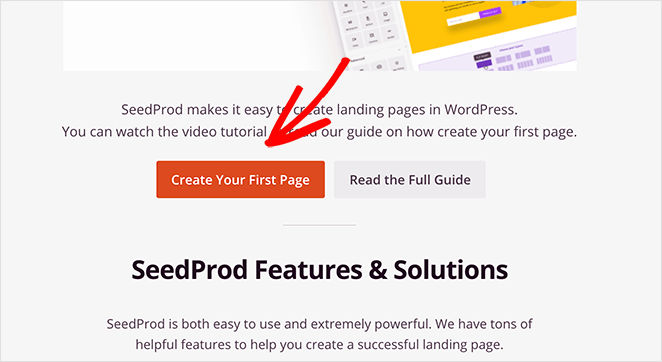
No ecrã de boas-vindas do SeedProd, navegue mais para baixo e clique no botão Criar a Sua Primeira Página :
Em seguida, verá 5 tipos diferentes de páginas de destino que pode criar:

Utilizando os modelos do SeedProd, pode lançar rapidamente páginas complexas como:
- Páginas de Brevemente e Modo de Manutenção
- Páginas de Início de Sessão
- Páginas 404
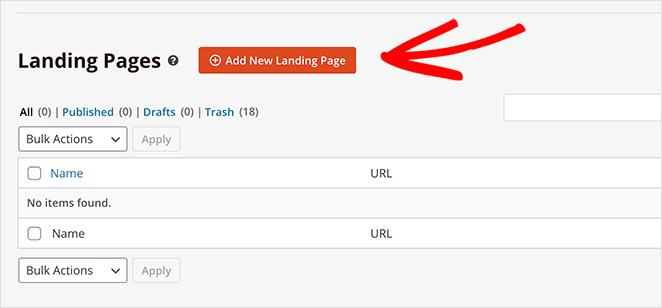
E se navegar um pouco mais para baixo, pode lançar uma página de destino personalizada a partir de modelos pré-construídos. Clique em Adicionar Nova Página de Destino :
Vamos usar um dos poderosos modelos de página de destino pré-construídos do SeedProd a seguir.
Passo #3: Escolher um Modelo de Página de Destino
Escolha um modelo de página de destino a partir das páginas de destino pré-construídas listadas no construtor do SeedProd:
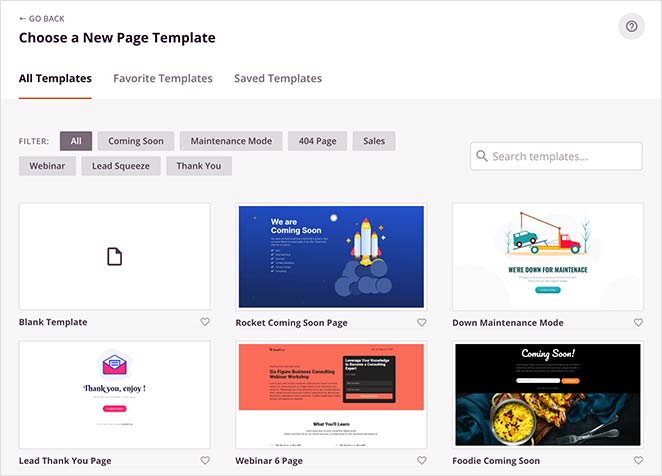
Dedique o seu tempo e selecione o modelo certo para si. Para selecionar um modelo, basta clicar no ícone de visto no modelo.
Lembre-se, o modelo é apenas um ponto de partida. Na secção seguinte, veremos como personalizar a sua página de destino facilmente utilizando o construtor de arrastar e soltar do SeedProd.
Passo #4: Adicionar o Conteúdo da Sua Página de Destino
Após escolher o seu modelo de página de destino, será redirecionado para o construtor visual de arrastar e soltar do SeedProd, onde poderá personalizar a sua página de destino. No lado esquerdo do editor, obtém uma lista dos elementos de design que pode usar para personalizar a sua página de destino:
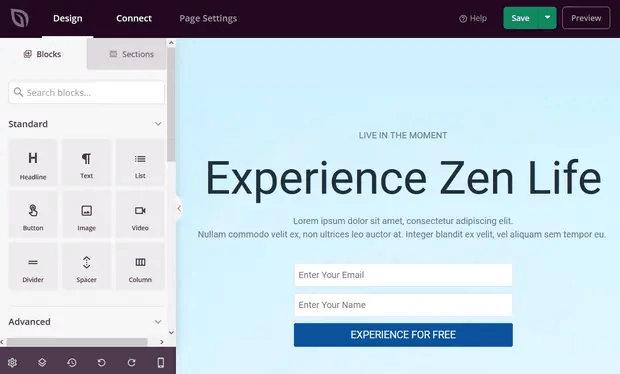
Clique em qualquer um dos elementos de texto para editar a cópia diretamente no construtor frontend:
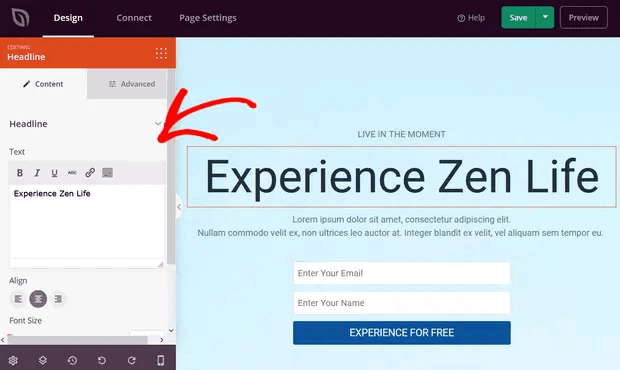
Pode alterar o texto, o seu estilo, cor, alinhamento e layout para se adequar ao seu produto ou marca geral.
Passo #5. Personalizar a Sua Página de Destino de Aplicação
Em seguida, irá querer personalizar a sua página de destino de aplicação. A coisa interessante é que pode facilmente adicionar novos blocos como botões, formulários de inscrição, formulários de contacto, perfis sociais e mais ao seu modelo de página de destino.
Os elementos de conteúdo no SeedProd são chamados blocos de página de destino. Incluem blocos Padrão , que fornecem design e funcionalidade básicos, e blocos Avançados para elementos de página de geração de leads como:
- Botões de redes sociais
- Formulários de inscrição
- Passatempos
- Contadores regressivos
- Avaliações por Estrelas
- Formulários de contacto
E MUITO mais. Por exemplo, pode arrastar e soltar um contador regressivo para aumentar a urgência:
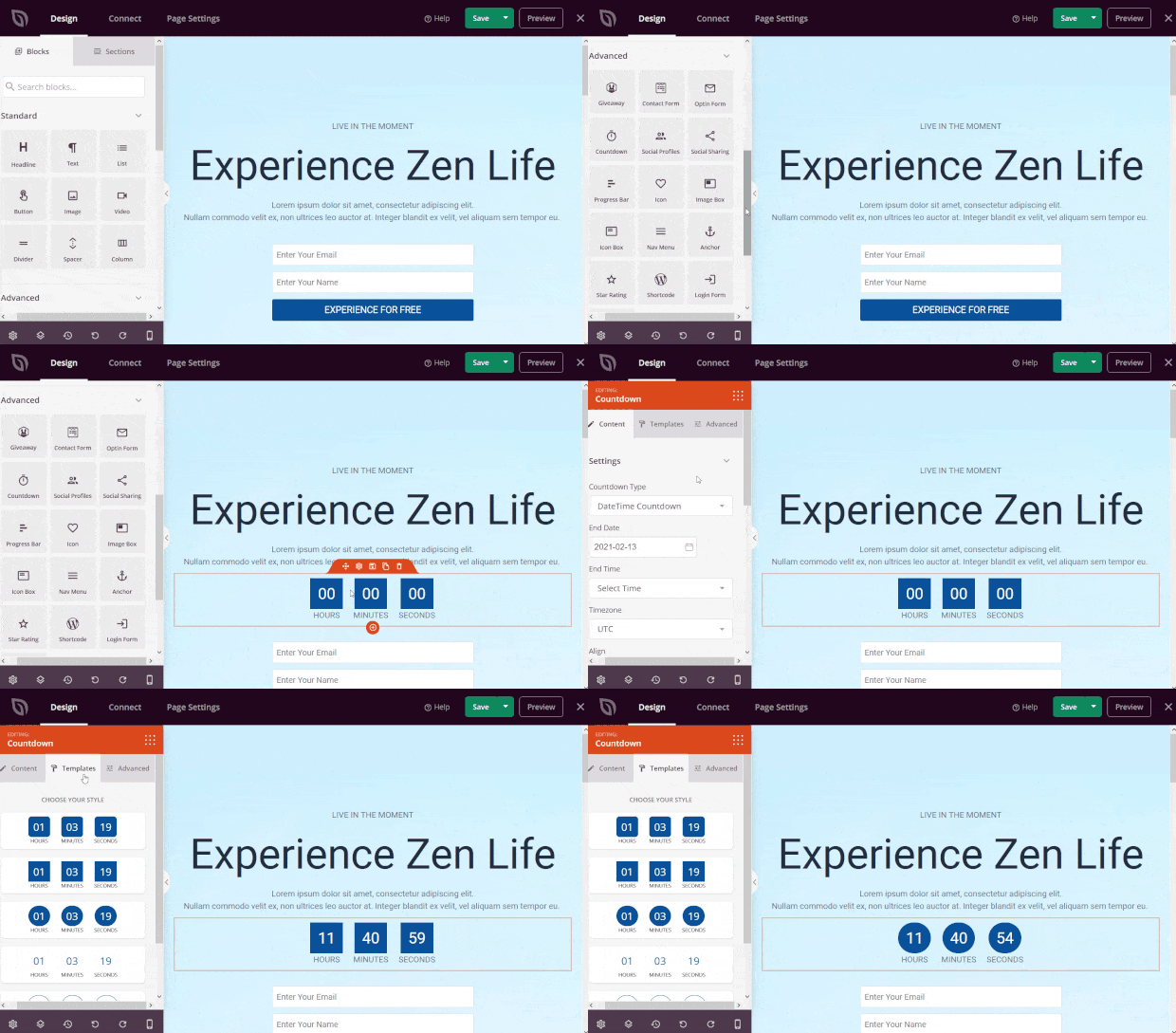
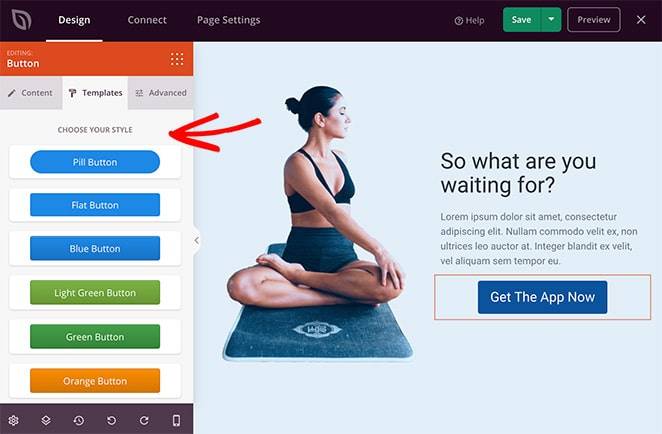
Descobrirá que muitos dos blocos de página de destino do SeedProd também vêm com modelos prontos. Basta clicar no separador Modelos para ver uma variedade de estilos que pode implementar com um único clique.
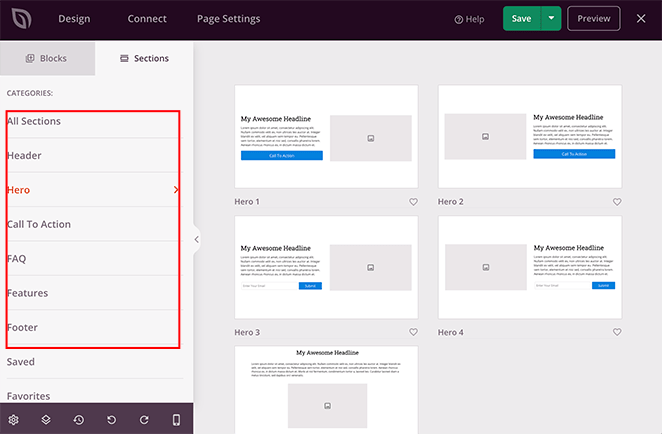
Estas são secções de página completas, incluindo:
- Áreas de chamada para ação
- Funcionalidades
- Cabeçalhos
- Rodapés
- FAQ
- Áreas de herói
A grande vantagem destas secções é que não tem de as criar bloco a bloco. Pode simplesmente importar uma secção com um único clique.
Personalize tudo na sua página de destino até que fique exatamente como deseja. Quando terminar, clique em Guardar.
Passo #6: Adicione um Botão de Clique para Subscrever à Sua Landing Page
Também pode adicionar um botão de clique para subscrever para recolher subscritores de notificações push. As notificações push são uma ótima maneira de aumentar o tráfego recorrente, obter mais envolvimento e até vender merchandising oficial, se tiver algum.
No SeedProd, basta arrastar e soltar o módulo HTML Personalizado da barra lateral.
Colocámos o botão de subscrição diretamente abaixo do formulário de inscrição por e-mail na primeira dobra.

Mas pode inserir o botão onde quiser.
Para esta parte, precisa de alguma experiência com HTML e CSS. Ou, pode copiar este código e colá-lo no seu bloco de HTML Personalizado:
<button onclick="subscribeOnClickButton()" style="border: none; padding-left: 5%; padding-right:5%; text-align: center; display: inline-block; color: blue;">Get Updates via Push Notifications</button>Este é um botão padrão em HTML com muito pouco estilo. A única parte interessante é a função onclick no código. Basicamente, significa que os seus visitantes podem clicar no botão para subscrever algo. Agora, precisamos de dar ao botão algum código extra para permitir que os seus visitantes subscrevam notificações push.
Aceda à página inicial do PushEngage e clique no botão Começar:

Em seguida, selecione o plano gratuito para experimentar o PushEngage ou escolha um plano pago se leva a sério o crescimento do seu negócio. Os planos pagos vêm com mais opções de campanha e a capacidade de construir listas de subscritores ainda maiores.
No seu painel do PushEngage, vá a Configurações do Site » Detalhes do Site e clique no botão Clique Aqui para Instruções de Configuração. Em Qualquer Site, obterá o seu código de instalação:

AVISO: Precisa de copiar o código que obtém do seu painel. O código é único para cada utilizador do PushEngage. Não poderá copiar o código na imagem e recolher subscritores de notificações push.
Assim que tiver o código no seu painel do PushEngage, adicione este snippet ao seu código:
<script> window._peq = window._peq || [];</script> <script>
function subscribeOnClickButton(){
window._peq.push(['subscribe',{}.pe,function(res){
if(res.statuscode==1)
{
// Code to return response
console.log(res);
}
}]);
}
</script>
O seu código final deve parecer algo como isto:
<script src="https://clientcdn.pushengage.com/core/02a6e92667ae2279fcba8932356c1d93.js" async></script>
<script> window._peq = window._peq || [];</script> <script>
function subscribeOnClickButton(){
window._peq.push(['subscribe',{}.pe,function(res){
if(res.statuscode==1)
{
// Code to return response
console.log(res);
}
}]);
}
</script>
Vai querer adicionar este código ao bloco HTML na sua landing page após o código do botão. Deve parecer algo assim:

Sinta-se à vontade para personalizar os estilos do botão como desejar. Quando terminar de personalizar a página de destino da sua aplicação, prossiga e clique no botão Guardar.
Passo #7: Conecte o seu Serviço de Marketing por E-mail
Este passo não é obrigatório, a menos que esteja a usar a página de destino da sua aplicação para recolher leads. Mas recomendamos vivamente a recolha de endereços de e-mail, mesmo para downloads diretos da aplicação. A única vez que desaconselhamos é se a sua aplicação recolher e-mails diretamente durante um processo de registo.
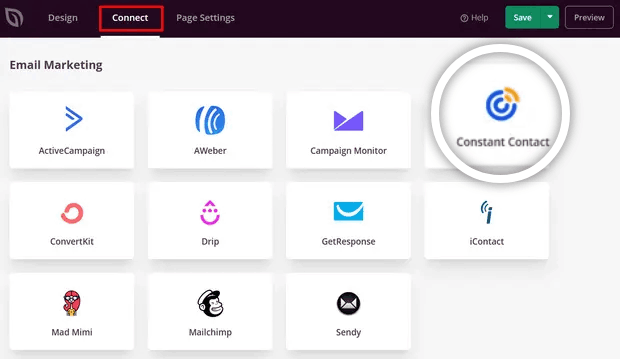
Se estiver a criar uma página de destino para recolher leads no seu site, então vai querer criar uma opção de adesão. Em seguida, conecte a sua opção de adesão a um fornecedor de serviços de e-mail, como o Constant Contact.
Para fazer isto, vá ao separador Conectar no construtor SeedProd e selecione o seu fornecedor de serviços de e-mail na lista:
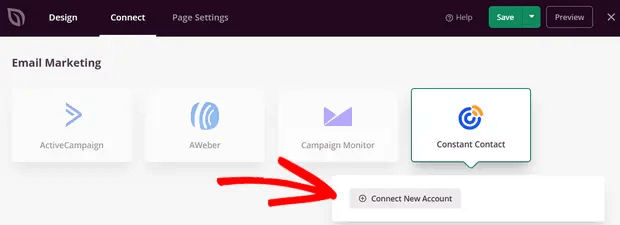
Em seguida, clique em Conectar Nova Conta:
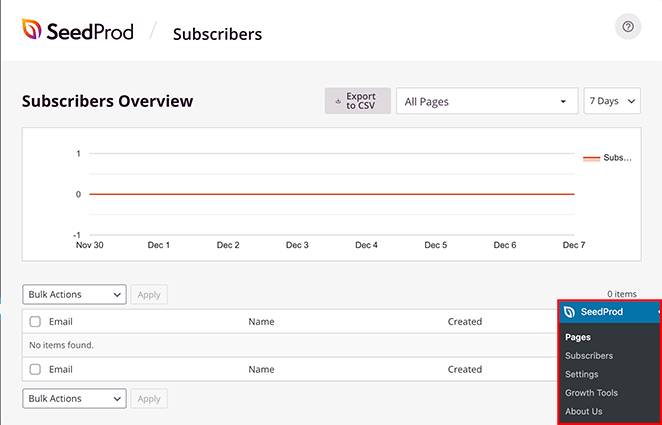
Depois de concluído, terá de configurar o seu serviço de e-mail para recolher leads. Se não tiver um fornecedor de serviços de e-mail ou não puder adquirir um imediatamente, não se preocupe. O SeedProd guarda os seus leads de e-mail no WordPress por defeito. Vá a SeedProd » Assinantes a partir do seu painel WordPress para ver a sua lista de e-mails.
Passo #8: Configure as Definições da sua Página de Destino
O próximo passo é ajustar as definições da página de destino da sua aplicação. Pode vê-las clicando no separador Definições da Página na parte superior do construtor de páginas.
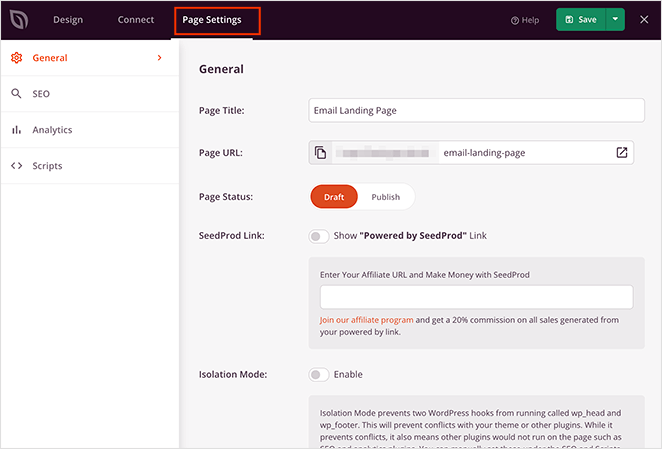
Na área de definições, pode editar as suas páginas, Definições Gerais, SEO, Análise e Scripts. No separador Geral, pode escolher um nome e um URL. Se estiver a ter problemas com a sua página de destino, é provável que o seu tema WordPress ou algum outro plugin esteja a conflitar com o SeedProd. Use o Modo de Isolamento se for esse o caso.
Passo #9: Verifique se a sua Página é Amiga do Telemóvel
Estamos quase a terminar. Em seguida, vai querer verificar como a sua página de destino aparece num telemóvel. Uma forma de fazer isto seria publicar a página de destino da sua aplicação e verificar a versão ativa num dispositivo móvel.
Mas isso é bastante tedioso, pois terá de voltar atrás e editar as alterações manualmente e verificar cada vez se isso resolveu o seu problema.
O SeedProd tem uma forma muito mais simples de verificar a versão móvel de uma página de destino de aplicação. Basta clicar no ícone do telemóvel no canto inferior direito do seu ecrã.
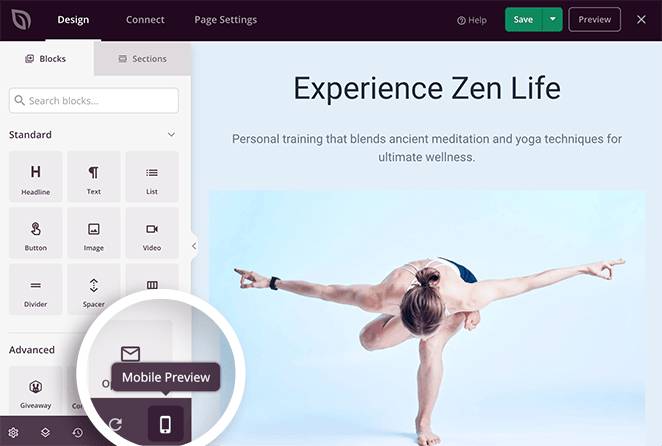
E verá uma pré-visualização da versão móvel diretamente do construtor da sua página de destino:
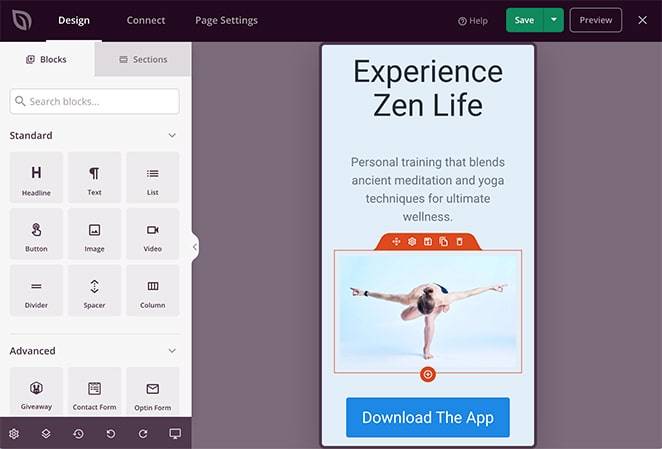
Pode editar as suas definições exatamente como faria para a versão desktop. Quaisquer alterações que faça são aplicadas automaticamente às vistas desktop e móvel.
Passo #10: Publique a sua Página de Destino de Aplicação no WordPress
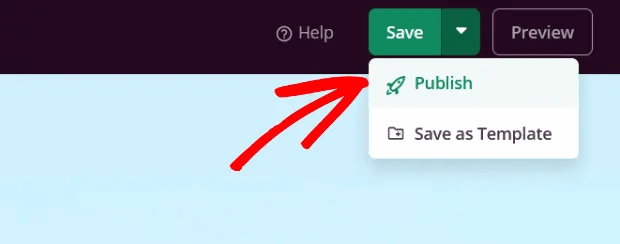
Quando terminar, altere o estado da sua página de rascunho para publicado.
Deverá ver uma mensagem de sucesso ao publicar a sua página que se parece com isto:
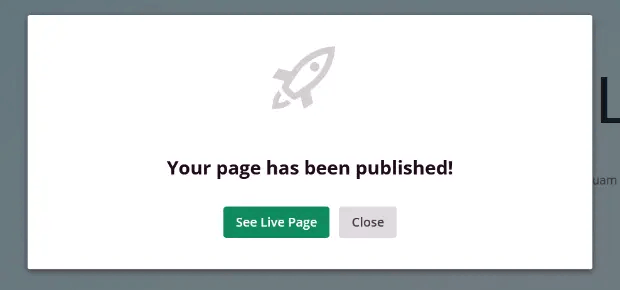
Pode clicar no botão Ver Página Ao Vivo para ver a sua landing page. E está tudo pronto!
O que Fazer Depois de Construir uma Página de Destino de Aplicação no WordPress
É tudo por esta vez, pessoal!
Agora que a sua página de destino está ativa, o único desafio que lhe resta é enviar tráfego para a sua página de destino.
E se procura uma forma acessível de aumentar o seu tráfego, recomendamos o uso de notificações push. As notificações push podem ajudá-lo a gerar mais tráfego recorrente e envolvimento no site. Também pode criar campanhas de notificações push automatizadas que geram vendas.
Não está convencido? Consulte estes recursos:
- 7 Estratégias Inteligentes para Aumentar o Envolvimento do Cliente
- As Notificações Push São Eficazes? 7 Estatísticas + 3 Dicas de Especialistas
- Como Configurar Notificações Push de Carrinho Abandonado (Tutorial Fácil)
- Como Adicionar um Plugin WordPress de Notificações Web ao Seu Site
Recomendamos o uso do PushEngage para criar as suas campanhas de notificações push. O PushEngage é o software de notificações push nº 1 do mundo. Portanto, se ainda não o fez, comece hoje mesmo com o PushEngage!


