
Procura uma forma rápida e fácil de adicionar o GTM ao WordPress?
O Google Tag Manager facilita a instalação de scripts de rastreamento e outros trechos de código JavaScript no seu site sem ter de editar manualmente o código do seu website de cada vez. Funciona como um recipiente para armazenar os seus scripts de notificações push e muito mais. Mas o GTM tem um script próprio que deve colocar no código do seu website.
Então, como é que se faz? Precisa de experiência em programação? Onde é que o script de rastreamento vai no seu site?
Neste artigo, vamos ver como adicionar o GTM ao WordPress da forma mais fácil. E vamos fazê-lo em 10 minutos sem qualquer programação. Parece bom?
Vamos a isso.
Como Adicionar o GTM ao WordPress
O Google Tag Manager é uma ferramenta poderosa e pode ajudar a gerir múltiplos trechos de código de rastreamento ou 'tags' sem usar código. E é super fácil adicionar o GTM ao WordPress. Recomendamos o uso do plugin WPCode para o fazer.

O WPCode é um plugin simples e fácil de usar que permite inserir trechos de código no WordPress sem ter de editar o código manualmente. Poupa-lhe imenso tempo e reduz o número de plugins que precisa para executar o seu site. Usar o WPCode reduz o código indesejado no seu site e melhora a velocidade de carregamento do seu site.
Vamos começar.
Passo #1: Crie a sua Conta do Google Tag Manager
Primeiro, terá de criar uma conta no Google Tag Manager antes de adicionar qualquer coisa ao seu site WordPress. Dirija-se ao website do Google Tag Manager e clique no botão Começar gratuitamente.

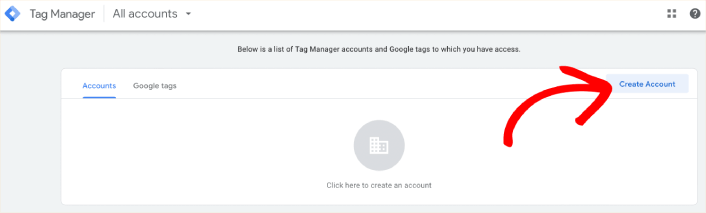
Em seguida, precisa de iniciar sessão com a sua conta Google e clicar em Criar conta:
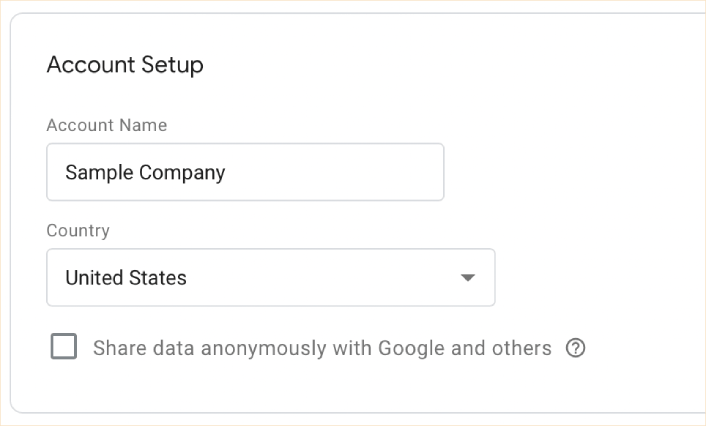
Introduza o nome da sua conta e escolha um país na caixa Configuração da conta:
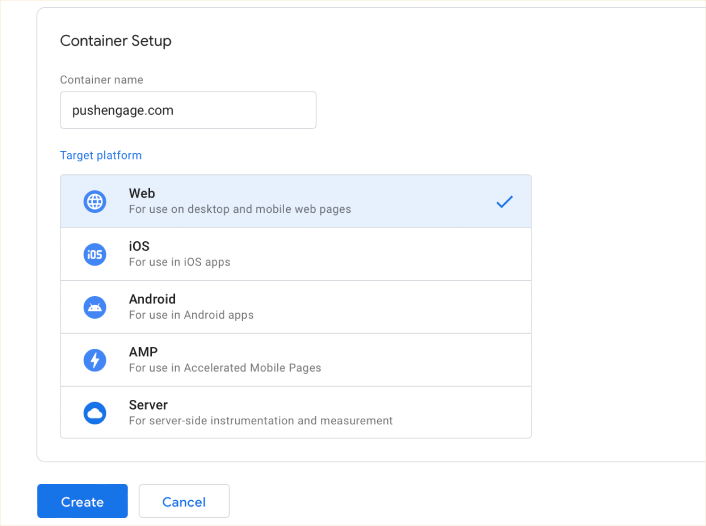
Em seguida, precisa de configurar o seu contentor. Um contentor é a coleção de tags, acionadores e todas as configurações instaladas num website. Selecione Web em Onde usar o contentor e dê um nome ao contentor em Nome do contentor e clique em Criar:
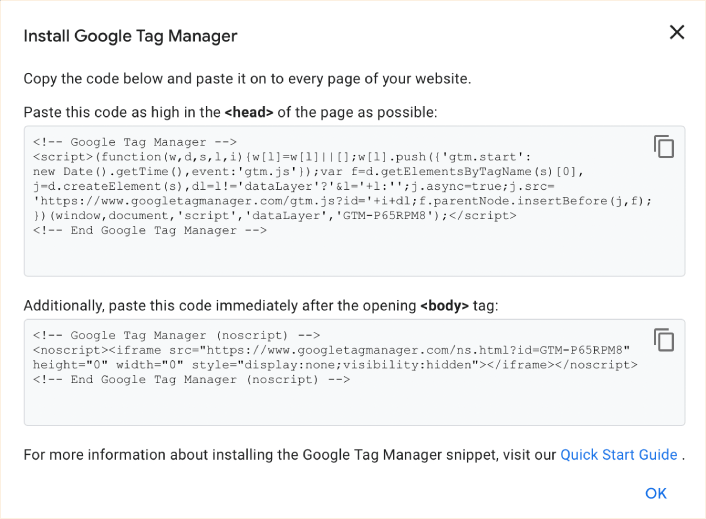
Aceite o Acordo de Termos de Serviço do Google Tag Manager para prosseguir e verá o Snippet do Google Tag Manager para adicionar o GTM ao seu site WordPress.
Passo #2: Adicionar o GTM ao WordPress
Em seguida, vamos instalar e ativar o plugin WPCode como mencionado. Se não tiver a certeza de como o fazer, consulte este artigo sobre como instalar um plugin WordPress. Depois, no seu painel WordPress, dirija-se a Snippets de Código » Cabeçalho e Rodapé:
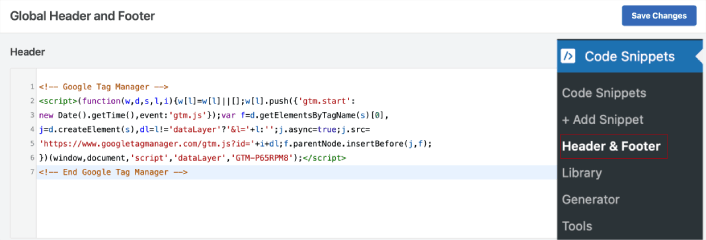
Adicione os trechos de código do GTM nas secções marcadas como Cabeçalho e Corpo conforme necessário. O pop-up de snippets do GTM dir-lhe-á qual o snippet que vai para onde. Quando terminar, clique no botão Guardar alterações.
É tudo! Terminou. Conseguiu adicionar com sucesso o GTM ao WordPress. Agora pode adicionar scripts de rastreamento na sua conta GTM e publicá-los a partir do Google Tag Manager. E nunca mais precisará de editar o código do seu site para o fazer.
O que fazer depois de adicionar o GTM ao WordPress
Após adicionar o GTM ao WordPress, deve prosseguir e configurar os seus scripts de rastreamento. Mas a forma mais fácil de começar é instalar notificações push no seu site. Pode adicionar notificações push ao seu site usando o GTM. Deve consultar o nosso tutorial sobre como criar notificações push de carrinho abandonado usando o GTM.
As notificações push são ferramentas de marketing incrivelmente poderosas que podem ajudar a aumentar o tráfego, o envolvimento e as vendas do seu site de forma automática.
- Como Adicionar um Plugin WordPress de Notificações Web ao Seu Site
- 7 Estratégias Inteligentes para Aumentar o Envolvimento do Cliente
- Como Obter Mais Tráfego para o Seu Blog WordPress (9 Maneiras Fáceis)
- Como Aumentar a Sua Taxa de Opt-in de Notificações Push Web (7 Formas)
E se ainda não o fez, experimente o PushEngage. O PushEngage é o serviço de notificações push número 1 do mundo. Portanto, se leva a sério o crescimento do seu negócio, deve investir no PushEngage.


