Op zoek naar een eenvoudige manier om pushmeldingen voor verlaten winkelwagens voor uw website in te stellen?
Het gebruik van software voor verlaten winkelwagens is de perfecte oplossing voor u.
Maar het instellen van pushmeldingen voor verlaten winkelwagens kan erg moeilijk zijn. De meeste tutorials gaan over e-mails voor verlaten winkelwagens en zelfs die kunnen behoorlijk ingewikkeld zijn.
Dat is precies de reden waarom we dit artikel hebben gepubliceerd.
We laten u stap voor stap zien hoe u software voor verlaten winkelwagens instelt in eenvoudige en gemakkelijke stappen.
En u hebt niet veel technische expertise nodig om de stappen in dit artikel te begrijpen.
Ook, als u ooit vastloopt met een van de stappen, hoeft u alleen maar contact op te nemen met ons Customer Success team en wij stellen een campagne voor verlaten winkelwagens voor u in!
Klinkt goed?
Laten we beginnen.
Waarom Pushmeldingen voor Winkelwagenherstel
Ongeveer 70% van de shoppers die een product aan hun winkelwagen toevoegen, vertrekt zonder te betalen. Baymard Institute stelt het langetermijngemiddelde op 69,57%. Dit is het grootste lek in uw funnel, en het zit tussen verkeer waarvoor u al betaald heeft om het te verkrijgen en inkomsten die u nooit heeft geïnd. Het herstellen van zelfs maar een deel ervan is goedkoper dan welke acquisitiecampagne dan ook die u dit kwartaal uitvoert.
Pushmeldingen zijn het sterkste first-touch kanaal voor dat herstel, om drie meetbare redenen:
- Bereik. Web push opt-in is één klik op een browsermelding, dus uw bereikbare publiek groeit veel sneller dan een e-maillijst. Met hetzelfde verkeer bereiken pushcampagnes voor winkelwagenverlating ongeveer 5 keer meer verlaten winkelwagens dan e-mail.
- Snelheid. De gemiddelde e-mail blijft meer dan 6 uur ongelezen. Een pushmelding landt in realtime op het scherm van de shopper, terwijl de winkelwagen nog in gedachten is en vaak terwijl de tab nog open is.
- Conversie. In onze campagnedata zijn pushcampagnes voor winkelwagenverlating ongeveer 37% effectiever dan de equivalente e-mailreeks, en elke melding rapporteert de herstelde inkomsten, zodat u het kanaal kunt verdedigen in een budgetbeoordeling.
Elke melding bevat de naam, afbeelding, prijs en een link naar de kassa van het verlaten product, gepersonaliseerd per shopper. De resultaten stapelen zich op bij echte winkels: MyDeal verhoogde de omzet met 20% met dit exacte campagnetype, en SuperJeweler converteert 8% van zijn verlaten winkelwagens terug naar kopers. Winkelwagenherstel is één onderdeel van het grotere geheel. Voor de volledige playbook voor preventie plus herstel, zie onze gids over hoe winkelwagenverlating te verminderen.
Hieronder vindt u twee manieren om de campagne in te stellen: de standaard dashboardmethode en een Google Tag Manager-methode als u uw scripts liever in GTM beheert. Aan het einde dekken negen kant-en-klare notificatiesjablonen de tekst.
Hoe maak je een campagne voor verlaten winkelwagens met PushEngage
In dit artikel laten we u zien hoe u een campagne voor verlaten winkelwagens maakt met PushEngage. PushEngage is de nummer 1 pushmelding software ter wereld en u kunt campagnes voor verlaten winkelwagens rechtstreeks vanuit het PushEngage dashboard instellen.
Dus, als u dat nog niet heeft gedaan, maak dan een PushEngage-account aan. Om campagnes voor verlaten winkelwagens in te stellen, heeft u het Enterprise Plan van PushEngage nodig. Selecteer dus het Enterprise Plan en maak uw PushEngage-account definitief aan.
Ga vervolgens naar het dashboard om deze tutorial te volgen.
Stap #1: Maak een nieuwe campagne voor pushmeldingen voor verlaten winkelwagens
Ga naar het PushEngage-dashboard en ga naar Campaign » Triggered Campaigns en klik op Create New Triggered Campaign:

Selecteer vervolgens de sjabloon Cart Abandonment en klik op Create New:

En u kunt beginnen met het opstellen van een autoresponder voor verlaten winkelwagens.
Stap #2: Campagnegegevens opstellen
Vervolgens wilt u de campagne opstellen in het PushEngage-dashboard. Onder Content kunt u een reeks pushmeldingen maken:

Om een melding te bewerken, klikt u eenvoudig op de pijlpunt ernaast en kunt u de pushmelding aanpassen:

U kunt de meeste van deze velden automatisch ophalen met variabelen.
Als u het merkt, zijn er meerdere variabelen tussen haakjes zoals {{productname}} en {{price}}. U kunt deze later gebruiken om parameters voor uw codefragment te definiëren. Deze velden helpen u uw pushmeldingen te personaliseren. Bijvoorbeeld, {{bigimageurl}} haalt automatisch de productafbeelding op op basis van welk product is achtergelaten.
Net als bij elke pushmelding kunt u hier alles aan de inhoud aanpassen.
U kunt ook afrekenknoppen toevoegen:
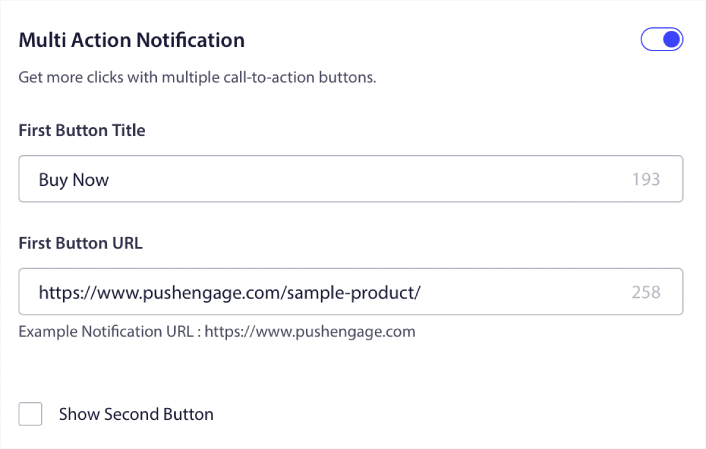
Of u kunt een aangepaste meldingsduur toevoegen:

Wanneer u klaar bent, gaat u naar het tabblad Trigger Settings om uw campagne te activeren.
Stap #3: Kopieer de codefragment van de campagne
We raden niet echt aan om iets te veranderen in de Trigger Settings, omdat de sjabloon voor verlaten winkelwagens al alles voor u regelt.
Klik dus gewoon op de knop Integration Code en kopieer de code:
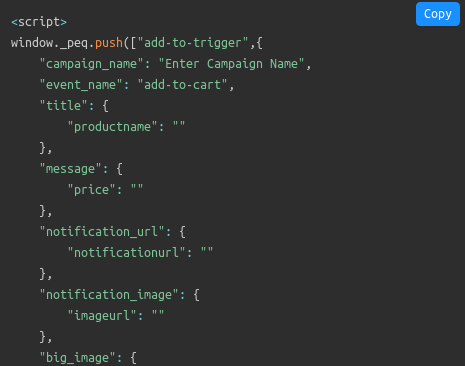
LET OP: U moet hier meerdere codefragmenten kopiëren. Er zijn fragmenten voor een Winkelwagen Toevoegen Gebeurtenis, een Afreken Gebeurtenis en een Doel Tracking mechanisme dat u moet toevoegen.
U moet uw ontwikkelaar dit codefragment laten invullen met de variabelen die op uw website worden gebruikt voordat u ze kunt gebruiken. Maar als u geen ontwikkelaar heeft, neem dan contact op met ons Customer Success Team. Wij zetten de campagne voor u op. Het is volledig gratis!
Variabelen zoals productnaam en prijs zijn bijvoorbeeld volledig dynamisch. Uw ontwikkelaar zal dus de velden in dit codefragment moeten koppelen aan daadwerkelijke waarden.
U kunt uw code verder aanpassen om gepersonaliseerde pushmeldingen te verzenden, maar dat is vrij geavanceerd (hierover later meer).
En plaats vervolgens de codefragmenten op uw website.
Stap #4: Campagne Opslaan en Lancering
Dat is alles!
Druk gewoon op de knop Automatische Antwoorder Activeren:

En u bent klaar.
Methode 2: Winkelwagenverlating instellen via Google Tag Manager
Als uw team al tracking-scripts beheert in Google Tag Manager, kunt u de hele winkelwagenverlatingsopstelling via GTM uitvoeren. Niets in de HTML van uw site hoeft met de hand te worden bewerkt, en uw productgegevens stromen naar de campagne via een dataLayer. Deze methode is iets technischer dan de bovenstaande dashboardmethode, maar houdt elk script in één beheerde container.
Stap 1: Installeer PushEngage via GTM
Uw site heeft de PushEngage-snippet nodig om abonnees te verzamelen voordat een campagne kan worden geactiveerd. Volg onze tutorial over hoe PushEngage te installeren met Google Tag Manager, kom dan hier terug.
Stap 2: Maak de Winkelwagenverlatingscampagne
Ga in uw PushEngage-dashboard naar Campagnes » Geactiveerde Campagnes, klik op Nieuwe Geactiveerde Campagne Maken, selecteer de sjabloon Winkelwagenverlating en klik op Nieuw Maken. Stel uw notificatiesequentie precies samen zoals in Methode 1. Het verschil zit alleen in hoe de triggergegevens de campagne bereiken.
Stap 3: Maak een dataLayer Object
De dataLayer is de productfeed waar GTM uit leest. Het is een JavaScript-object dat de attributen van het product in de winkelwagen bevat, zoals naam, ID, prijs en afbeeldings-URL. Voeg het dataLayer-object toe aan de HTML-body van uw site, koppel vervolgens een triggergebeurtenis aan uw 'Toevoegen aan winkelwagen'- en 'Nu kopen'-knoppen, zodat een klik de campagne activeert. De campagne wordt niet direct geactiveerd bij een klik. Deze wordt alleen geactiveerd als de shopper nog niet heeft gekocht na de door u ingestelde vertraging, doorgaans 30 minuten.
Stap 4: Maak dataLayer-variabelen in GTM
Ga in GTM naar Werkruimte » Variabelen » Configureren, scrol naar Kliks en schakel alle klikvariabelen in. Klik vervolgens onder Door de gebruiker gedefinieerde variabelen op Nieuw maken en voeg één variabele toe voor elk productattribuut in uw dataLayer: products.name, products.id, products.price, products.productname en products.image. Zorg dat de syntaxis exact overeenkomt. Een verkeerde variabelenaam is de meest voorkomende reden dat een GTM-campagne voor verlaten winkelwagens nooit wordt geactiveerd.
Stap 5: Maak de Trigger
Ga naar Triggers » Nieuw toevoegen en maak een Aangepaste gebeurtenis die wordt geactiveerd wanneer een shopper op een knop met de tekst 'Nu kopen' (of het equivalent van uw winkel) klikt. Dit is de gebeurtenis die een winkelwagen als risicovol markeert.
Stap 6: Configureer de Tag en Ga Live
Ga terug naar het PushEngage-dashboard, open Campagnes » Geactiveerde campagnes, klik op Uw code en kopieer de campagncode. Plak deze net boven uw 'Nu kopen'-knoppen in de HTML van uw site, koppel deze aan de dataLayer-variabelen en de trigger die u hebt gemaakt, en publiceer de GTM-container. Laat een testwinkelwagen achter met uw eigen apparaat voordat u het als voltooid beschouwt.
Beide methoden eindigen op dezelfde plek: een live campagne die automatisch wordt geactiveerd. Vervolgens de tekst die erin komt.
Hoe Gepersonaliseerde Winkelwagen Verlaten Campagnes te Creëren
U kunt gepersonaliseerde winkelwagen verlaten campagnes creëren met aangepaste attributen.
Dit betekent dat u PushEngage kunt koppelen met uw Customer Relationship Management (CRM) software om persoonlijke gegevens voor elke klant op te halen. Standaard legt PushEngage de apparaat- en geolocatiegegevens vast voor elke klant. Maar u kunt het bereik van personalisatie uitbreiden met de PushEngage Attributen API.
U kunt aangepaste pushmeldingen voor verlaten winkelwagens maken met de naam van de gebruiker, zoals deze:
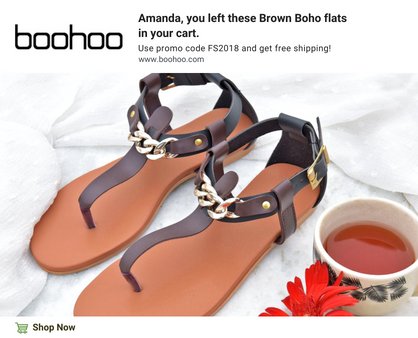
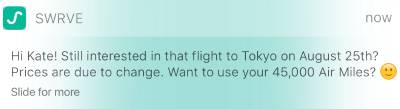
Of voeg meer elementen toe, zoals een prijsdaling of ongebruikte loyaliteitspunten:
Of verkoop zelfs andere producten:
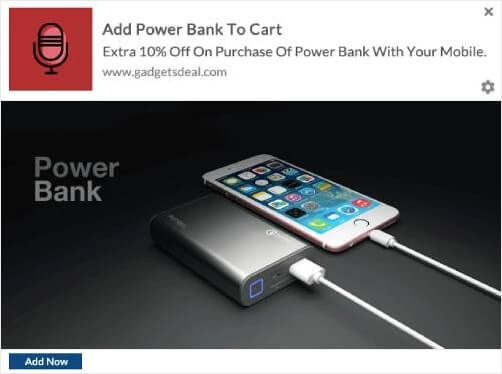
Er zijn echt geen limieten aan het type campagne dat u kunt opzetten met onze API's. Ga los!
Klaar-voor-gebruik-sjablonen voor verlaten winkelwagens
Uw campagne is slechts zo goed als de tekst erin. Deze negen sjablonen dekken de psychologische invalshoeken die winkelwagens herstellen, en elk past binnen het bereik van 40 tot 120 tekens van een pushmelding. Gebruik de gepersonaliseerde herinnering als eerste stap, kies dan nog twee invalshoeken voor de tweede en derde stap op basis van uw marge en uw publiek. Wissel de velden tussen haakjes in voor uw campagnevariabelen, zoals {{productname}} en {{price}}.
1. Gepersonaliseerde herinnering
De standaard eerste stap. Naam, product, afbeelding, niets anders. Het leest als een behulpzame hint in plaats van een promotie.
Titel: Nog aan het nadenken, [name]?
Body: Uw [product] is opgeslagen in uw winkelwagen. Afrekenen duurt minder dan een minuut.
2. Schaarste
Werkt wanneer de voorraad echt beperkt is. Verzin het nooit. Abonnees die een valse voorraadwaarschuwing opvangen, stoppen met klikken op alles wat u stuurt.
Titel: Nog maar [count] op voorraad
Body: Het [product] in uw winkelwagen is bijna uitverkocht. Voltooi uw bestelling zolang het duurt.
3. Tijdgebonden korting
Een korting met een deadline presteert beter dan een open einde. Houd het venster kort, twee tot 24 uur, en respecteer het.
Titel: 15% korting op uw winkelwagen, alleen vandaag
Body: Gebruik code CART15 voor uw [product] vóór middernacht. Daarna geldt de volledige prijs.
4. Bundelaanbieding
Beschermt de marge beter dan een directe korting. Laat de shopper zien wat ze besparen door meer te kopen, niet minder.
Titel: Maak er twee, bespaar meer
Body: Voeg een tweede [product] toe en bespaar [amount]. Uw winkelwagen is klaar wanneer u dat bent.
5. Positieve emotie
Geeft aan dat u het artikel voor de shopper vasthoudt, en niet achter ze aan zit. Een warme toon hier bouwt merkwaarde op, zelfs als het niet converteert. Een emoji of twee past hier natuurlijk bij.
Titel: We hebben het voor u bewaard
Body: Uw [product] wacht in uw winkelwagen, gereserveerd totdat u beslist.
6. Vertrouwensopbouwer
Het beste voor kleding en geschenken, waar twijfel de verkoop doodt. Bevestig de keuze die ze al hebben gemaakt.
Titel: Goed oog, eerlijk waar
Body: Het [product] dat u heeft gekozen, is een van onze meest geliefde stijlen. Het zit nog steeds in uw winkelwagen.
7. Gebruiksscenario
Voor producten waarvan de waarde een scenario nodig heeft. Laat de shopper het product in hun leven zien, niet in uw catalogus.
Titel: Weekdiner, geüpgraded
Body: Het [product] in uw winkelwagen bereidt een volledige maaltijd in 15 minuten. Zie het in actie.
8. Gratis verzending
Onverwachte verzendkosten zijn een belangrijke reden voor afhaken, dus het kwijtschelden ervan verwijdert precies het bezwaar dat de bestelling deed stilvallen. Voeg een deadline toe om de beslissing te forceren.
Titel: Verzending is van ons
Body: Gratis verzending op uw [product] voor de komende 24 uur. Geen code nodig.
9. Verrassingsgeschenk
Nieuwsgierigheid doet het werk. Een klein, onbenoemd geschenk kost minder dan een korting en converteert de twijfelaars die een korting mist.
Titel: Een klein extraatje
Body: Voltooi vandaag nog uw [product] bestelling en we stoppen een verrassingsgeschenk in de doos.
Welke sjablonen u ook kiest, segmenteer voordat u verzendt. Gesegmenteerde meldingen over verlaten winkelwagens leveren tweemaal de klikfrequentie op van one-size-fits-all verzendingen in onze campagnegegevens. Voor de strategielaag boven de tekst, zie de volledige gids over hoe u winkelwagenverlating kunt verminderen.
Afsluiting
Dat is alles voor deze keer, mensen!
Als u dit nuttig vond, moet u ook ons artikel bekijken over hoe u winkelwagenverlating kunt verminderen. Daar staan enkele zeer nuttige ideeën.
En als u net begint met pushmeldingen, moet u PushEngage proberen. PushEngage is de nummer 1 pushmelding software ter wereld en u kunt een hele reeks pushmeldingscampagnes maken met PushEngage.
Dus, als u dat nog niet hebt gedaan, begin vandaag nog met PushEngage.


coole post
bedankt voor de info, dit is erg nuttig om te implementeren
mooie post.. erg nuttig voor e-commerce websites die Push Engage geïnstalleerd hebben